Ondersteuning / De kaart & beelden / Luchtfoto Hulp doorzoeken
De luchtfoto onder je kaart
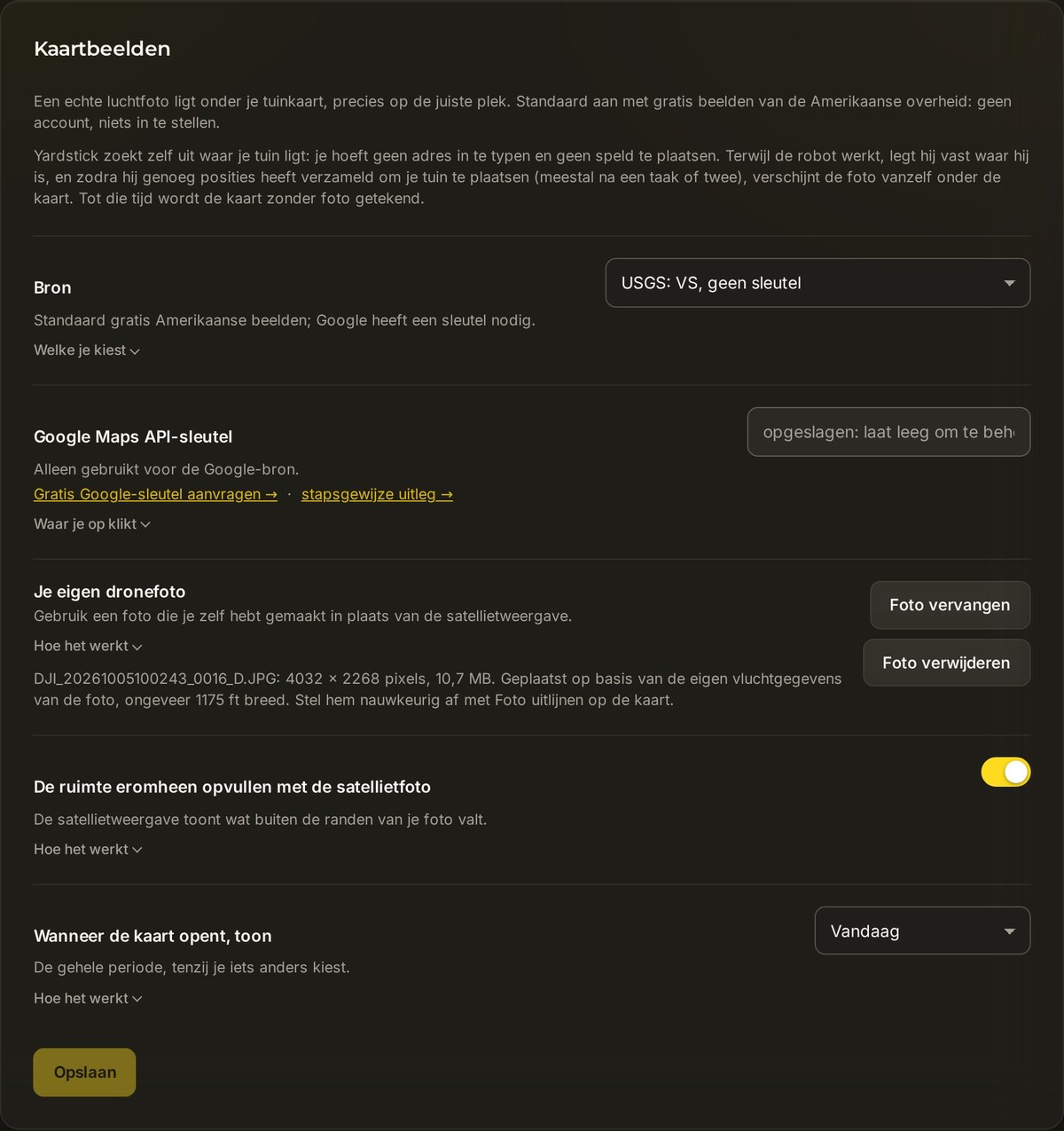
Yardstick legt een echte satellietfoto van je terrein onder de dekkingskaart, precies op de juiste plek. De meeste mensen hoeven hier nooit iets aan te doen. Het werkt meteen, zonder account en zonder iets in te stellen.
Zo vindt Yardstick je tuin
Je hoeft geen adres in te voeren of een speld op de kaart te zetten. Terwijl de robot werkt, legt hij zijn positie vast. Zodra Yardstick genoeg vaste posities heeft geregistreerd om te weten waar op aarde je tuin ligt, haalt het de bijbehorende luchtfoto op en legt die onder de kaart. De foto wordt één keer gedownload en bewaard, zodat er niet bij elke keer dat je de pagina opent opnieuw beelden worden opgehaald.
Neem een taak op
De robot legt tijdens het werk vaste RTK-posities vast.
Yardstick bepaalt waar je tuin ligt
Met genoeg posities kan je terrein op de kaart worden geplaatst.
De foto verschijnt
De luchtfoto wordt één keer opgehaald, lokaal bewaard en onder de kaart getoond.
Wanneer een Google-sleutel handig kan zijn
Daar zijn maar twee redenen voor:
- Je woont buiten de Verenigde Staten. USGS heeft alleen beelden van de VS. Google heeft wereldwijde dekking.
- Je wilt een scherpere foto. De satellietbeelden van Google zijn op een bepaalde locatie vaak scherper of recenter dan die van USGS.
Geldt geen van beide voor jou? Blijf dan bij USGS. Google rekent kosten op basis van gebruik, met elke maand een gratis tegoed. Je hebt een Google Cloud-account nodig waarvoor facturering is ingesteld. Voor de meeste mensen is dat onnodig extra werk.
Stap voor stap een Google-sleutel aanvragen
Yardstick gebruikt de Map Tiles API voor de scherpe foto en de Maps Static API als terugvaloptie. Schakel beide in. Vanaf Yardstick 1.1.10 toont een sleutel die alleen toegang geeft tot Static nog steeds een foto, maar in een lagere resolutie. Google rekent kosten op basis van gebruik, met elke maand een gratis tegoed. Zie de prijspagina van Google.
Open Google Maps Platform
Klik in het paneel Kaartbeelden op Een gratis Google-sleutel aanvragen →. Hiermee open je de instelhulp van Google, die je begeleidt bij het aanmaken van een project en een sleutel.
Schakel de Map Tiles API en Maps Static API in
Deze stap wordt vaak overgeslagen. Ga in de Google Cloud-console naar API's & services → Bibliotheek, zoek naar Map Tiles API en klik op Inschakelen. Herhaal dit voor Maps Static API. Tiles levert de scherpe foto; Static levert één foto als terugvaloptie. Als je de JavaScript API inschakelt, worden deze API's niet automatisch ingeschakeld.
Schakel facturering in
Google vereist een factureringsaccount voor het project, ook als je gebruik binnen het maandelijkse gratis tegoed blijft. Zonder ingeschakelde facturering levert de sleutel een foutmelding op in plaats van een foto.
Kopieer en plak de sleutel
De sleutel begint met
AIza. Plak hem in het veld Google Maps API-sleutel, zet Bron op Google en klik op Opslaan. Open je kaart opnieuw. De scherpere foto zou nu moeten verschijnen.
Als de Google-sleutel niet werkt
Als een Google-sleutel geen afbeelding oplevert, probeert Yardstick de gratis USGS-beelden te gebruiken waar die beschikbaar zijn en laat het weten waarom:
Heb je dus een Google-sleutel ingesteld en zie je nog steeds de USGS-foto, dan wordt de sleutel geweigerd. Loop deze lijst na. Het ligt bijna altijd aan het eerste punt:
Foutmelding: "This API is not activated on your API project"
Dit is veruit de meest voorkomende fout. De melding betekent dat de gevraagde API niet is ingeschakeld voor je project. Ga naar API's & services → Bibliotheek en schakel Map Tiles API en Maps Static API in. Controleer welk project bij je sleutel hoort, want het helpt niet om de API's in een ander project in te schakelen.
De foutmelding gaat over facturering of zegt "you must enable Billing"
Google vereist een factureringsaccount voor het project. Voeg er een toe in de Cloud-console onder Facturering. Er is een maandelijks gratis tegoed, maar de kosten hangen af van je gebruik en een factureringsaccount blijft verplicht.
De sleutel werkt in een browser, maar niet in Yardstick
Dit komt bijna altijd door een HTTP-referrerbeperking op de sleutel. Yardstick vraagt de afbeelding op vanaf je computer, dus er is geen verwijzende webpagina die aan die beperking kan voldoen. Verwijder de referrerbeperking of vervang die door een API-beperking die zowel de Map Tiles API als de Maps Static API toestaat.
Ik heb een sleutel geplakt, maar er veranderde niets
Controleer of Bron op Google staat (niet op USGS) en of je op Opslaan hebt geklikt. Open de kaart daarna opnieuw. Controleer ook of de sleutel begint met AIza en geen onbedoelde spaties bevat.
Bij geen van beide bronnen staat er een foto onder de kaart
Yardstick heeft nog niet bepaald waar je tuin ligt. Daarvoor zijn genoeg vaste RTK-posities nodig, meestal na een of twee taken. Laat de robot een ronde opnemen en kijk daarna opnieuw. Tot die tijd wordt de kaart zonder foto eronder getoond. Dat is normaal.
Als de foto niet aansluit op je kaart
Ontbreekt de foto? Loop dan eerst de bovenstaande controles voor beelden en opnamen na. Is de foto onscherp, controleer dan of de Map Tiles API is ingeschakeld en toegestaan. Gebruik uitlijnen als de foto wel zichtbaar is, maar verschoven staat.
Als de kaart ten opzichte van de foto is verschoven, maar de robot in de tuin de juiste grenzen volgt, lijn dan de foto uit. Klopt de zone zelf niet, bewerk dan de zone. Als alleen de foto verschoven is, hoef je de grenzen van de robot niet te verplaatsen.
De satellietfoto en de posities van je robot komen niet altijd overeen. Er kan een verschil van meerdere feet zijn, en soms veel meer. Daardoor lijken je zones en het gereden spoor verschoven ten opzichte van de oprit, het huis en de schuttingen. Met Foto uitlijnen verschuif je de foto zodat die aansluit op je robot. Dat hoef je maar één keer te doen.
- Gebruik Chrome of Edge. Voor Foto uitlijnen heb je een browser nodig die op Chrome is gebaseerd.
- Maak de weergave overzichtelijk. Schakel in de balk onderaan de kaart Tuinkaart, Geplande route, Dekking, Pad en Problemen uit. Laat Luchtfoto aanstaan. Nu zie je de foto met één groene stip: je robot, op zijn werkelijke positie.
- Zoom in op het laadstation. Zet de robot op het laadstation, houd de muisaanwijzer boven de groene stip en draai aan het muiswiel totdat het laadstation een flink deel van de kaart vult.
- Klik op Foto uitlijnen en sleep. De foto wordt doorzichtig. Houd de muisknop ergens op de foto ingedrukt en sleep totdat het laadstation op de foto onder de groene stip staat. Laat dan los.
- Controleer de andere kant van de tuin. Klik op Alles in beeld om de hele tuin te zien. De oprit, het huis en de schuttingen zouden nu op de juiste plek ten opzichte van je zones moeten liggen. Gebruik voor de laatste paar inches de pijltjestoetsen terwijl Foto uitlijnen aanstaat: met elke druk verschuift de foto ongeveer tien inches, of ongeveer drie feet als je Shift ingedrukt houdt.
- Sla op en zet je lagen weer aan. Klik op Opslaan. De kaart, de kaarteditor en het wandscherm gebruiken de nieuwe positie meteen. Met Terugzetten ga je terug naar de laatst opgeslagen positie en met Annuleren verwerp je de wijzigingen.
Foto uitlijnen verschuift een satellietfoto, maar draait of schaalt die niet. Satellietfoto's hebben namelijk al de juiste schaal en zijn op het noorden gericht. Gebruik je je eigen dronefoto, dan krijg je ook de opties Grootte en Draaien.
Zie je nog steeds niet de foto die je verwacht? Maak een supportticket aan en vertel ons welke bron je hebt gekozen en wat er in het paneel staat. Omdat Yardstick op je eigen computer draait, kunnen we je meestal naar de juiste instelling verwijzen.