Podpora / Zemljevid & posnetki / Letalski posnetek Iskanje po pomoči
Letalski posnetek pod vašim zemljevidom
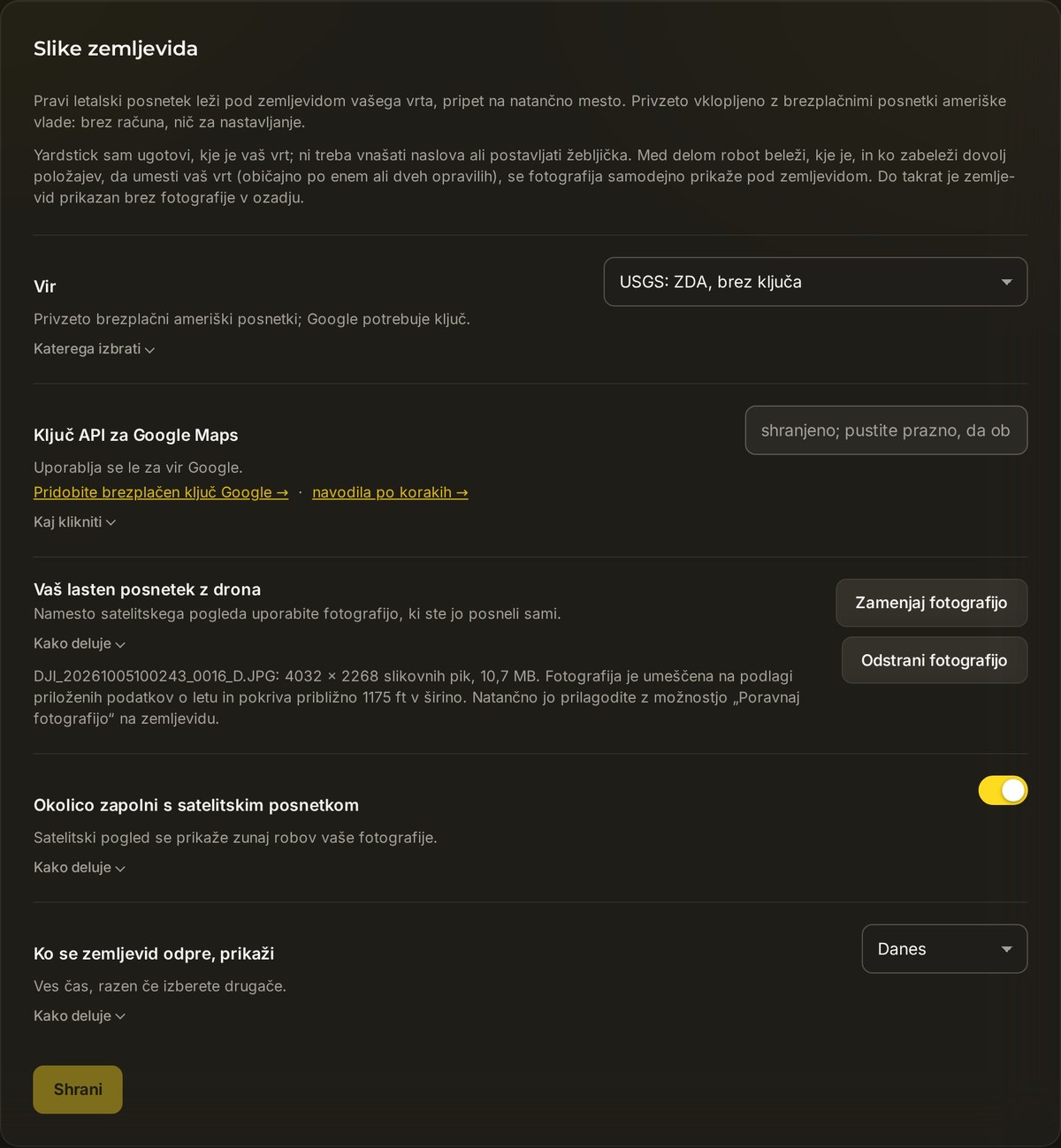
Yardstick pod zemljevid pokritosti postavi pravi satelitski posnetek vaše posesti in ga umesti na natančno lokacijo. Večini uporabnikov tu ni treba ničesar spreminjati. Deluje takoj, brez računa ali nastavljanja.
Kako najde vaš vrt
Ni vam treba vnašati naslova ali postavljati oznake na zemljevid. Robot med delom beleži svoj položaj. Ko Yardstick zabeleži dovolj fiksnih položajev, da določi, kje na Zemlji je vaš vrt, pridobi ustrezen letalski posnetek in ga postavi pod zemljevid. Prenese ga enkrat in shrani kopijo, zato posnetkov ne prenaša ob vsakem odpiranju strani.
Zabeležite opravilo
Robot med delom beleži fiksne položaje RTK.
Yardstick določi lokacijo vrta
Z dovolj položaji lahko vašo posest natančno umesti na zemljevid.
Prikaže se posnetek
Letalski posnetek se pridobi enkrat in shrani v predpomnilnik za prikaz pod zemljevidom.
Kdaj bi morda želeli ključ Google
Razloga sta natanko dva:
- Ste zunaj Združenih držav. Posnetki USGS pokrivajo samo ZDA. Google pokriva ves svet.
- Želite ostrejši posnetek. Satelitski posnetki Google so za posamezno lokacijo pogosto ostrejši ali novejši od posnetkov USGS.
Če za vas ne velja nič od tega, ostanite pri USGS. Google zaračunava glede na porabo in ponuja mesečno brezplačno kvoto, zahteva pa račun Google Cloud z nastavljenim obračunavanjem. To za večino uporabnikov pomeni nepotrebno dodatno delo.
Pridobitev ključa Google po korakih
Yardstick za oster posnetek uporablja Map Tiles API, kot nadomestno možnost pa Maps Static API. Omogočite oba. Od različice Yardstick 1.1.10 naprej se posnetek prikaže tudi s ključem, ki omogoča samo Static, vendar v nižji ločljivosti. Google zaračunava glede na porabo in ponuja mesečno brezplačno kvoto. Glejte cenik Google.
Odprite Google Maps Platform
Na plošči Slike zemljevida kliknite Pridobi brezplačen ključ Google →. Odpre se postopek nastavitve Google, ki vas vodi skozi ustvarjanje projekta in ključa.
Omogočite Map Tiles API in Maps Static API
Ta korak uporabniki pogosto spregledajo. V konzoli Google Cloud poiščite APIs & Services → Library, poiščite Map Tiles API in kliknite Enable. Ponovite postopek za Maps Static API. Tiles zagotavlja oster posnetek, Static pa vrne en nadomestni posnetek. Če omogočite JavaScript API, s tem teh dveh API-jev ne omogočite.
Vklopite obračunavanje
Google zahteva, da je s projektom povezan račun za obračunavanje, tudi če poraba ostaja znotraj mesečne brezplačne kvote. Brez vklopljenega obračunavanja ključ namesto posnetka vrne napako.
Kopirajte in prilepite ključ
Ključ se začne z
AIza. Prilepite ga v polje Ključ API za Google Maps, nastavite Vir na Google in pritisnite Shrani. Znova odprite zemljevid in prikazati bi se moral ostrejši posnetek.
Če ključ Google ne deluje
Če ključ Google ne vrne slike, Yardstick poskusi uporabiti brezplačne posnetke USGS, kjer so na voljo, in vam pojasni razlog:
Če ste torej nastavili ključ Google, a še vedno vidite posnetek USGS, je ključ zavrnjen. Preverite spodnji seznam po vrsti, skoraj vedno je vzrok prva možnost:
Napaka: "This API is not activated on your API project"
To je daleč najpogostejša napaka. Pomeni, da zahtevani API v vašem projektu ni omogočen. Pojdite v APIs & Services → Library ter omogočite Map Tiles API in Maps Static API. Preverite projekt, ki ga uporablja vaš ključ, saj omogočanje katerega koli od teh API-jev v drugem projektu ne bo odpravilo težave.
Napaka omenja obračunavanje ali "you must enable Billing"
Google zahteva, da je s projektom povezan račun za obračunavanje. Dodajte ga v konzoli Cloud v razdelku Billing. Na voljo je mesečna brezplačna kvota, vendar so stroški odvisni od porabe, račun za obračunavanje pa morate v vsakem primeru imeti.
Ključ deluje v brskalniku, v aplikaciji Yardstick pa ne
Skoraj vedno je vzrok omejitev glede na napotitelja HTTP pri ključu. Yardstick zahteva sliko iz vašega računalnika, zato ni napotitelja spletne strani, ki bi ustrezal omejitvi. Odstranite omejitev glede na napotitelja ali jo zamenjajte z omejitvijo glede na API, ki dovoljuje tako Map Tiles API kot Maps Static API.
Po lepljenju ključa se ni nič spremenilo
Preverite, ali je Vir nastavljen na Google (ne USGS) in ali ste pritisnili Shrani. Nato znova odprite zemljevid. Preverite tudi, ali se ključ začne z AIza in ne vsebuje odvečnih presledkov.
Na zemljevidu ni posnetka pri nobenem od virov
Yardstick še ni določil lokacije vašega vrta. Za to potrebuje dovolj fiksnih položajev RTK, ki jih običajno zbere po enem ali dveh opravilih. Pustite, da robot zabeleži eno izvedbo, in nato preverite znova. Do takrat se zemljevid prikazuje brez posnetka v ozadju, kar je običajno.
Če posnetek ni poravnan z zemljevidom
Če posnetek manjka, najprej opravite zgornja preverjanja posnetkov in beleženja. Če je zamegljen, preverite, ali je Map Tiles API omogočen in dovoljen. Poravnavo uporabite za posnetek, ki je viden, vendar zamaknjen.
Če se je zemljevid zamaknil glede na posnetek, robot pa na terenu sledi pravilnim mejam, poravnajte posnetek. Če je napačna sama cona, raje uredite cono. Zaradi zamaknjenega posnetka ni treba premikati meja za robota.
Satelitski posnetek in položaji, ki jih beleži robot, se ne ujemajo vedno. Razlikujejo se lahko za več čevljev, včasih pa precej več, zato so cone in sled robota videti zamaknjene glede na dovoz, hišo in ograje. Možnost Poravnaj posnetek premakne posnetek, da se ujema s položajem robota. To morate storiti samo enkrat.
- Uporabite Chrome ali Edge. Možnost Poravnaj posnetek zahteva brskalnik, ki temelji na brskalniku Chrome.
- Poenostavite prikaz. V vrstici ob spodnjem robu zemljevida izklopite Zemljevid vrta, Načrtovana pot, Pokritost, Pot in Problematična mesta. Možnost Letalski posnetki pustite vklopljeno. Zdaj sta na zemljevidu prikazana posnetek in ena zelena točka: vaš robot na svojem dejanskem položaju.
- Povečajte prikaz postaje. Ko je robot parkiran na postaji, postavite kazalec nad zeleno točko in vrtite kolešček miške, dokler postaja ne zapolni dobršnega dela zemljevida.
- Pritisnite Poravnaj posnetek in povlecite. Posnetek postane prosojen. Kjer koli na posnetku pridržite gumb miške in povlecite, dokler postaja na posnetku ni pod zeleno točko, nato gumb spustite.
- Preverite še oddaljeni del vrta. Pritisnite Prilagodi prikaz, da vidite celoten vrt. Dovoz, hiša in potek ograj bi se morali zdaj ujemati z vašimi conami. Za zadnjih nekaj palcev uporabite puščične tipke, ko je možnost Poravnaj posnetek vklopljena: vsak pritisk premakne posnetek za približno deset palcev oziroma za približno tri čevlje, če držite Shift.
- Shranite in znova vklopite plasti. Pritisnite Shrani. Zemljevid, urejevalnik zemljevida in stenski zaslon takoj uporabijo novi položaj. Možnost Ponastavi povrne zadnji shranjeni položaj, Prekliči pa zavrže spremembe.
Možnost Poravnaj posnetek premakne satelitski posnetek, ne obrača pa ga in ne spreminja njegove velikosti, saj so satelitski posnetki že pravilne velikosti in usmerjeni proti severu. Če uporabljate svoj posnetek z drona, sta na voljo tudi možnosti Velikost in Zasuk.
Še vedno ne vidite pričakovanega posnetka? Odprite zahtevek za podporo in nam povejte, kateri vir ste izbrali ter kaj piše na plošči. Ker Yardstick deluje v vašem računalniku, vas običajno lahko usmerimo do prave nastavitve.