Podpora / Zemljevid & podatki / Kako brati zemljevid Iskanje po pomoči

Kako brati zemljevid: pokritost in 20 podatkovnih slojev

Zemljevid pokaže, kaj je robot dejansko opravil in kje je imel težave. Yardstick beleži vsak položaj, ki ga robot zabeleži, nato pa te podatke prikaže kot mrežo pokritosti na posnetku vašega vrta. Barve povedo zgodbo. Na tej strani boste izvedeli, kako jih brati.
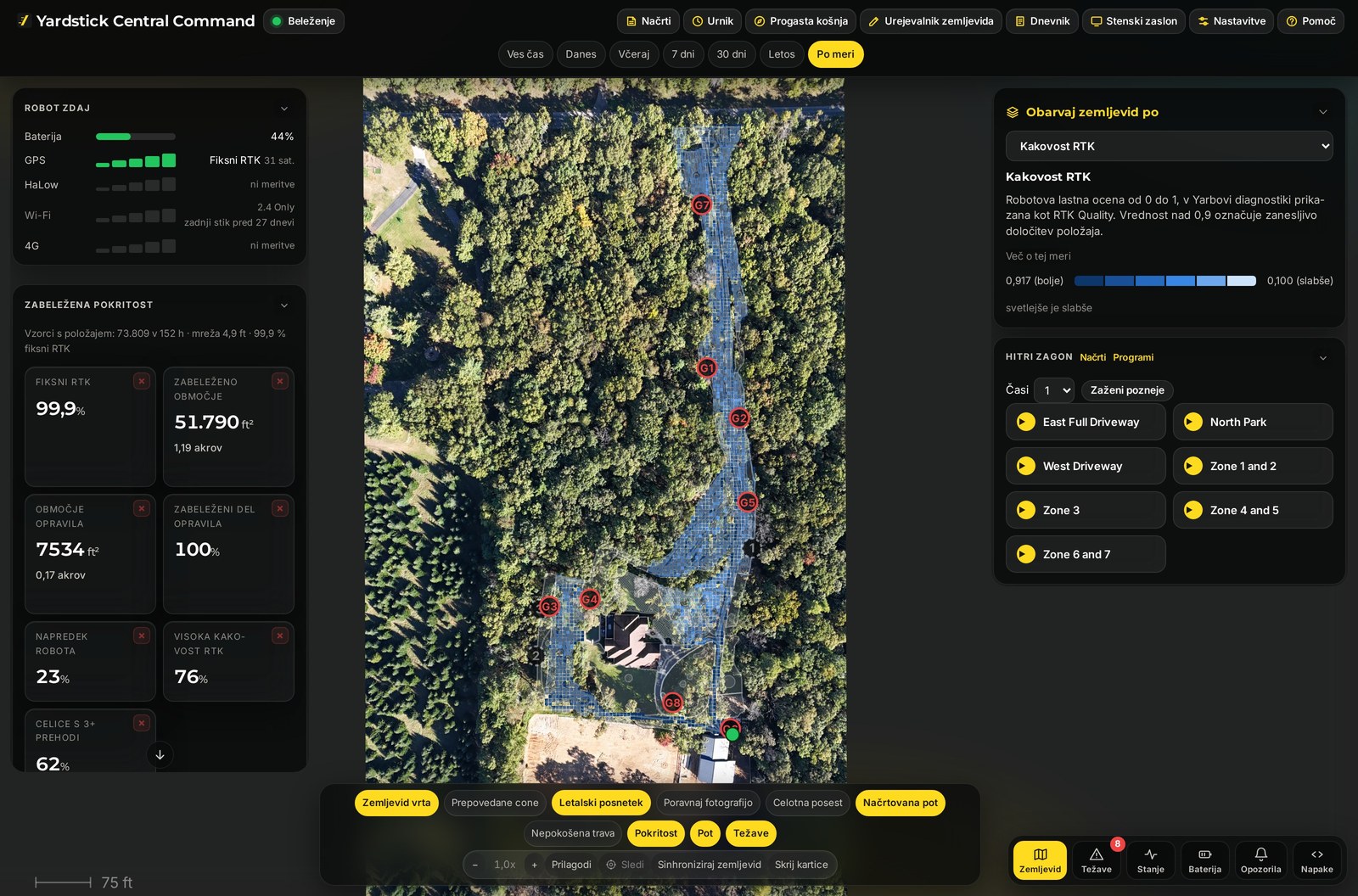
Kje to najdete: http://<computer-ip>:8477/ Glavna stran. Odprite jo v brskalniku Chrome ali Edge v svojem omrežju in zemljevid je takoj pred vami.
Na kratko Zemljevid ima tri dele: ploščice s povzetki v levem stolpcu, vrsto gumbov za plasti ob spodnjem robu in sam zemljevid pokritosti na letalskem posnetku. Ploščice podajo oceno celotne izvedbe. Z gumbi zemljevid obarvate glede na posamezno meritev. Zemljevid prikazuje, kje je robot dejansko vozil. To je vse, kar potrebujete.
Nadzorna plošča Yardstick: ploščice s povzetki v levem stolpcu, zemljevid pokritosti vrta na letalskem posnetku v sredini, gumbi za plasti ob spodnjem robu ter možnosti Obarvaj zemljevid po in Hitri zagon na desni.
Glavna stran. Ploščice s povzetki na levi, gumbi za plasti ob spodnjem robu in zemljevid pokritosti, izrisan čez letalski posnetek vaše parcele.

Ploščice s povzetki

Ploščice na levi vam že na prvi pogled podajo oceno celotne izvedbe, še preden izberete katero od plasti. Povedo vam, kolikšen del vrta je robot pokril, kako zanesljiv je bil njegov signal GPS in ali je podatkov dovolj, da prikazu lahko zaupate.

Fiksna rešitev RTK %
Delež vzorcev s fiksno rešitvijo GPS s centimetrsko natančnostjo. Višji delež pomeni, da je robot večji del izvedbe natančno vedel, kje je.
Zabeležena površina
Površina, ki jo je robot po zabeleženih podatkih dejansko pokril.
Površina opravila
Velikost površine, ki naj bi jo robot pokril v okviru opravila.
Zabeleženi delež opravila %
Zabeležena površina kot delež površine opravila. Pokaže, kolikšen del načrta je bil opravljen.
Napredek robota %
Napredek pri opravilu, kot ga sporoča robot.
Visoka kakovost RTK %
Delež izvedbe, v katerem je robot visoko ocenil zanesljivost svojega GPS.
Celice s 3+ prehodi %
Kolikšen del vrta je robot pokril trikrat ali večkrat.
Vrstica o zadostnosti podatkov Ob ploščicah boste videli kratko sporočilo, na primer »Dovolj podatkov za sklepanje.« To je preprosto preverjanje, ali je bilo med izvedbo zabeleženih dovolj podatkov, da lahko zaupate prikazu na zemljevidu. Če sporočilo pravi drugače, naj robot zabeleži še več podatkov, preden iz posameznega sloja sklepate preveč.

Kako brati barve

Pod ploščicami je vrstica gumbov za sloje. Izberite enega in vsaka celica mreže pokritosti se bo obarvala glede na izbrano meritev. Sloji so lahko obarvani na tri načine. Ko veste, katerega gledate, ste že na dobri poti do razumevanja prikaza.

MODRA LESTVICA

Velikost vrednosti

Sloj, ki prikazuje, kje je nečesa več ali manj. Dobre vrednosti se zlijejo s podlago. Pozornost namenite mestom, kjer barva postaja izrazitejša.

RDEČE OPOZORILO

Dogodki

Rdeča barvna lestvica označuje samo mesta, kjer se je nekaj zgodilo. Prikazana je le tam, kjer je pomembna, zato je vredno preveriti vsako rdeče mesto.

NEVTRALNO

Brez dobrih ali slabih vrednosti

Sloj, ki prikazuje le podatek, na primer naklon ali nadmorsko višino. Barva prikazuje značilnosti terena, ne težav.

Mreža pokritosti v ozadju vseh slojev Ne glede na izbrani sloj sama mreža prikazuje, kje je robot dejansko vozil. Celice z več prehodi so bolje pokrite. Zato je ploščica Celice s 3+ prehodi pomembna: pokaže razliko med mestom, ki ga je robot prevozil le enkrat, in mestom, kjer je delo res dokončal.
Robot in postaja v dejanski velikosti Ko povečate prikaz, je robot narisan kot obris v velikosti enote Core in nameščenega modula, s konico spredaj, ki kaže njegovo usmerjenost. Postaja je narisana v dejanski velikosti in usmerjenosti, postaja, ki je ne uporabljate več, pa je prikazana zbledelo. Ko prikaz pomanjšate, sta robot in postaja prikazana kot majhni piki.

20 slojev

Vsak spodnji gumb predstavlja en sloj. Oznaka ob njem pove, katere vrednosti nakazujejo težave: visoke, nizke ali pa sloj zgolj prikazuje podatek brez dobrih in slabih vrednosti. Nekateri sloji so prikazani le tam, kjer se je dogodek zgodil.

Določanje položaja & RTK

Poslabšana natančnost položaja (%)VIŠJE = SLABŠE
Delež vzorcev z manj natančno rešitvijo od fiksne. Običajno je vzrok oviran pogled na nebo, ne okvara bazne postaje.
Kakovost RTK (0 do 1)NIŽJE = SLABŠE
Robotova lastna ocena zanesljivosti. Nanaša se na smer, določeno z dvema antenama, ne na položaj, zato je lahko nizka, čeprav je položaj še vedno natančen na centimeter.
Starost popravkov (s)VIŠJE = SLABŠE
Starost podatkov v toku popravkov RTK. Visoka vrednost pomeni, da popravki prihajajo z zamudo, kar kaže na težavo z omrežjem.
Geometrija smeri (m)VIŠJE = SLABŠE
Koliko izmerjena razdalja med antenama odstopa od dejanske. To je znak napačno določene smeri.
Kakovost smeri (m)VIŠJE = SLABŠE
Odstopanje izračunane razdalje med antenama od dejanske vrednosti. Kaže na napake faze nosilnega signala.

Sateliti

SatelitiNIŽJE = SLABŠE
Število satelitov, uporabljenih pri izračunu.
Sledeni satelitiNIŽJE = SLABŠE
Število zaznanih satelitov pred izločanjem. Za prepoznavanje odbojev signalov ga primerjajte s številom uporabljenih satelitov.
Sateliti L2NIŽJE = SLABŠE
Dvofrekvenčni sateliti. Manjše število pomeni manj zanesljiv RTK.
Neuporabljeni satelitiVIŠJE = SLABŠE
Sateliti, ki jim je sistem sledil, a jih je izločil. Hiter padec proti ničli opozarja na izpad.
HDOPVIŠJE = SLABŠE
Faktor poslabšanja horizontalne natančnosti, merilo geometrijske razporeditve satelitov. Nižje je bolje.

Radijski signal & povezava

Povezava z domačo bazno postajo (dBm)NIŽJE = SLABŠE
Radijski signal HaLow med robotom in njegovo bazno postajo. Manj negativna vrednost je boljša. Pri približno -75 dBm začne povezava odpovedovati. To je zemljevid radijskega signala, ne navigacije.
Preklop na mobilno omrežje (%)LE TAM, KJER SE ZGODI
Kako pogosto je robot izgubil radijsko povezavo z domačo bazno postajo in uporabil mobilno omrežje. Ta sloj pokaže, kje je treba ukrepati.

Teren

Naklon (stopinje)NEVTRALNO
Nagnjenost terena.
Nadmorska višinaNEVTRALNO
Višina terena. Prikazuje njegovo oblikovanost.

Košnja & gibanje

Obremenitev rezil (A)NEVTRALNO
Tok motorja rezil, ki v praksi kaže, kako gosta je trava.
Hitrost vožnje (m/s)NEVTRALNO
Kako hitro se je robot premikal. Počasnejši odseki pomenijo zavoje, gosto travo ali naklon.
Razlika v obremenitvi koles (A)VIŠJE = SLABŠE
Razlika v toku med obema pogonskima kolesoma. Razlika nakazuje kolesnico, robnik ali upor pri premikanju.
Vrtljaji rezil (rpm)NEVTRALNO
Kako hitro so se vrtela rezila. Med košnjo je hitrost vrtenja precej stalna, pri veliki obremenitvi pa pade, zato jo je smiselno spremljati skupaj z obremenitvijo rezil.
Temperatura naprave (°)NEVTRALNO
Meritev robotovega vgrajenega tipala temperature okolice, prikazana v stopinjah Fahrenheita ali Celzija glede na vašo izbiro. Toplejša mesta so običajno posledica sonca in časa dneva, ne okvare.

Varnost

Zaznave ovir (%)LE TAM, KJER SE ZGODI
Mesta, kjer so tipala med več prehodi večkrat nekaj zaznala.

Uporaba v praksi

Ni vam treba pregledati vseh dvajsetih slojev. Večina uporabnikov začne z dvema ali tremi, druge pa uporabi šele, ko nekaj ni videti prav.

  • Je vrt pokrit? Na zemljevidu pustite prikaz pokritosti in poiščite slabo pokrita ali nepokrita mesta, nato pa preverite ploščico Celice s 3+ prehodi.
  • Je GPS deloval zanesljivo? Preizkusite sloja Poslabšana natančnost položaja in Sateliti. Izrazitejša barva v enem kotu običajno pomeni oviran pogled na nebo, na primer zaradi vrste dreves ali hiše.
  • Je robot izgubil povezavo z bazno postajo? Vklopite Preklop na mobilno omrežje. Vsako obarvano mesto označuje izpad radijske povezave z domačo bazno postajo, zato je vredno preveriti njeno postavitev.
Nizka vrednost v sloju ne pomeni vedno okvare Značilen primer je Kakovost RTK. Ocenjuje zanesljivost določanja robotove smeri, ne položaja, zato je lahko nizka tudi tam, kjer je robot še vedno natančno vedel, kje je. Preden vas začne skrbeti, preverite še sloj Poslabšana natančnost položaja.

Vidite barvo, ki je ne znate pojasniti? Odprite zahtevek za podporo in nam povejte, kateri sloj je bil vklopljen in kje se je barva pojavila. Ker Yardstick deluje na vašem računalniku, je celoten zapis tam na voljo za pregled.

Povezane vsebine

Yardstick je neodvisno orodje za robote Yarbo. Ni povezan z družbo Yarbo Inc. in ga ta ne podpira. · © 2026 Yardstick Technologies LLC.