Support / Karte & Daten / Deine Karte verstehen Hilfe durchsuchen

Deine Karte verstehen: Abdeckung und die 20 Datenebenen

Deine Karte zeigt, was der Roboter tatsächlich erledigt hat und wo er Schwierigkeiten hatte. Yardstick zeichnet jede vom Roboter gemeldete Position auf und stellt sie als Abdeckungsraster über einem Foto deines Gartens dar. Die Farben erzählen die Geschichte. Auf dieser Seite erfährst du, wie du sie liest.
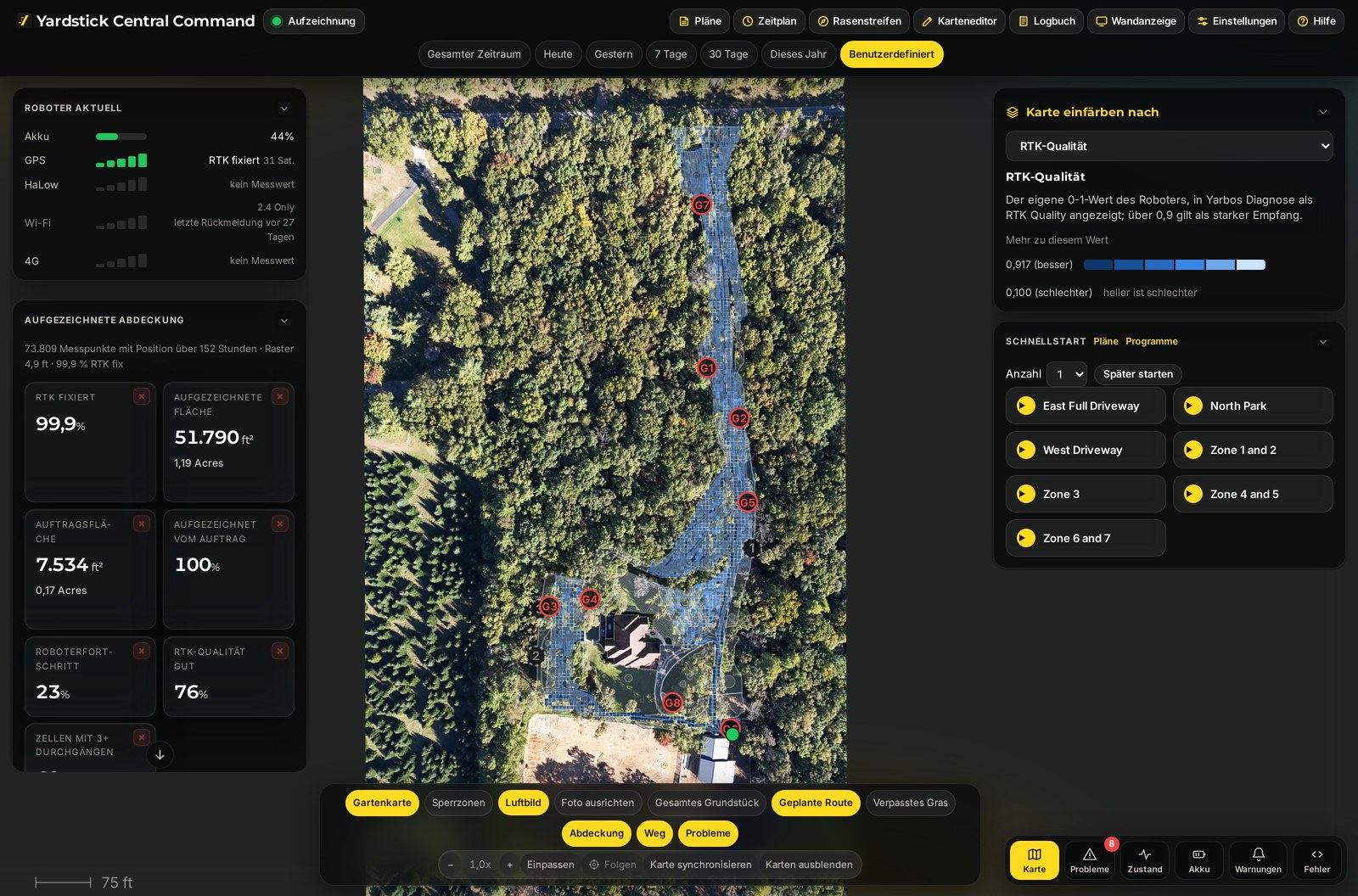
Hier findest du es: http://<computer-ip>:8477/ Die Hauptseite. Öffne sie in Chrome oder Edge in deinem Netzwerk, und die Karte ist direkt da.
Kurz erklärt Die Karte besteht aus drei Teilen: Übersichtskacheln in der linken Spalte, einer Reihe von Ebenenschaltflächen am unteren Rand und der eigentlichen Abdeckungskarte auf einem Luftbild. Die Kacheln bewerten den gesamten Durchgang. Mit den Schaltflächen färbst du die Karte jeweils nach einem Messwert ein. Die Karte zeigt, wo der Roboter tatsächlich unterwegs war. Das ist schon alles.
Das Yardstick-Dashboard: Übersichtskacheln in einer Spalte links, die Abdeckungskarte des Gartens auf einem Luftbild in der Mitte, Ebenenschaltflächen am unteren Rand sowie „Karte einfärben nach“ und „Schnellstart“ rechts.
Die Hauptseite. Links Übersichtskacheln, am unteren Rand Ebenenschaltflächen und die Abdeckungskarte als farbige Einblendung auf einem Luftbild deines Grundstücks.

Die Übersichtskacheln

Die Kacheln links zeigen dir auf einen Blick, wie der gesamte Durchgang lief, noch bevor du eine Ebene auswählst. Du siehst, wie viel vom Garten abgedeckt wurde, wie zuverlässig das GPS des Roboters war und ob genügend Daten für ein verlässliches Bild vorliegen.

RTK-Fix %
Der Anteil der Messpunkte mit einer zentimetergenauen GPS-Fix-Lösung. Je höher der Wert, desto länger wusste der Roboter während des Durchgangs genau, wo er war.
Aufgezeichnete Fläche
Wie viel Fläche der Roboter laut Aufzeichnung tatsächlich abgedeckt hat.
Auftragsfläche
Die Größe der Fläche, die der Auftrag abdecken sollte.
Aufgezeichneter Auftragsanteil %
Die aufgezeichnete Fläche als Anteil der Auftragsfläche. Zeigt, wie viel vom Plan erledigt wurde.
Roboterfortschritt %
Der vom Roboter selbst gemeldete Fortschritt des Auftrags.
Hohe RTK-Qualität %
Der Anteil des Durchgangs, in dem der Roboter sein GPS selbst als zuverlässig eingeschätzt hat.
Zellen mit 3+ Durchgängen %
Wie viel vom Garten der Roboter mindestens dreimal abgedeckt hat.
Der Hinweis zur Datengrundlage Neben den Kacheln siehst du einen kurzen Hinweis wie „Genügend Daten für Schlussfolgerungen.“ Er zeigt dir einfach an, ob während des Durchgangs genug aufgezeichnet wurde, um der Aussage der Karte zu vertrauen. Falls nicht, lass den Roboter erst mehr aufzeichnen, bevor du zu viel in eine einzelne Ebene hineinliest.

So liest du die Farben

Unter den Kacheln findest du eine Reihe von Schaltflächen für die Ebenen. Wenn du eine auswählst, wird jede Zelle im Abdeckungsraster nach dem jeweiligen Messwert eingefärbt. Es gibt drei Arten der Farbgebung. Wenn du weißt, welche du gerade siehst, kannst du die Karte schon weitgehend richtig lesen.

BLAUVERLAUF

Ausprägung

Eine Ebene, die zeigt, wie viel oder wenig von etwas vorhanden ist. Gute Werte treten optisch in den Hintergrund. Wo die Farbe kräftiger wird, solltest du genauer hinsehen.

ROTE WARNUNG

Ereignisse

Eine rote Farbskala markiert ausschließlich Stellen, an denen etwas passiert ist. Sie erscheint nur dort, wo es relevant ist. Deshalb lohnt sich bei jeder roten Stelle ein genauerer Blick.

NEUTRAL

Keine guten oder schlechten Werte

Eine Ebene, die einfach eine Gegebenheit wie Neigung oder Höhe darstellt. Die Farbe zeigt deren Verlauf, kein Problem.

Das Abdeckungsraster als Grundlage Welche Ebene du auch auswählst: Das Raster selbst zeigt, wo der Roboter tatsächlich gefahren ist. Zellen mit mehr Durchgängen sind stärker abgedeckt. Deshalb ist die Kachel Zellen mit 3+ Durchgängen wichtig: Sie macht den Unterschied sichtbar zwischen einer Stelle, die der Roboter einmal kurz gestreift hat, und einer, die er wirklich fertig bearbeitet hat.
Roboter und Ladestation in ihrer tatsächlichen Größe Wenn du hineinzoomst, erscheint dein Roboter als Umriss in der Größe des Core samt angebautem Modul. Eine Spitze vorne zeigt seine Blickrichtung an. Die Ladestation wird in ihrer tatsächlichen Größe und Ausrichtung dargestellt. Eine nicht mehr genutzte Ladestation erscheint blasser. Beim Herauszoomen werden beide zu kleinen Punkten.

Die 20 Ebenen

Jede Schaltfläche unten steht für eine Ebene. Ihre Kennzeichnung zeigt, welche Werte auf Probleme hindeuten: hohe Werte, niedrige Werte oder gar keine, wenn die Ebene einfach eine Gegebenheit ohne Bewertung darstellt. Manche Ebenen werden nur dort eingezeichnet, wo das jeweilige Ereignis aufgetreten ist.

Positionierung & RTK

Verschlechterte Position (%)HOCH = SCHLECHTER
Der Anteil der Messpunkte mit einer schlechteren Positionslösung als einem Fix. Meist ist die Sicht zum Himmel eingeschränkt, statt dass eine Störung der Basisstation vorliegt.
RTK-Qualität (0 bis 1)NIEDRIG = SCHLECHTER
Die Zuverlässigkeitsbewertung des Roboters selbst. Sie bezieht sich auf die über zwei Antennen ermittelte Ausrichtung, nicht auf die Position. Deshalb kann der Wert niedrig sein, obwohl die Position noch zentimetergenau ist.
Alter der Korrekturdaten (s)HOCH = SCHLECHTER
Wie alt die Daten im RTK-Korrekturdatenstrom sind. Ein hoher Wert bedeutet, dass Korrekturen verspätet eintreffen: ein Netzwerkproblem.
Ausrichtungsgeometrie (m)HOCH = SCHLECHTER
Wie weit der gemessene Antennenabstand vom tatsächlichen Abstand abweicht. Ein Hinweis auf eine fehlerhaft berechnete Ausrichtung.
Ausrichtungsqualität (m)HOCH = SCHLECHTER
Abweichung des berechneten Antennenabstands vom tatsächlichen Wert. Zeigt Trägerphasenfehler an.

Satelliten

SatellitenNIEDRIG = SCHLECHTER
Wie viele Satelliten für die Berechnung verwendet wurden.
Erfasste SatellitenNIEDRIG = SCHLECHTER
Wie viele Satelliten erkannt wurden, bevor einzelne ausgeschlossen wurden. Vergleiche den Wert mit den verwendeten Satelliten, um Reflexionen zu erkennen.
L2-SatellitenNIEDRIG = SCHLECHTER
Satelliten mit zwei Frequenzen. Je weniger es sind, desto störanfälliger ist RTK.
Ungenutzte SatellitenHOCH = SCHLECHTER
Erfasst, aber ausgeschlossen. Bricht der Wert auf nahezu null ein, deutet das auf einen drohenden Ausfall hin.
HDOPHOCH = SCHLECHTER
Horizontale Genauigkeitsverschlechterung, ein Maß für die Satellitengeometrie. Niedriger ist besser.

Funk & Verbindung

Verbindung zur Basisstation (dBm)NIEDRIG = SCHLECHTER
Das HaLow-Funksignal zwischen Roboter und Basisstation. Weniger negativ ist besser. Bei etwa -75 dBm bricht die Verbindung weg. Diese Karte zeigt die Funkverbindung, nicht die Navigation.
Auf Mobilfunk gewechselt (%)NUR WO ES AUFTRITT
Wie oft der Roboter die Funkverbindung zur Basisstation verloren und das Mobilfunknetz genutzt hat. Diese Ebene zeigt dir, wo du ansetzen kannst.

Gelände

Neigung (Grad)NEUTRAL
Die Neigung des Bodens.
GeländehöheNEUTRAL
Die Höhe des Bodens. Zeigt das Geländeprofil.

Mähen & Bewegung

Messerlast (A)NEUTRAL
Die Stromaufnahme des Mähmotors, praktisch ein Maß dafür, wie dicht das Gras ist.
Fahrgeschwindigkeit (m/s)NEUTRAL
Wie schnell der Roboter unterwegs war. Langsame Abschnitte deuten auf Kurven, dichtes Gras oder Gefälle hin.
Lastunterschied der Räder (A)HOCH = SCHLECHTER
Der Unterschied in der Stromaufnahme der beiden Antriebsräder. Ein Unterschied deutet auf eine Spurrille, eine Bordsteinkante oder erhöhten Fahrwiderstand hin.
Messerdrehzahl (rpm)NEUTRAL
Wie schnell sich die Mähmesser gedreht haben. Die Drehzahl bleibt beim Mähen recht konstant und sinkt bei hoher Last. Deshalb ergänzt diese Ebene die Messerlast.
Gerätetemperatur (°)NEUTRAL
Der im Roboter eingebaute Sensor für die Umgebungstemperatur, angezeigt in Fahrenheit oder Celsius, je nach deiner Auswahl. Warme Stellen hängen meist mit Sonne und Tageszeit zusammen, nicht mit einer Störung.

Sicherheit

Hinderniserkennungen (%)NUR WO ES AUFTRITT
Wo die Sensoren bei mehreren Durchgängen wiederholt etwas erkannt haben.

So nutzt du die Ebenen

Du musst nicht alle zwanzig auswerten. Die meisten beginnen mit zwei oder drei und nutzen die übrigen erst, wenn etwas auffällig aussieht.

  • Ist der Garten abgedeckt? Lass die Karte auf „Abdeckung“ stehen und suche nach schwach abgedeckten oder ausgelassenen Stellen. Prüfe dann die Kachel Zellen mit 3+ Durchgängen.
  • War das GPS zuverlässig? Probiere Verschlechterte Position und Satelliten aus. Kräftige Farben in einer Ecke deuten meist auf eingeschränkte Sicht zum Himmel hin, etwa durch eine Baumreihe oder das Haus.
  • Hat der Roboter die Verbindung zur Basisstation verloren? Schalte Auf Mobilfunk gewechselt ein. Jede farbige Stelle markiert einen Ort, an dem die Funkverbindung zur Basisstation abgebrochen ist. Dann lohnt es sich, den Standort der Basisstation zu prüfen.
Ein niedriger Wert bedeutet nicht immer eine Störung RTK-Qualität ist das klassische Beispiel. Sie bewertet, wie zuverlässig der Roboter seine Ausrichtung einschätzt, nicht seine Position. Der Wert kann also an einer Stelle niedrig sein, an der der Roboter trotzdem genau wusste, wo er war. Vergleiche ihn mit Verschlechterte Position, bevor du dir Sorgen machst.

Du siehst eine Farbe, die du dir nicht erklären kannst? Erstelle ein Support-Ticket und sag uns, welche Ebene du aktiviert hattest und wo die Farbe aufgetaucht ist. Da Yardstick auf deinem eigenen Rechner läuft, liegt die vollständige Aufzeichnung direkt dort zur Prüfung bereit.

Verwandte Themen

Yardstick ist ein unabhängiges Tool für Yarbo-Roboter. Es besteht keine Verbindung zu Yarbo Inc.; Yardstick wird nicht von Yarbo Inc. unterstützt. · © 2026 Yardstick Technologies LLC.