Soporte / El mapa & los datos / Cómo interpretar tu mapa Buscar en la ayuda

Cómo interpretar tu mapa: la cobertura y las 20 capas de datos

Tu mapa muestra lo que el robot hizo realmente y dónde tuvo dificultades. Yardstick guarda cada posición que registra el robot y la representa en una cuadrícula de cobertura sobre una foto de tu jardín. Los colores cuentan lo que pasó. Esta página te enseña a interpretarlos.
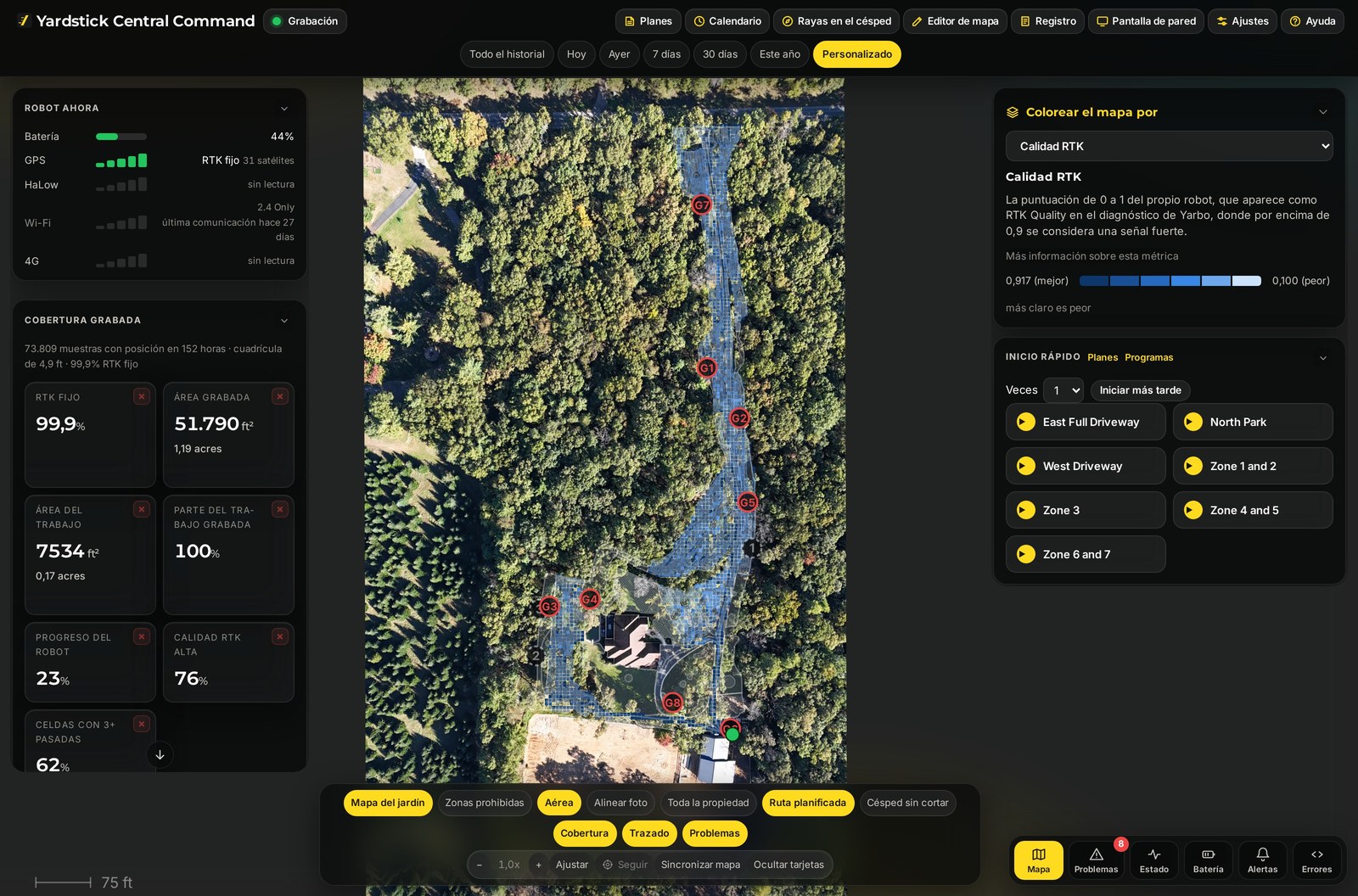
Dónde encontrarlo: http://<computer-ip>:8477/ La página principal. Ábrela en Chrome o Edge desde tu red y tendrás el mapa a la vista.
En pocas palabras El mapa tiene tres partes: tarjetas de resumen en la columna de la izquierda, una fila de botones de capas en la parte inferior y el propio mapa de cobertura sobre imágenes aéreas. Las tarjetas evalúan la pasada completa. Los botones colorean el mapa según una medición cada vez. El mapa muestra por dónde pasó realmente el robot. Eso es todo.
El panel de Yardstick: tarjetas de resumen en una columna a la izquierda, el mapa de cobertura sobre imágenes aéreas del jardín en el centro, botones de capas en la parte inferior y Colorear el mapa por e Inicio rápido a la derecha.
La página principal. Tarjetas de resumen a la izquierda, botones de capas en la parte inferior y el mapa de cobertura superpuesto a una foto aérea de tu propiedad.

Las tarjetas de resumen

Las tarjetas de la izquierda te permiten evaluar toda la pasada de un vistazo, antes de tocar ninguna capa. Te indican qué proporción del jardín se cubrió, cómo respondió el GPS del robot y si hay datos suficientes para confiar en lo que muestra el mapa.

RTK fijo %
El porcentaje de muestras con una solución GPS fija, de precisión centimétrica. Un valor más alto significa que el robot sabía exactamente dónde estaba durante una mayor parte de la pasada.
Superficie registrada
Cuánto terreno ha quedado registrado como cubierto por el robot.
Superficie del trabajo
El tamaño de la superficie que debía cubrir el trabajo.
Superficie registrada del trabajo %
La superficie registrada como porcentaje de la superficie del trabajo. Indica cuánto se ha completado del plan.
Progreso del robot %
El progreso del trabajo que comunica el propio robot.
Calidad RTK alta %
El porcentaje de la pasada durante el que el robot tenía una confianza alta en su GPS.
Celdas con 3+ pasadas %
Cuánto jardín ha cubierto el robot tres o más veces.
La línea de suficiencia de datos Cerca de las tarjetas verás un mensaje breve, como "Hay suficientes datos para sacar conclusiones." Es una comprobación sencilla de si se ha registrado lo suficiente durante la pasada para confiar en lo que muestra el mapa. Si indica lo contrario, deja que el robot registre más datos antes de sacar demasiadas conclusiones de una sola capa.

Cómo interpretar los colores

Debajo de las tarjetas hay una fila de botones de capas. Elige uno y la cuadrícula de cobertura cambiará de color para representar esa medición en cada celda. Las capas pueden colorearse de tres maneras, y lo más importante es saber cuál estás viendo.

ESCALA DE AZULES

Magnitud

Una capa que indica si hay más o menos de algo. Los valores favorables apenas destacan sobre la superficie. Fíjate donde el color se intensifica.

ALERTA ROJA

Eventos

Una paleta de rojos que solo marca dónde ocurrió algo. Solo se dibuja donde importa, así que conviene revisar cualquier zona roja.

NEUTRO

Sin un extremo bueno ni malo

Una capa que solo representa un dato, como la pendiente o la elevación. El color muestra la forma del terreno, no un problema.

La cuadrícula de cobertura que sirve de base Elijas la capa que elijas, la cuadrícula muestra por dónde pasó realmente el robot. Las celdas con más pasadas tienen mayor cobertura. Por eso importa la tarjeta Celdas con 3+ pasadas: marca la diferencia entre un punto por el que el robot pasó apenas una vez y otro que terminó de verdad.
Tu robot y la base a tamaño real Al acercar el mapa, el robot se dibuja con un contorno del tamaño del Core y del módulo que lleva, con una punta delante que indica hacia dónde mira. La base se dibuja a su tamaño real y con su orientación real; las bases que ya no usas aparecen atenuadas. Al alejar el mapa, cada uno se muestra como un pequeño punto.

Las 20 capas

Cada botón de abajo corresponde a una capa. Su etiqueta te indica qué valores señalan un problema: si la señal de aviso es una lectura alta, una baja o si la capa solo representa un dato sin un extremo bueno ni malo. Algunas capas solo se dibujan donde ocurrió algo.

Posicionamiento & RTK

Posición degradada (%)ALTO = PEOR
El porcentaje de muestras con una precisión inferior a la de una solución fija. Suele deberse a obstáculos que bloquean la vista del cielo, más que a un fallo de la estación base.
Calidad RTK (0 a 1)BAJO = PEOR
La puntuación de confianza del propio robot. Evalúa la orientación obtenida con las dos antenas, no la posición, así que puede ser baja aunque la posición siga teniendo precisión centimétrica.
Antigüedad de las correcciones (s)ALTO = PEOR
La antigüedad de los datos de corrección RTK recibidos. Un valor alto significa que las correcciones llegan tarde, lo que indica un problema de red.
Geometría de orientación (m)ALTO = PEOR
Cuánto se desvía la separación medida entre las antenas de la separación real. Es una señal de que la orientación calculada es incorrecta.
Calidad de orientación (m)ALTO = PEOR
Desviación de la distancia calculada entre antenas respecto al valor real. Indica errores de fase de la portadora.

Satélites

SatélitesBAJO = PEOR
Cuántos satélites se utilizaron en el cálculo.
Satélites rastreadosBAJO = PEOR
Cuántos se detectaron antes de descartar ninguno. Compara esta cifra con la de satélites utilizados para detectar reflexiones de la señal.
Satélites L2BAJO = PEOR
Satélites de doble frecuencia. Cuantos menos haya, más vulnerable es el RTK.
Satélites no utilizadosALTO = PEOR
Satélites rastreados pero descartados. Una caída brusca hacia cero avisa de una pérdida de señal.
HDOPALTO = PEOR
Dilución horizontal de la precisión, una medida de la geometría de los satélites. Cuanto menor, mejor.

Radio & enlace

Enlace con la estación base (dBm)BAJO = PEOR
Señal de radio HaLow entre el robot y su estación base. Cuanto menos negativo sea el valor, mejor. La conexión empieza a fallar alrededor de -75 dBm. Este mapa muestra la señal de radio, no la navegación.
Cambio a la red móvil (%)SOLO DONDE OCURRE
Con qué frecuencia el robot perdió la conexión de radio con la estación base y pasó a usar la red móvil. Esta capa te indica dónde actuar.

Terreno

Pendiente (grados)NEUTRO
La inclinación del terreno.
ElevaciónNEUTRO
La altura del terreno. Representa su relieve.

Corte & movimiento

Carga de las cuchillas (A)NEUTRO
La corriente del motor de corte, que en la práctica indica lo denso que está el césped.
Velocidad de avance (m/s)NEUTRO
A qué velocidad se movía el robot. Los tramos lentos indican giros, césped denso o pendientes.
Diferencia de carga entre ruedas (A)ALTO = PEOR
La diferencia de corriente entre las dos ruedas motrices. Una diferencia indica un surco, un bordillo o resistencia al avance.
RPM de las cuchillas (rpm)NEUTRO
A qué velocidad giraban las cuchillas de corte. Se mantiene bastante estable durante el corte y baja cuando la carga es elevada, por lo que conviene consultarla junto con la carga de las cuchillas.
Temperatura de la máquina (°)NEUTRO
La lectura del sensor de temperatura ambiente integrado en el robot, en Fahrenheit o Celsius según tu elección. Los puntos más cálidos suelen deberse al sol y a la hora del día, más que a un fallo.

Seguridad

Detecciones de obstáculos (%)SOLO DONDE OCURRE
Dónde los sensores detectaron algo repetidamente a lo largo de varias pasadas.

Cómo aprovecharlo

No necesitas consultar las veinte capas. La mayoría empieza con dos o tres y solo recurre al resto cuando algo parece extraño.

  • ¿Se ha cubierto el jardín? Deja el mapa en cobertura y busca zonas con poca o ninguna cobertura; después, consulta la tarjeta Celdas con 3+ pasadas.
  • ¿El GPS funcionó bien? Prueba Posición degradada y Satélites. Si el color se intensifica en una esquina, suele haber algo que bloquea la vista del cielo, como una hilera de árboles o la casa.
  • ¿El robot perdió la conexión con su estación base? Activa Cambio a la red móvil. Cualquier zona coloreada indica un lugar donde se perdió la conexión de radio con la estación base; conviene revisar dónde está situada.
Una lectura baja en una capa no siempre indica un fallo El ejemplo típico es Calidad RTK. Evalúa la confianza del robot en su orientación, no en su posición, así que puede ser baja en un lugar donde el robot seguía sabiendo exactamente dónde estaba. Contrástala con Posición degradada antes de preocuparte.

¿Ves un color que no sabes explicar? Abre una solicitud de soporte y dinos qué capa tenías activada y dónde apareció el color. Como Yardstick funciona en tu propio ordenador, tienes ahí mismo el registro completo para consultarlo.

Contenido relacionado

Yardstick es una herramienta independiente para robots Yarbo. No está afiliada a Yarbo Inc. ni cuenta con su respaldo. · © 2026 Yardstick Technologies LLC.