Brukerstøtte / Kartet & data / Slik leser du kartet Søk i hjelpen

Slik leser du kartet: dekning og de 20 datalagene

Kartet viser hva roboten faktisk gjorde, og hvor den slet. Yardstick registrerer hver posisjon roboten logger, og tegner dem som et dekningsrutenett over et bilde av hagen din. Fargene forteller historien. Denne siden viser deg hvordan du tolker dem.
Her finner du det: http://<computer-ip>:8477/ Hovedsiden. Åpne den i Chrome eller Edge på nettverket ditt, så er kartet der.
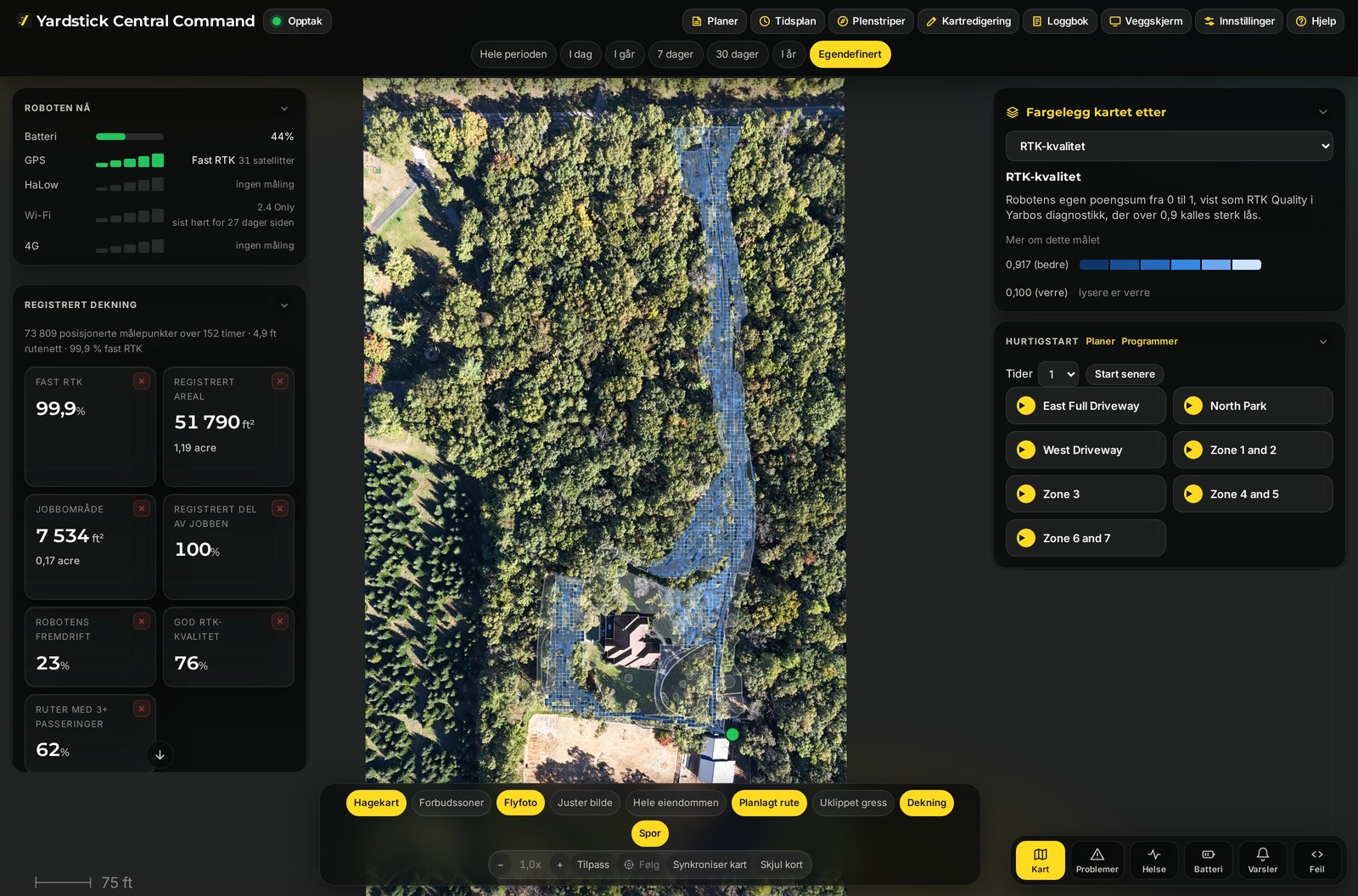
Kortversjonen Kartet har tre deler: oversiktsfelt i kolonnen til venstre, en rad med lagknapper nederst og selve dekningskartet over et flyfoto. Feltene oppsummerer hele runden. Knappene fargelegger kartet etter én måling om gangen. Kartet viser hvor roboten faktisk kjørte. Det er hele verktøyet.
Yardstick-oversikten: oversiktsfelt i en kolonne til venstre, dekningskartet over hagen på et flyfoto i midten, lagknapper nederst og Fargelegg kartet etter og Hurtigstart til høyre.
Hovedsiden. Oversiktsfelt til venstre, lagknapper nederst og dekningskartet tegnet over et flyfoto av eiendommen din.

Oversiktsfeltene

Feltene til venstre gir deg et raskt overblikk over hele runden, før du velger et eneste lag. De forteller hvor mye av hagen som ble dekket, hvor godt robotens GPS fungerte, og om det er nok data til å stole på bildet.

Fast RTK %
Andelen målinger med en fast GPS-løsning med centimeternøyaktighet. Jo høyere andel, desto større del av runden visste roboten nøyaktig hvor den var.
Registrert areal
Hvor stort areal roboten faktisk registrerte at den dekket.
Jobbareal
Størrelsen på arealet jobben skulle dekke.
Registrert andel av jobben %
Registrert areal som andel av jobbarealet. Hvor mye av planen som ble gjennomført.
Robotens fremdrift %
Robotens egen rapporterte fremdrift i jobben.
Høy RTK-kvalitet %
Andelen av runden der roboten selv hadde høy tillit til GPS-en.
Ruter med 3+ passeringer %
Hvor mye av hagen roboten dekket tre eller flere ganger.
Linjen om datagrunnlaget Ved oversiktsfeltene ser du en kort tekst som "Nok data til å trekke konklusjoner." Det er en enkel sjekk av om runden registrerte nok data til at du kan stole på det kartet viser. Hvis teksten sier noe annet, lar du roboten registrere mer før du legger for mye i ett enkelt lag.

Slik tolker du fargene

Under oversiktsfeltene er det en rad med lagknapper. Velg en av dem, så fargelegges hver rute i dekningsrutenettet etter den målingen. Et lag kan fargelegges på tre måter. Mye av poenget er å vite hvilken du ser på.

BLÅ FARGESKALA

Størrelse

Et lag som viser mer eller mindre av noe. Gode verdier glir inn i bakgrunnen. Se etter steder der fargen blir sterkere.

RØDT VARSEL

Hendelser

En rød fargeskala som bare markerer hvor noe skjedde. Den vises bare der det er relevant, så alt som er rødt, er verdt å se nærmere på.

NØYTRAL

Ingen god eller dårlig ende av skalaen

Et lag som bare viser et faktum, som helning eller høyde. Fargen viser formen på terrenget, ikke et problem.

Dekningsrutenettet under det hele Uansett hvilket lag du velger, viser selve rutenettet hvor roboten faktisk kjørte. Ruter med flere passeringer er bedre dekket. Derfor er feltet Ruter med 3+ passeringer nyttig: Det viser forskjellen mellom et sted roboten så vidt var innom én gang, og et sted den faktisk ble ferdig med.
Roboten og ladestasjonen i riktig størrelse Når du zoomer inn, tegnes roboten som en kontur med samme størrelse som Core og modulen som er montert, med en spiss foran som viser hvilken vei den vender. Ladestasjonen tegnes i riktig størrelse og med riktig retning. En ladestasjon du ikke lenger bruker, vises nedtonet. Når du zoomer ut, vises hver av dem som en liten prikk.

De 20 lagene

Hver knapp nedenfor er ett lag. Merket på hver knapp forteller hvilke verdier som tyder på problemer: om en høy eller lav måling er et varselsignal, eller om laget bare viser et faktum uten noen god eller dårlig ende av skalaen. Noen lag vises bare der noe skjedde.

Posisjonering & RTK

Redusert posisjonskvalitet (%)HØY = VERRE
Andelen målinger som var dårligere enn en fast løsning. Skyldes vanligvis hindret sikt mot himmelen, heller enn en feil på basestasjonen.
RTK-kvalitet (0 til 1)LAV = VERRE
Robotens egen vurdering av påliteligheten. Den gjelder retningen beregnet med to antenner, ikke posisjonen, så verdien kan være lav selv om posisjonen fortsatt er nøyaktig på centimeternivå.
Korreksjonsalder (s)HØY = VERRE
Hvor gamle RTK-korreksjonene er. En høy verdi betyr at korreksjonene kommer sent, noe som tyder på et nettverksproblem.
Retningsgeometri (m)HØY = VERRE
Hvor mye den målte avstanden mellom antennene avviker fra den faktiske avstanden. Et tegn på feil i retningsberegningen.
Retningskvalitet (m)HØY = VERRE
Avvik mellom beregnet og faktisk antenneavstand. Feil i bærebølgefasen.

Satellitter

SatellitterLAV = VERRE
Hvor mange satellitter som ble brukt i beregningen.
Sporede satellitterLAV = VERRE
Hvor mange som ble sett før noen ble forkastet. Sammenlign med antallet som ble brukt, for å oppdage signalrefleksjoner.
L2-satellitterLAV = VERRE
Satellitter med to frekvenser. Færre gjør RTK mer sårbar.
Ubrukte satellitterHØY = VERRE
Sporet, men forkastet. Et brått fall mot null varsler om et mulig signalbortfall.
HDOPHØY = VERRE
Horisontal presisjonsforringelse, et mål på satellittgeometrien. Lavere er bedre.

Radio & forbindelse

Forbindelse til hjemmebasen (dBm)LAV = VERRE
HaLow-radiosignalet fra roboten til basen. Mindre negativt er bedre. Rundt -75 dBm begynner forbindelsen å svikte. Dette er et kart over radiosignalet, ikke navigasjonen.
Byttet til mobilnett (%)BARE DER DET SKJER
Hvor ofte roboten mistet radioforbindelsen til hjemmebasen og brukte mobilnettet. Dette er laget du bør følge opp.

Terreng

Helning (grader)NØYTRAL
Hvor mye bakken heller.
TerrenghøydeNØYTRAL
Bakkens høyde. Viser terrengformen.

Klipping & bevegelse

Knivbelastning (A)NØYTRAL
Strømmen til klippemotoren, i praksis et mål på hvor tett gresset er.
Kjørehastighet (m/s)NØYTRAL
Hvor fort roboten beveget seg. Områder med lav fart betyr svinger, tett gress eller helning.
Forskjell i hjulbelastning (A)HØY = VERRE
Forskjellen i strømforbruk mellom de to drivhjulene. En forskjell tyder på et hjulspor, en kantstein eller motstand.
Knivturtall (rpm)NØYTRAL
Hvor fort klippeknivene roterte. Turtallet holder seg ganske stabilt under klipping og synker ved stor belastning, så det er nyttig å se det sammen med knivbelastningen.
Maskintemperatur (°)NØYTRAL
Robotens innebygde sensor for omgivelsestemperatur, vist i Fahrenheit eller Celsius etter ditt valg. Varme områder skyldes vanligvis sol og tidspunkt på dagen, heller enn en feil.

Sikkerhet

Hindringsdeteksjoner (%)BARE DER DET SKJER
Hvor sensorene oppdaget noe gjentatte ganger på flere passeringer.

Slik bruker du det

Du trenger ikke å se på alle tjue. De fleste begynner med to eller tre og bruker resten først når noe ser feil ut.

  • Er hagen dekket? La kartet vise dekning, og se etter områder med svak eller manglende dekning. Sjekk deretter feltet Ruter med 3+ passeringer.
  • Fungerte GPS-en godt? Prøv Redusert posisjonskvalitet og Satellitter. Sterkere farge i ett hjørne skyldes vanligvis hindret sikt mot himmelen, for eksempel en trerekke eller huset.
  • Mistet roboten forbindelsen til basen? Slå på Byttet til mobilnett. Farge her viser steder der radioforbindelsen til hjemmebasen falt ut. Da er det verdt å se på plasseringen av basen.
En lav verdi i et lag betyr ikke alltid en feil RTK-kvalitet er et typisk eksempel. Den vurderer hvor sikker roboten er på retningen sin, ikke posisjonen, så verdien kan være lav på et sted der roboten fortsatt visste nøyaktig hvor den var. Kryssjekk med Redusert posisjonskvalitet før du bekymrer deg.

Ser du en farge du ikke kan forklare? Opprett en supportsak og fortell oss hvilket lag du hadde valgt, og hvor fargen dukket opp. Siden Yardstick kjører på din egen datamaskin, ligger hele opptaket der klart til å undersøkes.

Relatert

Yardstick er et uavhengig verktøy for Yarbo-roboter. Ikke tilknyttet eller godkjent av Yarbo Inc. · © 2026 Yardstick Technologies LLC.