Brukerstøtte / Kartet & bilder / Flyfoto Søk i hjelpen
Flyfotoet under kartet ditt
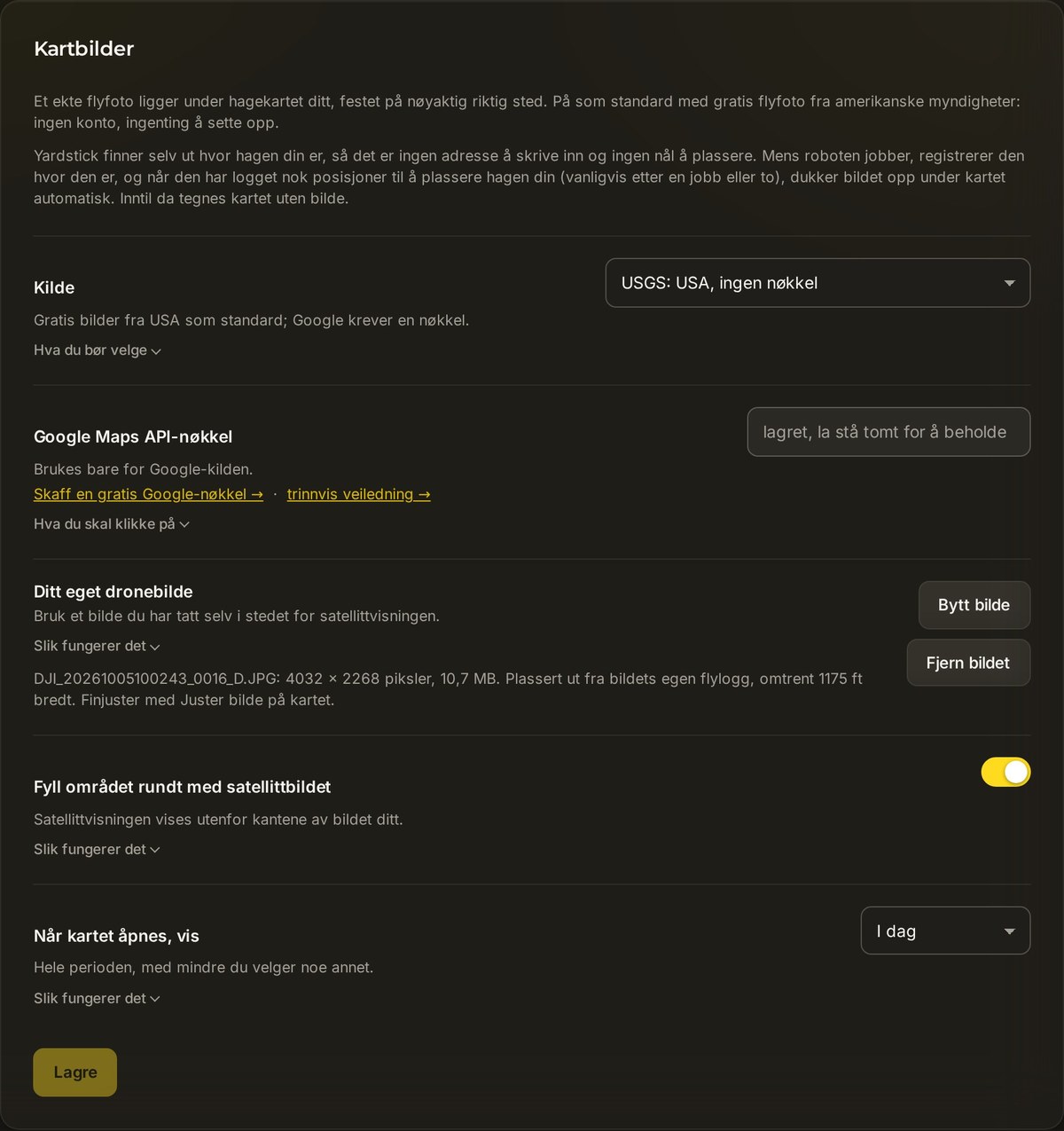
Yardstick legger et ekte satellittbilde av eiendommen din under dekningskartet, plassert på nøyaktig riktig sted. De fleste trenger aldri å gjøre noe med dette. Det fungerer med en gang, uten konto eller oppsett.
Slik finner den hagen din
Du trenger verken å skrive inn en adresse eller plassere en kartnål. Mens roboten jobber, registrerer den hvor den er. Når Yardstick har logget nok faste posisjoner til å vite hvor på jorden hagen din ligger, henter den det tilhørende flyfotoet og legger det under kartet. Bildet lastes ned én gang, og en kopi lagres, så det ikke må hentes på nytt hver gang du åpner siden.
Ta opp en jobb
Roboten logger faste RTK-posisjoner mens den jobber.
Yardstick finner hagen
Når det er nok posisjoner, kan eiendommen din plasseres på kartet.
Bildet dukker opp
Flyfotoet hentes én gang og mellomlagres under kartet.
Når du kan ha bruk for en Google-nøkkel
Det er to grunner, og bare to:
- Du er utenfor USA. USGS-bilder dekker bare USA. Google dekker hele verden.
- Du vil ha et skarpere bilde. Googles satellittbilder er ofte skarpere eller nyere enn USGS-bildene for et gitt sted.
Hvis ingen av delene gjelder, fortsetter du med USGS. Google fakturerer etter bruk, med en gratis månedlig kvote, og krever en Google Cloud-konto med fakturering satt opp. Det er mer arbeid enn de fleste trenger.
Skaff en Google-nøkkel, trinn for trinn
Yardstick bruker Map Tiles API for det skarpe bildet og Maps Static API som reserveløsning. Aktiver begge. Fra Yardstick 1.1.10 vil en nøkkel som bare gir tilgang til Static, fortsatt vise et bilde med lavere oppløsning. Google fakturerer etter bruk, med en gratis månedlig kvote; se Googles prisside.
Åpne Google Maps Platform
Klikk på Skaff en gratis Google-nøkkel → i panelet Kartbilder. Da åpnes Googles oppsett, som veileder deg gjennom opprettelsen av et prosjekt og en nøkkel.
Aktiver Map Tiles API og Maps Static API
Dette er trinnet mange overser. Finn APIs & Services → Library i Google Cloud-konsollen, søk etter Map Tiles API og klikk på Enable. Gjenta for Maps Static API. Tiles gir det skarpe bildet; Static returnerer ett enkelt bilde som reserveløsning. Disse API-ene blir ikke aktivert når du aktiverer JavaScript API.
Slå på fakturering
Google krever en faktureringskonto for prosjektet selv når bruken holder seg innenfor den gratis månedlige kvoten. Uten aktivert fakturering returnerer nøkkelen en feil i stedet for et bilde.
Kopier nøkkelen og lim den inn
Nøkkelen begynner med
AIza. Lim den inn i feltet Google Maps API-nøkkel, sett Kilde til Google og trykk på Lagre. Åpne kartet på nytt, så skal det skarpere bildet dukke opp.
Hvis Google-nøkkelen ikke virker
Hvis en Google-nøkkel ikke returnerer noe bilde, prøver Yardstick det gratis USGS-bildet der det finnes dekning, og forteller deg hvorfor:
Hvis du har angitt en Google-nøkkel, men fortsatt ser USGS-bildet, blir nøkkelen altså avvist. Gå gjennom denne listen ovenfra, det er nesten alltid det første punktet:
Feil: "This API is not activated on your API project"
Dette er den klart vanligste feilen. Den betyr at API-et som forespørres, ikke er aktivert i prosjektet ditt. Gå til APIs & Services → Library og aktiver Map Tiles API og Maps Static API. Kontroller hvilket prosjekt nøkkelen din bruker, for det hjelper ikke å aktivere API-ene i et annet prosjekt.
Feilen nevner fakturering, eller "you must enable Billing"
Google krever en faktureringskonto for prosjektet. Legg til en i Cloud-konsollen under Billing. Du får en gratis månedlig kvote, men kostnadene avhenger av bruken, og faktureringskontoen må uansett være opprettet.
Nøkkelen virker i en nettleser, men ikke i Yardstick
Dette skyldes nesten alltid en HTTP-referrer-begrensning på nøkkelen. Yardstick ber om bildet fra datamaskinen din, så det finnes ingen henvisende nettside som kan samsvare med begrensningen. Fjern referrer-begrensningen, eller bytt til en API-begrensning som tillater både Map Tiles API og Maps Static API.
Jeg limte inn en nøkkel, men ingenting endret seg
Kontroller at Kilde er satt til Google (ikke USGS), og at du har trykket på Lagre. Åpne deretter kartet på nytt. Kontroller også at nøkkelen begynner med AIza og ikke har noen overflødige mellomrom.
Kartet viser ikke noe bilde fra noen av kildene
Yardstick har ikke plassert hagen din ennå. Den trenger nok faste RTK-posisjoner til å vite hvor du er, vanligvis etter en jobb eller to. La roboten registrere en runde og sjekk igjen. Frem til da vises kartet uten bilde under, og det er normalt.
Hvis bildet ikke stemmer overens med kartet
Hvis bildet mangler, går du først gjennom kontrollene for bilder og opptak ovenfor. Hvis det er uskarpt, kontrollerer du at Map Tiles API er aktivert og tillatt. Juster plasseringen hvis bildet er synlig, men forskjøvet.
Hvis kartet har forskjøvet seg i forhold til bildet, men roboten følger de riktige grensene på bakken, justerer du bildet. Hvis selve sonen er feil, redigerer du sonen i stedet. Et forskjøvet bilde krever ikke at du flytter robotens grenser.
Satellittbildet og robotens egne posisjoner stemmer ikke alltid overens. Avviket kan være flere fot, og noen ganger mye mer, slik at sonene og robotens spor ser forskjøvet ut i forhold til innkjørselen, huset og gjerdene. Juster bilde flytter bildet slik at det stemmer med roboten, og du trenger bare å gjøre det én gang.
- Bruk Chrome eller Edge. Juster bilde krever en Chrome-basert nettleser.
- Rydd visningen. Slå av Hagekart, Planlagt rute, Dekning, Spor og Problemsteder i linjen nederst på kartet. La Flyfoto være på. Nå viser kartet bildet og én grønn prikk: roboten din, der den faktisk er.
- Zoom inn på ladestasjonen. Med roboten parkert på ladestasjonen plasserer du pekeren over den grønne prikken og ruller på musehjulet til ladestasjonen fyller en god del av kartet.
- Trykk på Juster bilde og dra. Bildet blir gjennomsiktig. Hold museknappen nede hvor som helst på bildet og dra til ladestasjonen på bildet ligger under den grønne prikken. Slipp deretter knappen.
- Sjekk den andre siden. Trykk på Tilpass for å se hele hagen. Innkjørselen, huset og gjerdelinjene skal nå ligge der sonene dine er. For å finjustere de siste tommene bruker du piltastene mens Juster bilde er på: hvert trykk flytter bildet omtrent ti tommer, eller omtrent tre fot hvis du holder Shift inne.
- Lagre, og slå deretter på lagene igjen. Trykk på Lagre. Kartet, kartredigeringen og veggskjermen bruker den nye plasseringen med en gang. Tilbakestill går tilbake til sist lagrede plassering, og Avbryt forkaster endringene.
Juster bilde flytter et satellittbilde; funksjonen roterer det ikke og endrer ikke størrelsen, fordi satellittbilder allerede har riktig størrelse og er orientert mot nord. Hvis du bruker ditt eget dronebilde, får du også Størrelse og Roter.
Ser du fortsatt ikke bildet du forventer? Opprett en supportsak og fortell oss hvilken kilde du valgte, og hva panelet sier. Siden Yardstick kjører på din egen maskin, kan vi vanligvis vise deg akkurat hvilken innstilling du trenger.