Support / Kartan & bilder / Flygbild Sök i hjälpen
Flygbilden under din karta
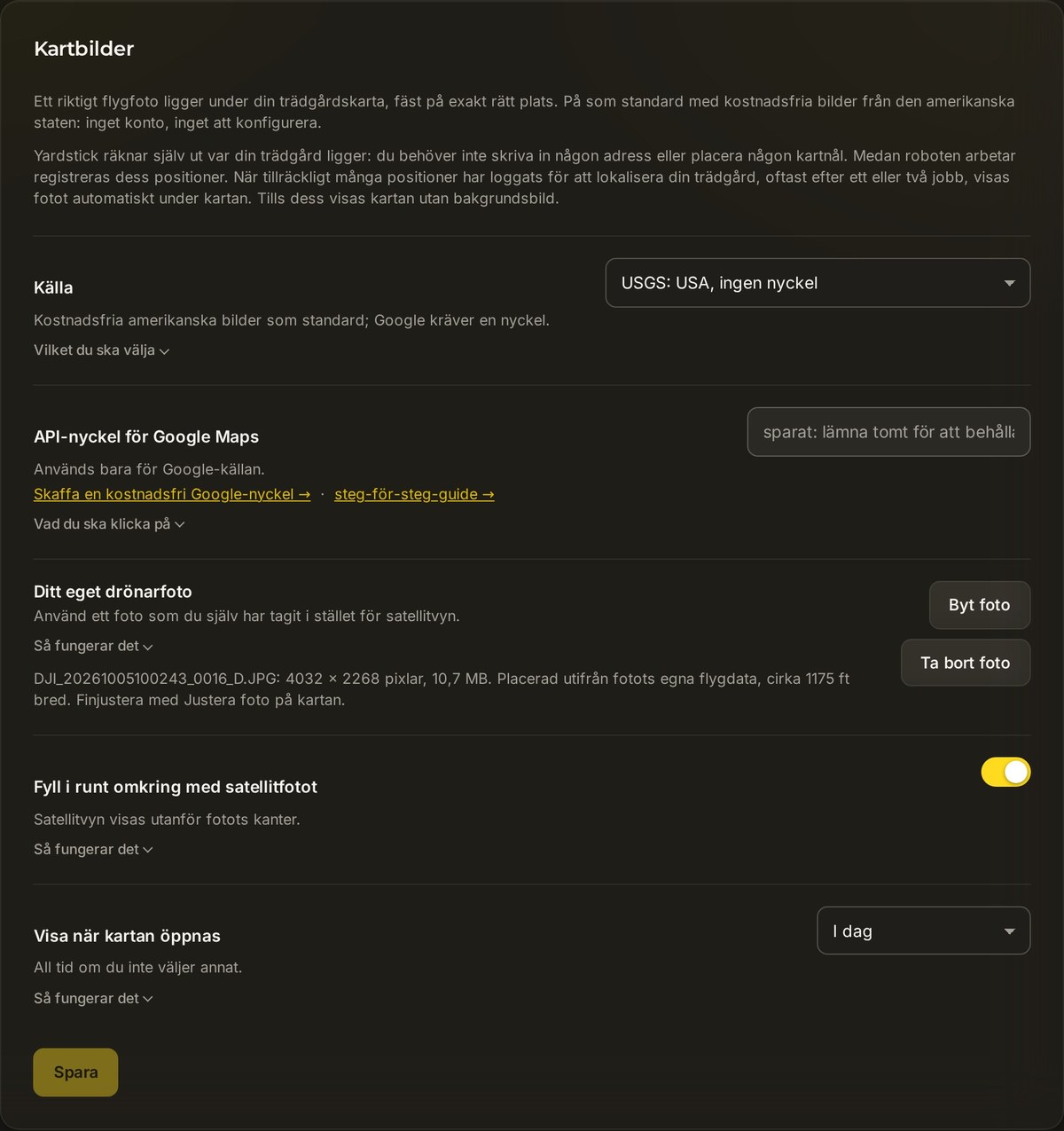
Yardstick lägger en riktig satellitbild av din fastighet under täckningskartan, på exakt rätt plats. De flesta behöver aldrig ändra något här. Det fungerar direkt, utan konto eller inställningar.
Så hittar Yardstick din trädgård
Du behöver varken skriva in en adress eller placera ut en kartnål. Roboten spelar in sin position medan den arbetar. När Yardstick har loggat tillräckligt många fixerade positioner för att veta var på jorden din trädgård ligger hämtas rätt flygbild och läggs under kartan. Bilden hämtas en gång och sparas, så den behöver inte hämtas på nytt varje gång du öppnar sidan.
Spela in ett jobb
Roboten loggar fixerade RTK-positioner medan den arbetar.
Yardstick lokaliserar trädgården
Med tillräckligt många positioner kan fastighetens läge på kartan fastställas.
Bilden visas
Flygbilden hämtas en gång och lagras i cache för att visas under kartan.
När en Google-nyckel kan vara användbar
Det finns två skäl, och bara två:
- Du befinner dig utanför USA. USGS-bilder finns bara för USA. Google täcker hela världen.
- Du vill ha en skarpare bild. Googles satellitbilder är ofta skarpare eller nyare än USGS-bilderna för en viss plats.
Om inget av detta gäller dig kan du fortsätta med USGS. Google tar betalt efter användning med en kostnadsfri månadskvot och kräver ett Google Cloud-konto med aktiverad fakturering. Det innebär mer arbete än de flesta behöver lägga ner.
Skaffa en Google-nyckel, steg för steg
Yardstick använder Map Tiles API för den skarpa bilden och Maps Static API som reservlösning. Aktivera båda. Från Yardstick 1.1.10 visar även en nyckel som bara har åtkomst till Static en bild, men med lägre upplösning. Google tar betalt efter användning med en kostnadsfri månadskvot. Se Googles prissida.
Öppna Google Maps Platform
Klicka på Skaffa en gratis Google-nyckel → i panelen Kartbilder. Då öppnas Googles konfiguration, som guidar dig genom att skapa ett projekt och en nyckel.
Aktivera Map Tiles API och Maps Static API
Det här är steget som många missar. Gå till APIs & Services → Library i Google Cloud-konsolen, sök efter Map Tiles API och klicka på Enable. Upprepa för Maps Static API. Tiles ger den skarpa bilden, medan Static ger en enskild bild som reservlösning. Dessa API:er aktiveras inte när du aktiverar JavaScript API.
Aktivera fakturering
Google kräver att projektet har ett faktureringskonto även när användningen ryms inom den kostnadsfria månadskvoten. Om fakturering inte är aktiverad ger nyckeln ett fel i stället för en bild.
Kopiera nyckeln och klistra in den
Nyckeln börjar med
AIza. Klistra in den i fältet Google Maps API-nyckel, ställ in Källa på Google och tryck på Spara. Öppna kartan igen så bör den skarpare bilden visas.
Om Google-nyckeln inte fungerar
Om en Google-nyckel inte ger någon bild försöker Yardstick med den kostnadsfria USGS-bilden där det finns täckning och berättar varför:
Om du har angett en Google-nyckel men ändå ser USGS-bilden betyder det alltså att nyckeln avvisas. Gå igenom den här listan uppifrån. Nästan alltid är det första punkten som är orsaken:
Fel: "This API is not activated on your API project"
Det här är det överlägset vanligaste felet. Det betyder att det begärda API:et inte är aktiverat i ditt projekt. Gå till APIs & Services → Library och aktivera Map Tiles API och Maps Static API. Kontrollera vilket projekt nyckeln tillhör, eftersom det inte hjälper att aktivera API:erna i ett annat projekt.
Felet nämner fakturering eller "you must enable Billing"
Google kräver ett faktureringskonto för projektet. Lägg till ett under Billing i Cloud-konsolen. Det finns en kostnadsfri månadskvot, men avgifterna beror på användningen och ett faktureringskonto måste ändå finnas.
Nyckeln fungerar i en webbläsare men inte i Yardstick
Det beror nästan alltid på en HTTP-referrer-begränsning för nyckeln. Yardstick begär bilden från din dator, så det finns ingen hänvisande webbsida att matcha mot. Ta bort referrer-begränsningen eller byt till en API-begränsning som tillåter både Map Tiles API och Maps Static API.
Jag klistrade in en nyckel men inget ändrades
Kontrollera att Källa är inställd på Google (inte USGS) och att du har tryckt på Spara. Öppna sedan kartan igen. Kontrollera också att nyckeln börjar med AIza och inte innehåller några extra mellanslag.
Kartan saknar bild helt, oavsett källa
Yardstick har inte lokaliserat din trädgård ännu. Det behövs tillräckligt många fixerade RTK-positioner för att veta var du är, vanligtvis efter ett eller två jobb. Låt roboten spela in en körning och kontrollera igen. Tills dess visas kartan utan någon bild under, vilket är normalt.
Om bilden inte stämmer överens med kartan
Om bilden saknas börjar du med kontrollerna av bilder och inspelning ovan. Om den är suddig kontrollerar du att Map Tiles API är aktiverat och tillåtet. Justera bildens läge om den syns men är förskjuten.
Om kartan har förskjutits i förhållande till bilden men roboten följer rätt gränser på marken ska du justera bildens läge. Om själva zonen är fel ska du i stället redigera zonen. En förskjuten bild kräver inte att du flyttar robotens gränser.
Satellitbilden och robotens egna positioner stämmer inte alltid överens. Skillnaden kan vara flera fot, ibland betydligt mer, så zonerna och robotens spår ser förskjutna ut i förhållande till uppfarten, huset och staketen. Justera bild flyttar bilden så att den stämmer med roboten, och du behöver bara göra det en gång.
- Använd Chrome eller Edge. Justera bild kräver en Chrome-baserad webbläsare.
- Rensa vyn. Stäng av Trädgårdskarta, Planerad rutt, Täckning, Spår och Problem i raden längst ner på kartan. Låt Flygbild vara på. Nu visar kartan bilden och en grön prick: roboten, där den faktiskt befinner sig.
- Zooma in på laddstationen. Med roboten parkerad på laddstationen placerar du pekaren över den gröna pricken och rullar mushjulet tills stationen fyller en stor del av kartan.
- Tryck på Justera bild och dra. Bilden blir genomskinlig. Håll ner musknappen var som helst på bilden och dra tills laddstationen på bilden ligger under den gröna pricken. Släpp sedan knappen.
- Kontrollera andra sidan. Tryck på Anpassa för att se hela trädgården. Uppfarten, huset och staketlinjerna bör nu stämma med zonernas lägen. Finjustera de sista tummen med piltangenterna medan Justera bild är aktiverat: varje tryck flyttar bilden ungefär tio tum, eller ungefär tre fot om du håller ner Shift.
- Spara och slå sedan på lagren igen. Tryck på Spara. Kartan, kartredigeraren och väggskärmen använder det nya läget direkt. Återställ går tillbaka till det senast sparade läget, och Avbryt kastar ändringarna.
Justera bild flyttar en satellitbild utan att rotera eller ändra storlek på den, eftersom satellitbilder redan har rätt storlek och är orienterade mot norr. Om du använder ett eget drönarfoto får du även Storlek och Rotera.
Ser du fortfarande inte bilden du förväntar dig? Skapa ett supportärende och berätta vilken källa du har valt och vad som står i panelen. Eftersom Yardstick körs på din egen dator kan vi oftast visa dig exakt vilken inställning du behöver ändra.