Support / Din karta / Googles satellitbilder Sök i hjälpen
Googles satellitbilder
Yardstick ritar din trädgård ovanpå en kostnadsfri flygbild från en myndighet. Om du hellre vill använda Googles bilder, som oftast är skarpare och nyare, anger du en egen Google-nyckel. Här går vi igenom hela processen, inklusive de två ställen där många fastnar.
Först, fallgropen
Google erbjuder nu en kostnadsfri nyckel utan krav på kreditkort, kallad Maps Demo Key. Den är verkligen gratis, och den fungerar verkligen inte med Yardstick. Nästan alla fastnar här, så det är bra att förstå varför innan du börjar.
Yardstick använder Map Tiles API för den skarpa, högupplösta bilden och Maps Static API som reserv. Aktivera båda i projektet och tillåt båda för din nyckel. En nyckel som bara tillåter Maps Static visar ändå en bild med lägre upplösning från och med Yardstick 1.1.10. Att en bild visas bevisar alltså inte i sig att bildrutor är aktiverade. Om bilden blir suddig när du zoomar kontrollerar du både projektets aktiverade API:er och nyckelns API-begränsningar i stegen nedan. Fakturering måste vara aktiverad för samma projekt som nyckeln tillhör.
Om du klistrar in en demonyckel i Yardstick fortsätter kartan att visa USGS-bilden utan någon synlig förändring. Yardstick meddelar att nyckeln inte gav några bilder, men det viktiga är Googles skäl till att neka den. Lösningen är alltid densamma: koppla ett faktureringskonto.
Steg för steg
Skaffa en nyckel
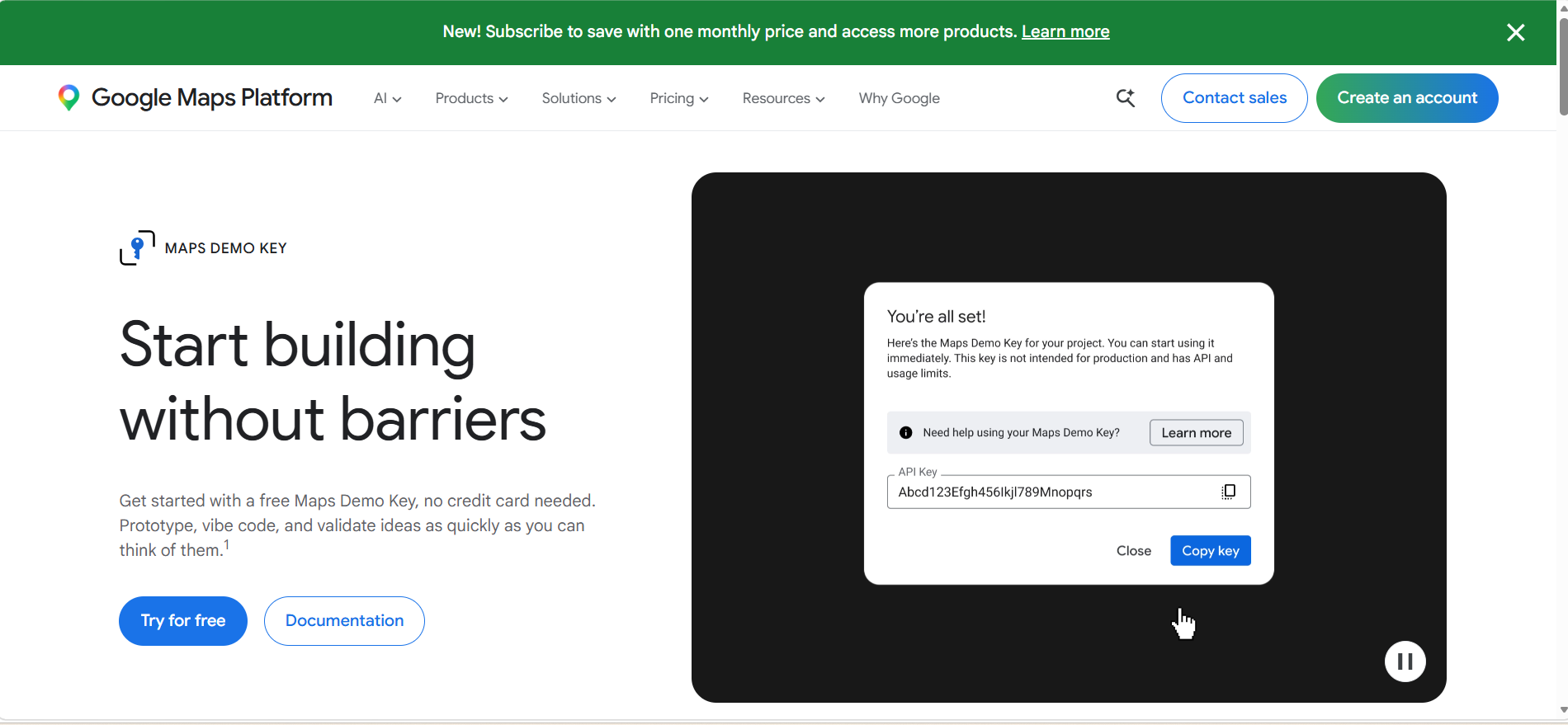
Gå till Google Maps Platform och börja med att skapa en demonyckel. Inget kort behövs i det här skedet. Det är en bra början även om nyckeln inte fungerar ännu.
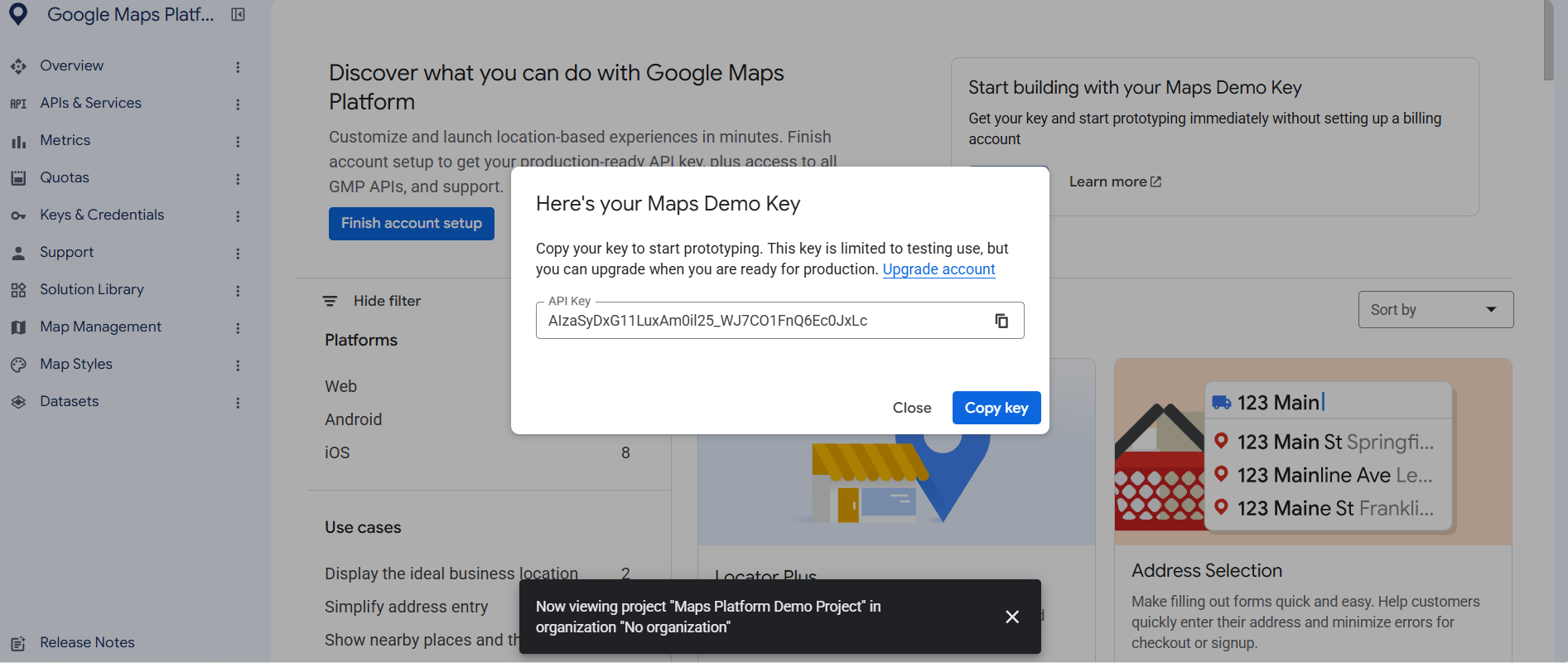
Läs det finstilta och tryck sedan på Upgrade account
Google ger dig nyckeln och säger samtidigt att den bara får användas för testning. Den meningen förklarar varför nyckeln inte kan visa bilder av din trädgård. Länken Upgrade account bredvid är lösningen.
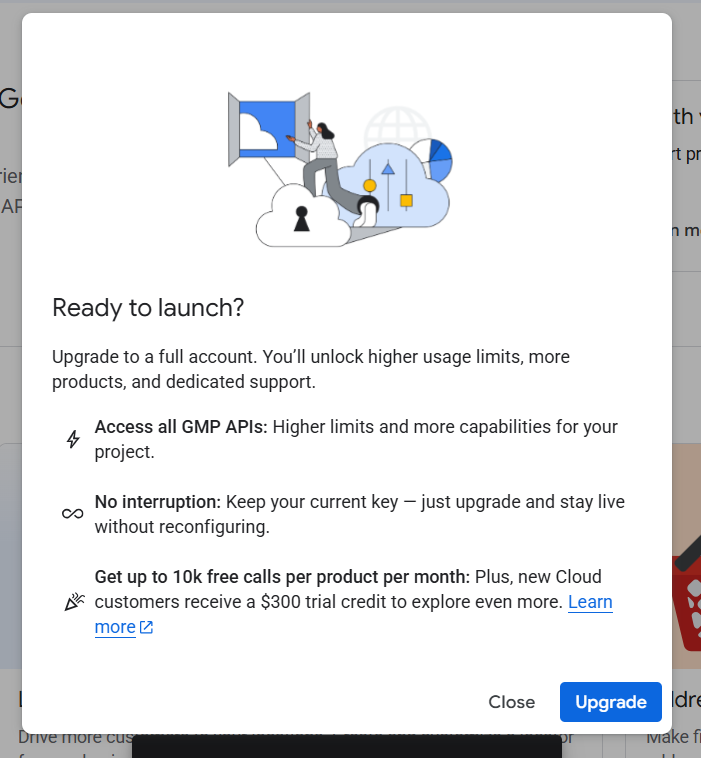
Uppgradera
Google förklarar vad som ändras: alla deras Maps-API:er blir tillgängliga för ditt projekt, din befintliga nyckel fortsätter fungera och Google fakturerar efter användning med en kostnadsfri kvot varje månad. Se prisavsnittet nedan.
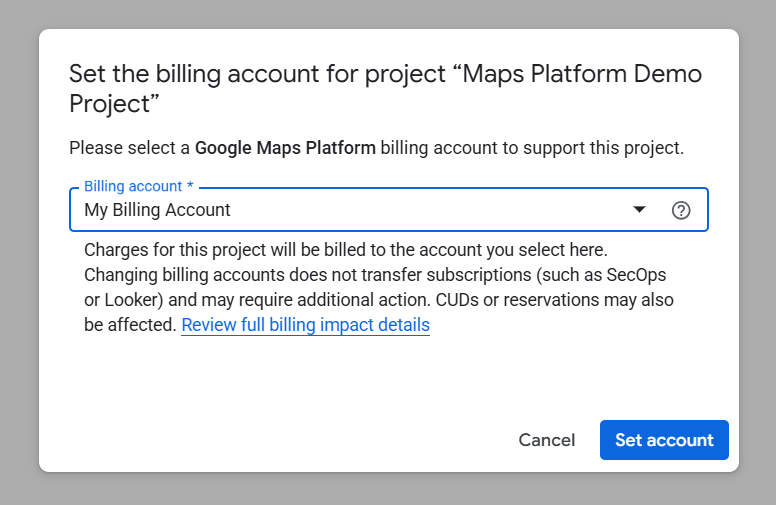
Koppla ett faktureringskonto
Om du redan har ett väljer du det. Annars hjälper Google dig att skapa ett och ber om ett kort. Det går inte att komma runt: Google kräver fakturering för alla projekt som använder de bilder Yardstick behöver. Google fakturerar efter användning, se prisavsnittet nedan.
Låt Google aktivera API:erna åt dig
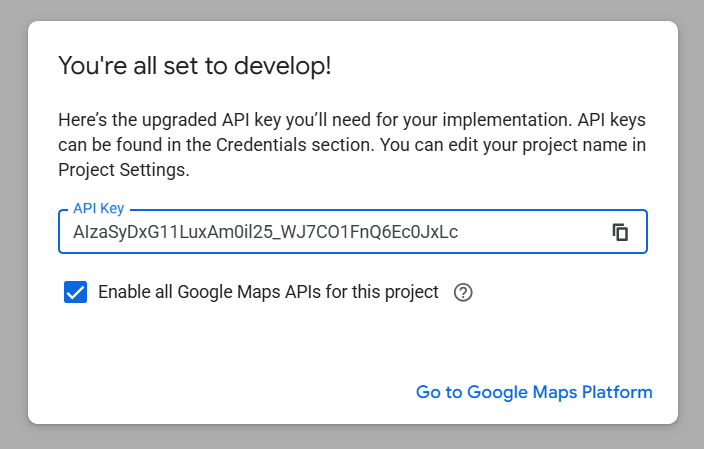
När uppgraderingen är klar visar Google din nyckel igen, med Enable all Google Maps APIs for this project redan markerat. Låt det vara markerat. Det aktiverar både Maps Static API och Map Tiles API, så att du slipper leta efter dem i konsolen.
Klistra in den i Yardstick
Öppna Inställningar, leta upp Kartbilder, välj Google som källa, klistra in nyckeln och tryck på Spara. Ladda sedan om kartsidan.
Om du har begränsat din nyckel
Det är bra att begränsa en nyckel, och Yardstick fungerar med en begränsad nyckel så länge begränsningen släpper igenom båda API:erna. En nyckel som bara tillåter Maps Static API visar en reservbild med lägre upplösning från och med Yardstick 1.1.10.
Aktivera Map Tiles API
Öppna APIs & Services i Google Cloud-konsolen, välj sedan Library, sök efter Map Tiles API och tryck på Enable. Använd samma projekt som din nyckel tillhör.
Lägg till det i nyckelns API-begränsningar
Gå till APIs & Services, välj sedan Credentials och öppna din nyckel. Kontrollera att både Maps Static API och Map Tiles API är markerade under API restrictions och tryck på Save.
Låt programbegränsningen vara som den är
Det går bra att begränsa nyckeln till din egen publika IP-adress: Yardstick skickar förfrågningarna till Google från din dator. En begränsning till webbplatser (HTTP referrers) fungerar däremot inte och leder alltid till att förfrågningarna nekas.
Vänta några minuter och ladda sedan om sidan Sammanfattning
Det kan ta flera minuter innan en ändring av en nyckel slår igenom hos Google.
Du behöver ett faktureringskonto
Google kräver det. Deras egen dokumentation för de bilder Yardstick använder säger det tydligt: "För att använda Maps Static API måste du aktivera fakturering för vart och ett av dina projekt och inkludera en API-nyckel eller OAuth-token i alla API- eller SDK-förfrågningar."
Det går inte att komma runt, inte heller med den kostnadsfria demonyckeln. Om du inte redan har ett faktureringskonto skapar du ett i uppgraderingssteget ovan, där du blir ombedd att ange ett kort.
Vad det kostar: användning och kostnadsfri kvot
Google fakturerar efter användning med en kostnadsfri månadskvot för varje API. Hur mycket du använder tjänsterna och vilka API:er du använder avgör om du behöver betala.
Den tidigare mätningen gällde en fastighet som använde lagrade flygbilder: 20 bilder på 37 dagar. Den säger inget om användningen av Map Tiles API eller kostnaden för en annan fastighet. Yardstick sparar nedladdade flygbilder på din dator och återanvänder dem så länge den sparade kopian är lämplig. Map Tiles och Maps Static är separata tjänster, så räkna deras användning var för sig när du kontrollerar ditt Google Cloud-projekt.
Den gamla beräkningen, som byggde på en ny bild med fyra och en halv minuts mellanrum, gällde bara Static-bilder. Den kan inte visa att användningen av bildrutor håller sig inom sin kvot. Kontrollera båda API:erna i Google Cloud och räkna även med andra program som använder samma faktureringskonto.
Om du överskrider kvoten
Avgifterna utöver kvoten beror på API och användningsnivå. Maps Static-bilder och Map Tiles-förfrågningar har olika faktureringsenheter och kostnadsfria gränser. Kontrollera båda på Googles prissida och följ sedan projektets användning, i stället för att räkna priset för Static-bilder som priset för hela kartan.
Det är Google som sätter priserna och ändrar dem. Aktuella priser finns alltid på deras prissida.
Om kartan fortfarande visar USGS
Starta först om Yardstick
I version 1.0.5 och tidigare används en sparad nyckel först när Yardstick startas om. Om du fortfarande använder en äldre version är en omstart ett bra första steg. I Yardstick 1.1.10 sparar du nyckeln och laddar om kartan.
Kontrollera att nyckeln är kopplad till ett faktureringskonto
En demonyckel fungerar aldrig. Om du inte har gått igenom steget Upgrade är det förklaringen.
Ge det några minuter
Det kan ta flera minuter innan Google börjar svara på anrop till ett nyligen aktiverat API. Vi har sett samma nyckel nekas vid ett anrop och sedan fungera utan problem tjugo minuter senare, utan att något ändrats däremellan.
Kontrollera att nyckeln inte är begränsad till webbplatser
Yardstick skickar anrop till Google från din dator, inte från en webbsida. En nyckel som är begränsad till HTTP-referrers nekas alltid.
Blir bilden suddig när du zoomar in?
Nyckeln har åtkomst till Maps Static API men inte till Map Tiles API. Se Om du har begränsat nyckeln ovan.
Fungerar det fortfarande inte? Skicka loggen till oss
Under Inställningar → Support → Är något fel? trycker du på Skicka diagnostik till Yardstick. Ett klick räcker. Då kan vi se vilken källa som efterfrågades, vilken som svarade och om en nyckel finns sparad. Själva nyckeln skickas aldrig med.
Kontrollera att Map Tiles API är aktiverat
Tre sätt att kontrollera det, både hos Google och i Yardstick.
I Google Cloud: är det aktiverat?
Öppna APIs & Services i Google Cloud-konsolen och sedan Enabled APIs & services. Map Tiles API ska finnas i listan tillsammans med Maps Static API. Om det saknas aktiverar du det via Library.
I Google Cloud: får nyckeln använda det?
Öppna APIs & Services, sedan Credentials, och klicka på din nyckel. Om API restrictions är inställt på Restrict key måste både Maps Static API och Map Tiles API finnas bland de valda alternativen. Don't restrict key fungerar också.
I Yardstick: förblir bilden skarp på sidan Översikt?
Öppna sidan Översikt och zooma in på din trädgård. När kartrutorna fungerar förblir bilden skarp när du zoomar, och Googles källangivelse visas under kartan. Från och med Yardstick 1.1.10 visar en nyckel med enbart åtkomst till Maps Static API en enda, mindre skarp reservbild.
I Yardstick: läs vad Google svarade
Gå till Inställningar, under Kartbilder, aktivera Kartfelsökning (endast om supporten ber om det), tryck på Spara och ladda om sidan Översikt. Stäng av funktionen igen när du har läst informationen. Den är avsedd för support och visar en panel under kartan. Panelen under kartan innehåller raden tiles: on betyder att Google levererar kartrutor; refused följs av Googles egen förklaring, till exempel "This API key is not authorized to use this service or API." Samma rad finns i rapporten som skickas via Skicka diagnostik till Yardstick.