Pagalba / Jūsų žemėlapis / Google palydovinės nuotraukos Ieškoti pagalboje
Google palydoviniai vaizdai
Yardstick jūsų kiemo žemėlapį rodo ant nemokamos valstybinės institucijos aerofotonuotraukos. Jei norėtumėte Google nuotraukos, kuri paprastai būna ryškesnė ir naujesnė, turėsite pateikti savo Google raktą. Šiame vadove aprašytas visas procesas, įskaitant dvi vietas, kuriose dažniausiai užstringama.
Pirmiausia apie dažną kliūtį
Google dabar suteikia nemokamą raktą, kuriam nereikia mokėjimo kortelės, vadinamą Maps Demo Key. Jis tikrai nemokamas ir tikrai neveiks su Yardstick. Čia užstringa beveik visi, todėl verta tai suprasti dar prieš pradedant.
Yardstick naudoja Map Tiles API ryškiai, didelės raiškos nuotraukai gauti, o Maps Static API naudoja kaip atsarginį variantą. Projekte įjunkite abi API ir rakto nustatymuose leiskite naudoti abi. Nuo Yardstick 1.1.10 raktas, kuriam leidžiama naudoti tik Maps Static, vis tiek leidžia rodyti mažesnės raiškos nuotrauką. Taigi vien matoma nuotrauka dar neįrodo, kad žemėlapio išklotinės įjungtos. Jei priartinus vaizdas susilieja, atlikdami toliau aprašytus veiksmus patikrinkite ir projekte įjungtas API, ir rakto API apribojimus. Atsiskaitymas turi būti įjungtas tame pačiame projekte, kuriam priklauso raktas.
Jei į Yardstick įklijuosite demonstracinį raktą, žemėlapyje ir toliau bus rodoma USGS nuotrauka. Yardstick praneš, kad pagal raktą negauta vaizdų, tačiau svarbiausia yra Google atsisakymo priežastis, o sprendimas visada tas pats: susieti atsiskaitymo paskyrą.
Žingsnis po žingsnio
Gaukite raktą
Atverkite Google Maps Platform ir pradėkite kurti demonstracinį raktą. Šiame etape kortelės nereikia. Tai tinkamas pirmasis žingsnis, nors raktas dar neveiks.
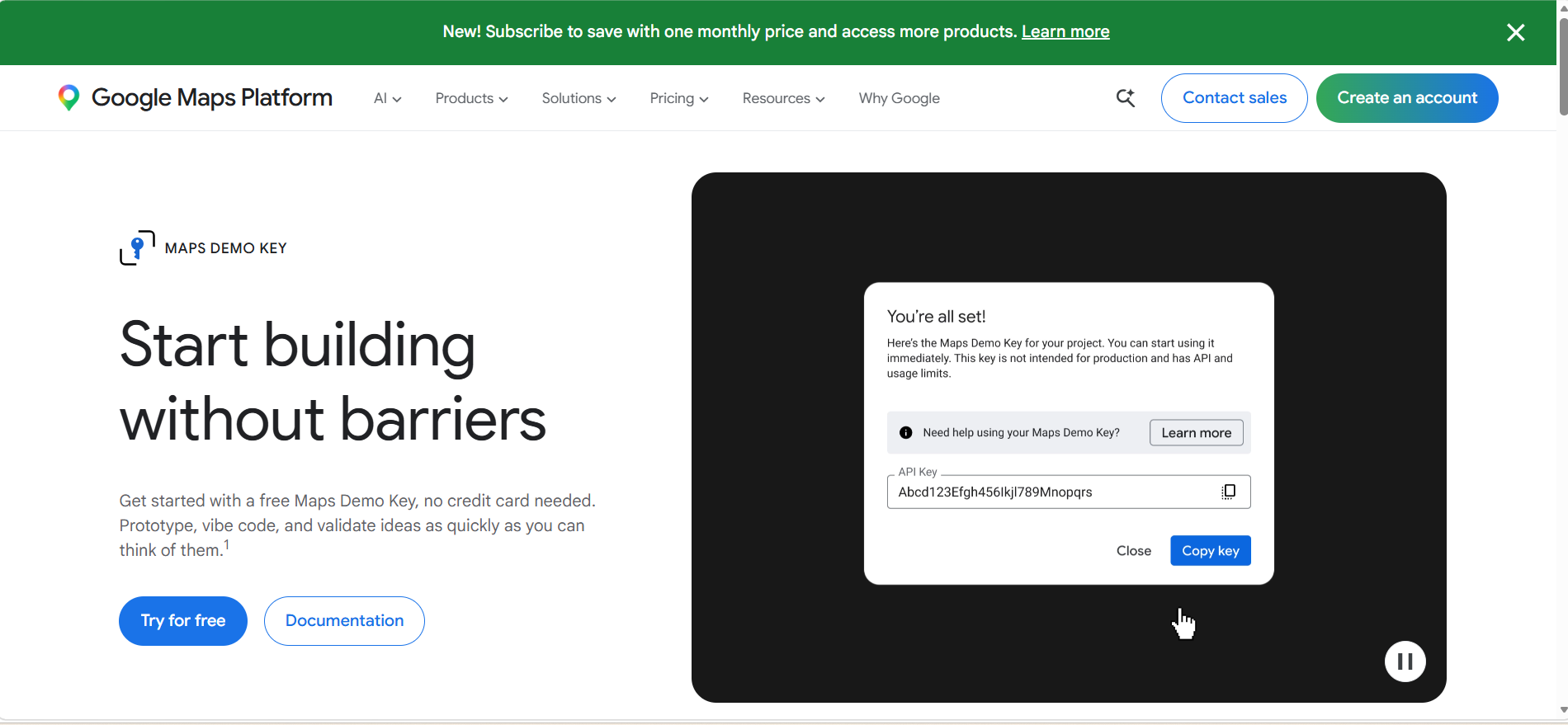
Perskaitykite smulkiu šriftu pateiktą informaciją ir paspauskite „Atnaujinti paskyrą“
Google suteikia raktą ir iškart nurodo, kad jis skirtas tik bandymams. Būtent dėl to jis neleis rodyti jūsų kiemo vaizdo. Šalia esanti nuoroda Atnaujinti paskyrą padės tai išspręsti.
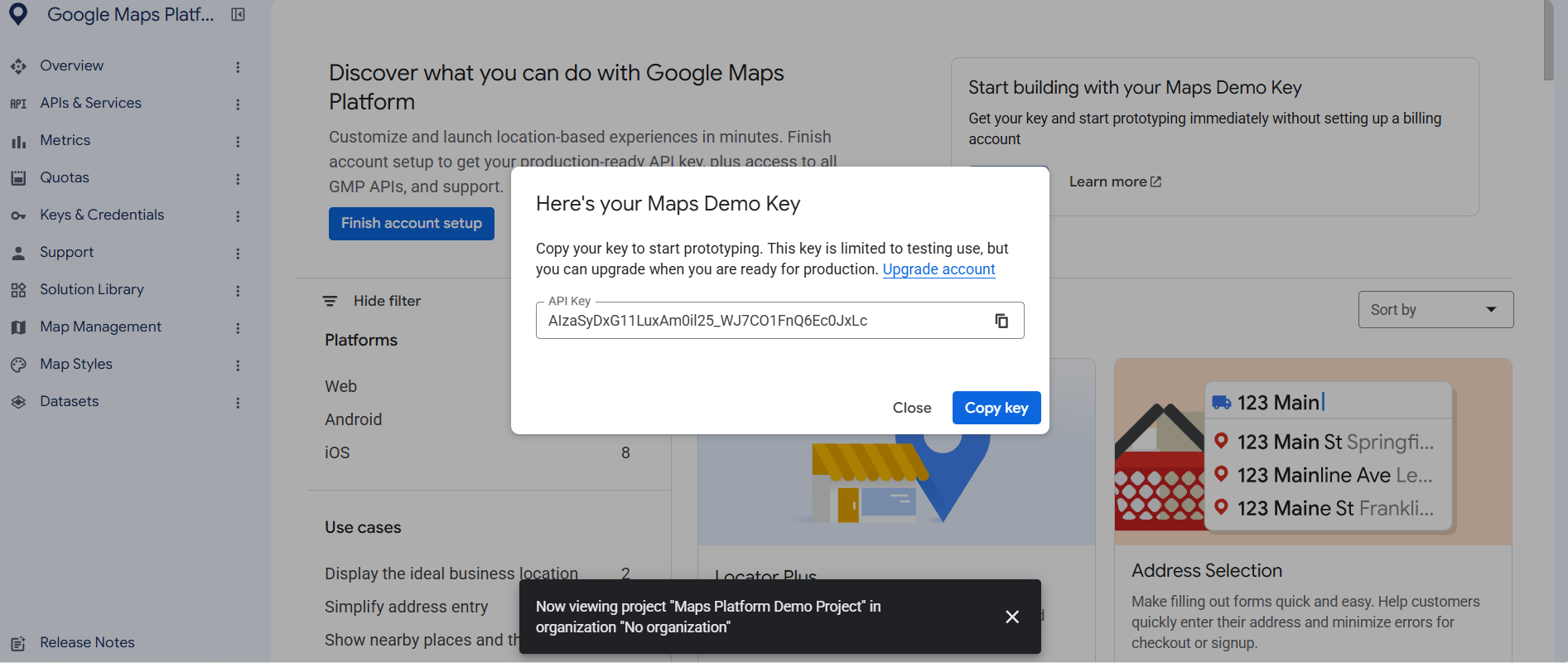
Atnaujinkite paskyrą
Google paaiškina, kas pasikeis: jūsų projektui taps prieinamos visos jos Maps API, esamas raktas veiks ir toliau, o Google taikys mokestį pagal naudojimą ir kas mėnesį suteiks nemokamą limitą. Žr. toliau pateiktą skiltį apie kainas.
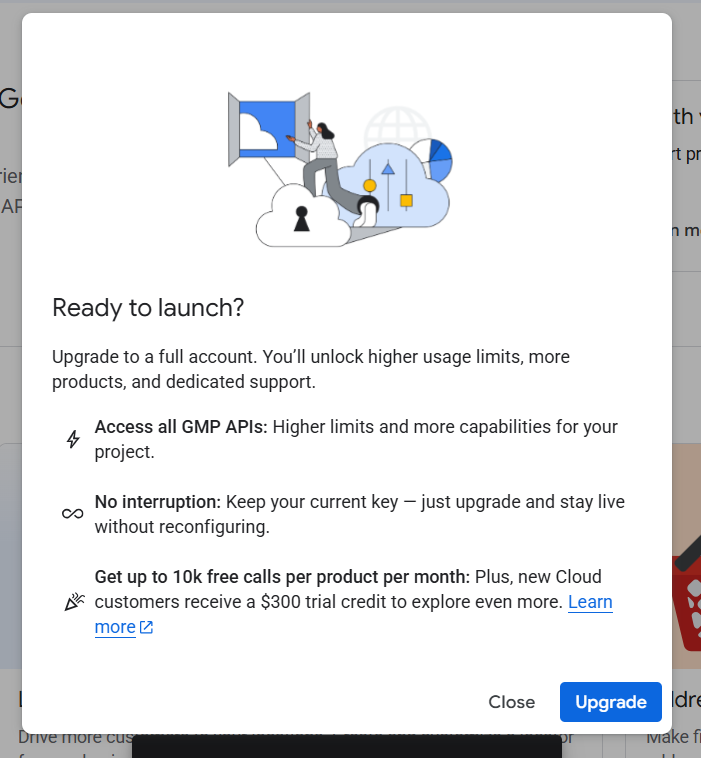
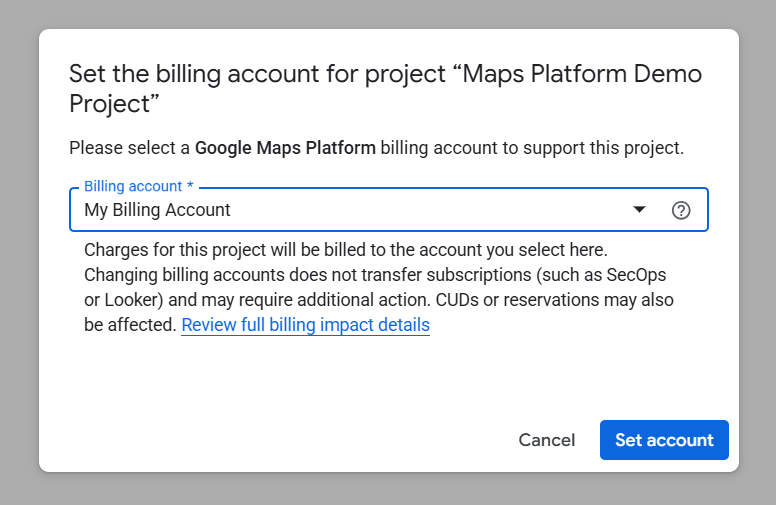
Susiekite atsiskaitymo paskyrą
Jei jau turite atsiskaitymo paskyrą, pasirinkite ją. Jei neturite, Google padės ją sukurti ir paprašys kortelės duomenų. To išvengti nepavyks: Google reikalauja įjungti atsiskaitymą kiekviename projekte, kuriame naudojami Yardstick reikalingi vaizdai. Google taiko mokestį pagal naudojimą; žr. toliau pateiktą skiltį apie kainas.
Leiskite Google įjungti API už jus
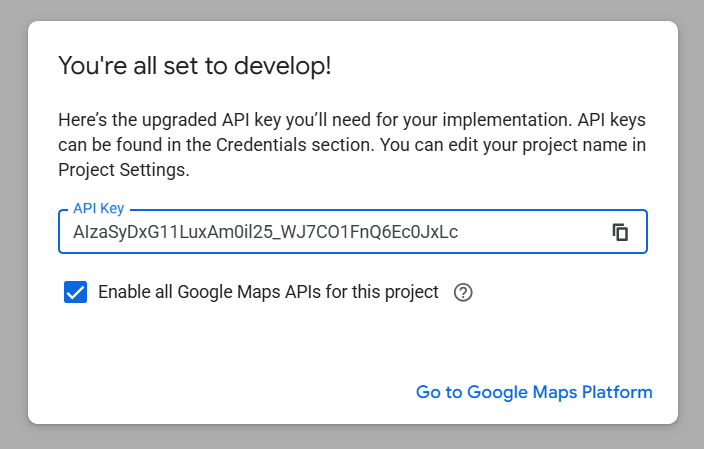
Baigus atnaujinti paskyrą, Google vėl parodo jūsų raktą su jau pažymėta parinktimi Įjungti visas Google Maps API šiame projekte. Palikite ją pažymėtą. Taip įjungiamos ir Maps Static API, ir Map Tiles API, todėl nereikės jų ieškoti konsolėje.
Įklijuokite raktą į Yardstick
Atverkite Nustatymus, raskite Žemėlapio vaizdus, kaip šaltinį pasirinkite Google, įklijuokite raktą ir paspauskite Išsaugoti. Tada iš naujo įkelkite žemėlapio puslapį.
Jei apribojote savo raktą
Apriboti raktą yra gera praktika. Yardstick veikia ir su apribotu raktu, jei apribojimai leidžia naudoti abi API. Nuo Yardstick 1.1.10 raktas, kuriam leidžiama naudoti tik Maps Static API, leidžia rodyti mažesnės raiškos atsarginę nuotrauką.
Įjunkite Map Tiles API
Google Cloud konsolėje atverkite API & paslaugos, tada Biblioteka, suraskite Map Tiles API ir paspauskite Įjungti. Naudokite tą patį projektą, kuriam priklauso jūsų raktas.
Pridėkite ją prie rakto leidžiamų API
Eikite į API & paslaugos, tada į Prisijungimo duomenys ir atverkite savo raktą. Skiltyje API apribojimai įsitikinkite, kad pažymėtos ir Maps Static API, ir Map Tiles API, tada paspauskite Išsaugoti.
Palikite esamą programos apribojimą
Raktą galima apriboti jūsų viešuoju IP adresu: Yardstick siunčia užklausas Google iš jūsų kompiuterio. Apribojimas svetainėmis (HTTP persiuntimo šaltiniais) netinka, tokios užklausos visada bus atmestos.
Palaukite kelias minutes ir iš naujo įkelkite suvestinės puslapį
Google gali prireikti kelių minučių rakto pakeitimui pritaikyti.
Jums reikės atsiskaitymo paskyros
Google jos reikalauja. Pačios Google dokumentacijoje apie Yardstick naudojamus vaizdus aiškiai nurodyta: „Norėdami naudoti Maps Static API, turite įjungti atsiskaitymą kiekviename savo projekte ir į visas API arba SDK užklausas įtraukti API raktą arba OAuth prieigos raktą.“
To išvengti nepavyks, o nemokamas demonstracinis raktas taip pat nėra išeitis. Jei dar neturite atsiskaitymo paskyros, ją sukursite pirmiau aprašytame paskyros atnaujinimo etape, kuriame bus paprašyta kortelės duomenų.
Kiek tai kainuos: naudojimas ir nemokamas limitas
Google taiko mokestį pagal naudojimą ir kiekvienai API suteikia mėnesinį nemokamą limitą. Ar reikės mokėti, priklauso nuo naudojamų API ir naudojimo apimties.
Ankstesnis matavimas buvo atliktas vienam sklypui, naudojant išsaugotas aerofotonuotraukas: 20 nuotraukų per 37 dienas. Jis neleidžia prognozuoti Map Tiles API naudojimo ar kito sklypo sąskaitos. Yardstick saugo atsisiųstas aerofotonuotraukas jūsų kompiuteryje ir naudoja jas pakartotinai, kol išsaugota kopija tinkama. Map Tiles ir Maps Static yra atskiros paslaugos, todėl tikrindami savo Google Cloud projektą jų naudojimą vertinkite atskirai.
Ankstesnis skaičiavimas, paremtas viena nauja nuotrauka kas keturias su puse minutės, buvo taikomas tik Static vaizdams. Jis neleidžia nustatyti, ar žemėlapio išklotinės neviršys joms skirto limito. Google Cloud patikrinkite abi API, atsižvelgdami ir į kitas programas, naudojančias tą pačią atsiskaitymo paskyrą.
Jei viršytumėte limitą
Viršijus limitą, mokesčiai priklauso nuo API ir naudojimo apimties pakopos. Maps Static vaizdams ir Map Tiles užklausoms taikomi skirtingi apmokestinimo vienetai bei nemokami limitai. Patikrinkite abiejų paslaugų kainas Google kainodaros puslapyje, tada stebėkite savo projekto naudojimą ir nelaikykite Static vaizdų kainos viso žemėlapio kaina.
Šias kainas nustato ir keičia Google. Galiojančius įkainius visada rasite Google kainodaros puslapyje.
Jei žemėlapyje vis dar rodomos USGS nuotraukos
Pirmiausia paleiskite Yardstick iš naujo
1.0.5 ir ankstesnėse versijose išsaugotas raktas pradedamas naudoti tik paleidus Yardstick iš naujo. Jei vis dar naudojate tokią senesnę versiją, pirmiausia verta pabandyti paleisti programą iš naujo. Yardstick 1.1.10 versijoje išsaugokite raktą ir iš naujo įkelkite žemėlapį.
Patikrinkite, ar raktas susietas su atsiskaitymo paskyra
Demonstracinis raktas neveiks. Jei neatlikote veiksmo „Upgrade“, tai ir yra priežastis.
Palaukite kelias minutes
Gali praeiti kelios minutės, kol Google pradės teikti duomenis per ką tik įjungtą API. Esame matę, kaip užklausa su tuo pačiu raktu buvo atmesta, o po dvidešimties minučių jau įvykdyta be priekaištų, nors per tą laiką niekas nebuvo pakeista.
Patikrinkite, ar raktui netaikomas svetainės apribojimas
Yardstick siunčia užklausas Google iš jūsų kompiuterio, o ne iš tinklalapio. Raktas, kurio naudojimas apribotas pagal HTTP persiuntimo šaltinius, visada bus atmestas.
Priartinus nuotrauka neryški?
Raktui leidžiama naudoti Maps Static API, bet ne Map Tiles API. Žr. pirmiau pateiktą skyrių Jei apribojote rakto naudojimą.
Vis dar nepavyksta? Atsiųskite mums žurnalą
Skiltyje Nustatymai → Pagalba → Kažkas negerai? paspauskite Siųsti diagnostikos duomenis Yardstick. Užtenka vieno spustelėjimo. Taip sužinosime, į kurį šaltinį kreiptasi, kuris atsakė ir ar išsaugotas raktas. Pats raktas niekada nesiunčiamas.
Patikrinkite, ar įjungta Map Tiles API
Trys būdai tai patikrinti Google ir Yardstick pusėje.
Google Cloud: ar API įjungta?
Google Cloud konsolėje atverkite APIs & Services, tada Enabled APIs & services. Sąraše šalia Maps Static API turėtų būti Map Tiles API. Jei jos nėra, įjunkite ją skiltyje „Library“.
Google Cloud: ar raktui leidžiama ją naudoti?
Atverkite APIs & Services, tada Credentials ir spustelėkite savo raktą. Jei skiltyje API restrictions pasirinkta Restrict key, pasirinktų API sąraše turi būti ir Maps Static API, ir Map Tiles API. Parinktis Don't restrict key taip pat tinka.
Yardstick: ar vaizdas puslapyje „Suvestinė“ išlieka ryškus?
Atverkite puslapį „Suvestinė“ ir priartinkite savo kiemą. Jei žemėlapio fragmentai įkeliami tinkamai, artinant nuotrauka išlieka ryški, o po žemėlapiu rodoma Google autorystės nuoroda. Nuo Yardstick 1.1.10 naudojant raktą, kuriam leidžiama tik Static API, rodoma viena ne tokia ryški atsarginė nuotrauka.
Yardstick: perskaitykite Google atsakymą
Puslapio Nustatymai skiltyje Žemėlapio vaizdai įjunkite Žemėlapio derinimas (tik paprašius pagalbos komandai), paspauskite Išsaugoti ir iš naujo įkelkite puslapį „Suvestinė“. Perskaitę informaciją, šią parinktį vėl išjunkite: ji skirta pagalbos komandai, o ją įjungus po žemėlapiu lieka skydelis. Jame yra eilutė tiles: on reiškia, kad Google teikia žemėlapio fragmentus; po refused pateikiama pačios Google nurodyta priežastis, pavyzdžiui, „Šiam API raktui neleidžiama naudoti šios paslaugos ar API.“ Ta pati eilutė įtraukiama į ataskaitą, siunčiamą paspaudus Siųsti diagnostikos duomenis Yardstick.