Pomoc / Mapa ogrodu / Zdjęcia satelitarne Google Szukaj w pomocy
Zdjęcia satelitarne Google
Yardstick nanosi mapę ogrodu na bezpłatne zdjęcie lotnicze ze źródeł rządowych. Aby korzystać ze zdjęć Google, które zwykle są wyraźniejsze i nowsze, trzeba podać własny klucz Google. Ten poradnik prowadzi przez cały proces, w tym dwa etapy, które najczęściej sprawiają trudność.
Najpierw uwaga na pułapkę
Google udostępnia obecnie bezpłatny klucz bez konieczności podawania karty kredytowej, nazwany Maps Demo Key. Jest rzeczywiście bezpłatny i rzeczywiście nie działa z Yardstick. Niemal wszyscy się na to nabierają, dlatego warto poznać przyczynę jeszcze przed rozpoczęciem konfiguracji.
Yardstick korzysta z Map Tiles API, aby wyświetlać wyraźne zdjęcia w wysokiej rozdzielczości, oraz z Maps Static API jako rozwiązania awaryjnego. Należy włączyć oba interfejsy API w projekcie i zezwolić na korzystanie z obu w ustawieniach klucza. Od wersji Yardstick 1.1.10 klucz z dostępem wyłącznie do Maps Static nadal pozwala wyświetlić zdjęcie w niższej rozdzielczości. Sam widok zdjęcia nie dowodzi więc, że kafelki są włączone. Jeśli przy powiększaniu zdjęcie staje się rozmyte, należy zgodnie z poniższymi krokami sprawdzić zarówno interfejsy API włączone w projekcie, jak i ograniczenia interfejsów API dla klucza. Rozliczenia muszą być włączone w tym samym projekcie, do którego należy klucz.
Po wklejeniu klucza demonstracyjnego do Yardstick mapa nadal będzie wyświetlać zdjęcie USGS. Yardstick poinformuje, że klucz nie zwrócił zdjęć, ale istotny jest powód odmowy po stronie Google. Rozwiązanie jest zawsze takie samo: połączyć projekt z kontem rozliczeniowym.
Instrukcja krok po kroku
Uzyskać klucz
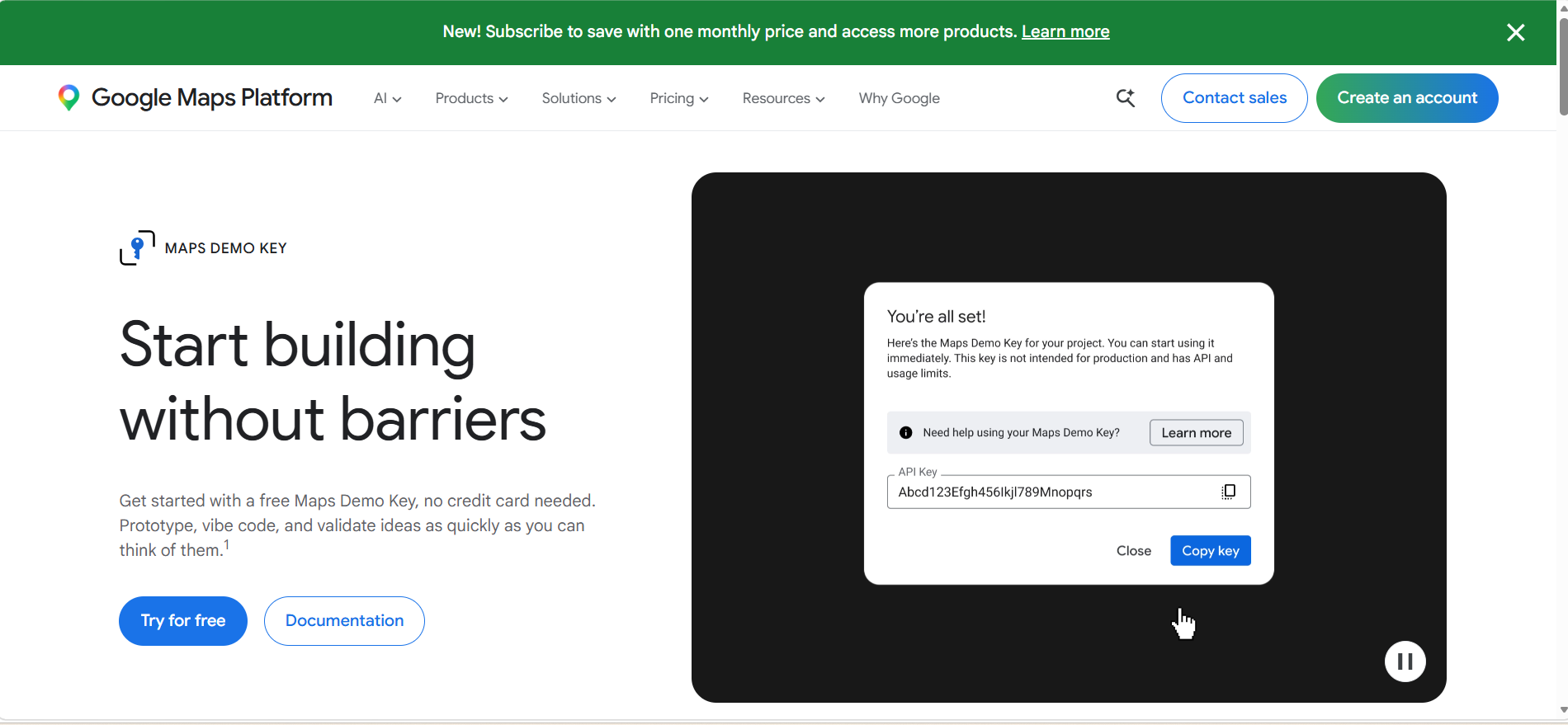
Przejść do Google Maps Platform i utworzyć klucz demonstracyjny. Na tym etapie karta nie jest potrzebna. To dobry punkt wyjścia, choć klucz jeszcze nie będzie działać.
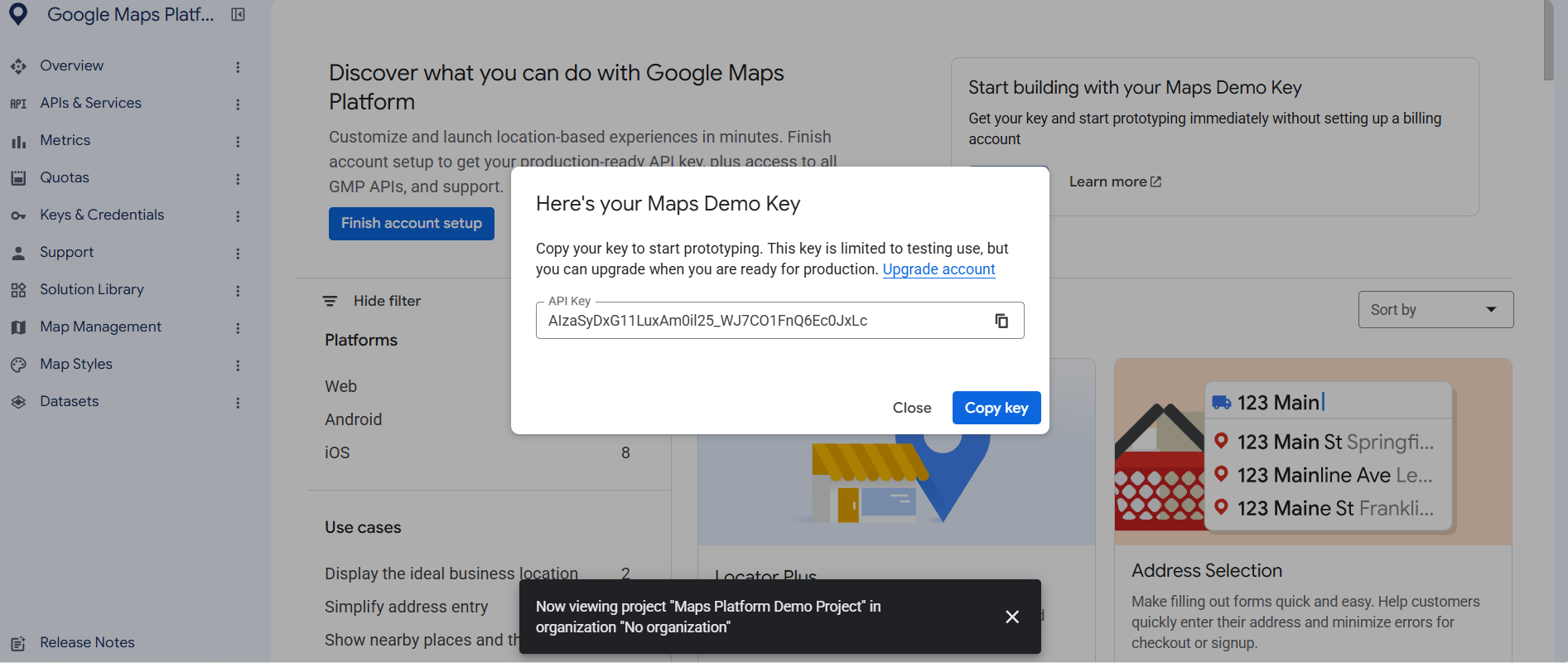
Przeczytać drobny druk, a następnie nacisnąć Uaktualnij konto
Google udostępnia klucz i od razu zaznacza, że służy on wyłącznie do testów. To zdanie wyjaśnia, dlaczego klucz nie pozwala wyświetlić zdjęcia ogrodu. Rozwiązaniem jest znajdujący się obok link Uaktualnij konto.
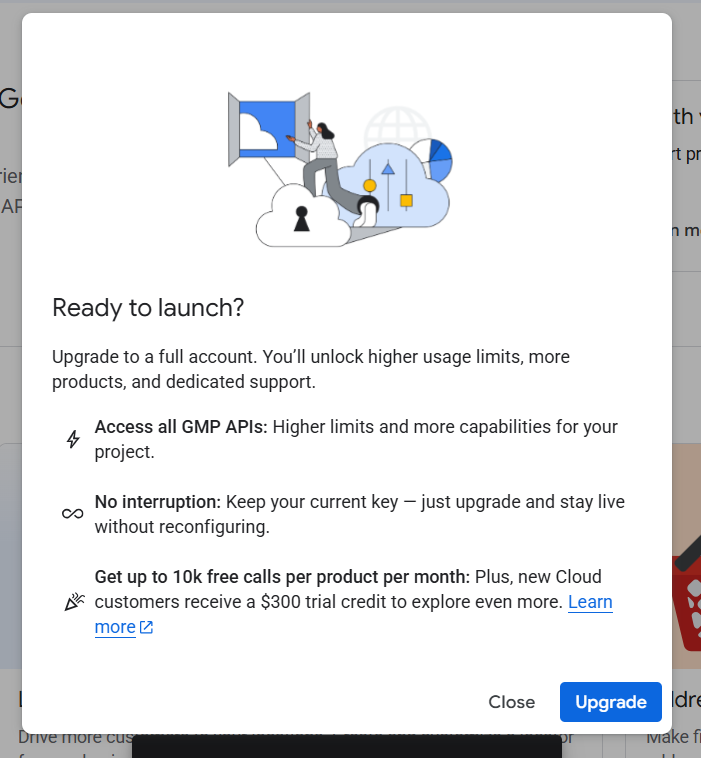
Uaktualnić konto
Google wyjaśnia, co się zmieni: projekt uzyska dostęp do wszystkich interfejsów API usługi Maps, dotychczasowy klucz zachowa ważność, a opłaty będą naliczane według zużycia, z miesięcznym bezpłatnym limitem. Szczegóły znajdują się poniżej w części dotyczącej cen.
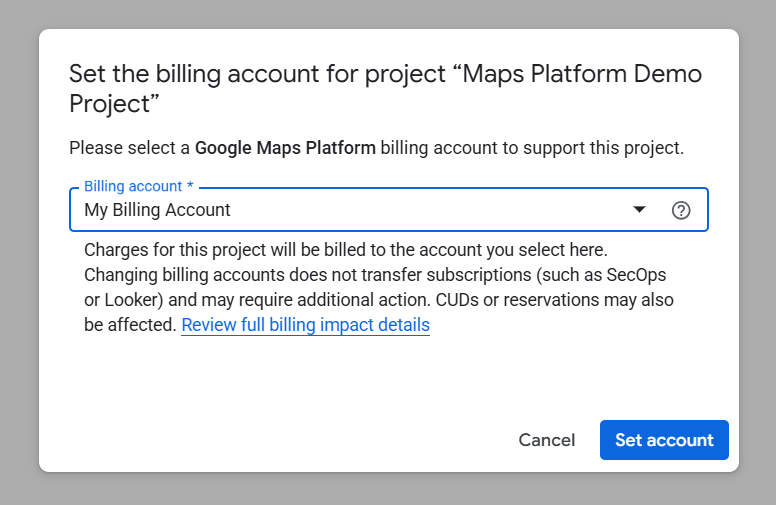
Połączyć projekt z kontem rozliczeniowym
Jeśli konto rozliczeniowe już istnieje, wybrać je. W przeciwnym razie Google przeprowadzi przez jego tworzenie i poprosi o dane karty. Nie da się tego ominąć: Google wymaga włączenia rozliczeń w każdym projekcie korzystającym ze zdjęć potrzebnych Yardstick. Google nalicza opłaty według zużycia; szczegóły znajdują się poniżej w części dotyczącej cen.
Pozwolić Google włączyć interfejsy API
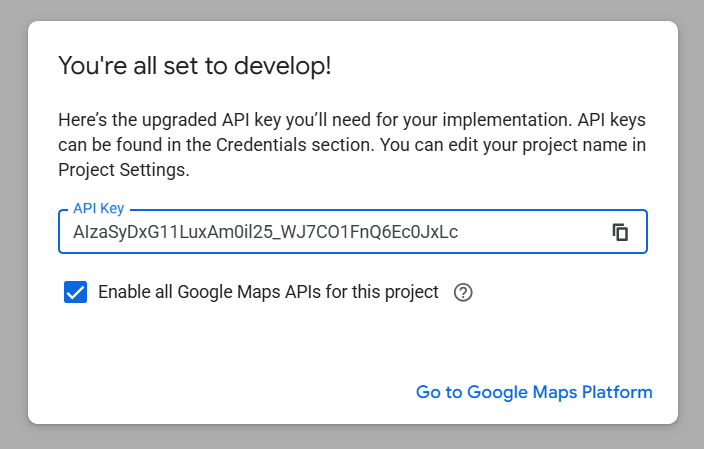
Po zakończeniu uaktualniania Google ponownie wyświetla klucz z zaznaczoną opcją Włącz wszystkie interfejsy API Google Maps dla tego projektu. Należy pozostawić ją zaznaczoną. Włącza ona zarówno Maps Static API, jak i Map Tiles API, dzięki czemu nie trzeba szukać ich w konsoli.
Wkleić klucz do Yardstick
Otworzyć Ustawienia, znaleźć Obrazy mapy, ustawić źródło na Google, wkleić klucz i nacisnąć Zapisz. Następnie odświeżyć stronę mapy.
Jeśli klucz ma ograniczenia
Ograniczenie klucza to dobra praktyka. Yardstick działa z takim kluczem, o ile ograniczenia dopuszczają oba interfejsy API. Od wersji Yardstick 1.1.10 klucz ograniczony wyłącznie do Maps Static API pozwala wyświetlić zastępcze zdjęcie w niższej rozdzielczości.
Włączyć Map Tiles API
W konsoli Google Cloud otworzyć Interfejsy API & usługi, następnie Biblioteka, wyszukać Map Tiles API i nacisnąć Włącz. Wybrać ten sam projekt, do którego należy klucz.
Dodać go do ograniczeń interfejsów API klucza
Przejść do Interfejsy API & usługi, następnie do Dane logowania i otworzyć klucz. W sekcji Ograniczenia interfejsów API upewnić się, że zaznaczono zarówno Maps Static API, jak i Map Tiles API, a następnie nacisnąć Zapisz.
Pozostawić ograniczenie aplikacji bez zmian
Klucz można ograniczyć do własnego publicznego adresu IP: Yardstick wysyła żądania do Google z komputera użytkownika. Ograniczenie do witryn internetowych (nagłówki odsyłające HTTP) nie jest odpowiednie i zawsze spowoduje odrzucenie żądania.
Odczekać kilka minut, a następnie odświeżyć stronę Podsumowanie
Zastosowanie zmiany klucza po stronie Google może potrwać kilka minut.
Potrzebne będzie konto rozliczeniowe
Google wymaga takiego konta. Dokumentacja Google dotycząca zdjęć używanych przez Yardstick mówi wprost: „Aby korzystać z Maps Static API, należy włączyć rozliczenia w każdym projekcie i dołączać klucz API lub token OAuth do wszystkich żądań API lub SDK”.
Nie da się tego ominąć, również za pomocą bezpłatnego klucza demonstracyjnego. Jeśli konto rozliczeniowe jeszcze nie istnieje, można je utworzyć w opisanym powyżej kroku uaktualniania konta. Wymaga to podania danych karty.
Koszty: zużycie i bezpłatny limit
Google nalicza opłaty według zużycia, z miesięcznym bezpłatnym limitem dla każdego interfejsu API. To, czy pojawią się opłaty, zależy od zużycia i używanych interfejsów API.
Wcześniejszy pomiar dotyczył jednej posesji korzystającej z zapisanych zdjęć lotniczych: 20 zdjęć w ciągu 37 dni. Nie pozwala on przewidzieć zużycia Map Tiles API ani rachunku dla innej posesji. Yardstick przechowuje pobrane zdjęcia lotnicze na komputerze użytkownika i wykorzystuje je ponownie, dopóki zapisana kopia jest odpowiednia. Map Tiles i Maps Static to osobne usługi, dlatego podczas sprawdzania projektu Google Cloud należy osobno oceniać zużycie każdej z nich.
Dawne obliczenie, oparte na jednym nowym zdjęciu co cztery i pół minuty, dotyczyło wyłącznie zdjęć Static. Nie pozwala ono stwierdzić, czy wykorzystanie kafelków mieści się w bezpłatnym limicie. Należy sprawdzić oba interfejsy API w Google Cloud, uwzględniając także inne aplikacje korzystające z tego samego konta rozliczeniowego.
Po przekroczeniu bezpłatnego limitu
Opłaty po przekroczeniu limitu zależą od interfejsu API i progu zużycia. Zdjęcia Maps Static i żądania Map Tiles mają różne jednostki rozliczeniowe oraz bezpłatne limity. Należy sprawdzić obie usługi na stronie cenowej Google, a następnie monitorować zużycie w projekcie, zamiast traktować cenę zdjęć Static jako cenę całej mapy.
Są to ceny Google i to Google je zmienia. Aktualna stawka jest zawsze podana na stronie z cennikiem.
Jeśli mapa nadal wyświetla zdjęcia USGS
Najpierw uruchomić ponownie Yardstick
W wersji 1.0.5 i wcześniejszych zapisany klucz jest używany dopiero po ponownym uruchomieniu Yardstick. W przypadku korzystania ze starszej wersji warto zacząć od ponownego uruchomienia. W Yardstick 1.1.10 wystarczy zapisać klucz i odświeżyć mapę.
Sprawdzić, czy klucz jest powiązany z kontem rozliczeniowym
Klucz demonstracyjny nie zadziała. Jeśli pominięto krok Upgrade, to właśnie jest przyczyna.
Odczekać kilka minut
Google może potrzebować kilku minut, aby zacząć obsługiwać nowo włączone API. Widzieliśmy, jak żądanie z tym samym kluczem było najpierw odrzucane, a dwadzieścia minut później obsługiwane bez problemu, choć w międzyczasie niczego nie zmieniono.
Sprawdzić, czy klucz nie ma ograniczenia do witryn internetowych
Yardstick wysyła żądania do Google z komputera użytkownika, a nie ze strony internetowej. Klucz z ograniczeniem do odsyłających adresów HTTP będzie zawsze odrzucany.
Zdjęcie jest rozmyte po powiększeniu?
Klucz ma dostęp do Maps Static API, ale nie do Map Tiles API. Więcej informacji w sekcji Jeśli nałożono ograniczenia na klucz powyżej.
Problem nadal występuje? Warto przesłać nam dziennik
W Ustawienia → Pomoc techniczna → Coś nie działa? nacisnąć Wyślij dane diagnostyczne do Yardstick. Wystarczy jedno kliknięcie. Dzięki temu dowiemy się, do którego źródła wysłano zapytanie, które odpowiedziało i czy zapisano klucz. Sam klucz nigdy nie jest dołączany.
Sprawdzić, czy Map Tiles API jest włączone
Trzy sposoby, by to potwierdzić, zarówno po stronie Google, jak i Yardstick.
W Google Cloud: czy API jest włączone?
W konsoli Google Cloud otworzyć APIs & Services, a następnie Enabled APIs & services. Na liście powinno znajdować się Map Tiles API, obok Maps Static API. Jeśli go brakuje, włączyć je w Library.
W Google Cloud: czy klucz ma do niego dostęp?
Otworzyć APIs & Services, następnie Credentials i kliknąć swój klucz. Jeśli w API restrictions wybrano Restrict key, na liście wybranych API muszą znajdować się zarówno Maps Static API, jak i Map Tiles API. Opcja Don't restrict key również działa.
W Yardstick: czy zdjęcie na stronie Podsumowanie pozostaje ostre?
Otworzyć stronę Podsumowanie i przybliżyć ogród. Gdy kafelki działają, zdjęcie pozostaje ostre podczas powiększania, a pod mapą widnieje informacja o źródle Google. Od wersji Yardstick 1.1.10 klucz z dostępem tylko do Maps Static API wyświetla w zastępstwie jedno mniej ostre zdjęcie.
W Yardstick: sprawdzić odpowiedź Google
W Ustawieniach, w sekcji Obrazy mapy, włączyć Debugowanie mapy (tylko na prośbę pomocy technicznej), nacisnąć Zapisz i odświeżyć stronę Podsumowanie. Po odczytaniu informacji wyłączyć tę opcję: jest przeznaczona dla pomocy technicznej i wyświetla panel pod mapą. Panel pod mapą zawiera wiersz tiles: on oznacza, że Google dostarcza kafelki; po refused podany jest powód odmowy wskazany przez Google, na przykład "This API key is not authorized to use this service or API." Ten sam wiersz znajduje się w raporcie wysyłanym przyciskiem Wyślij dane diagnostyczne do Yardstick.