Assistance / Votre carte / Images satellite Google Rechercher dans l’aide
Images satellite Google
Yardstick affiche votre jardin sur une photo aérienne gratuite fournie par les services publics. Si vous préférez les images de Google, généralement plus nettes et plus récentes, vous devez fournir votre propre clé Google. Ce guide vous accompagne de bout en bout, notamment aux deux étapes qui posent souvent problème.
D’abord, le piège à éviter
Google propose désormais une clé gratuite sans carte bancaire, appelée Maps Demo Key. Elle est bien gratuite, mais elle ne fonctionne pas avec Yardstick. Presque tout le monde se fait avoir : mieux vaut comprendre pourquoi avant de commencer.
Yardstick utilise la Map Tiles API pour afficher une photo nette en haute résolution, et la Maps Static API comme solution de secours. Activez les deux dans le projet et autorisez-les toutes les deux pour votre clé. Depuis Yardstick 1.1.10, une clé autorisant uniquement Maps Static affiche tout de même une photo de moindre résolution. Voir une photo ne suffit donc pas à confirmer que les tuiles sont activées. Si elle devient floue lorsque vous zoomez, vérifiez les API activées dans le projet et les restrictions d’API de la clé en suivant les étapes ci-dessous. La facturation doit être activée sur le même projet que celui de la clé.
Si vous collez une clé de démonstration dans Yardstick, la carte continue simplement d’afficher la photo USGS. Yardstick vous indique que la clé n’a renvoyé aucune image, mais c’est le motif du refus de Google qui compte. La solution est toujours la même : associer un compte de facturation.
La marche à suivre
Obtenez une clé
Rendez-vous sur Google Maps Platform et lancez la création d’une clé de démonstration. Aucune carte bancaire n’est nécessaire à ce stade. C’est un bon point de départ, même si la clé ne fonctionne pas encore.
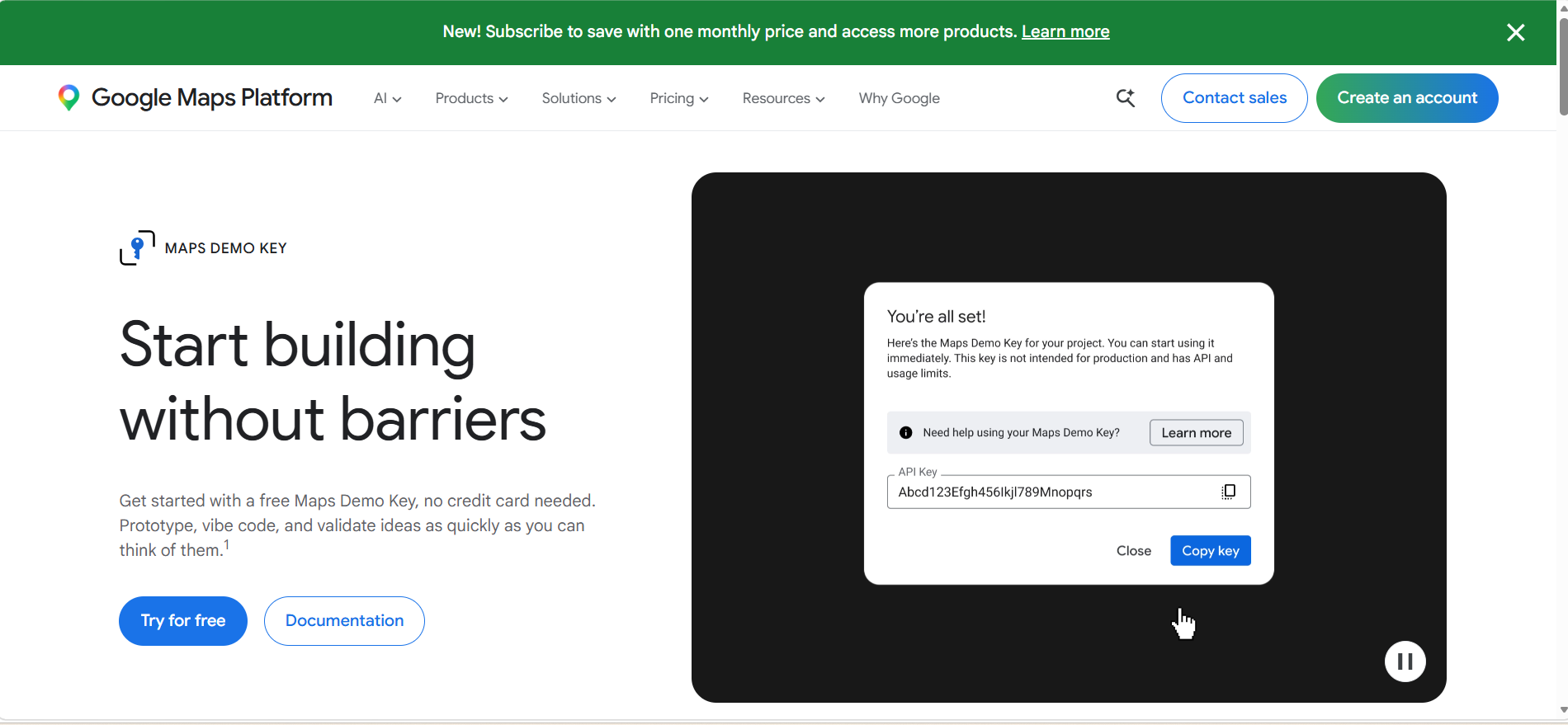
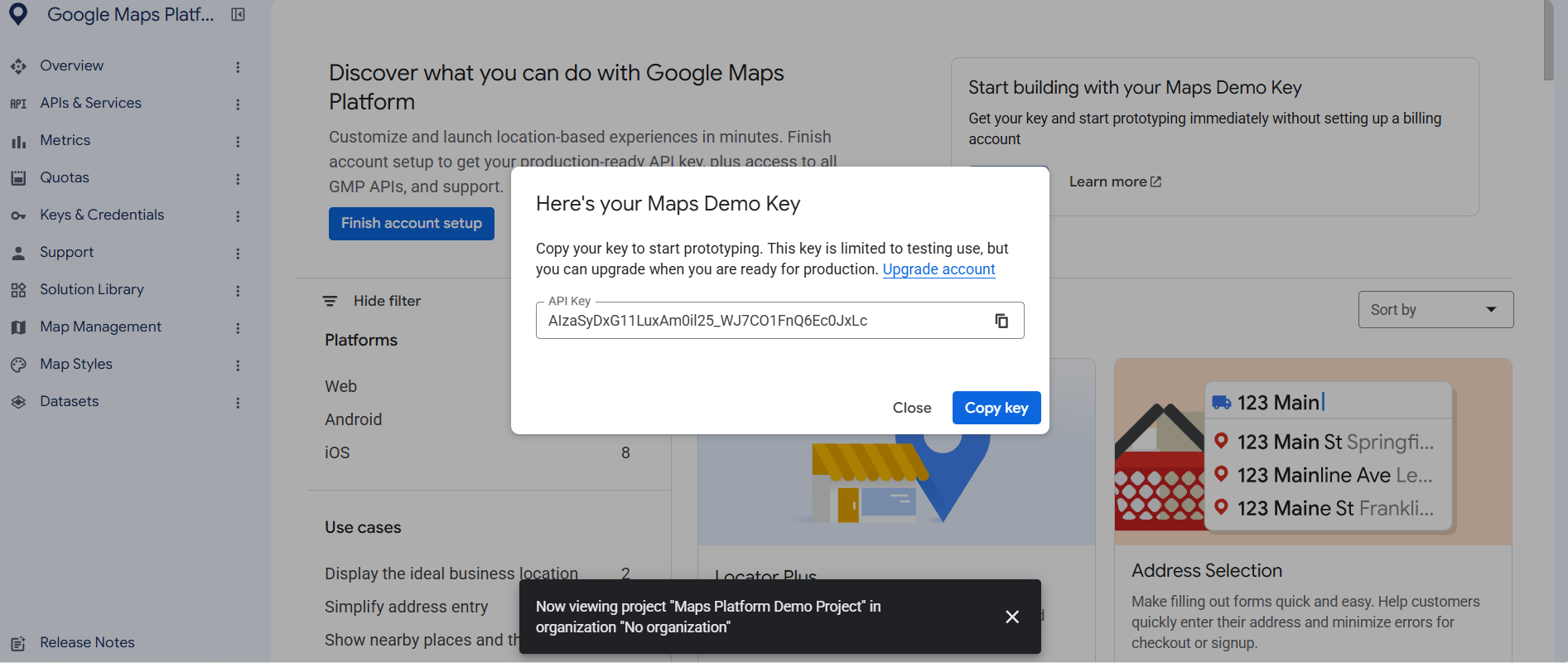
Lisez les petites lignes, puis appuyez sur Mettre à niveau le compte
Google vous fournit la clé tout en précisant qu’elle est réservée aux tests. C’est cette restriction qui l’empêche d’afficher votre jardin. Le lien Mettre à niveau le compte situé à côté permet d’y remédier.
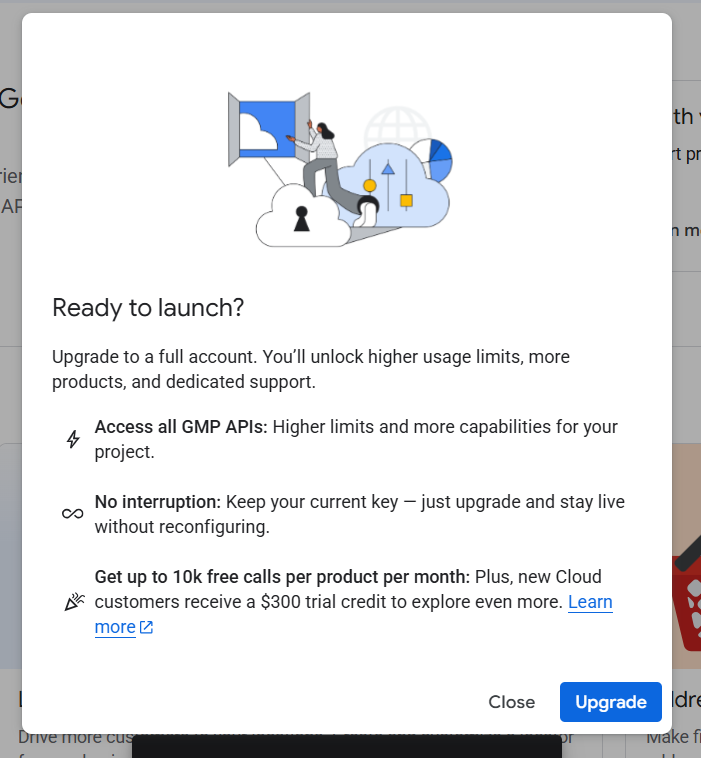
Passez à la version complète
Google explique ce qui change : toutes ses API Maps deviennent accessibles à votre projet, votre clé existante reste valide, et Google facture à l’usage avec un quota mensuel gratuit. Consultez la section sur les tarifs ci-dessous.
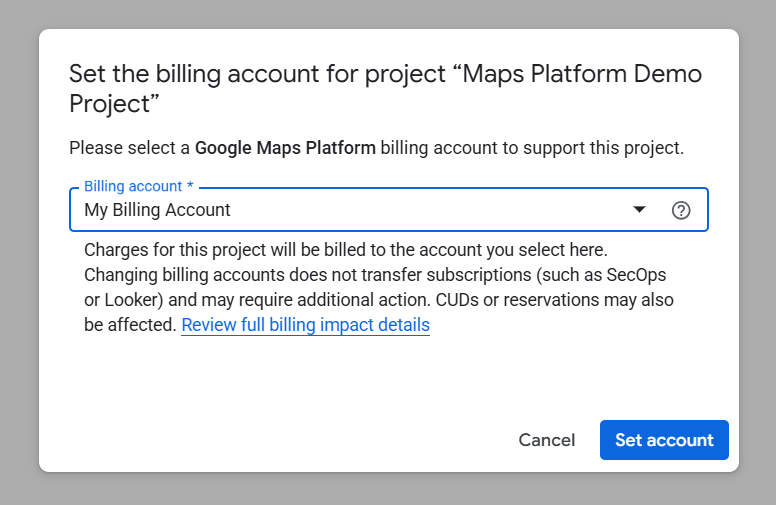
Associez un compte de facturation
Si vous en avez déjà un, sélectionnez-le. Sinon, Google vous guide pour en créer un et vous demande une carte bancaire. Cette étape est incontournable : Google exige l’activation de la facturation pour tout projet utilisant les images dont Yardstick a besoin. Google facture à l’usage ; consultez la section sur les tarifs ci-dessous.
Laissez Google activer les API pour vous
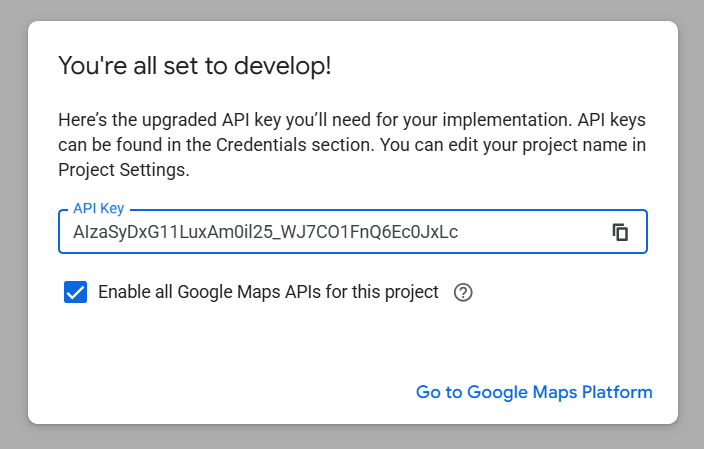
Une fois la mise à niveau terminée, Google affiche à nouveau votre clé avec l’option Activer toutes les API Google Maps pour ce projet déjà cochée. Laissez-la cochée. Elle active à la fois la Maps Static API et la Map Tiles API, ce qui vous évite de les chercher dans la console.
Collez la clé dans Yardstick
Ouvrez les Réglages, repérez Images de la carte, choisissez Google comme source, collez la clé et appuyez sur Enregistrer. Rechargez ensuite la page de la carte.
Si vous avez restreint votre clé
Restreindre une clé est une bonne pratique. Yardstick fonctionne avec une clé restreinte, à condition que la restriction autorise les deux API. Depuis Yardstick 1.1.10, une clé limitée à la seule Maps Static API affiche une photo de secours de moindre résolution.
Activez la Map Tiles API
Dans la console Google Cloud, ouvrez API & services, puis Bibliothèque, recherchez Map Tiles API et appuyez sur Activer. Utilisez le même projet que celui de votre clé.
Ajoutez-la aux restrictions d’API de la clé
Allez dans API & services, puis Identifiants, et ouvrez votre clé. Sous Restrictions relatives aux API, vérifiez que Maps Static API et Map Tiles API sont toutes deux cochées, puis appuyez sur Enregistrer.
Conservez la restriction d’application actuelle
Vous pouvez restreindre la clé à votre adresse IP publique : Yardstick envoie ses requêtes à Google depuis votre ordinateur. En revanche, une restriction aux sites Web (référents HTTP) ne convient pas et entraînera systématiquement un refus.
Patientez quelques minutes, puis rechargez la page Résumé
Google peut mettre plusieurs minutes à appliquer une modification à une clé.
Vous aurez besoin d’un compte de facturation
Google l’exige. Sa propre documentation concernant les images utilisées par Yardstick l’indique clairement : « Pour utiliser la Maps Static API, vous devez activer la facturation pour chacun de vos projets et inclure une clé API ou un jeton OAuth dans toutes les requêtes API ou SDK. »
Cette obligation est incontournable, et la clé de démonstration gratuite ne permet pas non plus d’y échapper. Si vous n’avez pas encore de compte de facturation, l’étape de mise à niveau ci-dessus vous permet d’en créer un et vous demande une carte bancaire.
Ce que cela vous coûtera : utilisation et quota gratuit
Google facture à l’usage, avec un quota mensuel gratuit pour chaque API. Votre consommation et les API utilisées déterminent si vous avez quelque chose à payer.
La mesure précédente concernait une seule propriété utilisant des images aériennes stockées : 20 images en 37 jours. Elle ne permet de prévoir ni l’utilisation de la Map Tiles API ni la facture pour une autre propriété. Yardstick conserve les images aériennes téléchargées sur votre ordinateur et les réutilise tant que la copie stockée convient. Map Tiles et Maps Static sont des services distincts : comptabilisez donc leur utilisation séparément lorsque vous vérifiez votre projet Google Cloud.
L’ancien calcul fondé sur une nouvelle image toutes les quatre minutes et demie ne concernait que les images Static. Il ne permet pas d’affirmer que les tuiles restent dans les limites de leur quota. Vérifiez les deux API dans Google Cloud, en tenant également compte des autres applications utilisant le même compte de facturation.
Si vous dépassez le quota
Les frais au-delà du quota dépendent de l’API et de la tranche d’utilisation. Les images Maps Static et les requêtes Map Tiles ont des unités de facturation et des limites gratuites différentes. Vérifiez les deux sur la page des tarifs de Google, puis surveillez l’utilisation de votre projet : le tarif des images Static ne correspond pas au coût de l’ensemble de la carte.
Ces tarifs sont fixés par Google, qui peut les modifier. Le tarif en vigueur figure toujours sur sa page de tarification.
Si la carte affiche toujours USGS
Redémarrez d’abord Yardstick
Dans la version 1.0.5 et les versions antérieures, une clé enregistrée n’est utilisée qu’après le redémarrage de Yardstick. Si vous utilisez encore une de ces anciennes versions, commencez par redémarrer. Dans Yardstick 1.1.10, enregistrez la clé et rechargez la carte.
Vérifiez que la clé est associée à un compte de facturation
Une clé de démonstration ne fonctionnera jamais. Si vous n’avez pas effectué l’étape de passage au compte payant, c’est la raison du problème.
Patientez quelques minutes
Google peut mettre plusieurs minutes à répondre aux requêtes d’une API qui vient d’être activée. Nous avons vu une même clé être refusée, puis fonctionner parfaitement vingt minutes plus tard, sans aucun changement entre-temps.
Vérifiez que la clé n’est pas limitée à des sites Web
Yardstick interroge Google depuis votre ordinateur, pas depuis une page Web. Une clé limitée à des référents HTTP sera toujours refusée.
La photo devient floue quand vous zoomez ?
La clé autorise Maps Static API, mais pas Map Tiles API. Consultez Si vous avez restreint votre clé ci-dessus.
Toujours bloqué ? Envoyez-nous le journal
Dans Réglages → Assistance → Un problème ?, cliquez sur Envoyer les diagnostics à Yardstick. Un clic suffit. Nous saurons quelle source a été sollicitée, laquelle a répondu et si une clé est enregistrée. Votre clé n’est jamais incluse.
Vérifiez que Map Tiles API est activée
Trois façons de le vérifier, côté Google et côté Yardstick.
Dans Google Cloud : l’API est-elle activée ?
Dans la console Google Cloud, ouvrez API & services, puis API & services activés. Map Tiles API doit figurer dans la liste, à côté de Maps Static API. Si elle n’y est pas, activez-la depuis la bibliothèque.
Dans Google Cloud : la clé est-elle autorisée à l’utiliser ?
Ouvrez API & services, puis Identifiants, et cliquez sur votre clé. Si Restrictions relatives aux API est réglé sur Restreindre la clé, Maps Static API et Map Tiles API doivent toutes deux figurer dans la liste sélectionnée. L’option Ne pas restreindre la clé fonctionne aussi.
Dans Yardstick : l’image reste-t-elle nette sur la page Résumé ?
Ouvrez la page Résumé et zoomez sur votre jardin. Si les tuiles fonctionnent, la photo reste nette à mesure que vous zoomez et la mention de crédit Google apparaît sous la carte. À partir de Yardstick 1.1.10, une clé autorisant uniquement Maps Static API affiche une seule photo de remplacement, moins nette.
Dans Yardstick : lisez la réponse de Google
Dans Réglages, sous Images de la carte, activez Débogage de la carte (uniquement à la demande de l’assistance), cliquez sur Enregistrer et rechargez la page Résumé. Désactivez cette option après avoir lu les informations : elle est destinée à l’assistance et laisse un panneau sous la carte. Ce panneau comprend une ligne tiles : on signifie que Google fournit des tuiles ; refused est suivi du motif donné par Google, par exemple "This API key is not authorized to use this service or API." Cette même ligne figure dans le rapport transmis par Envoyer les diagnostics à Yardstick.