Support / Deine Karte / Google-Satellitenbilder Hilfe durchsuchen
Satellitenbilder von Google
Yardstick zeichnet deinen Garten über ein kostenloses Luftbild aus behördlicher Quelle. Wenn du lieber die meist schärferen und aktuelleren Bilder von Google nutzen möchtest, hinterlegst du deinen eigenen Google-Schlüssel. Diese Anleitung führt dich durch den gesamten Ablauf, einschließlich der zwei Stellen, an denen viele nicht weiterkommen.
Zuerst der Stolperstein
Google bietet inzwischen einen kostenlosen Schlüssel ohne Kreditkarte an, den Maps Demo Key. Er ist tatsächlich kostenlos und funktioniert tatsächlich nicht mit Yardstick. Darüber stolpern fast alle. Deshalb lohnt es sich, den Grund schon vor dem Start zu kennen.
Yardstick verwendet die Map Tiles API für das scharfe, hochauflösende Bild und die Maps Static API als Ausweichlösung. Aktiviere beide im Projekt und erlaube beide für deinen Schlüssel. Ein Schlüssel, der nur Maps Static zulässt, zeigt ab Yardstick 1.1.10 trotzdem ein Bild mit geringerer Auflösung. Ein sichtbares Bild allein beweist daher noch nicht, dass Kartenkacheln aktiviert sind. Wenn das Bild beim Hineinzoomen unscharf wird, prüfe anhand der folgenden Schritte sowohl die aktivierten APIs des Projekts als auch die API-Einschränkungen des Schlüssels. Die Abrechnung muss für dasselbe Projekt aktiviert sein, zu dem der Schlüssel gehört.
Wenn du einen Demoschlüssel in Yardstick einfügst, zeigt die Karte einfach weiter das USGS-Bild. Yardstick meldet dir, dass der Schlüssel keine Bilder geliefert hat. Entscheidend ist aber Googles Grund für die Ablehnung. Die Lösung ist immer dieselbe: ein Abrechnungskonto verknüpfen.
Schritt für Schritt
Einen Schlüssel erstellen
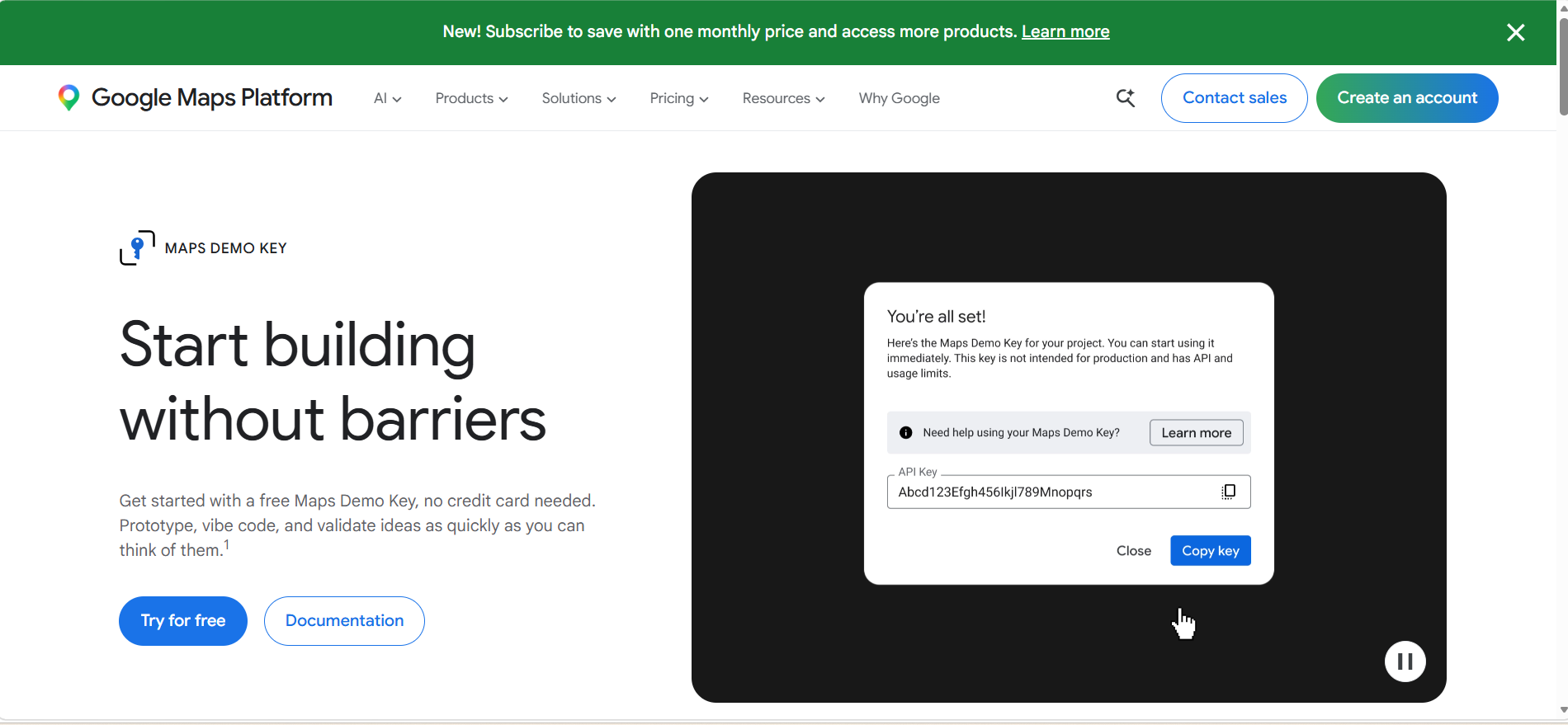
Gehe zu Google Maps Platform und erstelle einen Demoschlüssel. Dafür brauchst du noch keine Kreditkarte. Das ist ein guter Ausgangspunkt, auch wenn der Schlüssel zunächst noch nicht funktioniert.
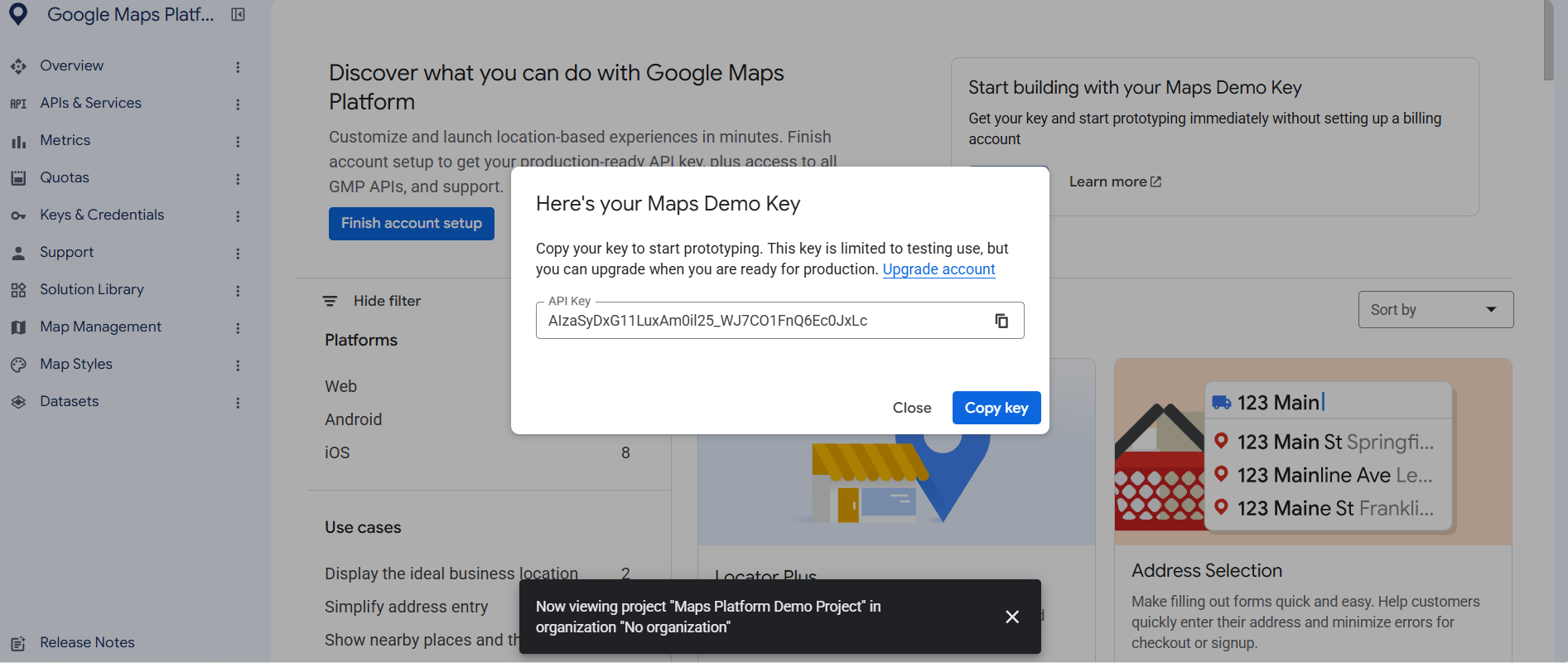
Das Kleingedruckte lesen, dann auf „Konto upgraden“ klicken
Google gibt dir den Schlüssel und sagt im selben Atemzug, dass er nur für Testzwecke gedacht ist. Dieser Satz erklärt, warum damit kein Bild deines Gartens angezeigt wird. Der Link Konto upgraden daneben löst das Problem.
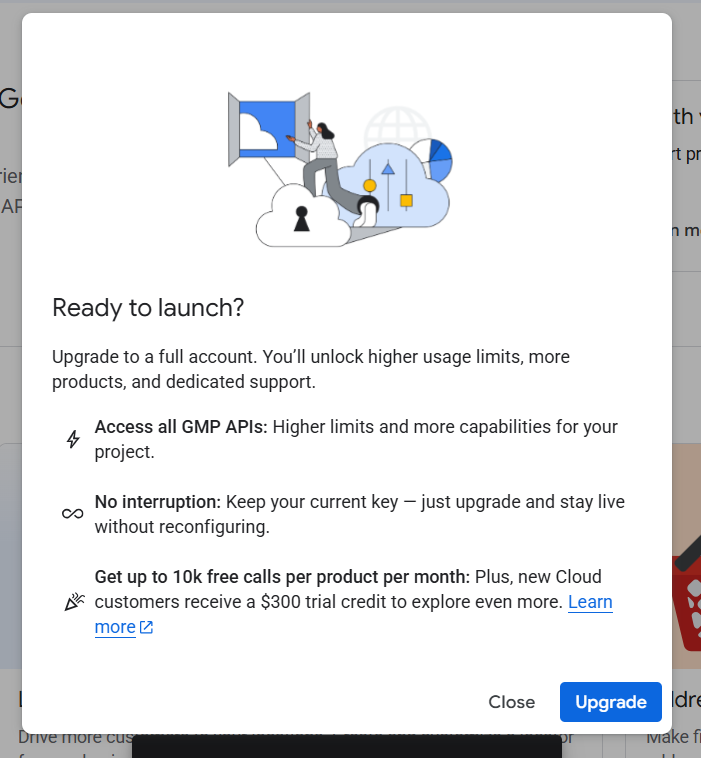
Upgrade durchführen
Google erklärt, was sich ändert: Alle Maps-APIs stehen deinem Projekt zur Verfügung, dein bestehender Schlüssel funktioniert weiter, und Google rechnet nach Nutzung ab, mit einem monatlichen Freikontingent. Sieh dir dazu den Abschnitt zu den Kosten weiter unten an.
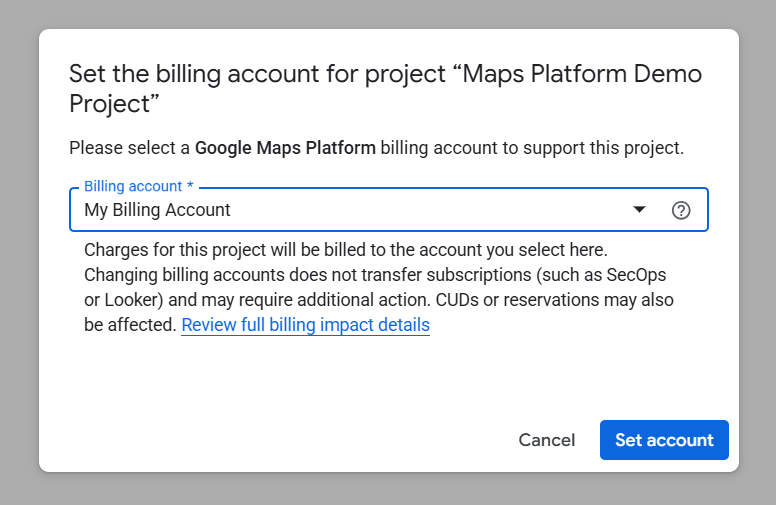
Ein Abrechnungskonto verknüpfen
Wenn du bereits eines hast, wähle es aus. Wenn nicht, führt Google dich durch die Erstellung und fragt nach einer Kreditkarte. Daran führt kein Weg vorbei: Google verlangt für jedes Projekt, das die von Yardstick benötigten Bilder nutzt, eine aktivierte Abrechnung. Google rechnet nach Nutzung ab; Einzelheiten findest du im Abschnitt zu den Kosten weiter unten.
Die APIs automatisch aktivieren lassen
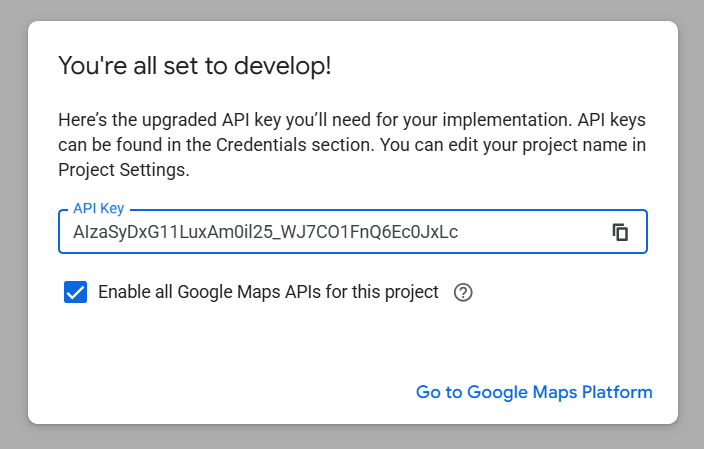
Nach dem Upgrade zeigt Google deinen Schlüssel erneut an. Die Option Alle Google Maps-APIs für dieses Projekt aktivieren ist bereits angehakt. Lass das Häkchen gesetzt. Dadurch werden sowohl die Maps Static API als auch die Map Tiles API aktiviert, und du sparst dir die Suche in der Konsole.
Den Schlüssel in Yardstick einfügen
Öffne Einstellungen, suche Kartenbilder, wähle als Quelle Google, füge den Schlüssel ein und klicke auf Speichern. Lade anschließend die Kartenseite neu.
Wenn du deinen Schlüssel eingeschränkt hast
Es ist sinnvoll, einen Schlüssel einzuschränken. Yardstick funktioniert auch mit einem eingeschränkten Schlüssel, solange beide APIs zugelassen sind. Ein Schlüssel, der nur die Maps Static API zulässt, zeigt ab Yardstick 1.1.10 als Ausweichlösung ein Bild mit geringerer Auflösung.
Die Map Tiles API aktivieren
Öffne in der Google Cloud-Konsole APIs & Dienste, dann Bibliothek, suche nach Map Tiles API und klicke auf Aktivieren. Verwende dasselbe Projekt, zu dem dein Schlüssel gehört.
Die API zu den API-Einschränkungen des Schlüssels hinzufügen
Gehe zu APIs & Dienste, dann zu Anmeldedaten und öffne deinen Schlüssel. Stelle unter API-Einschränkungen sicher, dass sowohl Maps Static API als auch Map Tiles API angehakt sind, und klicke auf Speichern.
Die Anwendungseinschränkung unverändert lassen
Du kannst den Schlüssel auf deine eigene öffentliche IP-Adresse beschränken: Yardstick sendet die Anfragen von deinem Computer aus an Google. Eine Beschränkung auf Websites (HTTP-Referrer) funktioniert dagegen nicht und führt immer zur Ablehnung.
Ein paar Minuten warten, dann die Seite „Übersicht“ neu laden
Es kann mehrere Minuten dauern, bis Google eine Änderung am Schlüssel übernimmt.
Du brauchst ein Abrechnungskonto
Google setzt eines voraus. In der Dokumentation zu den Bildern, die Yardstick verwendet, steht ausdrücklich: „Um die Maps Static API zu verwenden, müssen Sie die Abrechnung für jedes Ihrer Projekte aktivieren und bei allen API- oder SDK-Anfragen einen API-Schlüssel oder ein OAuth-Token angeben.“
Daran führt kein Weg vorbei, auch nicht mit dem kostenlosen Demoschlüssel. Wenn du noch kein Abrechnungskonto hast, erstellst du beim oben beschriebenen Upgrade eines und musst dafür eine Kreditkarte angeben.
Was es dich kostet: Nutzung und Freikontingent
Google rechnet nach Nutzung ab und bietet für jede API ein monatliches Freikontingent. Ob Kosten entstehen, hängt von deiner Nutzung und den verwendeten APIs ab.
Die frühere Messung bezog sich auf ein Grundstück mit gespeicherten Luftbildern: 20 Bilder in 37 Tagen. Daraus lässt sich weder die Nutzung der Map Tiles API noch die Rechnung für ein anderes Grundstück vorhersagen. Yardstick speichert heruntergeladene Luftbilder auf deinem Computer und verwendet sie erneut, solange die gespeicherte Kopie geeignet ist. Map Tiles und Maps Static sind separate Dienste. Prüfe ihre Nutzung in deinem Google Cloud-Projekt daher getrennt.
Die alte Berechnung mit einem neuen Bild alle viereinhalb Minuten bezog sich nur auf Static-Bilder. Sie belegt nicht, dass Kartenkacheln innerhalb ihres Freikontingents bleiben. Prüfe beide APIs in Google Cloud und berücksichtige dabei auch andere Anwendungen, die dasselbe Abrechnungskonto nutzen.
Wenn du das Freikontingent überschreitest
Die Kosten oberhalb des Freikontingents hängen von der API und der Nutzungsstufe ab. Für Maps Static-Bilder und Map Tiles-Anfragen gelten unterschiedliche Abrechnungseinheiten und Freikontingente. Prüfe beides auf Googles Preisseite und behalte dann die Nutzung deines Projekts im Blick. Der Preis für Static-Bilder ist nicht der Preis für die gesamte Karte.
Das sind die Preise von Google, und Google kann sie ändern. Den aktuellen Tarif findest du immer auf der Preisseite von Google.
Wenn die Karte weiterhin USGS anzeigt
Starte zuerst Yardstick neu
In Version 1.0.5 und früher wird ein gespeicherter Schlüssel erst nach einem Neustart von Yardstick verwendet. Falls du noch eine dieser älteren Versionen nutzt, ist ein Neustart ein sinnvoller erster Schritt. In Yardstick 1.1.10 speicherst du den Schlüssel und lädst die Karte neu.
Prüfe, ob der Schlüssel zu einem Abrechnungskonto gehört
Ein Demo-Schlüssel funktioniert nicht. Wenn du den Upgrade-Schritt noch nicht durchgeführt hast, liegt es daran.
Warte ein paar Minuten
Bei Google kann es mehrere Minuten dauern, bis eine neu aktivierte API Anfragen beantwortet. Wir haben selbst erlebt, dass derselbe Schlüssel eine Anfrage erst abgelehnt und zwanzig Minuten später problemlos beantwortet hat, ohne dass dazwischen etwas geändert wurde.
Prüfe, dass der Schlüssel nicht auf Websites beschränkt ist
Yardstick sendet Anfragen an Google von deinem Computer aus, nicht von einer Webseite. Ein auf HTTP-Referrer beschränkter Schlüssel wird deshalb immer abgelehnt.
Das Foto wird beim Hineinzoomen unscharf?
Der Schlüssel darf die Maps Static API verwenden, aber nicht die Map Tiles API. Siehe oben unter Wenn du deinen Schlüssel eingeschränkt hast.
Du kommst nicht weiter? Schick uns das Protokoll
Klicke unter Einstellungen → Support → Stimmt etwas nicht? auf Diagnosedaten an Yardstick senden. Ein Klick genügt. So erfahren wir, welche Quelle angefragt wurde, welche geantwortet hat und ob ein Schlüssel gespeichert ist. Dein Schlüssel wird niemals mitgesendet.
Prüfe, ob die Map Tiles API aktiviert ist
Drei Möglichkeiten, das bei Google und in Yardstick zu überprüfen.
In Google Cloud: Ist sie aktiviert?
Öffne in der Google Cloud-Konsole APIs & Dienste und dann Aktivierte APIs & Dienste. Die Map Tiles API sollte neben der Maps Static API in der Liste stehen. Falls sie fehlt, aktiviere sie in der Bibliothek.
In Google Cloud: Darf der Schlüssel sie verwenden?
Öffne APIs & Dienste, dann Anmeldedaten, und klicke auf deinen Schlüssel. Wenn unter API-Einschränkungen die Option Schlüssel einschränken ausgewählt ist, müssen sowohl die Maps Static API als auch die Map Tiles API in der Auswahlliste stehen. Schlüssel nicht einschränken funktioniert ebenfalls.
In Yardstick: Bleibt das Bild auf der Übersichtsseite scharf?
Öffne die Übersichtsseite und zoome in deinen Garten hinein. Wenn die Kartenkacheln funktionieren, bleibt das Foto beim Zoomen scharf und unter der Karte steht der Quellenhinweis von Google. Ab Yardstick 1.1.10 wird bei einem Schlüssel, der nur die Maps Static API nutzen darf, stattdessen ein einzelnes, weniger scharfes Foto angezeigt.
In Yardstick: Lies die Antwort von Google
Aktiviere in den Einstellungen unter Kartenbilder die Option Karten-Debugging (nur auf Anfrage des Supports), klicke auf Speichern und lade die Übersichtsseite neu. Schalte die Option nach dem Lesen wieder aus. Sie ist für den Support gedacht und blendet einen Bereich unter der Karte ein. Dort gibt es eine Zeile tiles: on bedeutet, dass Google Kartenkacheln liefert. Auf refused folgt die Begründung von Google, zum Beispiel "This API key is not authorized to use this service or API." Dieselbe Zeile steht auch im Bericht, der über Diagnosedaten an Yardstick senden verschickt wird.