Auswertung und Kartenbearbeitung für Yarbo, für den Desktop gemacht

Sieh alles, was dein Yarbo gemacht hat, und passe seine Karte & seinen Zeitplan an.

Yardstick zeichnet jeden Auftrag deines Yarbo auf und macht daraus eine verständliche Karte: Abdeckung, GPS-Genauigkeit, Funkverbindung, Gelände und Akkuzustand. Außerdem ist es der erste Desktop-Karteneditor für Yarbo. Damit kannst du deine Arbeitszonen und Sperrzonen auf einem großen Bildschirm neu zeichnen und direkt auf dem Roboter speichern. Alle Aufzeichnungen bleiben auf deinem eigenen Rechner.

Läuft auf Windows, Mac & Linux · Keine Kreditkarte für die Testphase nötig · In wenigen Minuten eingerichtet

Unser Gründer stellt Yardstick in 2 Minuten vor

In 2 Minuten durch alle Funktionen von Yardstick

Abdeckung über einem Satellitenfoto eines echten Grundstücks
● Deine Daten bleiben deine Daten 293,000+ Messwerte aufgezeichnet 99,3% mit RTK-Fix 24 Datenebenen Windows · Mac · Linux

Yardstick Anywhere

Yardstick, ohne dass dein Computer ständig laufen muss.

Anywhere läuft in unserer Cloud. Du musst nichts installieren und keinen Computer eingeschaltet lassen. Es zeichnet jede Minute auf, was in deinem Garten passiert, egal ob du zu Hause bist, schläfst oder unterwegs bist.

Yardstick Anywhere auf einem Desktop-Monitor, einem Tablet, einem Smartphone und einer Apple Watch, mit Amazon Alexa und einer SMS-Warnung.

Zum ersten Mal für Yarbo

Korrigiere deine Karte am Bildschirm statt im Garten

Jede Arbeitszone, jede Sperrzone und jeder Weg liegt über einem echten Foto deines Grundstücks. Du bearbeitest alles mit der Maus auf einem großen Bildschirm und speicherst es direkt auf dem Roboter. Passe eine Grenze an, spare ein Beet aus oder zeichne eine ganze Zone neu. Nur hier geht das am Computer.

Der Desktop-Karteneditor von Yardstick auf einem breiten Bildschirm, in den Garten hineingezoomt, mit einer ausgewählten Zone und ihrer Größenangabe: Arbeitsbereiche, Sperrzonen und Wege über einem Luftbild des Grundstücks, die vollständige Bearbeitungsleiste, eine Ebenenübersicht einschließlich Gehwegen sowie ein Bereich für Sicherung und Wiederherstellung

Karten viel einfacher bearbeiten, direkt am Desktop.

Zeichne direkt auf dem Bild deines Gartens

  • Automatisch mit Luftbild als Hintergrund
  • Sieh die genaue Größe jeder Zone und vergrößere oder verkleinere sie zollgenau
  • Passe jede Zone und jede Grenze an
  • Verschiebe Punkte exakt und richte Ränder gerade aus
  • Gemeinsame Grenzen verschieben sich zusammen
  • Zonen teilen oder zusammenführen, Einstellungen bleiben erhalten
  • Gehwege auf einer eigenen Ebene

Mehrere Formen auf einmal bearbeiten

  • Mit dem Lasso eine Gruppe auswählen
  • Formen kopieren und einfügen
  • Mehreren Bereichen dieselben Einstellungen geben
  • Einstellungen für Rasenmäher, Laubbläser und Schneefräse

Auf dem Roboter speichern

  • Speichert direkt auf dem Yarbo
  • Keine Smartphone-App nötig
  • Änderungen erscheinen in der App
  • Karte wird nach dem Speichern vom Roboter zurückgelesen

Automatische Sicherungen

  • Sicherung vor jedem Schreibvorgang
  • Jede gespeicherte Karte bleibt im Verlauf erhalten
  • Jede frühere Karte mit einem Klick wiederherstellen
  • Auch deine Mähpläne werden gesichert

Neu in Yardstick

Plane die Arbeit im ganzen Garten, dann läuft sie von selbst

Lege Tage und Uhrzeiten fest, und Yardstick schickt deinen Yarbo selbstständig zum Mähen, Laubblasen oder Schneeräumen los. Lass Bereiche direkt nacheinander bearbeiten, lege verbindliche Ruhezeiten fest und öffne oder schließe Sperrzonen je nach Tageszeit oder nach Regen. Alles, was der Roboter selbstständig erledigt, an einem Ort.

Die Seite „Zeitplan“ in Yardstick auf dem Bildschirm: die Überschrift „Zeitplan“, der Status „Yardstick übernimmt die Zeitplanung“ und die vollständige Zeitleiste der kommenden Woche mit geplanten Durchgängen an jedem Tag, einschließlich Durchgängen in festen Tagesabständen

Einmal einrichten. Die Arbeit im ganzen Garten läuft von selbst.

Und nicht nur nach Wochentagen

Oder alle paar Tage, wie bei einer Bewässerungssteuerung

Gras wächst nicht nach einem Wochenkalender. Lass ein Programm alle 2, 3, 7 oder 30 Tage laufen. Yardstick zählt ab einem Datum deiner Wahl, genau wie eine Bewässerungssteuerung. Verhindern Ruhezeiten oder das Wetter einen Durchgang, fällt er aus und wird nicht verschoben. So bleibt jeder dritte Tag auch jeder dritte Tag, statt sich bei jeder Unterbrechung weiter nach hinten zu verschieben. Beides lässt sich frei kombinieren: täglich ein Durchgang auf dem Rasen vor dem Haus und alle drei Tage hinter dem Haus, im selben Zeitplan.

Der Dialog „Neues Programm“: unter „Wiederholen“ die Auswahl „An ausgewählten Tagen“ oder „Alle paar Tage“, die Wochentagsschaltflächen, die verwendeten Module und unter „Ausführungszeit“ die Auswahl „Zu einer festen Uhrzeit“ oder „Sonnenaufgang bis Sonnenuntergang“
So erstellst du ein Programm: Wähle die Wochentage oder eine Wiederholung alle paar Tage, lege die verwendeten Module fest und wähle eine Uhrzeit oder lass es von Sonnenaufgang bis Sonnenuntergang laufen.

Die Arbeit im ganzen Garten planen

  • Tage auswählen oder alle paar Tage wiederholen
  • Bereiche direkt nacheinander bearbeiten lassen
  • Die Woche auf einen Blick

Ruhezeiten haben immer Vorrang

  • Sperrzeit einmal festlegen
  • Der Roboter kehrt rechtzeitig zur Ladestation zurück
  • Hat Vorrang vor jedem Zeitplan

Intelligente Sperrzonen

  • Einen Bereich je nach Tageszeit sperren
  • Oder automatisch nach Regen
  • Wird automatisch wieder freigegeben, sobald es trocken ist
Die Zeitplanung: die Zeitleiste der kommenden Woche, der nächste Durchgang, die anstehenden Durchgänge und die Liste der Mähprogramme, jeweils mit Tagen, Uhrzeit und Modulen
Eine Seite für den gesamten Zeitplan: die kommende Woche, alles, was als Nächstes ansteht, und jedes Programm mit Tagen, Uhrzeit und Modulen.

Neu in Yardstick

Wieder losfahren, sobald die Ladung reicht, statt auf einen vollen Akku zu warten

Für einen großen Rasen reicht eine Akkuladung nicht. Deshalb fährt dein Yarbo zwischendurch zum Aufladen heim. Er weiß allerdings nicht, wie viel Arbeit noch übrig ist, und wartet immer auf denselben Ladestand, egal ob noch zwanzig Minuten oder drei Stunden Mäharbeit anstehen.

Yardstick hat die erste Hälfte mitverfolgt und weiß es deshalb. Es schickt den Roboter wieder los, sobald die Ladung für den Rest reicht. Bei einem fast fertigen Auftrag sind das 35% statt 80%. Oft Stunden früher.

Zwei Schalter auf der Seite „Zeitplan“: „Mit Teilladung wieder losfahren“, eingeschaltet, und „Überlappende Programme nacheinander ausführen“, eingeschaltet
Beide Schalter findest du auf der Seite „Zeitplan“: Mit Teilladung wieder losfahren und Überlappende Programme nacheinander ausführen. Wird ein Programm fällig, während ein anderes noch läuft, wartet es, bis es an der Reihe ist, statt auszufallen.

Reicht die Ladung für den Rest, geht es wieder los. Oft Stunden früher.

Passend zum Auftrag

  • Ermittelt, wie viel tatsächlich noch zu tun ist
  • Nutzt den eigenen Verbrauch deines Roboters
  • Wird mit jedem Mähen genauer

Plant nie zu knapp

  • Verlässt die Ladestation nie unter 35%
  • Plant eine Reserve über den geschätzten Bedarf hinaus ein
  • Wartet auf den bisherigen Ladestand, wenn keine Messung möglich ist

Immer nur früher

  • Kann das Fortsetzen vorziehen, aber nie verzögern
  • Gilt für Aufträge, die Yardstick gestartet hat
  • Ein Schalter auf der Seite „Zeitplan“

Neu in Yardstick

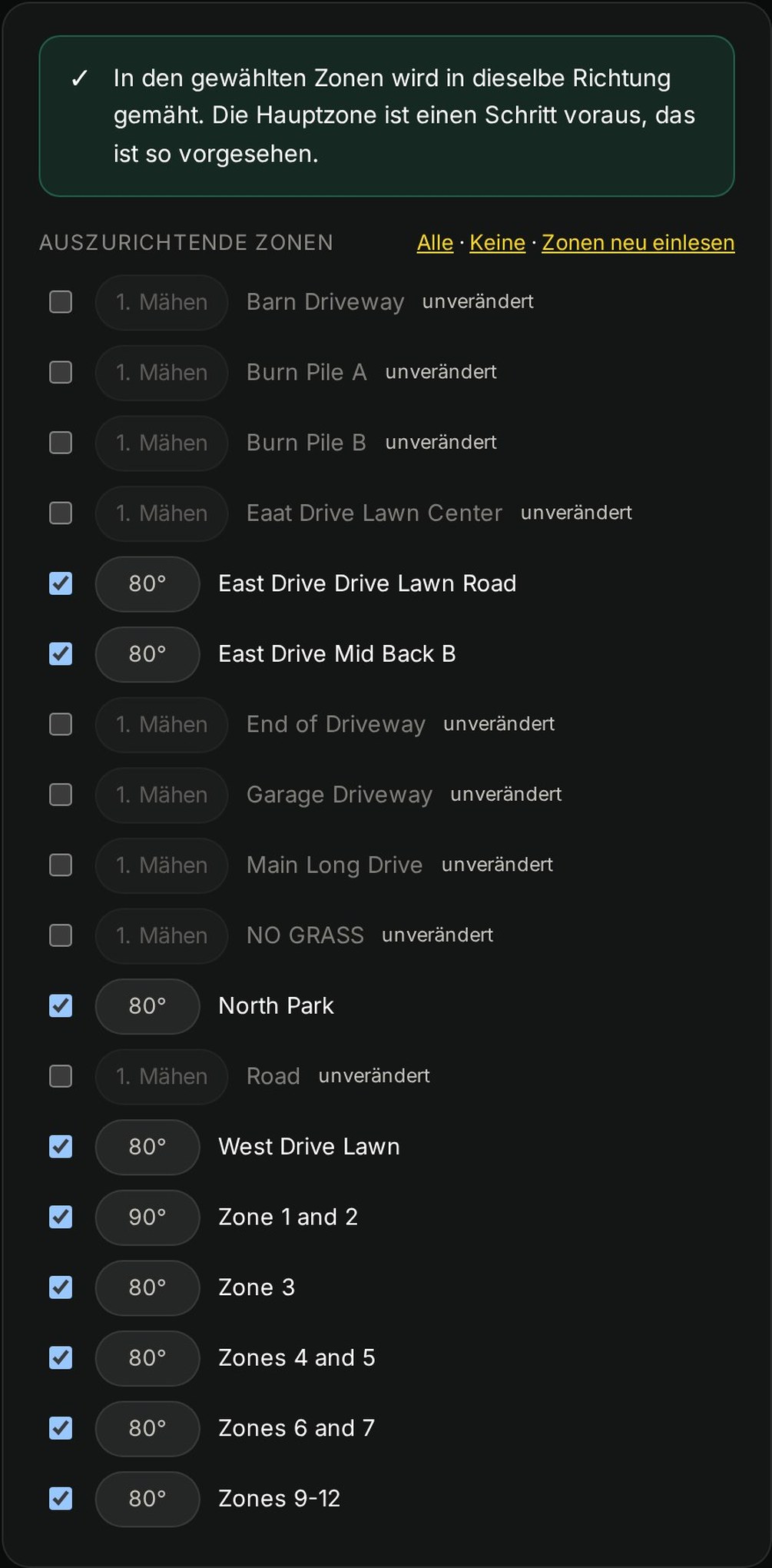
Alle Rasenstreifen im Garten in derselben Richtung

Dein Yarbo dreht sein Mähmuster jedes Mal um ein paar Grad, damit das Gras nicht zweimal in dieselbe Richtung gedrückt wird. Der Haken: Er macht das für jeden Bereich einzeln, und jeder zählt für sich. So laufen die Richtungen auseinander. Nach einer Saison mähen deine Zonen alle in unterschiedlichen Winkeln, und jeder Übergang ist sichtbar.

Yardstick übernimmt diese Aufgabe. Es hält eine gemeinsame Richtung für das ganze Grundstück fest und überträgt sie vor dem Start auf jeden Bereich. So laufen die Linien gerade durch deinen Garten, statt an jeder Grenze zu enden. Wähle den Bereich, an dem sich alle anderen orientieren sollen, und lege fest, um wie viel sich die Richtung nach jedem Durchgang dreht. Das ganze Grundstück dreht sich gemeinsam weiter und bleibt dabei auf Linie.

Der Bereich „Mährichtung“ in Yardstick: eine Kompassanzeige mit einer Mährichtung von 348 Grad und darüber gezeichneten parallelen Streifen, die Auswahl des führenden Bereichs auf „Zone 1 und 2“, eine Reihe von Drehwinkeln mit ausgewählten 10 Grad und die Bestätigung, dass alle 10 ausgewählten Bereiche in derselben Richtung gemäht werden

Eine Richtung für das ganze Grundstück. Alle Zonen im Gleichschritt.

Überall dieselbe Richtung

  • Alle ausgewählten Bereiche werden in derselben Richtung gemäht
  • Ein führender Bereich gibt die Richtung vor
  • Nicht ausgewählte Zonen bleiben unverändert

Gemeinsam die Richtung ändern

  • Dreht sich nach jedem abgeschlossenen Durchgang weiter
  • 10°, 15°, 20°, 30° oder 45°, oder nie
  • Der ganze Garten dreht sich gemeinsam

Stellt die Richtung selbst wieder her

  • Wird vor jedem Durchgang erneut angewendet
  • Korrigiert jede Zone, deren Richtung der Roboter verändert
  • Ein Klick stellt deine ursprünglichen Einstellungen wieder her
Die Liste der Bereiche mit gemeinsamer Mährichtung: Neben jeder ausgewählten Zone steht dieselbe Richtung, ausgelassene Bereiche sind als unverändert markiert
Alle ausgewählten Zonen zeigen dieselbe Richtung, alle anderen bleiben unverändert.

Das Problem

Dein Yarbo vergisst. Yardstick merkt es sich.

Von sich aus verrät dir ein Yarbo nach einem Auftrag kaum etwas: kein Verlauf, keine verlässliche Karte der tatsächlich bearbeiteten Fläche, keine Warnung, wenn die Positionsbestimmung abdriftet oder eine Akkuzelle heiß wird. Yardstick liest die Telemetriedaten des Roboters in deinem Netzwerk und speichert sie vollständig. Daraus macht es eine Darstellung, die du auf einen Blick verstehst.

Das bekommst du

Was Yarbo im Detail erfasst, wird endlich sichtbar

Dein Roboter sendet eine Flut von Telemetriedaten und verwirft fast alles davon wieder. Yardstick behält sie und macht daraus sechs übersichtliche Ansichten in verständlicher Sprache.

Übersicht

Alles über deinen Roboter auf einen Blick

Das siehst du zuerst: den aktuellen Zustand des Roboters, seinen Akku, den GPS-Fix, das HaLow- und WLAN-Signal sowie die aufgezeichnete Abdeckung: wie viel vom Garten er erreicht hat, mit welcher Genauigkeit, in wie vielen Stunden und Durchgängen. Der volle Überblick, bevor du etwas anklickst.

Die Ansicht „Übersicht“: der aktuelle Zustand des Roboters, sein Funk- und GPS-Signal sowie Kennzahlen zur aufgezeichneten Abdeckung über einem Luftbild des Gartens

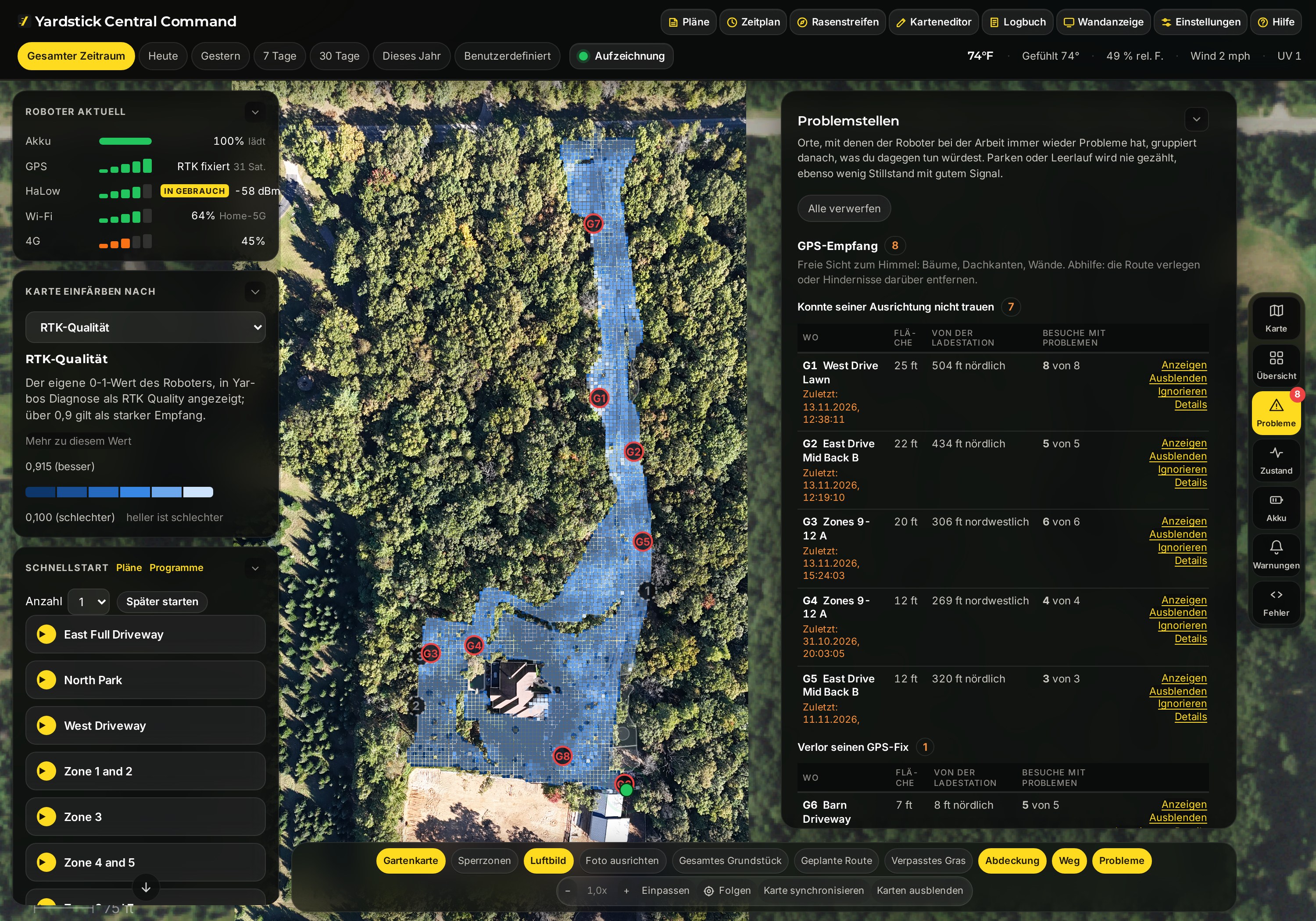
Problemstellen

Die Stellen, an denen dein Roboter immer wieder Schwierigkeiten hat

Yardstick gruppiert alle Problemstellen danach, was du dagegen tun kannst: eingeschränkte Sicht zum Himmel, eine unzuverlässige Richtungsbestimmung, ein verlorener Positions-Fix oder eine Ladestation, zu der der Roboter nicht zurückfand. Jede Stelle erscheint auf der Karte und wird nach der Häufigkeit der Probleme eingeordnet. So behebst du die Ursache statt nur das Symptom.

Die Ansicht „Problemstellen“: nach Ursache gruppierte Problemstellen, eine Tabelle mit Ort und Häufigkeit sowie nummerierte Markierungen auf der Karte

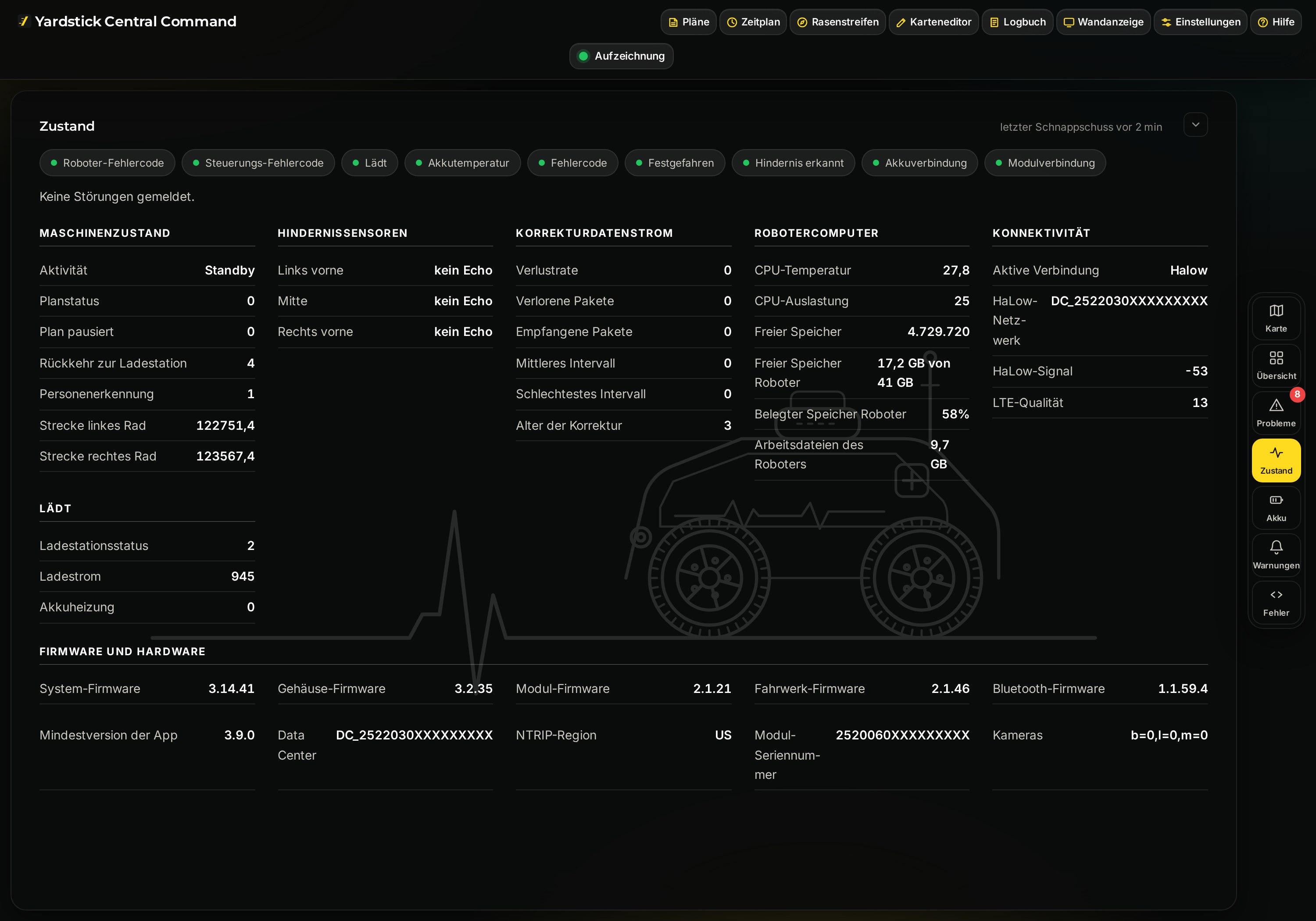
Zustand

Alle Sensormesswerte, mit markierten Abweichungen

Die gesamte Hardware des Roboters im Überblick: Gerätezustand, Hindernissensoren, Korrekturdatenstrom, Bordcomputer, Verbindungen und sämtliche Firmware-Versionen. Werte außerhalb des normalen Bereichs werden markiert. So erkennst du ein Problem hier, bevor der Roboter deswegen liegen bleibt.

Die Ansicht „Zustand“: Gerätezustand, Hindernissensoren, Korrekturdatenstrom, Bordcomputer, Verbindungen und Firmware-Versionen

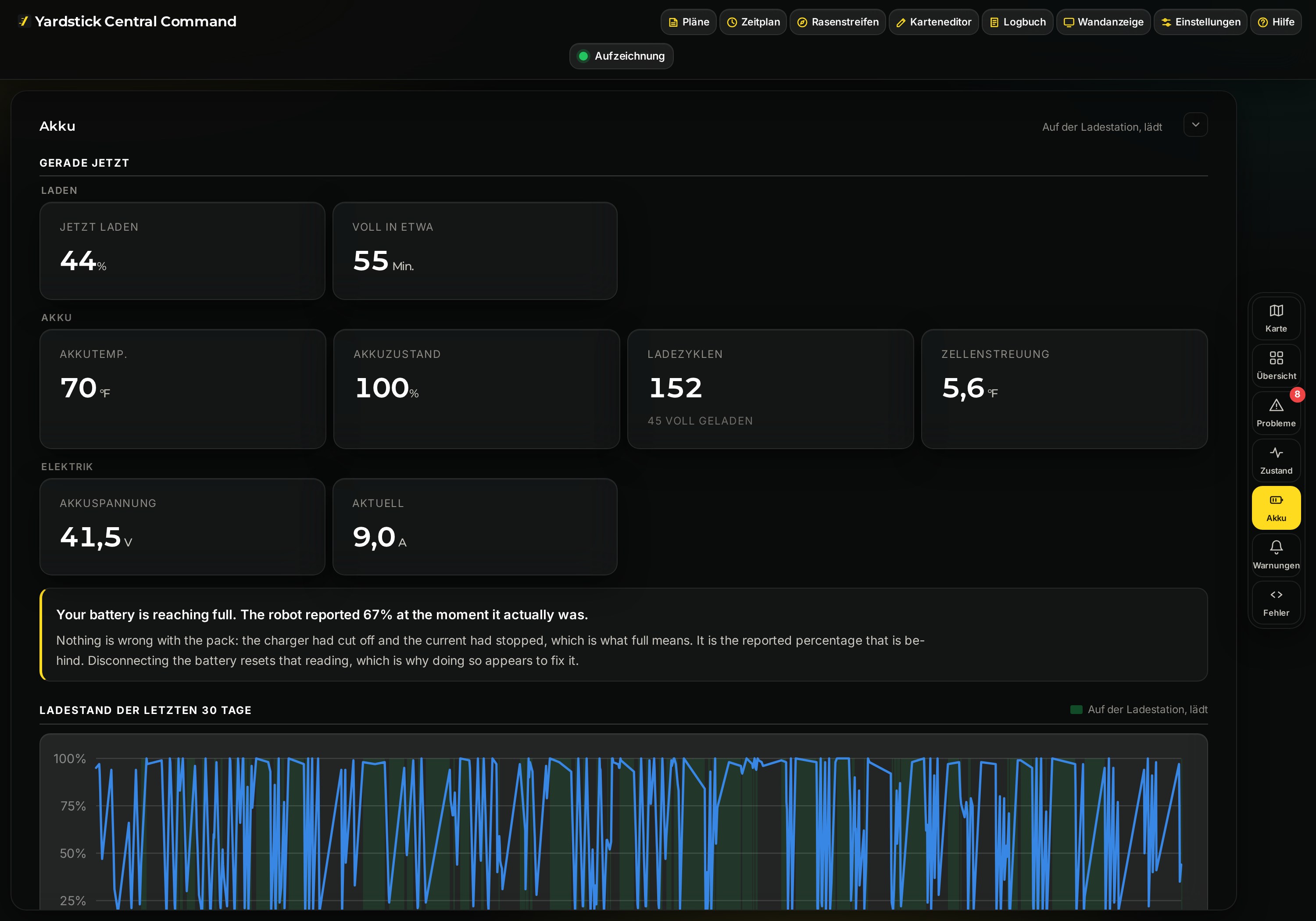
Akku

Erkenne einen schwächelnden Akku, bevor der Roboter liegen bleibt

Aktueller Ladestand und was “voll” wirklich bedeutet, Akkuzustand, Ladezyklen, Spannungsunterschiede zwischen den Zellen und Temperatur, dazu der Ladeverlauf der letzten dreißig Tage. Eine zunehmend heiße Zelle fällt hier auf, lange bevor der Roboter deswegen am anderen Ende des Gartens liegen bleibt.

Die Ansicht „Akku“: aktueller Ladestand, Akkuzustand, Ladezyklen, Spannungsunterschiede zwischen den Zellen, Akkuspannung und ein Diagramm des Ladeverlaufs der letzten dreißig Tage

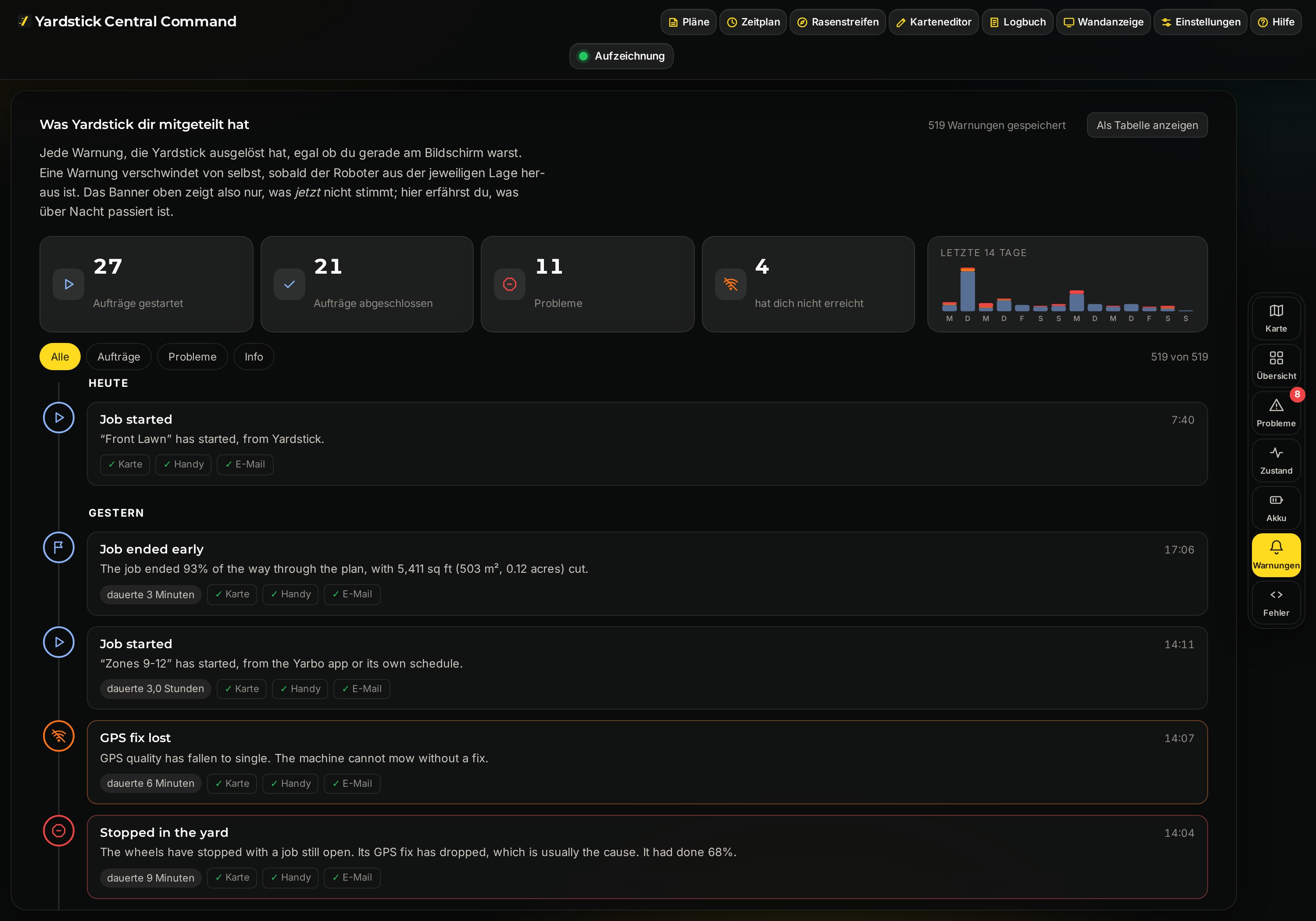
Warnungen

Jede Warnung, auch mitten in der Nacht

Ein vollständiger Verlauf zeigt, was Yardstick dir wann mitgeteilt hat und ob die Meldungen auf deinem Bildschirm, deinem Smartphone und per E-Mail angekommen sind. Gestartete und abgeschlossene Aufträge, Probleme und die wenigen Meldungen, die nicht zugestellt wurden: Alles bleibt gespeichert, damit du genau siehst, was passiert ist, während du geschlafen hast.

Die Ansicht „Warnungen“: Anzahl gestarteter und abgeschlossener Aufträge sowie Probleme, ein 14-Tage-Diagramm und ein zeitlicher Verlauf der Warnungen mit Zustellstatus für Bildschirm, Smartphone und E-Mail

Fehler

Jeder Störungscode, seine Dauer und ob die Störung behoben wurde

Jeder Fehler, den der Roboter seit Beginn der Aufzeichnung gemeldet hat, gruppiert nach Code: wie oft er auftritt, wie lange er normalerweise anhält und ob der Roboter ihn als behoben gemeldet hat. Wenn du den Yarbo-Support anrufst, kannst du den genauen Code und das Datum nennen.

Die Ansicht „Fehler“: Anzahl der Störungen, eine Aufschlüsselung nach Typ über 14 Tage und jeder Fehlercode mit Häufigkeit und Dauer

Logbuch

Betriebsstundenzähler und Wartungsprotokoll für deinen Yarbo

Yardstick erfasst die geleistete Arbeit deines Roboters (Messerlaufzeit, Arbeitsstunden und Strecke) und führt ein fortlaufendes Protokoll aller Aufträge. Richte Erinnerungen für deine Wartungsaufgaben ein, etwa zum Schärfen der Messer oder Schmieren der Raupenlaufwerke. Sobald etwas fällig ist, meldet sich Yardstick auf demselben Weg wie bei deinen anderen Warnungen.

Das Logbuch: Gesamtzähler für Messerlaufzeit, Arbeitsstunden und Strecke im Stil eines Kilometerzählers, ein zurücksetzbarer Zwischenzähler, eine Tabelle vergangener Aufträge mit bearbeiteter Fläche und Wartungserinnerungen
Messerlaufzeit, Arbeitsstunden und Strecke, ein Verlauf aller Aufträge und Wartungserinnerungen, die sich bei Fälligkeit wie jede andere Warnung melden.

Warnungen

Erfahre sofort, wenn etwas schiefläuft

Wenn ein Roboter morgens um sieben feststeckt und niemand davon erfährt, ist niemandem geholfen. Yardstick überwacht die Telemetriedaten und meldet sich sofort, wenn ein Roboter feststeckt, seine Karte verlässt oder die Ladestation nicht findet: auf dem Bildschirm, auf deinem Smartphone oder per E-Mail. Keine Routinemeldungen, nur das, was dich wirklich braucht.

Eine E-Mail, sobald ein Roboter Hilfe braucht, mit allen Informationen für deine Entscheidung
Auf der Wandanzeige nicht zu übersehen, mit genauer Angabe des betroffenen Core

Vierundzwanzig Datenebenen

Ein Garten, einundzwanzig Blickwinkel

Wähle eine Ebene, und die gesamte Karte färbt sich neu ein, bis hin zur einzelnen Rasterzelle. Fahre mit der Maus über eine Zelle, um alle Messwerte zu sehen, die Yardstick dort erfasst hat. Wenn du ganz hineinzoomst, steht jeder Punkt für ein Stück Rasen und jeder Umriss für ein Hindernis, das der Roboter umfahren hat.

Die nach RTK-Qualität eingefärbte Karte mit dem Mauszeiger über einer Rasterzelle und einer Infokarte, die alle einundzwanzig dort aufgezeichneten Messwerte auflistet
Fahre mit der Maus über eine Rasterzelle, und alle einundzwanzig Messwerte für dieses Stück Garten erscheinen gleichzeitig. Der Ring markiert eine aufgezeichnete Problemstelle.
Die Karte mit geöffnetem Bereich „Problemstellen“: alle Stellen, an denen der Roboter Schwierigkeiten hatte, nach Ursache gruppiert, mit einer Tabelle zu Ort und Häufigkeit sowie nummerierten Markierungen auf dem Luftbild
Klicke auf „Problemstellen“, um die vollständige Übersicht zu öffnen: alle Stellen, an denen der Roboter Schwierigkeiten hatte, nach Ursache gruppiert, gezählt und auf der Karte markiert.

Positionierung & RTK

  • RTK-Qualität
  • Verschlechterte Positionsgenauigkeit
  • Alter der Korrekturdaten
  • Geometrie der Richtungsbestimmung
  • Qualität der Richtungsbestimmung

Satelliten

  • Satelliten
  • Verfolgte Satelliten
  • L2-Satelliten
  • Ungenutzte Satelliten
  • HDOP

Funk & Verbindung

  • Verbindung zum Data Center
  • WLAN-Signal
  • Auf Mobilfunk ausgewichen

Gelände

  • Geländehöhe
  • Neigung

Mähen & Hardware

  • Messerlast
  • Messerdrehzahl
  • Fahrgeschwindigkeit
  • Radlastunterschied
  • Gerätetemperatur

Sicherheit

  • Erkannte Hindernisse

So einstellbar, wie du es brauchst

Richte Yardstick so ein, wie du deinen Garten pflegst

Dreizehn Einstellungsbereiche auf einer Seite: Was und wie viel aufgezeichnet wird, wo die Daten gespeichert und wie sie gesichert werden, welche Störungen eine Warnung auslösen und wie du davon erfährst, wer auf die Seite zugreifen darf und auf welchem Weg, dazu Wandanzeige, Kartenbilder, Kameras und deine Lizenz. Alles ist von Anfang an sinnvoll voreingestellt, und du kannst jede Einstellung anpassen, sobald du möchtest.

Dreizehn Einstellungsbereiche, von Aufzeichnung und Speicherung über Warnungen und Zugriff bis zur Wandanzeige

17 Sprachen

Yardstick spricht deine Sprache

Alle Seiten, Menüs, Warnungen und Berichte in Yardstick sind in 17 Sprachen verfügbar. Wähle deine Sprache in den Einstellungen unter Anzeige, und die gesamte App stellt sich um, einschließlich Datums- und Zahlenformaten.

  • Čeština
  • Dansk
  • Deutsch
  • Eesti
  • English
  • Español
  • Français
  • Italiano
  • Latviešu
  • Lietuvių
  • Nederlands
  • Norsk bokmål
  • Polski
  • Português
  • Slovenščina
  • Suomi
  • Svenska

So funktioniert’s

Drei Schritte, dann läuft’s von allein

Installieren

Ein Download

Ein signiertes Installationsprogramm für Windows oder ein einziger Befehl auf einem Mac oder Linux-Rechner. Die Einrichtung führt dich Schritt für Schritt durch die Verbindung mit deinem Yarbo.

Aufzeichnen

Yardstick hört mit

Yardstick zeichnet jeden Auftrag unauffällig im Hintergrund in einer Datenbank auf deinem eigenen Rechner auf. Du musst dich um nichts kümmern. Lass den Rechner einfach eingeschaltet.

Ansehen

Browser öffnen

Öffne Central Command auf einem beliebigen Gerät in deinem Netzwerk. Die Karte füllt sich, während der Roboter arbeitet: Nach dem ersten Auftrag lohnt sich ein Blick, nach einer Woche kannst du dich darauf verlassen.

Deine Daten gehören nur dir

Deine Aufzeichnungen verlassen deinen Rechner nie

Jeden Auftrag, den Yardstick aufzeichnet, speichert es in einer Datenbank auf deinem eigenen Computer und zeigt ihn in deinem eigenen Browser an. Koordinaten, dein Gartenumriss, die Namen deiner Arbeitsbereiche: Alles bleibt dort, wo du es gespeichert hast.

  • ✓ Deine Aufzeichnungen werden nie zu uns hochgeladen.
  • ✓ Du brauchst kein Yardstick-Konto anzulegen.
  • ✓ Jahre voller Aufzeichnungen auf einem Datenträger, den du kontrollierst.
  • ✓ Es sind deine Daten. Nutze sie, wie du möchtest.

Die Karte ist live

Sieh deinem Roboter bei der Arbeit zu und erkenne jede Problemstelle

Die Karte ist kein Bericht, auf den du warten musst. Ein grüner Punkt folgt dem Roboter in Echtzeit. Sobald ihm eine Stelle Probleme bereitet, etwa durch eine ungenauere Positionsbestimmung oder einen gescheiterten Heimweg, wird sie direkt auf der Karte markiert und nummeriert.

Live-Position (grün) und hervorgehobene Problemstellen direkt auf dem Luftbild

In Echtzeit verfolgen und nichts verpassen

Der grüne Punkt zeigt, wo der Roboter jetzt ist. Lass die Karte geöffnet und verfolge live, wie er den Garten bearbeitet. Oder spule genauso durch eine frühere Aufzeichnung.

  • Live-Position, die sich während der Fahrt aktualisiert
  • Problemstellen auf der Karte hervorgehoben und nummeriert
  • Klicke auf eine Stelle in der Liste, und die Karte springt direkt dorthin
  • Jede ungenauere Positionsbestimmung und jeder gescheiterte Heimweg erfasst und auf der Karte verortet

Wandanzeige

Der ganze Garten auf deinem Fernseher

Öffne Yardstick auf einem freien Fernseher, Tablet oder Monitor und lass es dort laufen. Eine große Übersicht zeigt Fortschritt, Akku, Geschwindigkeit, Restzeit und GPS-Fix, selbst vom anderen Ende des Raums gut lesbar. Für die Garage, das Vereinsheim oder die Leitzentrale. Die Anzeige wechselt automatisch ins Vollbild, braucht keine Tastatur und schlägt laut und unübersehbar Alarm, sobald ein Roboter Hilfe braucht.

Die Anzeige wechselt zwischen einer großen Statistikübersicht und einer Live-Karte des Gartens: Jeder Roboter erscheint als Punkt, seine eigenen Werte stehen direkt daneben.

Die Statusübersicht der Yardstick-Wandanzeige auf einem Fernseher, während ein Roboter mäht: 45 Prozent erledigt, 78 Prozent Akku, 1,3 mph, 18 Minuten verbleibend und ein fester GPS-Fix
Die Statusübersicht: Fortschritt, Akku, Geschwindigkeit, Restzeit und GPS-Fix, groß genug, um sie vom anderen Ende des Raums abzulesen.
Die Live-Karte der Yardstick-Wandanzeige, auf den Roboter beim Mähen im Garten gezoomt, mit seinen aktuellen Werten direkt daneben
Die Live-Karte zoomt auf den Roboter bei der Arbeit und zeigt seine aktuellen Werte direkt daneben.

Pläne

Starte jeden Plan mit jedem Core

Alle Pläne, die du in der Yarbo-App erstellt hast, sind hier mit einem Tippen startbereit. Bei mehreren Cores wählst du im Auswahlmenü, welchen du losschickst. Dann kannst du den Auftrag starten, den Fortschritt live verfolgen, pausieren, fortsetzen oder den Roboter heimschicken. Alles in deinem eigenen Browser.

Core auswählen, Auftrag starten

Wähle den Core im Auswahlmenü, such dir einen Plan aus und drücke Start. Beim laufenden Auftrag siehst du Fortschritt, Restzeit und Akku. Die Bedienelemente zum Pausieren, Fortsetzen und Zurückschicken zur Ladestation sind direkt daneben.

Core auswählen und einen beliebigen Plan starten, mit Live-Fortschritt und Bedienelementen
Alle Pläne aus deiner Yarbo-App, jeweils nur einen Fingertipp vom Start entfernt

Für Flotten gemacht

Ein Yarbo oder zwanzig. Yardstick steuert sie alle

Golfplätze, Anwesen, Campusgelände, Sportplätze, Eigentümergemeinschaften: Wenn du mehr als einen Core betreibst, verwaltet Yardstick die ganze Flotte von Anfang an. Gib jedem Roboter einen Namen, konzentriere dich auf einen oder behalte alle Cores gleichzeitig im Blick. Ohne zusätzliche Einrichtung. Ohne Gebühr pro Roboter.

Die ganze Flotte auf einem Bildschirm

Alle Cores melden sich bei derselben Central Command. Wähle einen aus, um genauer hinzusehen, oder bleib bei Alle Cores, um den Überblick über alle betreuten Grundstücke zu behalten.

  • Gib jedem Core einen Namen: „Nordplatz“, „Südplatz“, „Driving Range“
  • Abdeckung, Zustand, Akku, Pläne und Warnungen für jeden Core
  • Warnungen nennen den Core, damit du genau weißt, zu welchem du gehen musst
  • Cores in Sekunden hinzufügen oder außer Betrieb nehmen, ohne etwas neu einzurichten
Central Command verwaltet eine Flotte: Zwei Cores mähen mit jeweils eigener Auftragskarte, und „Roboter jetzt“ listet alle Cores mit Akku, GPS und Signal auf
Central Command für alle Cores oder jeden einzeln
Die Flotte zentral verwalten: Cores benennen, hinzufügen oder außer Betrieb nehmen

Preise

Zwei Möglichkeiten, Yardstick zu nutzen.

Auf deinem eigenen Computer, zu einem Jahrespreis mit allem inklusive. Oder als Yardstick Anywhere, von uns in der Cloud betrieben, ohne dass du einen Computer eingeschaltet lassen musst. Beide Varianten kannst du 14 Tage kostenlos testen, ganz ohne Kreditkarte.

Yardstick · voller Zugriff

$49.95/Jahr

14 Tage kostenlose Testphase, ohne Kreditkarte

  • ✓ Ein vollwertiger Karteneditor für den Desktop: Zonen, Sperrzonen, Wege und Einstellungen für jedes Modul
  • ✓ Die vollständige Abdeckungskarte und alle 24 Datenebenen
  • ✓ Luftbilder sowie Zustands-, Akku- und RTK-Diagnose
  • ✓ Warnungen auf dem Bildschirm, auf dem Handy und per E-Mail
  • ✓ Pläne, Zeitplanung und die Wandanzeige
  • ✓ Ein Computer (Windows, Mac oder Linux), unbegrenzt viele Roboter / Cores
  • ✓ Und vieles mehr…
Kostenlose Testphase starten Lizenz kaufen

Jederzeit kündbar · ein Computer, unbegrenzt viele Roboter / Cores

Fragen

Gut zu wissen, bevor du loslegst

Warum sollte ich dafür bezahlen? Was kann Yardstick, was die Yarbo-App nicht kann?

Die Yarbo-App zeigt dir den aktuellen Moment. Yardstick merkt sich alles und macht daraus Informationen, mit denen du etwas anfangen kannst. Es zeigt auf der Karte, wo dein Roboter gut arbeitet und wo er Probleme hat, warnt dich sofort, wenn etwas schiefläuft, und bietet dir einen vollwertigen Karteneditor für den Desktop, mit dem du Probleme in Sekunden behebst. Es läuft auf deinem eigenen Rechner und lässt sich mit Home Assistant verbinden. Für einen festen Jahrespreis wird dein Roboter von einer Blackbox zu etwas, das du verstehst, anpassen kannst und dem du vertraust.

Mein Roboter hat immer an derselben Stelle Probleme. Kann Yardstick mir zeigen, warum?

Ja, genau darum geht es. Yardstick stellt deinen ganzen Garten als Abdeckungskarte mit 24 Datenebenen dar. So bleibt die Problemstelle, die dir immer wieder auffällt, kein Rätsel mehr. Du siehst die Stelle unter einem Baum, an der die präzise GPS-Positionsbestimmung ausfällt und der Roboter auf ein ungenaueres Signal zurückgreift, die Ecke, in der er seinen GPS-Fix verliert, oder den Punkt, an dem er langsamer wird oder die Route ändert. Probleme, die die App nie aufzeichnet und über die du sonst nur rätseln könntest, werden sichtbar und greifbar. Dann kannst du gezielt einen Ast kürzen, die Antenne versetzen oder eine Sperrzone einzeichnen.

Kann ich meine Karte am Computer bearbeiten und ungünstige Routen korrigieren?

Ja. Yardstick bietet einen vollwertigen Karteneditor für den Desktop: Zeichne und bearbeite Arbeitszonen, Sperrzonen und Verbindungswege und lege Einstellungen für die einzelnen Module fest, ob Rasenmäher, Laubbläser oder SAM. Alles mit der Maus auf einem richtigen Bildschirm. Was auf dem Handy mühsam ist und ewig dauert, geht hier in Sekunden: etwa eine Grenze ein Stück vom Blumenbeet zurückschieben oder eine zu groß gewordene Zone in zwei teilen.

Kann ich die Rasenstreifen im ganzen Garten aufeinander abstimmen?

Ja, und diese Funktion wird besonders oft nachgefragt. Yarbo dreht sein Mähmuster nach jedem Durchgang um ein paar Grad, damit das Gras nicht zweimal in dieselbe Richtung gedrückt wird. Das geschieht allerdings für jeden Arbeitsbereich separat. Im Laufe der Saison laufen die Zonen dadurch auseinander, und überall dort, wo zwei aufeinandertreffen, wird ein Übergang sichtbar. Yardstick legt eine gemeinsame Richtung für das gesamte Grundstück fest und dreht alle Arbeitsbereiche gemeinsam weiter, um den von dir gewählten Winkel. Du stellst das in Yardstick ein, nicht im Karteneditor. Es gilt ab dem nächsten geplanten Durchgang.

Erfahre ich, wenn etwas schiefläuft?

Ja, per Banner auf dem Bildschirm, auf dem Handy und per E-Mail. Yardstick achtet auf Dinge, die du sonst erst Stunden später bemerken würdest: Der Roboter steckt im Garten fest oder kommt nicht mehr weiter, findet nicht zur Ladestation zurück, hat weit von ihr entfernt nur noch wenig Akku, verliert seinen GPS-Fix oder erhält eine andere Firmware. Du erfährst es, sobald es passiert, und nicht erst, wenn du nach draußen gehst.

Funktioniert es mit Home Assistant oder meinem Smart Home?

Ja. Yardstick kann den Live-Status, den Akkustand, die Position und die Warnungen deines Roboters an Home Assistant übermitteln. So kannst du alles auf einem Dashboard anzeigen oder Automatisierungen einrichten: bei Regen pausieren, eine Benachrichtigung erhalten, wenn ein Auftrag fertig ist, oder was du sonst möchtest. Es sind deine Daten, und du kannst sie nutzen, wie du willst.

Wohin gehen meine Daten?

Nirgendwohin. Yardstick zeichnet in einer Datenbank auf deinem eigenen Rechner auf und zeigt die Daten in deinem eigenen Browser an. Deine Koordinaten, deine Karte, deine Aufzeichnungen und die Namen deiner Arbeitsbereiche werden nie zu uns hochgeladen. Du brauchst auch kein Yardstick-Konto anzulegen. Du meldest dich mit deinem bestehenden Yarbo-Konto an, und die Zugangsdaten bleiben auf deinem eigenen Computer.

Mit welchen Robotern funktioniert Yardstick?

Mit einem Yarbo Core ab Modelljahr 2024 und jedem seiner Module: Rasenmäher, Schneefräse, Laubbläser oder SAM. Yardstick liest die Telemetriedaten des Roboters selbst aus und zeichnet sie auf der Karte auf, unabhängig vom montierten Modul. Du brauchst außerdem ein Yarbo Data Center, die Basisstation, die mit dem Roboter geliefert wird.

In welchen Sprachen gibt es Yardstick?

In siebzehn: English, Čeština, Dansk, Deutsch, Eesti, Español, Français, Italiano, Latviešu, Lietuvių, Nederlands, Norsk bokmål, Polski, Português, Slovenščina, Suomi und Svenska. Wähle deine Sprache in den Einstellungen unter Anzeige. Alle Seiten, Menüs, Warnungen und Berichte stellen sich darauf um, einschließlich der passenden Datums- und Zahlenformate.

Was brauche ich, um Yardstick zu nutzen?

Einen Computer mit Windows, Mac oder Linux. Ideal ist ein Gerät, das immer eingeschaltet ist, etwa ein Mini-PC, ein ungenutzter Laptop oder ein Raspberry Pi, denn Yardstick zeichnet auf, während der Roboter arbeitet.

Kann ich Yardstick ausprobieren, und was kostet es?

Ja, mit einer kostenlosen Testphase von 14 Tagen, allen Funktionen und ohne Kreditkarte. Danach gibt es einen festen Preis: $49.95 pro Jahr, alles inklusive. Keine Tarifstufen, keine Zusatzpakete und kostenlose Updates, solange deine Lizenz aktiv ist. Jederzeit kündbar.

Wie kündige ich oder ändere meine Karte?

Das geht direkt auf der Abrechnungsseite von Stripe unter yardstickhome.com/manage. Gib die E-Mail-Adresse ein, mit der du bezahlt hast. Stripe schickt dir dann einen Anmeldelink per E-Mail. Du brauchst also kein Passwort, und Yardstick muss nicht installiert sein. Das funktioniert auch dann noch, wenn du den Computer nicht mehr hast. Die Kündigung wird zum Ende des bereits bezahlten Zeitraums wirksam. Bis dahin kannst du alles weiter nutzen, und es wird nichts gelöscht: Deine Aufzeichnungen bleiben auf deinem eigenen Datenträger.

Sieh, was dein Yarbo wirklich macht.

Installiere Yardstick, lass einen Auftrag aufzeichnen und öffne die Karte. Der Rest spricht für sich.