Analisi dei dati e modifica delle mappe di Yarbo, pensate per il computer

Scopri tutto quello che ha fatto il tuo Yarbo, poi modifica mappa & programmazione.

Yardstick registra ogni lavoro svolto dal tuo Yarbo e lo trasforma in una mappa facile da leggere: copertura, precisione GPS, segnale radio, terreno e stato della batteria. È anche il primo editor mappa per Yarbo da usare sul computer: puoi ridisegnare le zone di lavoro e le zone vietate su uno schermo grande e salvarle direttamente sul robot. Tutto ciò che registra resta sul tuo computer.

Funziona su Windows, Mac & Linux · Nessuna carta di credito per la prova · Pronto in pochi minuti

Una presentazione di 2 minuti del nostro fondatore

Un tour di 2 minuti di tutto ciò che fa Yardstick

Copertura sovrapposta alla foto satellitare di una proprietà reale
● I tuoi dati restano tuoi 293,000+ campioni registrati 99.3% con RTK fisso 24 livelli di dati Windows · Mac · Linux

Yardstick Anywhere

Yardstick, senza tenere acceso un computer.

Anywhere funziona nel nostro cloud. Non devi installare nulla né tenere acceso un computer. Registra i dati del tuo giardino ogni minuto, che tu sia a casa, a dormire o fuori.

Yardstick Anywhere sul monitor di un computer, su un tablet, un telefono e un Apple Watch, con Amazon Alexa e un avviso via SMS.

Una novità assoluta per Yarbo

Sistema la mappa sullo schermo, senza uscire in giardino

Ogni zona di lavoro, zona vietata e percorso disegnati su una foto reale della tua proprietà, modificabili con il mouse su uno schermo grande e salvabili direttamente sul robot. Modifica un confine, ritaglia lo spazio per un'aiuola, ridisegna un'intera zona. Nessun altro ti permette di farlo dal computer.

L'Editor mappa di Yardstick su uno schermo ampio, con il giardino ingrandito, una zona selezionata e le sue dimensioni: aree di lavoro, zone vietate e percorsi disegnati su una foto aerea della proprietà, la barra completa degli strumenti di modifica, un pannello dei livelli che include i marciapiedi e un pannello per backup e ripristino

Modificare la mappa è molto più facile, direttamente dal computer.

Disegna sul tuo giardino

  • Foto aerea di sfondo automatica
  • Vedi le dimensioni esatte di ogni zona e ingrandiscila o riducila un pollice alla volta
  • Modifica la forma di qualsiasi zona o confine
  • Sposta un punto con precisione e allinea i bordi
  • I confini condivisi si spostano insieme
  • Dividi o unisci le zone mantenendo le impostazioni
  • Marciapiedi su un livello dedicato

Lavora su più zone insieme

  • Seleziona un gruppo con Lazo
  • Copia e incolla le forme
  • Assegna le stesse impostazioni a più aree
  • Impostazioni per tosaerba, soffiatore e spazzaneve

Salva sul robot

  • Scrive direttamente sullo Yarbo
  • Non serve l'app sul telefono
  • Le modifiche compaiono nell'app
  • La mappa viene riletta dal robot dopo il salvataggio

Backup automatici

  • Un backup prima di ogni scrittura
  • Ogni mappa salvata resta nella cronologia
  • Ripristina qualsiasi mappa precedente con un clic
  • Backup anche dei tuoi piani di taglio

Novità di Yardstick

Programma il lavoro per tutto il giardino, poi fa tutto da solo

Imposta giorni e orari e Yardstick manda il tuo Yarbo a tagliare l'erba, soffiare le foglie o sgomberare la neve in autonomia. Metti in sequenza le aree da lavorare una dopo l'altra, imposta ore di silenzio che saranno sempre rispettate e apri o chiudi le zone vietate in base all'ora o dopo la pioggia. Un unico posto per tutto ciò che il robot fa da solo.

La pagina Calendario di Yardstick sullo schermo: il titolo Calendario, l'indicazione che Yardstick gestisce la programmazione e la sequenza temporale dell'intera settimana in arrivo, ricca di passate programmate per ogni giorno, comprese quelle a intervalli

Imposta tutto una volta. L'intero giardino viene curato in autonomia.

E non solo in giorni fissi della settimana

Anche ogni tot giorni, come un timer per l'irrigazione

L'erba non cresce seguendo un calendario settimanale. Imposta un programma ogni 2, 3, 7 o 30 giorni e Yardstick conta a partire dalla data che scegli, proprio come un timer per l'irrigazione. Una passata impedita dalle ore di silenzio o dal meteo viene saltata, non spostata: così ogni tre giorni resta ogni tre giorni, senza slittare ogni volta che c'è un imprevisto. Puoi combinare liberamente le due modalità: una passata al giorno sul prato davanti e una ogni tre giorni sul retro, nello stesso calendario.

La finestra Nuovo programma: la voce Ripeti con le opzioni Nei giorni scelti o Ogni tot giorni, i pulsanti dei giorni della settimana, i moduli da usare e la voce Quando eseguirlo con le opzioni A un orario prestabilito o Dall'alba al tramonto
Crea un programma: scegli i giorni della settimana o ripeti ogni tot giorni, seleziona i moduli da usare e imposta un orario oppure lascia che lavori dall'alba al tramonto.

Programma il lavoro per tutto il giardino

  • Scegli i giorni o ripeti ogni tot giorni
  • Metti in sequenza le aree da lavorare una dopo l'altra
  • Tutta la settimana a colpo d'occhio

Ore di silenzio che hanno sempre la precedenza

  • Imposta il coprifuoco una volta sola
  • Il robot torna alla base in orario
  • Ha la precedenza su qualsiasi programmazione

Zone vietate intelligenti

  • Chiudi un'area in base all'ora
  • Oppure automaticamente dopo la pioggia
  • Si riapre da sola quando è asciutta
Il Calendario: la sequenza temporale della settimana in arrivo, la prossima passata, le passate in programma e l'elenco dei programmi di taglio, ciascuno con giorni, orario e moduli
Un'unica pagina per tutta la programmazione: la settimana in arrivo, i prossimi lavori e ogni programma con giorni, orario e moduli.

Novità di Yardstick

Riparte quando ha abbastanza carica, senza aspettare il pieno

Per un prato grande una sola carica non basta, così il tuo Yarbo torna alla base durante il lavoro per ricaricarsi. Però non sa quanto lavoro resta e aspetta sempre lo stesso livello di carica, che manchino venti minuti di taglio o tre ore.

Yardstick ha seguito la prima parte del lavoro, quindi lo sa. Fa ripartire il robot non appena ha abbastanza carica per finire. Se il lavoro è quasi concluso, basta il 35% anziché l'80%. Spesso con ore di anticipo.

Due interruttori nella pagina Calendario: Riparti con una carica parziale, attivo, ed Esegui i programmi sovrapposti uno dopo l'altro, attivo
Entrambi gli interruttori si trovano nella pagina Calendario: Riparti con una carica parziale ed Esegui i programmi sovrapposti uno dopo l'altro. Così, se un programma deve iniziare mentre un altro è ancora in corso, aspetta il proprio turno invece di essere saltato.

Se la carica basta per finire, basta per ripartire. Spesso con ore di anticipo.

Una carica su misura per il lavoro

  • Calcola quanto lavoro resta davvero
  • Si basa sull’effettivo consumo del tuo robot
  • Diventa più preciso a ogni taglio

Mantiene sempre un margine

  • Non lascia mai la base con meno del 35%
  • Prevede una riserva oltre la stima
  • Se non può fare una stima, aspetta il livello di carica abituale

Solo anticipi

  • Può anticipare la ripresa, mai ritardarla
  • Si applica ai lavori avviati da Yardstick
  • Un solo interruttore nella pagina Calendario

Novità di Yardstick

Tutte le strisce del giardino nella stessa direzione

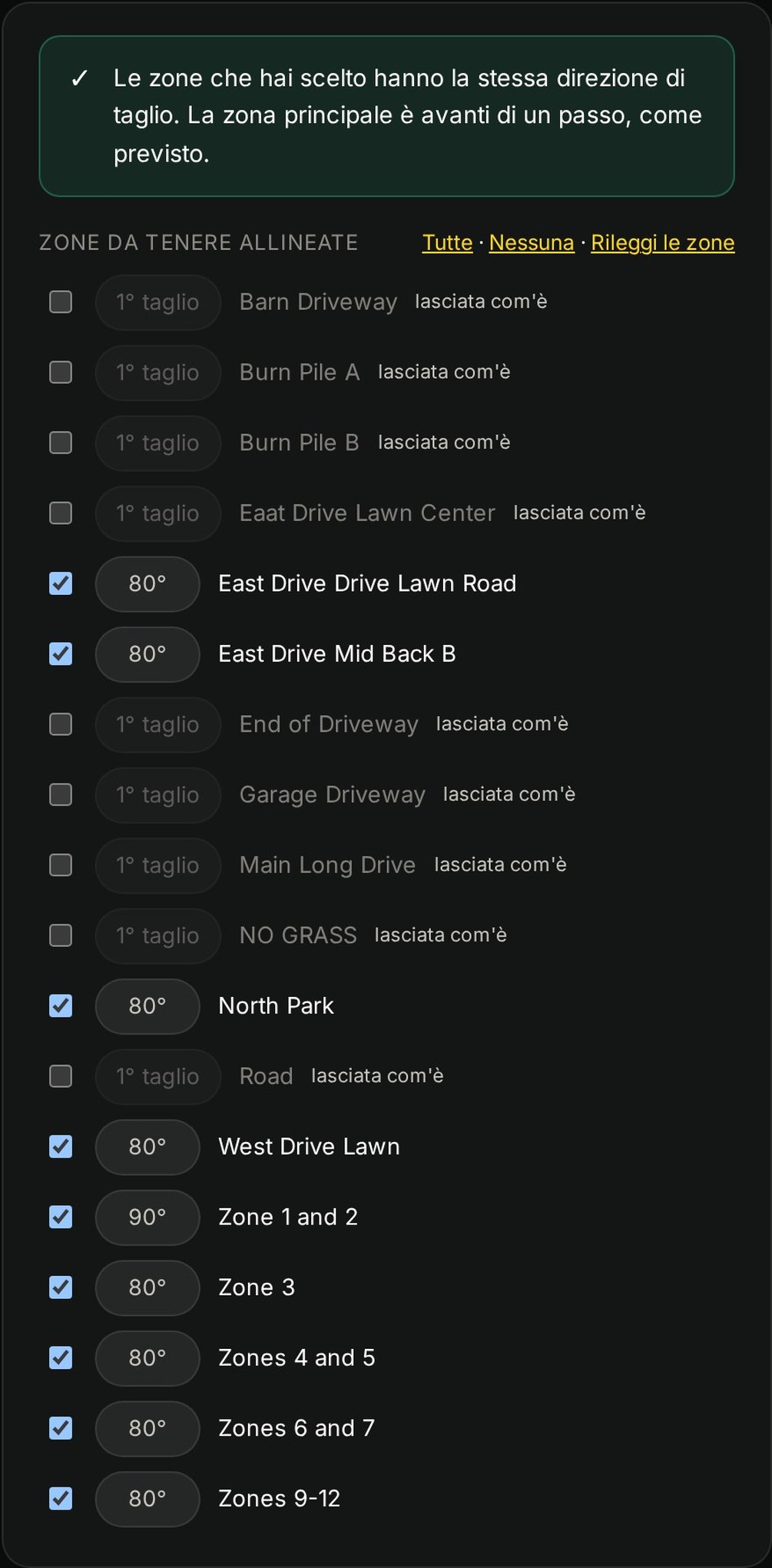
Il tuo Yarbo ruota la direzione di taglio di qualche grado ogni volta, per non schiacciare l'erba sempre nello stesso verso. Il problema è che lo fa separatamente per ogni area, e ciascuna tiene il proprio conto. Così le direzioni si allontanano tra loro. Dopo una stagione, le zone vengono tagliate tutte con angoli diversi e ogni punto di incontro diventa visibile.

Yardstick se ne occupa al suo posto. Mantiene un'unica direzione per tutta la proprietà e la imposta in ogni area prima che il robot esca, così le linee proseguono dritte attraverso il giardino anziché interrompersi a ogni confine. Scegli l'area che tutte le altre devono seguire e di quanto ruotare dopo ogni passata: l'intera proprietà ruota insieme, mantenendo le strisce allineate.

Il pannello Direzione di taglio di Yardstick: una bussola mostra la direzione di taglio della proprietà a 348 gradi con strisce parallele sovrapposte, un selettore dell'area di riferimento impostato su Zona 1 e 2, una serie di angoli di rotazione con 10 gradi selezionato e la conferma che tutte le 10 aree scelte vengono tagliate nella stessa direzione

Un'unica direzione per tutta la proprietà. Tutte le zone allineate.

Una sola direzione, ovunque

  • Tutte le aree che scegli vengono tagliate nella stessa direzione
  • Imposta la direzione da un'unica area di riferimento
  • Le zone escluse restano invariate

Ruota mantenendo l'allineamento

  • Ruota dopo ogni passata completata
  • 10°, 15°, 20°, 30° o 45°, oppure mai
  • Tutto il giardino ruota insieme

Si riallinea da solo

  • Direzione riapplicata prima di ogni passata
  • Corregge ogni zona modificata dal robot
  • Un clic ripristina le impostazioni originali
L'elenco delle aree da mantenere allineate: accanto a ogni zona scelta compare lo stesso orientamento, mentre le aree escluse sono indicate come lasciate invariate
Tutte le zone che scegli mostrano lo stesso orientamento, mentre le altre restano invariate.

Il problema

Il tuo Yarbo dimentica. Yardstick ricorda.

Di suo, uno Yarbo ti dice ben poco dopo un lavoro: nessuna cronologia, nessuna mappa fedele di ciò che ha davvero coperto, nessun avviso quando la posizione perde precisione o una cella della batteria si surriscalda. Yardstick legge la telemetria del robot sulla tua rete e la conserva tutta, poi te la restituisce in una forma che puoi capire a colpo d'occhio.

Cosa ottieni

I dati raccolti da Yarbo, finalmente visibili

Il tuo robot trasmette una quantità enorme di dati telemetrici e li scarta quasi tutti. Yardstick li conserva e li trasforma in sei schermate chiare, scritte in un linguaggio comprensibile.

Riepilogo

Tutto sul robot, a colpo d'occhio

La prima cosa che vedi: lo stato attuale del robot, la batteria, l'aggancio GPS, il segnale HaLow e Wi-Fi e la copertura registrata, cioè quanta parte del giardino ha raggiunto, con quale precisione, in quante ore e passate. Il quadro completo, senza nemmeno un clic.

La schermata Riepilogo: lo stato attuale del robot, il segnale radio e GPS e i dati della copertura registrata su una foto aerea del giardino

Problemi

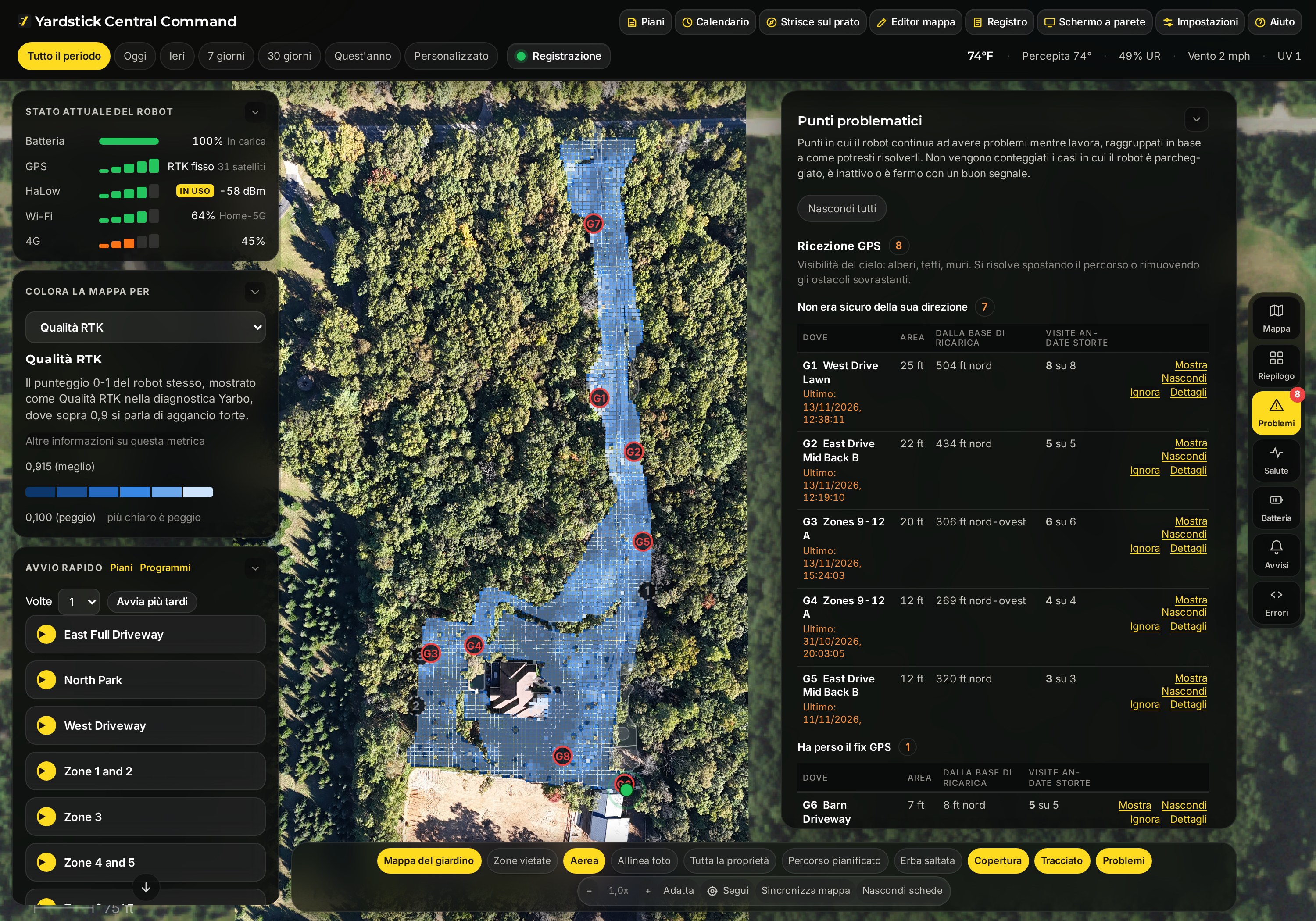
I punti in cui il robot continua ad avere difficoltà

Yardstick raggruppa tutti i punti in cui il robot ha avuto difficoltà in base al tipo di intervento necessario: scarsa visibilità del cielo, orientamento inaffidabile, perdita del posizionamento, impossibilità di tornare alla base. Ogni punto viene segnato sulla mappa e ordinato per frequenza del problema, così puoi risolvere la causa, non il sintomo.

La schermata Problemi: punti problematici raggruppati per causa, una tabella con luoghi e frequenze e indicatori numerati sulla mappa

Stato

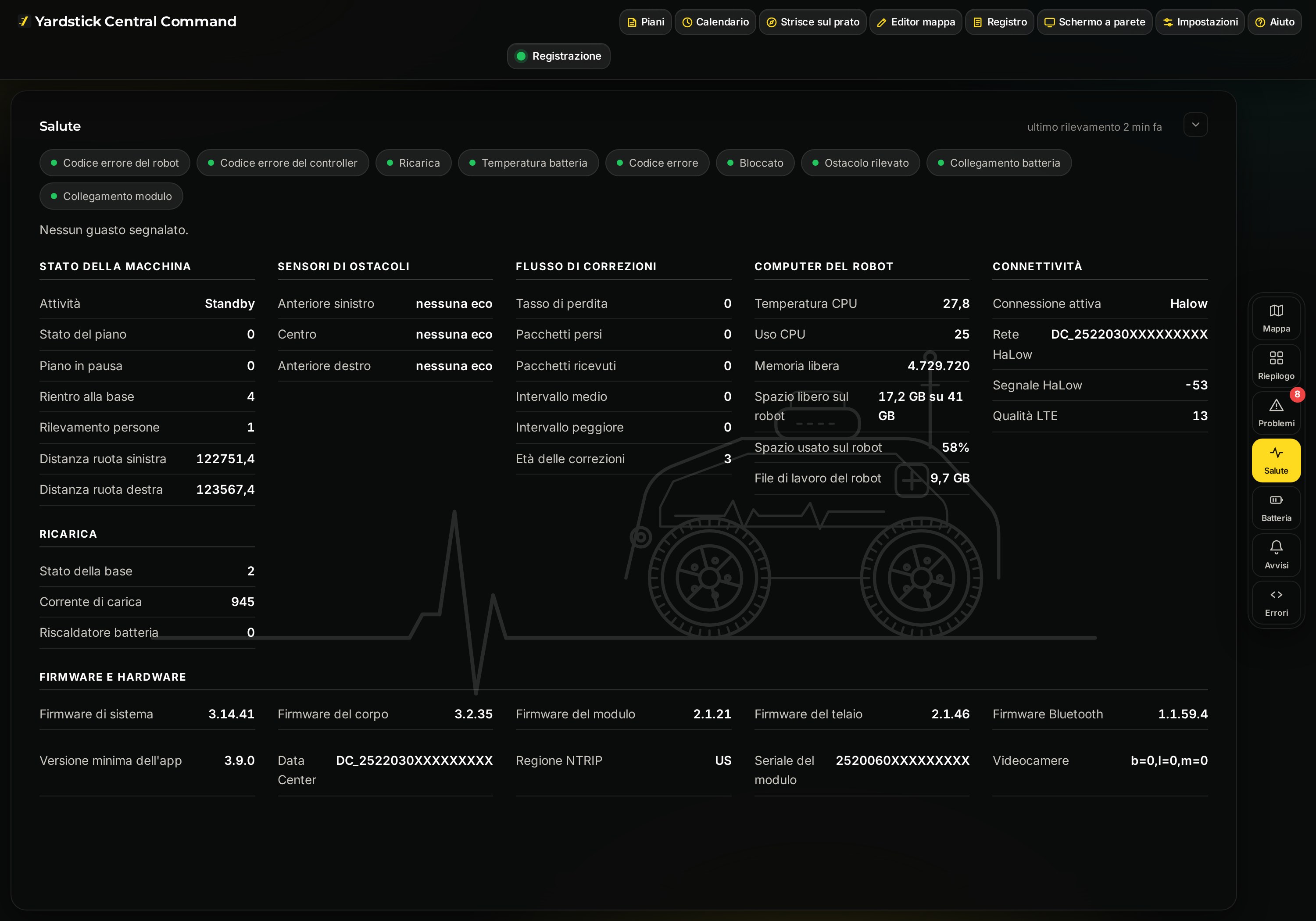
Tutte le letture dei sensori, con i valori fuori norma segnalati

Il quadro completo dell’hardware del robot in un unico posto: stato della macchina, sensori di ostacoli, flusso delle correzioni, computer di bordo, connettività e tutte le versioni del firmware. Ogni valore fuori norma viene segnalato, così un problema emerge qui prima di lasciare il robot bloccato.

La schermata Stato: stato della macchina, sensori di ostacoli, flusso delle correzioni, computer di bordo, connettività e versioni del firmware

Batteria

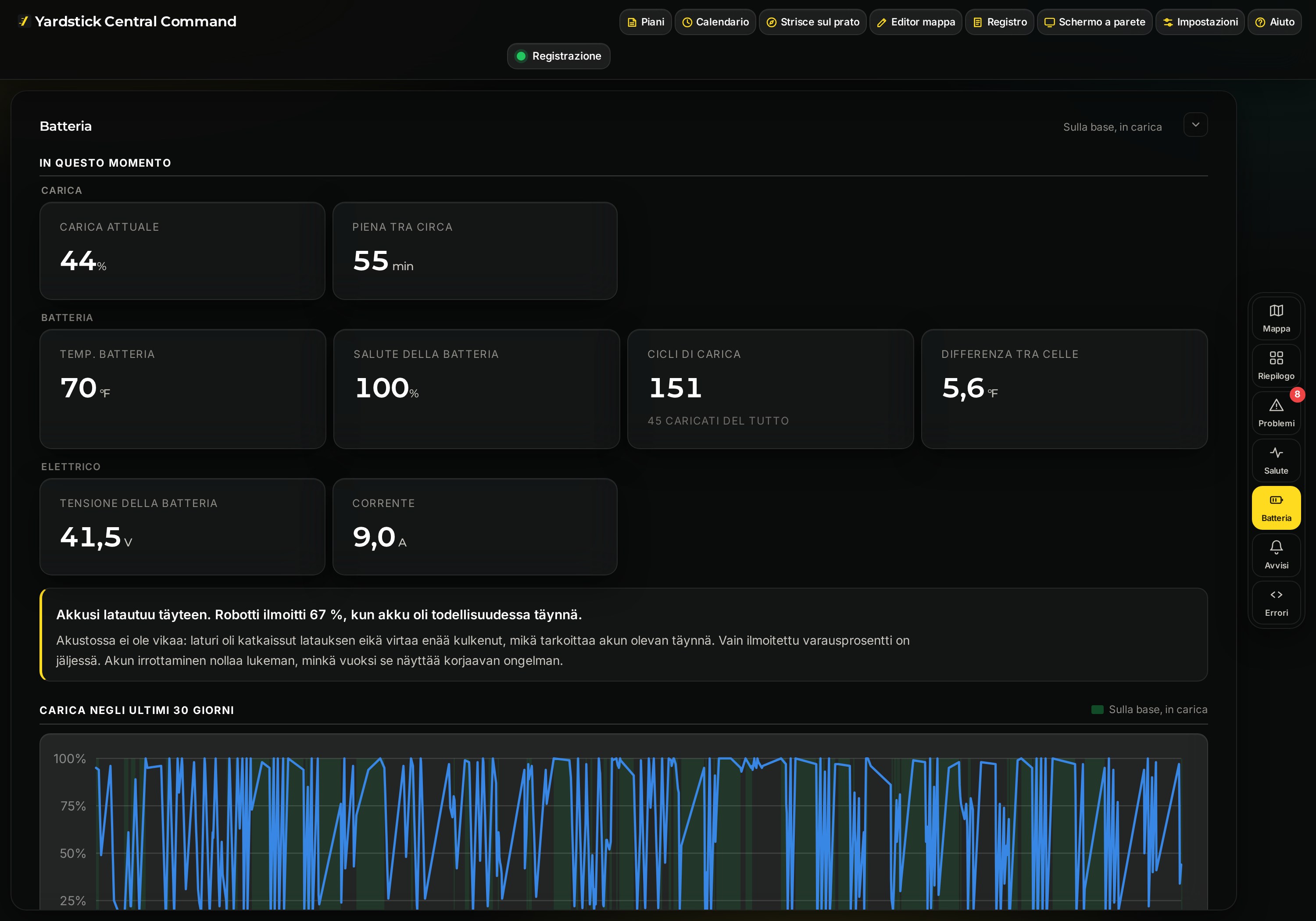
Individua una batteria che sta cedendo prima che lasci fermo il robot

La carica attuale e cosa significa davvero “piena”, lo stato del pacco batteria, i cicli di carica, le differenze tra le celle e la temperatura, con una cronologia della carica degli ultimi trenta giorni. Una cella che inizia a surriscaldarsi si nota qui molto prima che lasci il robot bloccato in fondo al giardino.

La schermata Batteria: carica attuale, stato del pacco batteria, cicli di carica, differenze tra le celle, tensione del pacco batteria e grafico della cronologia della carica degli ultimi trenta giorni

Avvisi

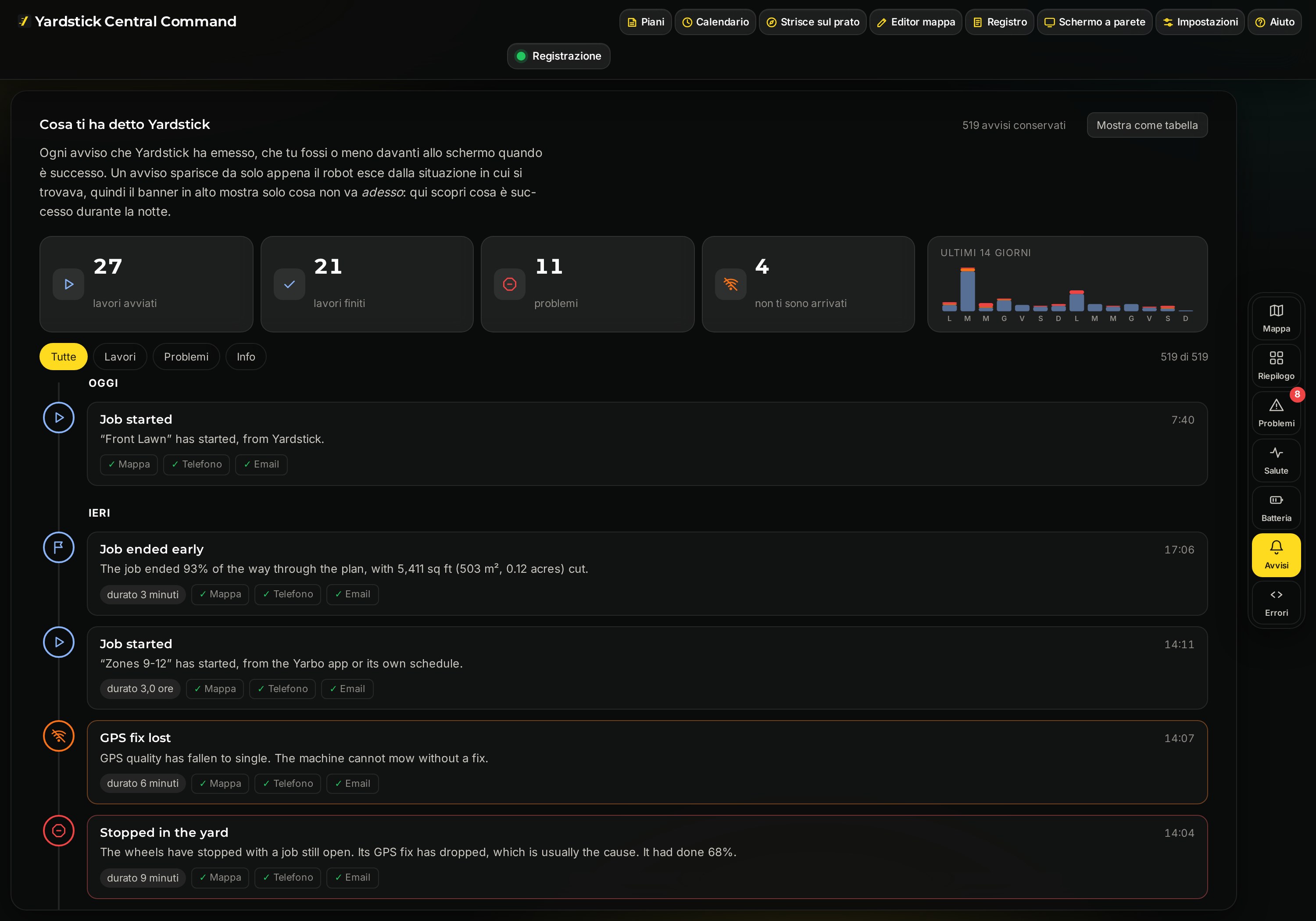
Tutti gli avvisi inviati, anche di notte

La cronologia completa di ciò che Yardstick ti ha comunicato, quando lo ha fatto e se è arrivato sullo schermo, sul telefono e via email. Lavori iniziati e conclusi, problemi e quei pochi avvisi non recapitati: tutto viene conservato, così puoi sapere esattamente cos'è successo mentre dormivi.

La schermata Avvisi: conteggio dei lavori iniziati e conclusi e dei problemi, un grafico di 14 giorni e una cronologia degli avvisi con indicazione della consegna su schermo, telefono ed email

Errori

Ogni codice di guasto, quanto è durato e se si è risolto

Tutti gli errori segnalati dal robot da quando hai iniziato a registrare, raggruppati per codice, con frequenza, durata abituale e indicazione dell'eventuale risoluzione comunicata dal robot. Quando contatti l'assistenza Yarbo, puoi fornire il codice esatto e la data.

La schermata Errori: conteggio dei guasti, riepilogo di 14 giorni per tipo e ogni codice di errore con frequenza e durata

Registro

Un contaore e un registro di manutenzione per il tuo Yarbo

Yardstick tiene il conto del lavoro svolto dal robot (ore di utilizzo delle lame, ore di lavoro e distanza) e aggiorna il registro a ogni lavoro. Imposta un promemoria per gli interventi di cui ti occupi, come affilare le lame o ingrassare i cingoli, e ti avvisa quando è il momento, proprio come fa con gli altri avvisi.

Il Registro: totali in stile contachilometri per ore delle lame, ore di lavoro e distanza, un contatore parziale azzerabile, una tabella dei lavori precedenti con la superficie coperta e promemoria di manutenzione
Ore delle lame, ore di lavoro e distanza, una cronologia di ogni lavoro e promemoria di manutenzione che arrivano alla scadenza come qualsiasi altro avviso.

Avvisi

Scopri subito quando qualcosa non va

Un robot che si inceppa alle sette del mattino non serve a nessuno se nessuno lo viene a sapere. Yardstick controlla la telemetria e ti avvisa non appena un robot si blocca, esce dalla mappa o non trova la base, sullo schermo, sul telefono o via email. Nessun messaggio di routine: solo ciò che richiede davvero il tuo intervento.

Un'email non appena un robot ha bisogno di aiuto, con tutte le informazioni per decidere cosa fare
Impossibile da non notare sullo Schermo a parete, con il nome del Core interessato

Ventiquattro livelli di dati

Ventuno modi di leggere lo stesso giardino

Scegli un livello e tutta la mappa cambia colore, fino alla singola cella. Passa il puntatore su una cella per leggere tutte le misure che Yardstick ha raccolto in quel punto; ingrandisci al massimo e ogni punto corrisponde a un pezzetto di prato, ogni contorno a un ostacolo aggirato dal robot.

La mappa colorata in base alla qualità RTK, con il puntatore su una cella e una scheda che elenca tutte le ventuno misure registrate per quel punto del giardino
Passa il puntatore su una cella e vedrai subito tutte le ventuno misure registrate per quel punto del giardino. Il cerchio indica un punto problematico registrato.
La mappa con il pannello Problemi aperto: tutti i punti in cui il robot ha avuto difficoltà, raggruppati per causa, con una tabella di luoghi e frequenze e indicatori numerati sulla foto aerea
Fai clic su Problemi per aprire la scheda completa: tutti i punti in cui il robot ha avuto difficoltà, raggruppati per causa, con il conteggio degli episodi e la posizione sulla mappa.

Posizionamento & RTK

  • Qualità RTK
  • Posizione degradata
  • Età della correzione
  • Geometria dell'orientamento
  • Qualità dell'orientamento

Satelliti

  • Satelliti
  • Satelliti tracciati
  • Satelliti L2
  • Satelliti non utilizzati
  • HDOP

Radio & collegamento

  • Collegamento al Data Center
  • Segnale Wi-Fi
  • Passaggio alla rete cellulare

Terreno

  • Altitudine
  • Pendenza

Taglio & hardware

  • Carico delle lame
  • RPM delle lame
  • Velocità al suolo
  • Differenza di carico tra le ruote
  • Temperatura della macchina

Sicurezza

  • Rilevamenti di ostacoli

Configuralo come vuoi

Impostalo in base a come gestisci il tuo giardino

Tredici sezioni di impostazioni in un'unica pagina. Cosa registrare e quanto, dove conservare i dati e come farne il backup, quali guasti devono generare un avviso e come riceverlo, chi può accedere alla pagina e in che modo, lo schermo a parete, le immagini della mappa, le telecamere e la tua licenza. Impostazioni predefinite ragionevoli fin dall'inizio, tutte modificabili quando vuoi.

Tredici sezioni di impostazioni, dalla registrazione e archiviazione agli avvisi, all'accesso e allo schermo a parete

17 lingue

Yardstick parla la tua lingua

Ogni pagina, menu, avviso e report di Yardstick è disponibile in 17 lingue. Scegli la tua in Impostazioni, alla voce Visualizzazione, e tutta l'app cambia lingua, date e numeri compresi.

  • Čeština
  • Dansk
  • Deutsch
  • Eesti
  • English
  • Español
  • Français
  • Italiano
  • Latviešu
  • Lietuvių
  • Nederlands
  • Norsk bokmål
  • Polski
  • Português
  • Slovenščina
  • Suomi
  • Svenska

Come funziona

Tre passaggi, poi fa tutto da solo

Installa

Un solo download

Un programma di installazione firmato per Windows, oppure un solo comando su Mac o Linux. Ti guida nel collegamento al tuo Yarbo.

Registra

Si mette in ascolto

Yardstick registra ogni lavoro in un database sul tuo computer, in modo discreto e senza nulla da gestire. Lascialo acceso.

Guarda

Apri un browser

Apri Central Command da qualsiasi dispositivo sulla tua rete. La mappa prende forma mentre il robot lavora: dopo il primo lavoro vale la pena darle un'occhiata, dopo una settimana puoi contarci.

Tuoi, e solo tuoi

Le tue registrazioni non lasciano mai il tuo computer

Ogni lavoro registrato da Yardstick viene salvato in un database sul tuo computer e visualizzato nel tuo browser. Le coordinate, il perimetro del giardino, i nomi che hai dato alle aree: tutto resta dove l'hai messo.

  • ✓ Le tue registrazioni non vengono mai caricate sui nostri server.
  • ✓ Nessun account Yardstick da creare.
  • ✓ Anni di cronologia, su un disco sotto il tuo controllo.
  • ✓ I dati sono tuoi. Usali come vuoi.

La mappa è in tempo reale

Guarda il robot al lavoro e individua ogni punto problematico

La mappa non è un report da aspettare. Un punto verde segue il robot in tempo reale mentre si muove. Non appena un punto gli crea difficoltà, per una perdita di precisione GPS o un rientro alla base non riuscito, viene contrassegnato e numerato direttamente sulla mappa.

Posizione in tempo reale (in verde) e punti problematici evidenziati, direttamente sull'immagine aerea

Segui tutto in tempo reale, senza perderti nulla

Il punto verde è il robot, adesso. Lascia aperta la mappa e guardalo percorrere il giardino in tempo reale, oppure scorri a ritroso una qualsiasi sessione passata nello stesso modo.

  • Posizione in tempo reale, aggiornata mentre il robot si muove
  • Punti problematici evidenziati e numerati sulla mappa
  • Fai clic su un punto nell'elenco e la mappa lo inquadra subito
  • Ogni perdita di precisione GPS e ogni rientro alla base non riuscito vengono rilevati e localizzati

Schermo a parete

Tutto il giardino sulla TV

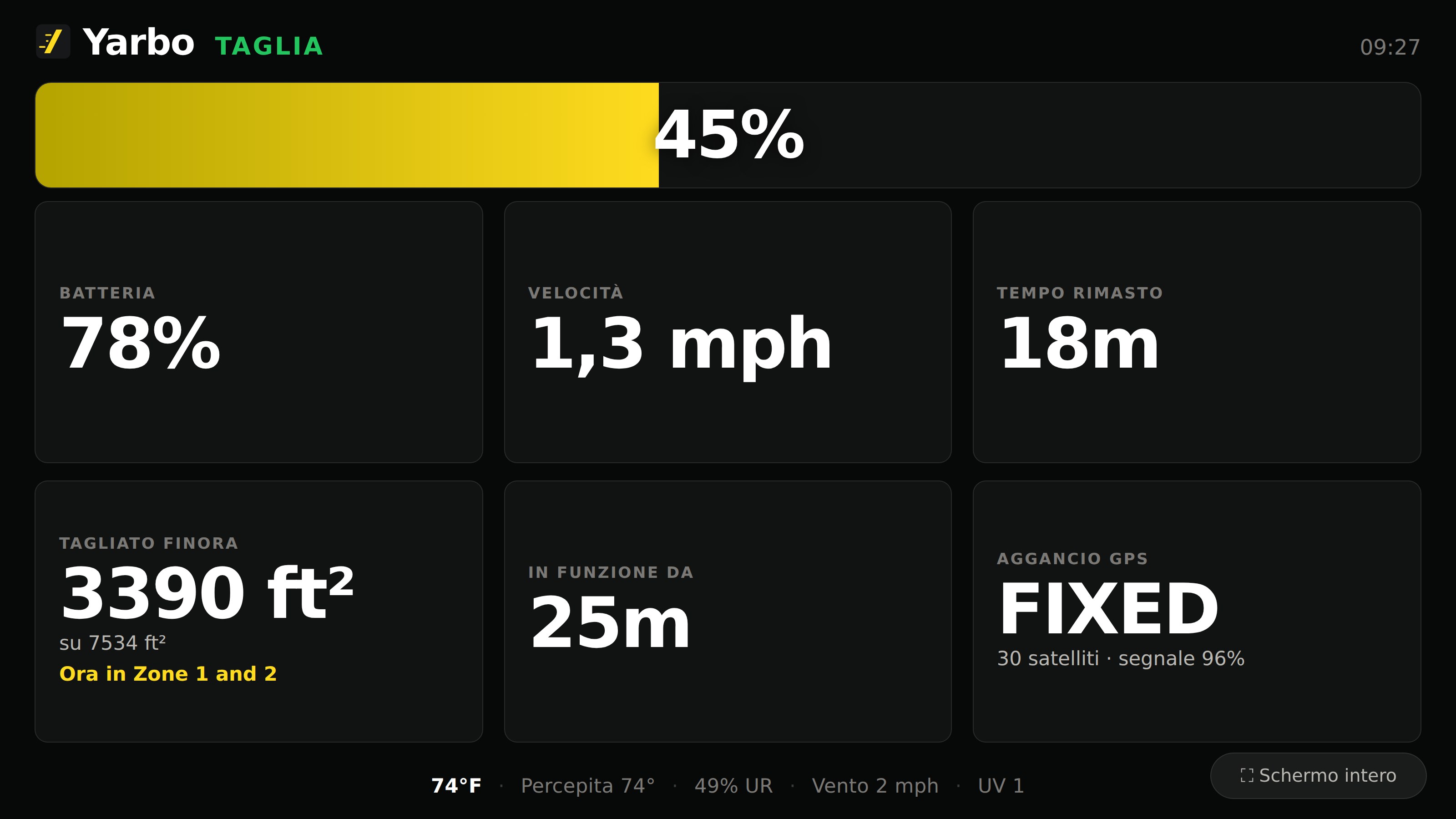
Apri Yardstick su una TV, un tablet o un monitor che hai a disposizione e lascialo lì. Un pannello grande, leggibile anche dall'altra parte della stanza, con avanzamento, batteria, velocità, tempo rimanente e aggancio GPS, per il garage, la sede del circolo o la sala operativa. Passa da solo a schermo intero, non richiede una tastiera e, appena un robot ha bisogno di aiuto, mostra un allarme ben visibile e sonoro, impossibile da ignorare.

Alterna un grande pannello delle statistiche e una mappa del giardino in tempo reale: ogni robot è rappresentato da un punto, con le proprie statistiche accanto.

Il pannello delle statistiche di Schermo a parete di Yardstick su una TV, con un robot che taglia il prato: 45 percento completato, batteria al 78 percento, 1,3 mph, 18 minuti rimanenti e posizione GPS fissa
Il pannello delle statistiche: avanzamento, batteria, velocità, tempo rimanente e aggancio GPS, abbastanza grande da leggerlo dall'altra parte della stanza.
La mappa in tempo reale di Schermo a parete di Yardstick, ingrandita sul robot mentre taglia il prato, con le sue statistiche accanto
La mappa in tempo reale, ingrandita sul robot mentre lavora, con le sue statistiche proprio accanto.

Piani

Avvia qualsiasi piano, con qualsiasi Core

Tutti i piani che hai creato nell'app Yarbo sono qui, pronti a partire con un tocco. Se hai più Core, un menu a discesa ti permette di scegliere quale inviare al lavoro. Poi avvii il lavoro, ne segui l'avanzamento in tempo reale e puoi metterlo in pausa, riprenderlo o far tornare il robot alla base, tutto dal tuo browser.

Scegli un Core, avvia il lavoro

Scegli il Core dal menu a discesa, seleziona un piano e premi Avvia. Il lavoro in corso mostra avanzamento, tempo rimanente e batteria, con i comandi Pausa, Riprendi e Rientro alla base a portata di mano.

Seleziona il Core, poi avvia qualsiasi piano, con avanzamento e comandi in tempo reale
Tutti i piani che hai creato nell'app Yarbo, ciascuno pronto a partire con un tocco

Pensato per le flotte

Un Yarbo o venti. Yardstick li gestisce tutti

Campi da golf, tenute, campus, campi sportivi, complessi residenziali: se usi più di un Core, Yardstick gestisce l'intera flotta fin da subito. Dai un nome a ogni robot, concentrati su uno solo o tieni d'occhio tutti i Core insieme. Nessuna configurazione aggiuntiva. Nessun costo per robot.

L'intera flotta su un solo schermo

Ogni Core invia i dati allo stesso Central Command. Scegline uno per vedere i dettagli, oppure lascia selezionato Tutti i Core per una visione d'insieme di tutte le proprietà che gestisci.

  • Dai un nome a ogni Core: “Campo nord”, “Campo sud”, il campo pratica
  • Copertura, stato, batteria, piani e avvisi per ogni Core
  • Gli avvisi indicano il nome del Core, così sai esattamente quale andare a controllare
  • Aggiungi o rimuovi un Core in pochi secondi, senza riconfigurare nulla
Central Command gestisce una flotta: due Core tagliano il prato, ciascuno con la propria scheda di lavoro, e Robot ora elenca tutti i Core con batteria, GPS e segnale
Central Command per tutti i Core insieme o uno alla volta
Gestisci la flotta: assegna nomi, aggiungi o rimuovi un Core, tutto da un unico posto

Prezzi

Due modi per usare Yardstick.

Sul tuo computer, con un unico prezzo annuale e tutto incluso. Oppure Yardstick Anywhere, gestito per te nel nostro cloud, senza un computer da tenere acceso. Entrambi sono gratuiti per 14 giorni, senza carta di credito.

Yardstick · accesso completo

$49.95/anno

Prova gratuita di 14 giorni, senza carta di credito

  • ✓ Un editor mappa completo per computer: zone, zone vietate, percorsi e impostazioni per ogni modulo
  • ✓ La mappa di copertura completa e tutti i 24 livelli di dati
  • ✓ Immagini aeree, stato del robot, batteria e diagnostica RTK
  • ✓ Avvisi sullo schermo, sul telefono e via email
  • ✓ Piani, programmazione e schermo a parete
  • ✓ Un computer (Windows, Mac o Linux), robot / Core illimitati
  • ✓ E molto altro…
Inizia la prova gratuita Acquista una licenza

Disdici quando vuoi · un computer, robot / Core illimitati

Domande

Da sapere prima di iniziare

Perché dovrei pagare? Cosa fa in più rispetto all'app Yarbo?

L'app Yarbo ti mostra il momento presente; Yardstick ricorda tutto e lo trasforma in informazioni su cui puoi agire. Mostra sulla mappa dove il robot lavora bene e dove incontra difficoltà, ti avvisa appena qualcosa va storto e ti offre un editor mappa completo per computer per risolvere i problemi in pochi secondi. Funziona sul tuo computer e si integra con Home Assistant. Con un unico prezzo annuale, il tuo robot smette di essere una scatola nera: puoi capire cosa fa, regolarlo e fidarti di lui.

Il mio robot ha sempre difficoltà nello stesso punto. Yardstick può mostrarmi il perché?

Sì, ed è proprio questo il suo punto di forza. Yardstick rappresenta tutto il giardino su una mappa di copertura con 24 livelli di dati, così il punto problematico che continui a notare smette di essere un mistero. Puoi vedere la zona sotto un albero dove il robot perde la posizione GPS precisa e passa a un segnale meno accurato, l'angolo dove perde l'aggancio, il punto dove rallenta o cambia percorso. Problemi che l'app non registra mai, e su cui altrimenti potresti solo fare ipotesi, diventano visibili sulla mappa: puoi individuarli e risolverli tagliando un ramo, spostando l'antenna o disegnando una zona vietata.

Posso modificare la mappa e correggere i percorsi problematici dal computer?

Sì. Yardstick ha un editor mappa completo per computer: disegna e modifica zone di lavoro, zone vietate e percorsi di spostamento, e imposta le opzioni specifiche per il tosaerba, il soffiatore o SAM, tutto con il mouse su uno schermo vero. Le operazioni scomode che sul telefono richiedono un'eternità, come spostare leggermente un confine per escludere un'aiuola o dividere in due una zona diventata troppo grande, richiedono pochi secondi.

Posso allineare le strisce su tutto il prato?

Sì, ed è una funzione molto richiesta. Yarbo ruota la direzione di taglio di qualche grado dopo ogni passata, così l'erba non viene schiacciata due volte nello stesso verso. Ma tiene il conto separatamente per ogni area, quindi nel corso della stagione le zone perdono l'allineamento e si nota uno stacco ovunque si incontrino. Yardstick imposta un'unica direzione per tutta la proprietà e fa ruotare tutte le aree insieme, dell'angolo che scegli tu. Si imposta in Yardstick, non nell'editor mappa, e si applica dalla passata programmata successiva.

Mi avvisa se qualcosa va storto?

Sì, con un banner sullo schermo, sul telefono e via email. Yardstick tiene d'occhio le situazioni che altrimenti scopriresti ore dopo: il robot incastrato o bloccato in giardino, l'impossibilità di tornare alla base di ricarica, la batteria quasi scarica lontano dalla base, la perdita della posizione GPS o una modifica al firmware. Lo sai quando succede, senza dover uscire a controllare.

Funziona con Home Assistant o con la mia casa smart?

Sì. Yardstick può inviare a Home Assistant lo stato in tempo reale del robot, la batteria, la posizione e gli avvisi, così puoi visualizzarli su una dashboard o usarli per creare automazioni: mettere in pausa quando piove, ricevere una notifica a lavoro finito, quello che vuoi. I dati sono tuoi e puoi usarli come preferisci.

Dove finiscono i miei dati?

Da nessuna parte. Yardstick registra i dati in un database sul tuo computer e li mostra nel tuo browser. Le coordinate, la mappa, le registrazioni e i nomi che hai dato alle aree non vengono mai caricati sui nostri server, e non c'è nessun account Yardstick da creare. Accedi con l'account Yarbo che hai già e le credenziali restano sul tuo computer.

Con quali robot funziona?

Con un Core Yarbo 2024 o successivo, con qualsiasi modulo: tosaerba, spazzaneve, soffiatore o SAM. Yardstick legge la telemetria del robot, quindi registra e crea la mappa qualunque sia il modulo montato. Serve anche un Yarbo Data Center, la stazione base fornita con il robot.

In quali lingue è disponibile Yardstick?

Diciassette: English, Čeština, Dansk, Deutsch, Eesti, Español, Français, Italiano, Latviešu, Lietuvių, Nederlands, Norsk bokmål, Polski, Português, Slovenščina, Suomi e Svenska. Scegli la tua in Impostazioni, alla voce Visualizzazione. Ogni pagina, menu, avviso e report si adatta, con date e numeri scritti secondo le convenzioni della tua lingua.

Cosa mi serve per usarlo?

Un computer con Windows, Mac o Linux. L'ideale è un dispositivo sempre acceso (un mini-PC, un portatile inutilizzato, un Raspberry Pi), perché registra mentre il robot lavora.

Posso provarlo? E quanto costa?

Sì, con una prova completa di 14 giorni: tutte le funzioni, senza carta di credito. Poi c'è un unico prezzo, $49.95 all'anno, con tutto incluso: nessuna fascia di abbonamento, nessun componente aggiuntivo e aggiornamenti gratuiti finché la licenza è attiva. Disdici quando vuoi.

Come faccio a disdire o a cambiare carta?

Puoi farlo direttamente dalla pagina di fatturazione di Stripe su yardstickhome.com/manage. Inserisci l'indirizzo email usato per il pagamento e Stripe ti invia un link per accedere: non serve una password e non devi avere Yardstick installato. Quindi funziona anche se non hai più il computer. La disdetta ha effetto alla fine del periodo già pagato, così mantieni ciò che hai acquistato, e non viene eliminato nulla: le registrazioni restano sul tuo disco.

Inizia a vedere cosa fa davvero il tuo Yarbo.

Installalo, lascia che registri un lavoro e apri la mappa. Il resto parla da sé.