Analyse en kaartbewerking voor Yarbo, gemaakt voor je computer

Bekijk alles wat je Yarbo heeft gedaan en pas daarna de kaart & het schema aan.

Yardstick neemt elke taak van je Yarbo op en maakt er een begrijpelijke kaart van: dekking, GPS-nauwkeurigheid, radiosignaal, terrein en accuconditie. Het is ook de eerste kaarteditor voor Yarbo op de computer. Zo kun je je werkzones en verboden zones op een groot scherm opnieuw tekenen en rechtstreeks op de robot opslaan. Alle opnames blijven op je eigen computer.

Werkt op Windows, Mac & Linux · Geen creditcard nodig voor de proefperiode · Binnen enkele minuten ingesteld

Een introductie van 2 minuten door onze oprichter

Ontdek in 2 minuten wat Yardstick allemaal kan

Dekking weergegeven over een satellietfoto van een echte tuin
● Je gegevens blijven van jou 293,000+ metingen vastgelegd 99,3% vaste RTK-fix 24 gegevenslagen Windows · Mac · Linux

Yardstick Anywhere

Yardstick, zonder dat je computer aan hoeft te blijven.

Anywhere draait in onze cloud. Je hoeft niets te installeren of een computer aan te laten staan. Het legt elke minuut vast wat er in je tuin gebeurt, of je nu thuis bent, slaapt of weg bent.

Yardstick Anywhere op een computerscherm, een tablet, een telefoon en een Apple Watch, met Amazon Alexa en een sms-waarschuwing.

Een primeur voor Yarbo

Pas je kaart aan op een scherm, zonder de tuin in te hoeven

Elke werkzone, verboden zone en elk pad getekend over een echte foto van je tuin, met de muis bewerkt op een groot scherm en rechtstreeks opgeslagen op de robot. Pas een grens aan, sluit een plantenborder uit of teken een hele zone opnieuw. Nergens anders kan dat vanaf een computer.

De kaarteditor van Yardstick op een breed computerscherm, ingezoomd op de tuin met één geselecteerde zone en de bijbehorende oppervlakte: werkgebieden, verboden zones en paden getekend over een luchtfoto van de tuin, de volledige werkbalk voor bewerken, een lagenpaneel met onder meer stoepen en een paneel voor back-ups en herstel

Veel eenvoudiger je kaart bewerken, gewoon op je computer.

Teken op je tuin

  • Automatisch een luchtfoto als ondergrond
  • Bekijk de exacte grootte van elke zone en vergroot of verklein die tot op de inch
  • Pas elke zone of grens aan
  • Verplaats een punt nauwkeurig en lijn randen recht uit
  • Gedeelde grenzen bewegen samen
  • Splits zones of voeg ze samen, met behoud van instellingen
  • Stoepen op een eigen laag

Bewerk meerdere vormen tegelijk

  • Selecteer een groep met Lasso
  • Kopieer en plak vormen
  • Geef meerdere gebieden dezelfde instellingen
  • Instellingen voor grasmaaier, bladblazer en sneeuwblazer

Opslaan op de robot

  • Slaat rechtstreeks op de Yarbo op
  • Geen telefoonapp nodig
  • Wijzigingen verschijnen in de app
  • De kaart wordt na het opslaan opnieuw van de robot ingelezen

Automatische back-ups

  • Een back-up vóór elke schrijfactie
  • Elke opgeslagen kaart blijft bewaard in de geschiedenis
  • Herstel elke eerdere kaart met één klik
  • Ook back-ups van je maaiplannen

Nieuw in Yardstick

Plan je hele tuin in en alles gaat vanzelf

Stel de dagen en tijden in en Yardstick stuurt je Yarbo er automatisch op uit om te maaien, bladeren te blazen of sneeuw te ruimen. Laat gebieden direct na elkaar afwerken, stel stille uren in die altijd worden gerespecteerd en open en sluit verboden zones op bepaalde tijden of na regen. Alles wat de robot zelfstandig doet, regel je op één plek.

De pagina Schema van Yardstick in beeld: de kop Schema, de status dat Yardstick de planning regelt en een tijdlijn voor de komende week vol geplande rondes op elke dag, waaronder rondes met vaste tussenpozen

Stel het één keer in. Je hele tuin wordt vanzelf bijgehouden.

Meer dan alleen vaste weekdagen

Of om de paar dagen, net als een sproeitimer

Gras groeit niet volgens een weekkalender. Laat een programma elke 2, 3, 7 of 30 dagen draaien en Yardstick telt vanaf een datum die jij kiest, net als een sproeitimer. Een ronde die door stille uren of het weer niet doorgaat, wordt overgeslagen en niet verschoven. Zo blijft elke derde dag ook echt elke derde dag, zonder dat de planning steeds opschuift als er iets tussenkomt. Combineer beide gerust: dagelijks een ronde op het voorgazon en achter elke derde dag, allemaal in hetzelfde schema.

Het dialoogvenster Nieuw programma: bij Herhalen de keuze tussen Op gekozen dagen en Om de zoveel dagen, knoppen voor de weekdagen, de modules waarmee het programma werkt en bij Wanneer het draait de keuze tussen Op een vast tijdstip en Van zonsopkomst tot zonsondergang
Een programma maken: kies de weekdagen of herhaal om de zoveel dagen, kies de modules waarmee het werkt en stel een tijd in of laat het draaien van zonsopkomst tot zonsondergang.

Plan de hele tuin in

  • Kies de dagen of herhaal om de paar dagen
  • Laat gebieden direct na elkaar afwerken
  • Bekijk de week in één oogopslag

Stille uren die altijd voorgaan

  • Stel één keer een rusttijd in
  • De robot keert op tijd terug naar het laadstation
  • Heeft voorrang op elk schema

Slimme verboden zones

  • Sluit een gebied op bepaalde tijden
  • Of automatisch na regen
  • Gaat vanzelf weer open zodra het droog is
De planning: de tijdlijn voor de komende week, de eerstvolgende ronde, de rondes daarna en de lijst met maaiprogramma's, elk met de bijbehorende dagen, tijd en modules
Eén pagina voor het hele schema: de komende week, wat er op de planning staat en elk programma met de bijbehorende dagen, tijd en modules.

Nieuw in Yardstick

Weer aan het werk zodra de accu genoeg heeft, zonder te wachten tot hij vol is

Een groot gazon lukt niet op één acculading, dus je Yarbo gaat tussendoor terug naar het laadstation om op te laden. Alleen weet hij niet hoeveel werk er nog ligt. Hij wacht op dezelfde acculading, of er nu nog twintig minuten of drie uur gemaaid moet worden.

Yardstick heeft de eerste helft gevolgd en weet dat dus wel. Het stuurt de robot weer op pad zodra er genoeg energie is om de taak af te maken. Bij een taak die bijna klaar is, is dat 35% in plaats van 80%. Vaak uren eerder.

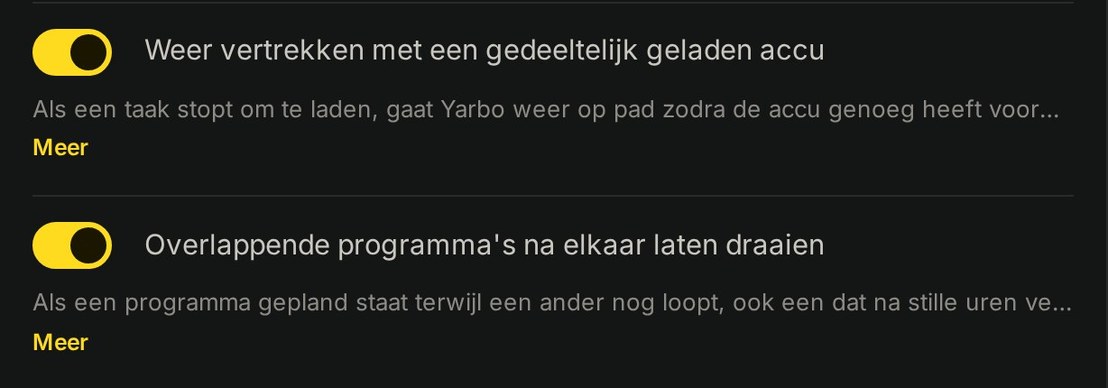
Twee schakelaars op de pagina Schema: Weer aan het werk met een gedeeltelijk opgeladen accu, ingeschakeld, en Overlappende programma's na elkaar uitvoeren, ingeschakeld
Beide schakelaars staan op de pagina Schema: Weer aan het werk met een gedeeltelijk opgeladen accu en Overlappende programma's na elkaar uitvoeren. Zo wacht een programma dat aan de beurt is terwijl een ander nog draait op zijn beurt, in plaats van te worden overgeslagen.

Genoeg om het af te maken is genoeg om te vertrekken. Vaak uren eerder.

Afgestemd op de taak

  • Bepaalt hoeveel werk er echt nog ligt
  • Gebruikt je Yarbo’s eigen verbruik
  • Wordt nauwkeuriger naarmate je meer maait

Houdt altijd een ruime marge

  • Verlaat het laadstation nooit met minder dan 35%
  • Neemt extra energie mee boven op de schatting
  • Wacht op het oorspronkelijke laadniveau als meten niet lukt

Alleen maar eerder

  • Kan het hervatten vervroegen, nooit vertragen
  • Geldt voor taken die Yardstick heeft gestart
  • Eén schakelaar op de pagina Schema

Nieuw in Yardstick

Elke streep in je tuin in dezelfde richting

Je Yarbo draait het maaipatroon elke keer een paar graden, zodat het gras niet twee keer in dezelfde richting wordt platgedrukt. Alleen gebeurt dat voor elk gebied afzonderlijk en houdt elk gebied zijn eigen telling bij. Daardoor gaan de richtingen steeds verder uiteenlopen. Na een seizoen worden je zones allemaal onder een andere hoek gemaaid en zie je precies waar de ene zone overgaat in de andere.

Yardstick neemt dat over. Het houdt één richting aan voor de hele tuin en stelt die in elk gebied in voordat de robot vertrekt. Zo lopen de lijnen recht door over je gazon, zonder bij elke grens te stoppen. Kies welk gebied de rest moet volgen en hoeveel de richting na elke ronde moet draaien. De hele tuin draait dan gelijk mee en alle strepen blijven op één lijn.

Het paneel Maairichting van Yardstick: een kompas dat een maairichting van 348 graden voor de tuin aangeeft, met evenwijdige strepen eroverheen, een keuzeveld voor het leidende gebied ingesteld op Zone 1 en 2, een rij draaihoeken met 10 graden geselecteerd en een bevestiging dat alle 10 gekozen gebieden in dezelfde richting worden gemaaid

Eén richting voor de hele tuin. Alle zones draaien gelijk mee.

Eén richting, overal

  • Elk gekozen gebied wordt in dezelfde richting gemaaid
  • Bepaal de richting vanuit één leidend gebied
  • Zones die je niet selecteert, blijven ongewijzigd

Draait mee en blijft op één lijn

  • Draait een stap verder na elke voltooide ronde
  • 10°, 15°, 20°, 30° of 45°, of nooit
  • De hele tuin draait samen mee

Zet zichzelf weer goed

  • Wordt vóór elke ronde opnieuw toegepast
  • Corrigeert elke zone waarvan de robot de richting aanpast
  • Met één klik herstel je de oorspronkelijke instellingen
De lijst met gebieden waarvan de richting gelijk moet blijven: bij elke gekozen zone staat dezelfde richting en de niet-geselecteerde gebieden zijn gemarkeerd als ongewijzigd
Elke zone die je kiest, krijgt dezelfde richting. De zones die je niet kiest, blijven ongewijzigd.

Het probleem

Je Yarbo vergeet. Yardstick onthoudt.

Standaard vertelt een Yarbo je na een taak bijna niets: geen geschiedenis, geen kaart van wat er echt is gedekt en geen waarschuwing als de positiebepaling afwijkt of een accucel te warm wordt. Yardstick leest via je netwerk de meetgegevens van de robot zelf en bewaart ze allemaal. Vervolgens maakt het er informatie van die je in één oogopslag begrijpt.

Dit krijg je

De details die Yarbo verzamelt, eindelijk zichtbaar

Je robot verstuurt een stroom aan meetgegevens en gooit bijna alles weer weg. Yardstick bewaart ze en maakt er zes duidelijke overzichten van die je echt kunt begrijpen.

Overzicht

Alles over de robot, in één oogopslag

Het eerste wat je ziet: de huidige status van je robot, de accu, GPS-fix, het HaLow- en wifi-signaal en de vastgelegde dekking: hoeveel van de tuin de robot heeft bereikt, met welke nauwkeurigheid en in hoeveel uur en doorgangen. Het complete beeld, zonder ergens op te klikken.

De weergave Overzicht: de huidige status van de robot, het radio- en GPS-signaal en cijfers over de vastgelegde dekking, boven een luchtfoto van de tuin

Problemen

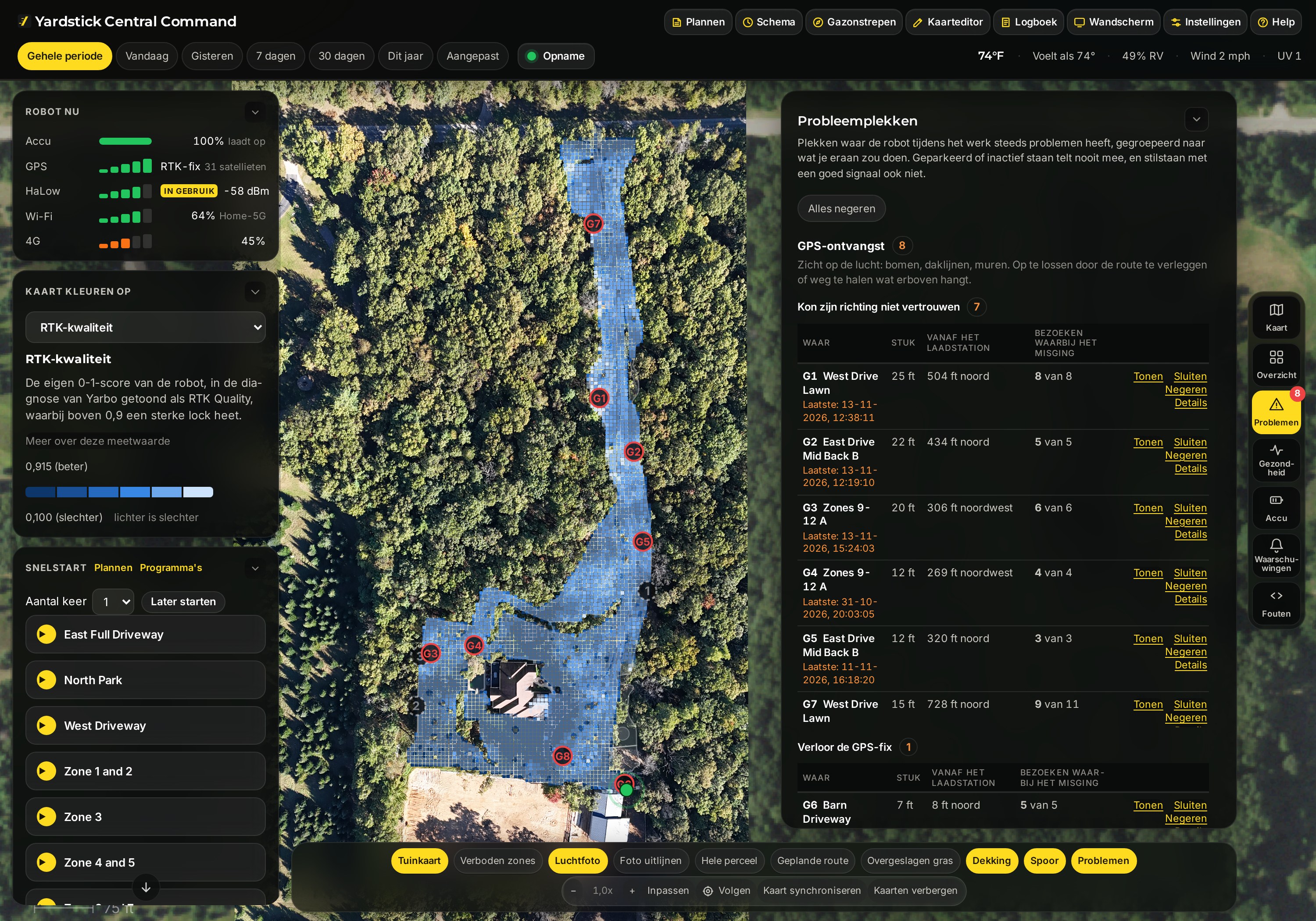
De plekken waar je robot steeds moeite mee heeft

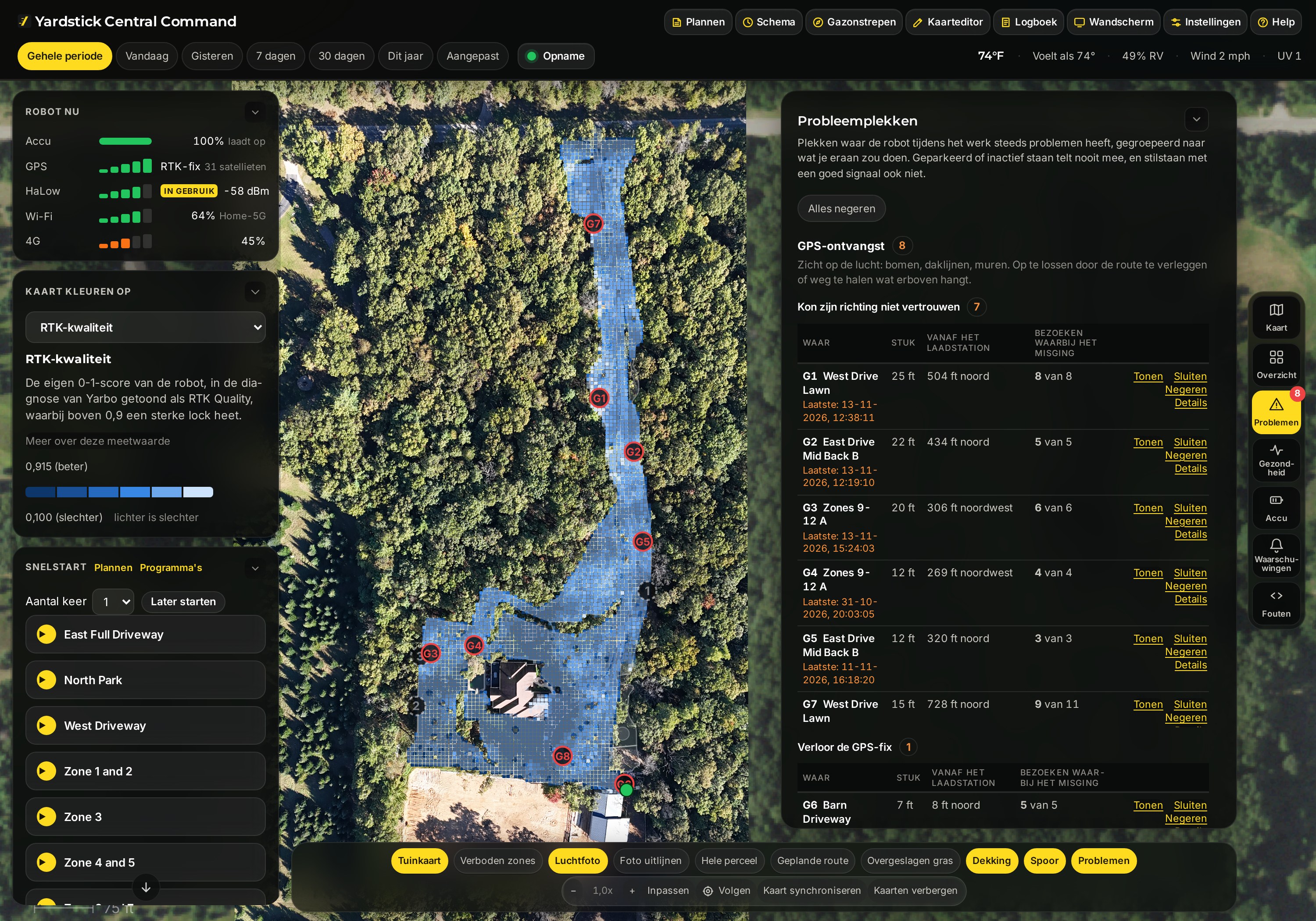
Yardstick groepeert alle plekken waar de robot problemen had op basis van wat je eraan kunt doen: slecht zicht op de hemel, een onbetrouwbare richting, een verloren positiefix of een laadstation dat hij niet kon bereiken. Elke plek staat op de kaart, gerangschikt op hoe vaak het er misging. Zo pak je de oorzaak aan, niet alleen het symptoom.

De weergave Problemen: probleemplekken gegroepeerd op oorzaak, een tabel met waar en hoe vaak elk probleem optrad en genummerde markeringen op de kaart

Conditie

Elke sensormeting, met afwijkende waarden gemarkeerd

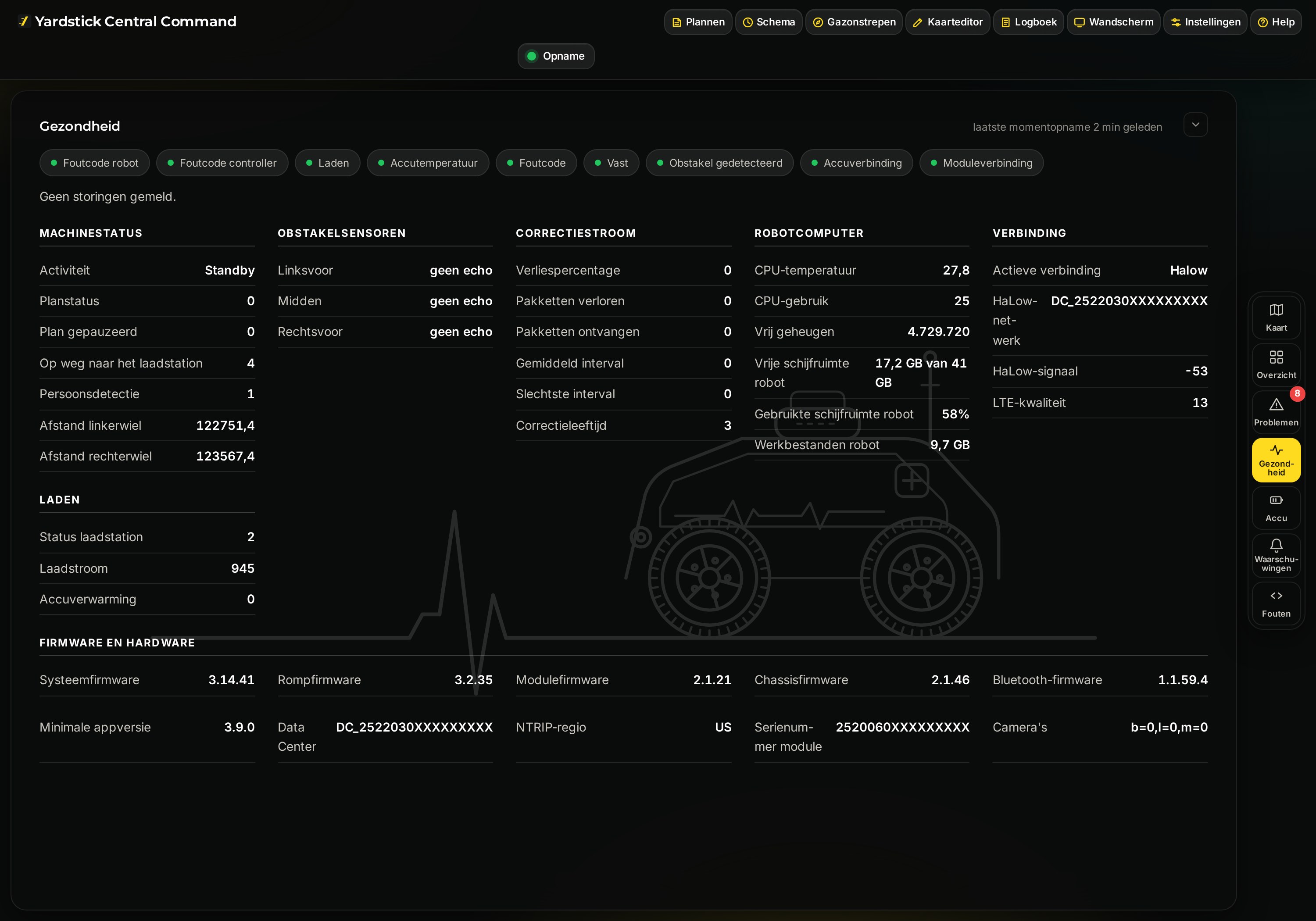
Je Yarbo’s volledige hardwarestatus op één plek: machinestatus, obstakelsensoren, correctiestroom, boordcomputer, verbindingen en alle firmwareversies. Waarden buiten het normale bereik worden gemarkeerd. Zo zie je een probleem hier al voordat de robot erdoor stilvalt.

De weergave Conditie: machinestatus, obstakelsensoren, correctiestroom, boordcomputer, verbindingen en firmwareversies

Accu

Ontdek een versleten accu voordat je robot ermee stilvalt

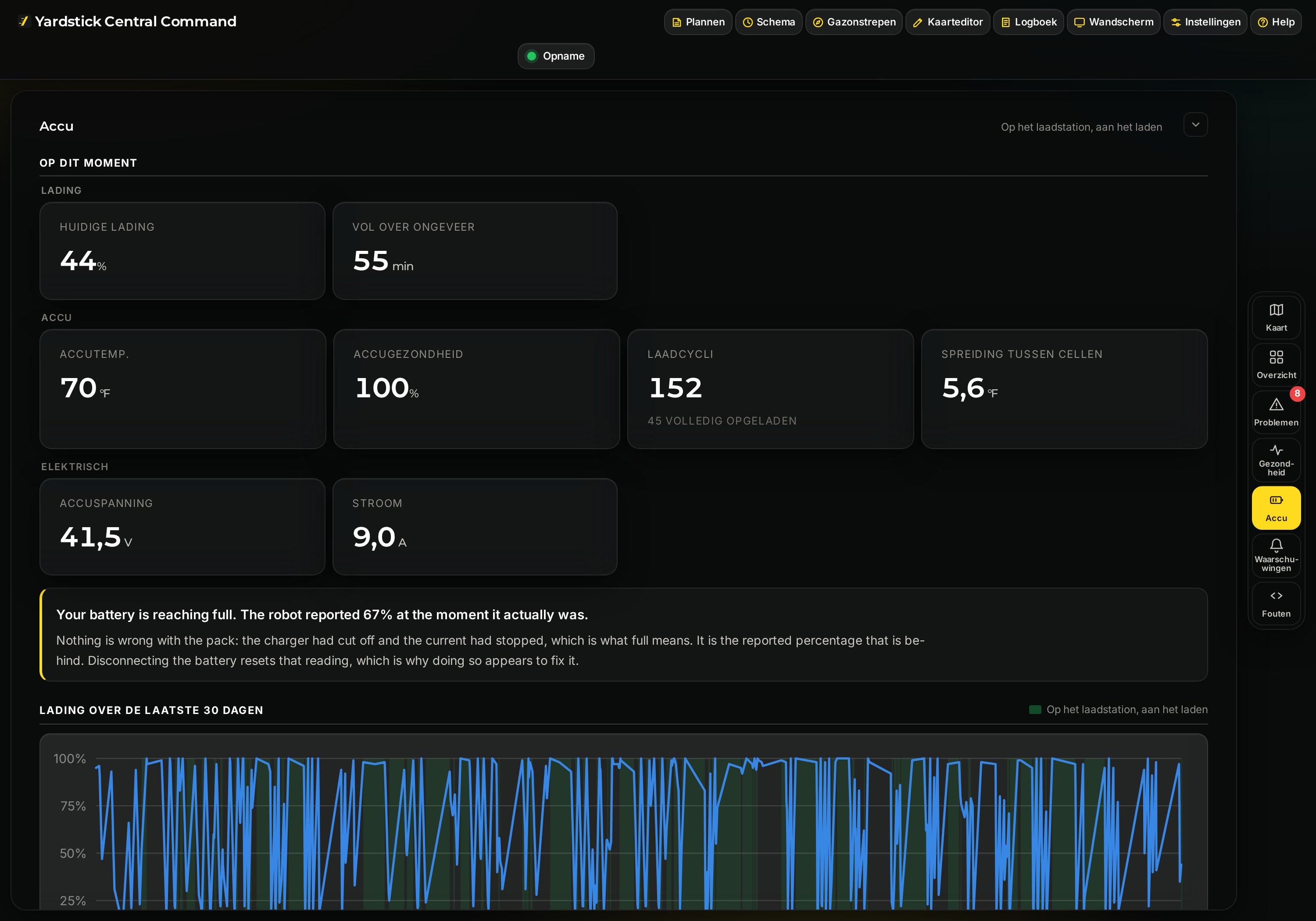
De huidige acculading en wat “vol” echt betekent, de accuconditie, laadcycli, verschillen tussen cellen en temperatuur, met een laadgeschiedenis van dertig dagen. Een cel die steeds warmer wordt, valt hier al op lang voordat je robot er achter in de tuin door stilvalt.

De weergave Accu: de huidige acculading, accuconditie, laadcycli, verschillen tussen cellen, accuspanning en een grafiek met de laadgeschiedenis van dertig dagen

Waarschuwingen

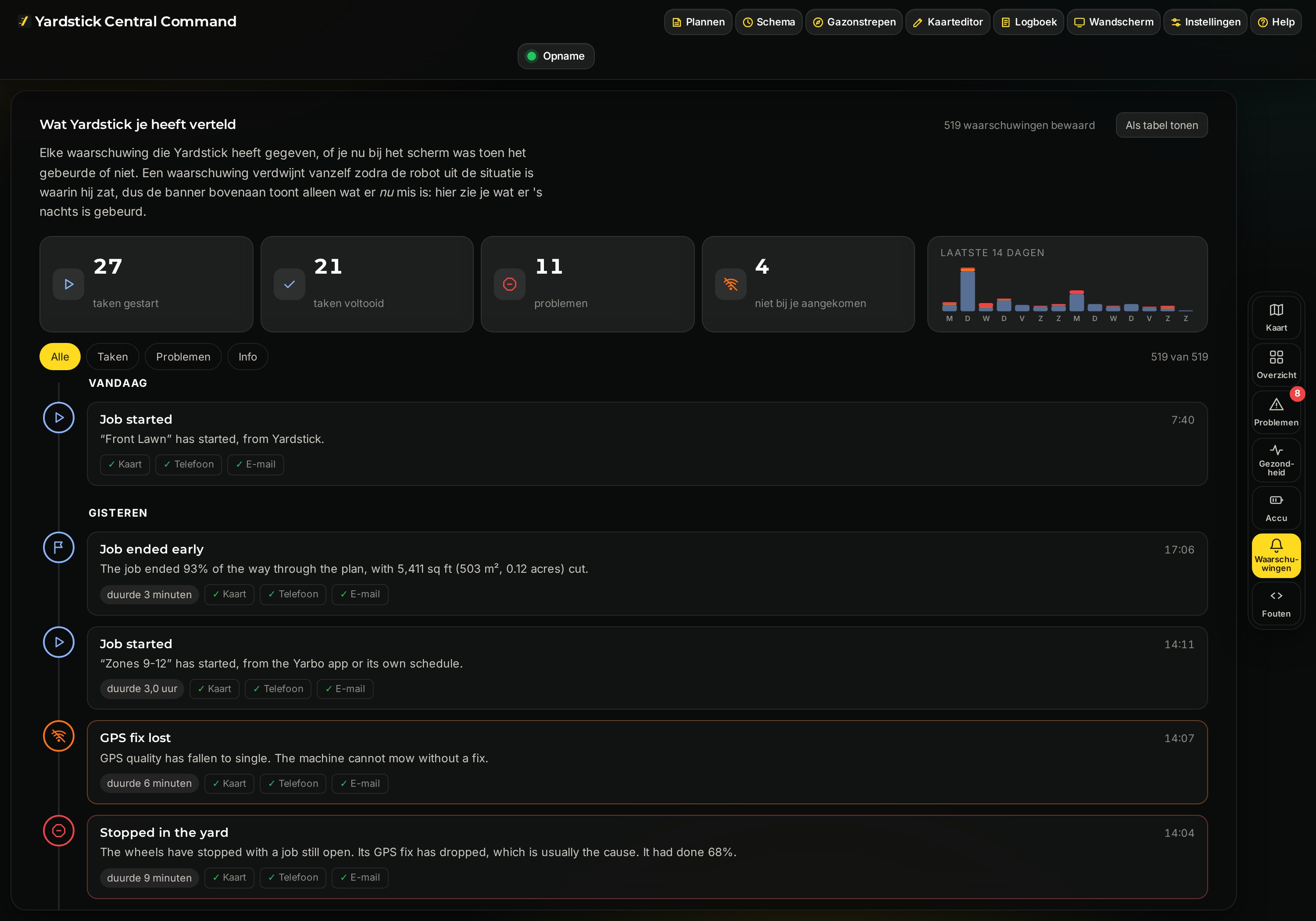
Elke waarschuwing ooit, ook die van vannacht

Een volledige geschiedenis van wat Yardstick je heeft gemeld, wanneer dat gebeurde en of het bericht je scherm, telefoon en e-mail heeft bereikt. Gestarte en voltooide taken, problemen en de enkele berichten die niet aankwamen: alles blijft bewaard, zodat je precies ziet wat er gebeurde terwijl je sliep.

De weergave Waarschuwingen: aantallen gestarte en voltooide taken en problemen, een grafiek over 14 dagen en een tijdlijn met waarschuwingen waarop de bezorging op het scherm, op de telefoon en per e-mail is aangegeven

Fouten

Elke storingscode, de duur en of de storing is verholpen

Elke fout die de robot heeft gemeld sinds je bent begonnen met opnemen, gegroepeerd op code, met hoe vaak de fout optreedt, hoelang die meestal duurt en of de robot heeft gemeld dat die is verholpen. Als je contact opneemt met Yarbo-ondersteuning, kun je de exacte code en datum doorgeven.

De weergave Fouten: aantallen storingen, een uitsplitsing per type over 14 dagen en elke foutcode met hoe vaak die optrad en hoelang de fout duurde

Logboek

Een urenteller en onderhoudslogboek voor je Yarbo

Yardstick houdt bij hoeveel werk je robot heeft gedaan (mesuren, werkuren en afstand) en houdt een doorlopend logboek bij van elke taak. Stel een herinnering in voor onderhoud dat je zelf doet, zoals de messen slijpen of de rupsbanden smeren. Je krijgt een seintje wanneer het tijd is, op dezelfde manier als je andere waarschuwingen.

Het Logboek: totaaltellers voor mesuren, werkuren en afstand, een resetbare ritteller, een tabel met eerdere taken en de gedekte oppervlakte en onderhoudsherinneringen
Mesuren, werkuren en afstand, een geschiedenis per taak en onderhoudsherinneringen die je net als andere waarschuwingen ontvangt zodra het tijd is.

Waarschuwingen

Weet het meteen als er iets misgaat

Aan een robot die om zeven uur 's ochtends vastloopt, heb je niets als niemand het merkt. Yardstick houdt de meetgegevens in de gaten en geeft direct een seintje als een robot vastzit, buiten zijn kaart rijdt of het laadstation niet kan vinden: op je scherm, op je telefoon of per e-mail. Geen alledaagse meldingen, alleen wat echt je aandacht nodig heeft.

Een e-mail zodra een robot hulp nodig heeft, met alles wat je nodig hebt om te beslissen wat je gaat doen
Niet te missen op het wandscherm, met de naam van de betreffende Core

Vierentwintig gegevenslagen

Eenentwintig manieren om dezelfde tuin te bekijken

Kies een laag en de hele kaart krijgt andere kleuren, tot op de afzonderlijke cel. Beweeg de muis over een cel om alle metingen te zien die Yardstick daar heeft vastgelegd. Zoom helemaal in en elke stip is een stukje gras, elke omtrek een obstakel waar de robot omheen reed.

De kaart ingekleurd op RTK-kwaliteit, met de muis boven een cel en een informatiekaart met alle eenentwintig metingen die voor dat stukje tuin zijn vastgelegd
Beweeg de muis over een cel en alle eenentwintig metingen voor dat stukje tuin verschijnen tegelijk. De ring markeert een vastgelegde probleemplek.
De kaart met het paneel Problemen geopend: alle plekken waar de robot moeite had, gegroepeerd op oorzaak, met een tabel van waar en hoe vaak en genummerde markeringen op de luchtfoto
Klik op Problemen om de volledige informatiekaart te openen: elke plek waar de robot moeite had, gegroepeerd op oorzaak, met aantallen en markeringen op de kaart.

Positiebepaling & RTK

  • RTK-kwaliteit
  • Verminderde positienauwkeurigheid
  • Ouderdom van correcties
  • Geometrie van richtingsbepaling
  • Kwaliteit van richtingsbepaling

Satellieten

  • Satellieten
  • Gevolgde satellieten
  • L2-satellieten
  • Ongebruikte satellieten
  • HDOP

Radio & verbinding

  • Verbinding met Data Center
  • Wifi-signaal
  • Teruggevallen op mobiel netwerk

Terrein

  • Hoogte
  • Helling

Maaien & hardware

  • Mesbelasting
  • Mestoerental
  • Rijsnelheid
  • Verschil in wielbelasting
  • Machinetemperatuur

Veiligheid

  • Obstakeldetecties

Stel alles zelf in

Stel het in zoals jij je tuin bijhoudt

Dertien categorieën instellingen op één pagina. Wat er wordt opgenomen en hoeveel, waar het wordt opgeslagen en hoe er back-ups van worden gemaakt, welke storingen een waarschuwing geven en hoe je die ontvangt, wie de pagina kan openen en hoe, het wandscherm, de kaartbeelden, camera's en je licentie. Alles staat standaard op een logische waarde, en je kunt elke instelling aanpassen zodra je daar klaar voor bent.

Dertien categorieën instellingen, van opname en opslag tot waarschuwingen, toegang en het wandscherm

17 talen

Yardstick spreekt jouw taal

Elke pagina, elk menu, elke waarschuwing en elk rapport in Yardstick is beschikbaar in 17 talen. Kies je taal in Instellingen, onder Weergave, en de hele app schakelt mee, inclusief datums en getallen.

  • Čeština
  • Dansk
  • Deutsch
  • Eesti
  • English
  • Español
  • Français
  • Italiano
  • Latviešu
  • Lietuvių
  • Nederlands
  • Norsk bokmål
  • Polski
  • Português
  • Slovenščina
  • Suomi
  • Svenska

Zo werkt het

Drie stappen, daarna gaat het vanzelf

Installeren

Eén download

Een digitaal ondertekend installatieprogramma voor Windows, of één commando op een Mac of Linux-computer. Je wordt stap voor stap geholpen bij het verbinden met je Yarbo.

Opnemen

Yardstick luistert mee

Yardstick neemt elke taak op de achtergrond op in een database op je eigen computer. Je hoeft niets te beheren. Laat de computer gewoon aanstaan.

Bekijken

Open een browser

Open Central Command op elk apparaat in je netwerk. De kaart wordt ingekleurd terwijl de robot werkt: na de eerste taak al een kijkje waard, na een week een overzicht waarop je kunt vertrouwen.

Van jou, en van niemand anders

Je opnames blijven op je eigen computer

Elke taak die Yardstick opneemt, wordt opgeslagen in een database op je eigen computer en weergegeven in je eigen browser. Coördinaten, de omtrek van je tuin, de namen die je je gebieden hebt gegeven: alles blijft waar jij het hebt opgeslagen.

  • ✓ Je opnames worden nooit naar ons geüpload.
  • ✓ Je hoeft geen Yardstick-account aan te maken.
  • ✓ Jaren aan geschiedenis, op een schijf die je zelf beheert.
  • ✓ Het zijn jouw gegevens. Gebruik ze zoals je wilt.

De kaart is live

Kijk mee terwijl de robot werkt en zie elke probleemplek

De kaart is geen rapport waarop je moet wachten. Een groene stip volgt de robot live terwijl hij rijdt. Zodra een plek problemen oplevert, zoals een minder nauwkeurige positiebepaling of een terugweg naar het laadstation die niet lukt, wordt die plek direct op de kaart gemarkeerd en genummerd.

Livepositie (groen) en gemarkeerde probleemplekken, direct op de luchtfoto

Live volgen, zonder iets te missen

De groene stip is de robot, op dit moment. Laat de kaart openstaan en kijk live mee terwijl hij de tuin afwerkt, of ga op dezelfde manier door een eerdere sessie.

  • Livepositie, bijgewerkt terwijl de robot rijdt
  • Probleemplekken gemarkeerd en genummerd op de kaart
  • Klik op een plek in de lijst en de kaart springt er meteen naartoe
  • Elke minder nauwkeurige positiebepaling en mislukte terugweg naar het laadstation vastgelegd en op de kaart gezet

Wandscherm

Je hele tuin op een tv

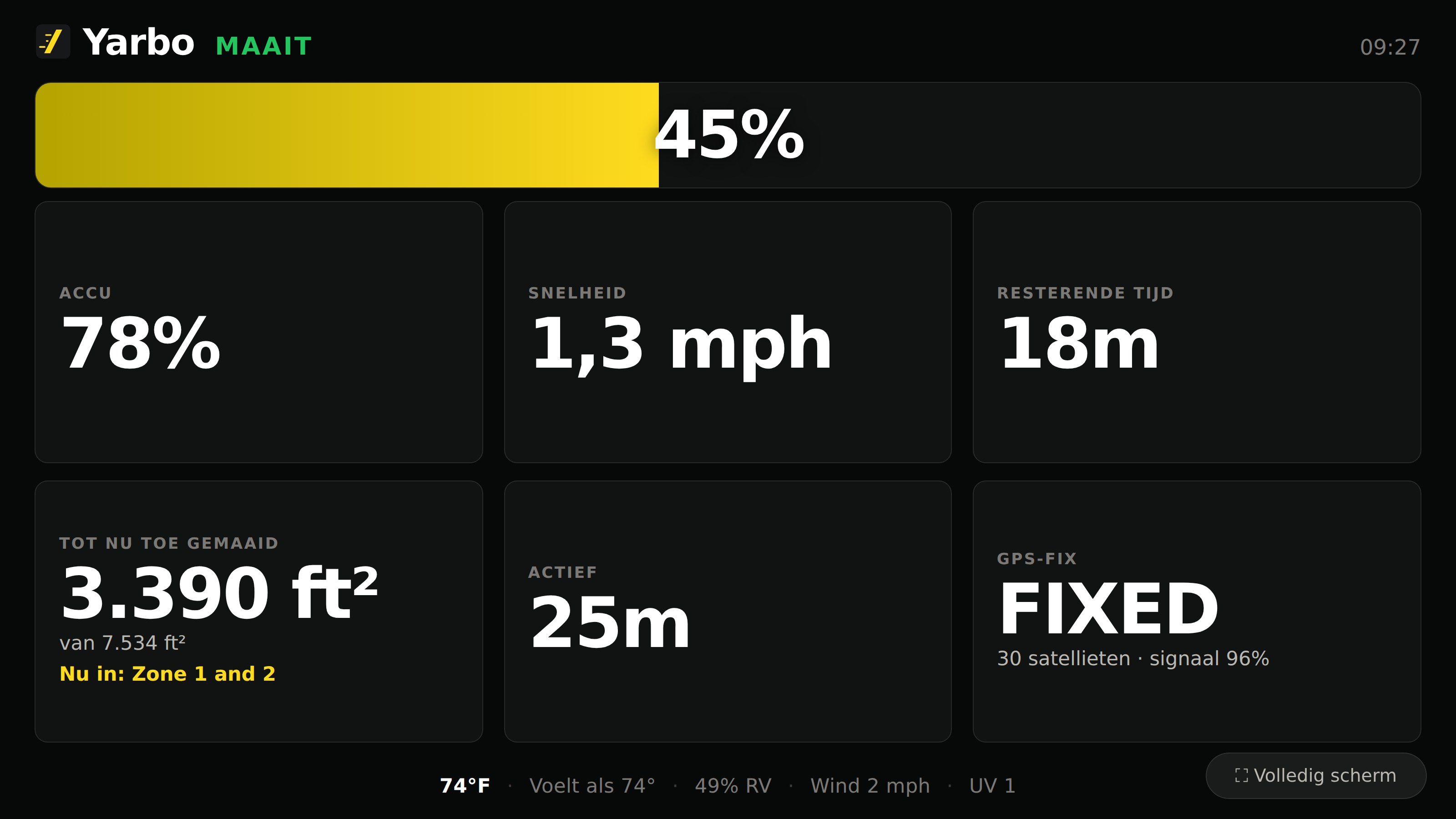
Open Yardstick op een tv, tablet of monitor die je over hebt en laat het openstaan. Een groot overzicht van voortgang, accu, snelheid, resterende tijd en GPS-fix dat je vanaf de andere kant van de ruimte kunt lezen. Voor de garage, het clubhuis of de controlekamer. Het schakelt vanzelf naar volledig scherm, heeft geen toetsenbord nodig en toont een luid, niet te missen alarm zodra een robot hulp nodig heeft.

Het wisselt tussen een groot statistiekenoverzicht en een livekaart van de tuin: elke robot is een stip, met zijn eigen statistieken ernaast.

Het statusoverzicht van het Yardstick-wandscherm op een tv, met een maaiende robot: 45 procent klaar, 78 procent accu, 1,3 mph, nog 18 minuten en een vaste GPS-fix
Het statusoverzicht: voortgang, accu, snelheid, resterende tijd en GPS-fix, groot genoeg om vanaf de andere kant van de ruimte te lezen.
De livekaart op het Yardstick-wandscherm, ingezoomd op de robot terwijl hij de tuin maait, met zijn gegevens ernaast
De livekaart, ingezoomd op de robot terwijl hij werkt, met zijn gegevens direct ernaast.

Plannen

Start elk plan op elke Core

Elk plan dat je in de Yarbo-app hebt gemaakt, staat hier klaar om met één tik te starten. Heb je meerdere Cores op een locatie, dan kies je via een keuzelijst welke Core je op pad stuurt. Start vervolgens de taak, volg de voortgang live en pauzeer, hervat of stuur de robot terug naar het laadstation, allemaal vanuit je eigen browser.

Kies een Core en start de taak

Kies de Core in de keuzelijst, kies een plan en druk op Starten. Bij de actieve taak zie je de voortgang, resterende tijd en accustatus, met de knoppen voor pauzeren, hervatten en terugsturen naar het laadstation direct bij de hand.

Selecteer de Core en start elk gewenst plan, met live voortgang en bediening
Elk plan dat je in de Yarbo-app hebt gemaakt, met één tik te starten

Gemaakt voor robotvloten

Eén Yarbo of twintig. Yardstick stuurt ze allemaal aan

Golfbanen, landgoederen, campussen, sportvelden, verenigingen van huiseigenaren: als je meer dan één Core gebruikt, beheert Yardstick direct de hele vloot. Geef elke machine een naam, richt je op één robot of volg alle Cores tegelijk. Geen extra instellingen nodig. Geen kosten per robot.

De hele vloot op één scherm

Elke Core geeft zijn gegevens door aan dezelfde Central Command. Kies er één om de details te bekijken, of laat de selectie op alle Cores staan voor een totaalbeeld van alle terreinen die je beheert.

  • Geef elke Core een naam: ‘Noordbaan’, ‘Zuidbaan’, de drivingrange
  • Dekking, conditie, accu, plannen en waarschuwingen per Core
  • Waarschuwingen vermelden de naam van de Core, zodat je precies weet naar welke robot je moet lopen
  • Voeg een Core toe of neem er één uit gebruik in een paar seconden, zonder iets opnieuw in te stellen
Central Command beheert een vloot: twee maaiende Cores met elk een eigen taakkaart, en Robot nu met een overzicht van elke Core, inclusief accu, GPS en signaal
Central Command voor alle Cores tegelijk, of één voor één
Beheer de vloot: geef een Core een naam, voeg er één toe of neem er één uit gebruik, allemaal op één plek

Prijzen

Twee manieren om Yardstick te gebruiken.

Op je eigen computer, voor één bedrag per jaar met alles inbegrepen. Of kies Yardstick Anywhere, dat wij voor je in onze cloud draaien, zonder dat je een computer aan hoeft te laten staan. Beide zijn 14 dagen gratis te proberen, zonder creditcard.

Yardstick · volledige toegang

$49.95/jaar

14 dagen gratis proberen, zonder creditcard

  • ✓ Een complete kaarteditor voor je computer: zones, verboden zones, paden en instellingen per module
  • ✓ De volledige dekkingskaart en alle 24 gegevenslagen
  • ✓ Luchtfoto's en diagnostiek voor conditie, accu en RTK
  • ✓ Waarschuwingen op het scherm, op je telefoon en via e-mail
  • ✓ Plannen, schema's en het wandscherm
  • ✓ Eén computer (Windows, Mac of Linux), onbeperkt robots / Cores
  • ✓ En nog veel meer…
Start je gratis proefperiode Koop een licentie

Altijd opzegbaar · één computer, onbeperkt robots / Cores

Vragen

Goed om te weten voordat je begint

Waarom zou ik hiervoor betalen? Wat kan het dat de Yarbo-app niet kan?

De Yarbo-app laat zien wat er nu gebeurt; Yardstick onthoudt alles en maakt er informatie van waarmee je aan de slag kunt. Het brengt in kaart waar je robot goed werkt en waar hij moeite heeft, waarschuwt je zodra er iets misgaat en biedt een complete kaarteditor voor je computer om problemen in een paar seconden op te lossen. Het draait op je eigen computer en sluit aan op Home Assistant. Voor één bedrag per jaar verandert je robot van een ondoorzichtige machine in iets dat je kunt volgen, bijstellen en vertrouwen.

Mijn robot heeft steeds op dezelfde plek problemen. Kan Yardstick laten zien waarom?

Ja, daar draait het juist om. Yardstick brengt je hele tuin in beeld als dekkingskaart met 24 gegevenslagen, zodat die terugkerende probleemplek geen raadsel meer is. Je ziet de plek onder een boom waar de nauwkeurige GPS-fix wegvalt en de robot terugvalt op een minder nauwkeurig signaal, de hoek waar hij zijn fix verliest, of de plek waar hij vertraagt of een andere route kiest. Problemen die de app nooit vastlegt en waar je anders alleen naar zou kunnen gissen, worden zichtbaar. Je kunt precies aanwijzen waar het misgaat en het oplossen door een tak te snoeien, de antenne te verplaatsen of een verboden zone te tekenen.

Kan ik mijn kaart bewerken en slechte routes corrigeren vanaf mijn computer?

Ja. Yardstick heeft een complete kaarteditor voor je computer: teken en pas werkzones, verboden zones en rijpaden aan en stel opties per module in voor de maaier, bladblazer of SAM, allemaal met een muis op een volwaardig scherm. Priegelwerk dat op een telefoon eindeloos duurt, zoals een grens net buiten een bloembed leggen of een te groot geworden zone in tweeën splitsen, is in een paar seconden klaar.

Kan ik de gazonstrepen in de hele tuin op elkaar laten aansluiten?

Ja, en dit is een functie waar mensen specifiek om vragen. Yarbo draait het maaipatroon na elke ronde een paar graden, zodat het gras niet twee keer dezelfde kant op wordt gedrukt. Maar dat wordt per gebied bijgehouden, waardoor de zones in de loop van het seizoen uit de pas gaan lopen en je een zichtbare overgang krijgt waar twee zones elkaar raken. Yardstick stelt één richting in voor het hele terrein en draait alle gebieden tegelijk verder, met zoveel graden als jij kiest. Je stelt dit in Yardstick in, niet in de kaarteditor, en het gaat in bij de volgende geplande ronde.

Krijg ik een waarschuwing als er iets misgaat?

Ja, via een banner op het scherm, je telefoon en e-mail. Yardstick let op dingen die je anders pas uren later zou ontdekken: een robot die vastzit of gestrand is in de tuin, niet terug kan naar het laadstation, een bijna lege accu ver van het laadstation, een weggevallen GPS-fix of een firmwarewijziging. Je hoort het zodra het gebeurt, niet pas als je naar buiten loopt.

Werkt het met Home Assistant of mijn slimme huis?

Ja. Yardstick kan de livestatus, accu, positie en waarschuwingen van je robot doorgeven aan Home Assistant. Zo kun je ze op een dashboard zetten of er automatiseringen mee maken: pauzeren bij regen, een melding krijgen wanneer een taak klaar is, wat je maar wilt. Het zijn jouw gegevens, dus gebruik ze zoals jij wilt.

Waar gaan mijn gegevens naartoe?

Nergens naartoe. Yardstick slaat alles op in een database op je eigen computer en toont het in je eigen browser. Je coördinaten, je kaart, je opnames en de namen die je je gebieden hebt gegeven, worden nooit naar ons geüpload. Je hoeft ook geen Yardstick-account aan te maken. Je logt in met je bestaande Yarbo-account en die inloggegevens blijven op je eigen computer.

Met welke robots werkt het?

Een Yarbo Core uit 2024 of nieuwer, met elk van de modules: maaier, sneeuwblazer, bladblazer of SAM. Yardstick leest de meetgegevens van de robot zelf uit en legt dus alles vast en brengt het in kaart, ongeacht welke module is aangesloten. Je hebt ook een Yarbo Data Center nodig, het basisstation dat bij de robot wordt geleverd.

In welke talen is Yardstick beschikbaar?

Zeventien: English, Čeština, Dansk, Deutsch, Eesti, Español, Français, Italiano, Latviešu, Lietuvių, Nederlands, Norsk bokmål, Polski, Português, Slovenščina, Suomi en Svenska. Kies je taal in Instellingen, onder Weergave. Elke pagina, elk menu, elke waarschuwing en elk rapport schakelt mee, met datums en getallen in de notatie die bij je taal hoort.

Wat heb ik nodig om het te gebruiken?

Een computer met Windows, Mac of Linux. Een apparaat dat altijd aanstaat (een mini-pc, een laptop die je over hebt, een Raspberry Pi) is ideaal, omdat Yardstick opneemt terwijl de robot werkt.

Kan ik het uitproberen, en wat kost het?

Ja, je kunt het 14 dagen gratis proberen, met alle functies en zonder creditcard. Daarna betaal je één vast bedrag van $49.95 per jaar, met alles inbegrepen: geen abonnementsniveaus, geen betaalde extra's en gratis updates zolang je licentie actief is. Je kunt op elk moment opzeggen.

Hoe zeg ik op of wijzig ik mijn creditcard?

Dat kan via de betaalpagina van Stripe zelf op yardstickhome.com/manage. Vul het e-mailadres in waarmee je hebt betaald en Stripe stuurt je een inloglink. Je hebt dus geen wachtwoord nodig en Yardstick hoeft niet geïnstalleerd te zijn. Het werkt daarom ook als je de computer niet meer hebt. De opzegging gaat in aan het einde van de periode waarvoor je al hebt betaald, zodat je behoudt wat je hebt gekocht. Er wordt niets verwijderd: je opnames blijven op je eigen schijf staan.
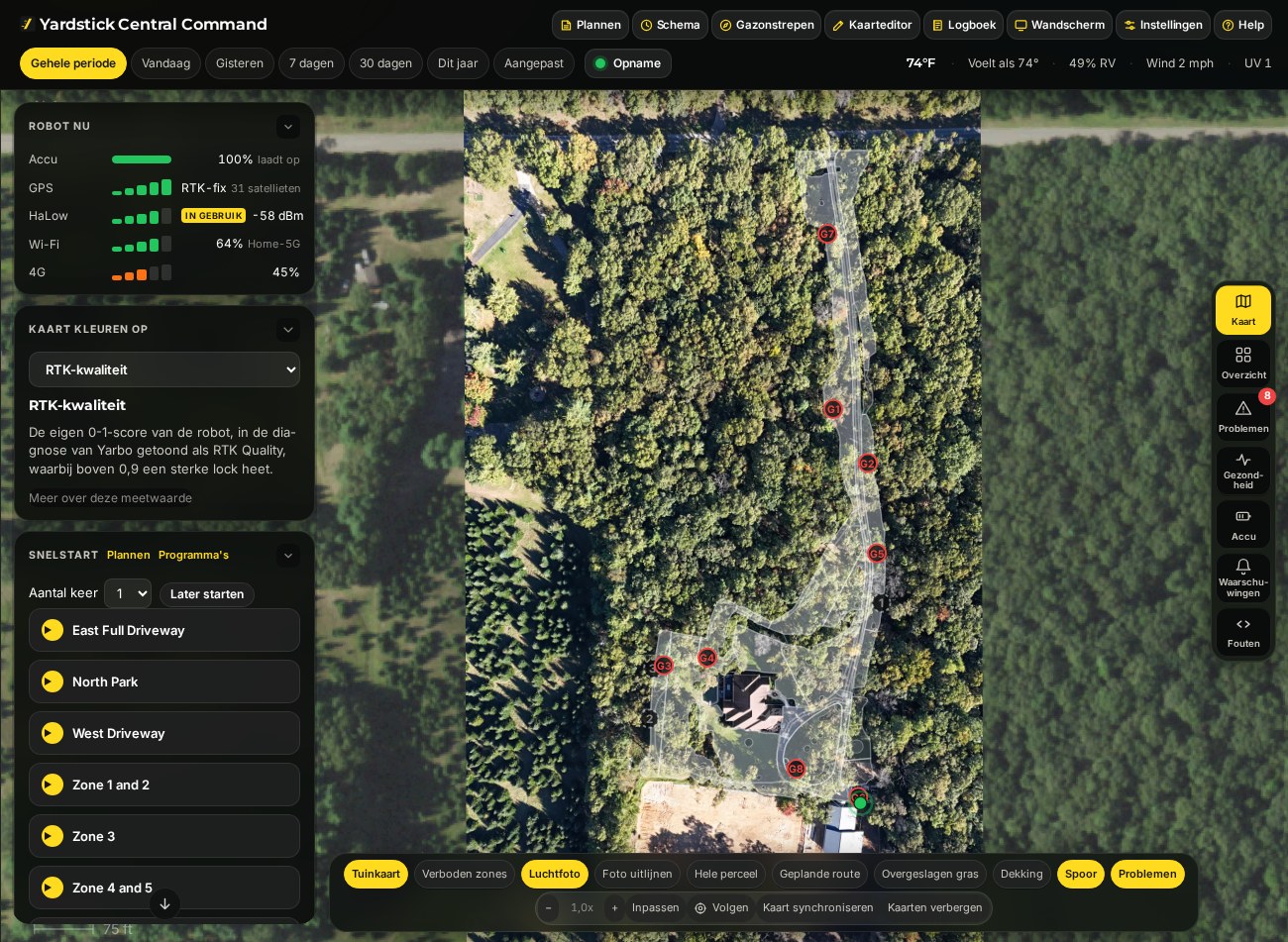
Ontdek wat je Yarbo echt doet.

Installeer Yardstick, laat het één taak opnemen en open de kaart. De rest spreekt voor zich.