Support / Karte & Bilder / Luftbild Hilfe durchsuchen
Das Luftbild unter deiner Karte
Yardstick legt ein echtes Satellitenbild deines Grundstücks unter die Abdeckungskarte, genau an der richtigen Stelle. Die meisten müssen dafür nichts tun. Es funktioniert von Anfang an, ohne Konto und ohne Einrichtung.
So findet Yardstick deinen Garten
Du musst weder eine Adresse eingeben noch eine Markierung setzen. Während der Roboter arbeitet, zeichnet er seine Position auf. Sobald Yardstick genügend Positionen mit RTK-Fix erfasst hat, um deinen Garten auf der Erde zu verorten, lädt es das passende Luftbild und legt es unter die Karte. Das Bild wird einmal heruntergeladen und gespeichert. Es wird also nicht bei jedem Öffnen der Seite erneut abgerufen.
Einen Auftrag aufzeichnen
Der Roboter zeichnet während der Arbeit Positionen mit RTK-Fix auf.
Yardstick ermittelt die Lage des Gartens
Sobald genügend Positionen vorliegen, lässt sich dein Grundstück auf der Karte verorten.
Das Bild erscheint
Das Luftbild wird einmal abgerufen, zwischengespeichert und unter die Karte gelegt.
Wann ein Google-Schlüssel sinnvoll sein kann
Dafür gibt es genau zwei Gründe:
- Du bist außerhalb der USA. USGS-Bilder gibt es nur für die USA. Google deckt die ganze Welt ab.
- Du möchtest ein schärferes Bild. Die Satellitenbilder von Google sind an vielen Orten schärfer oder aktueller als die von USGS.
Wenn beides nicht zutrifft, bleib bei USGS. Google rechnet nach Nutzung ab und bietet ein monatliches Freikontingent. Dafür brauchst du ein Google Cloud-Konto mit eingerichteter Abrechnung, was für die meisten unnötiger Aufwand ist.
Schritt für Schritt zum Google-Schlüssel
Yardstick verwendet die Map Tiles API für das scharfe Bild und die Maps Static API als Ersatz. Aktiviere beide. Ab Yardstick 1.1.10 wird auch mit einem Schlüssel, der nur die Static API unterstützt, ein Bild angezeigt, allerdings in geringerer Auflösung. Google rechnet nach Nutzung ab und bietet ein monatliches Freikontingent. Details findest du auf der Preisseite von Google.
Google Maps Platform öffnen
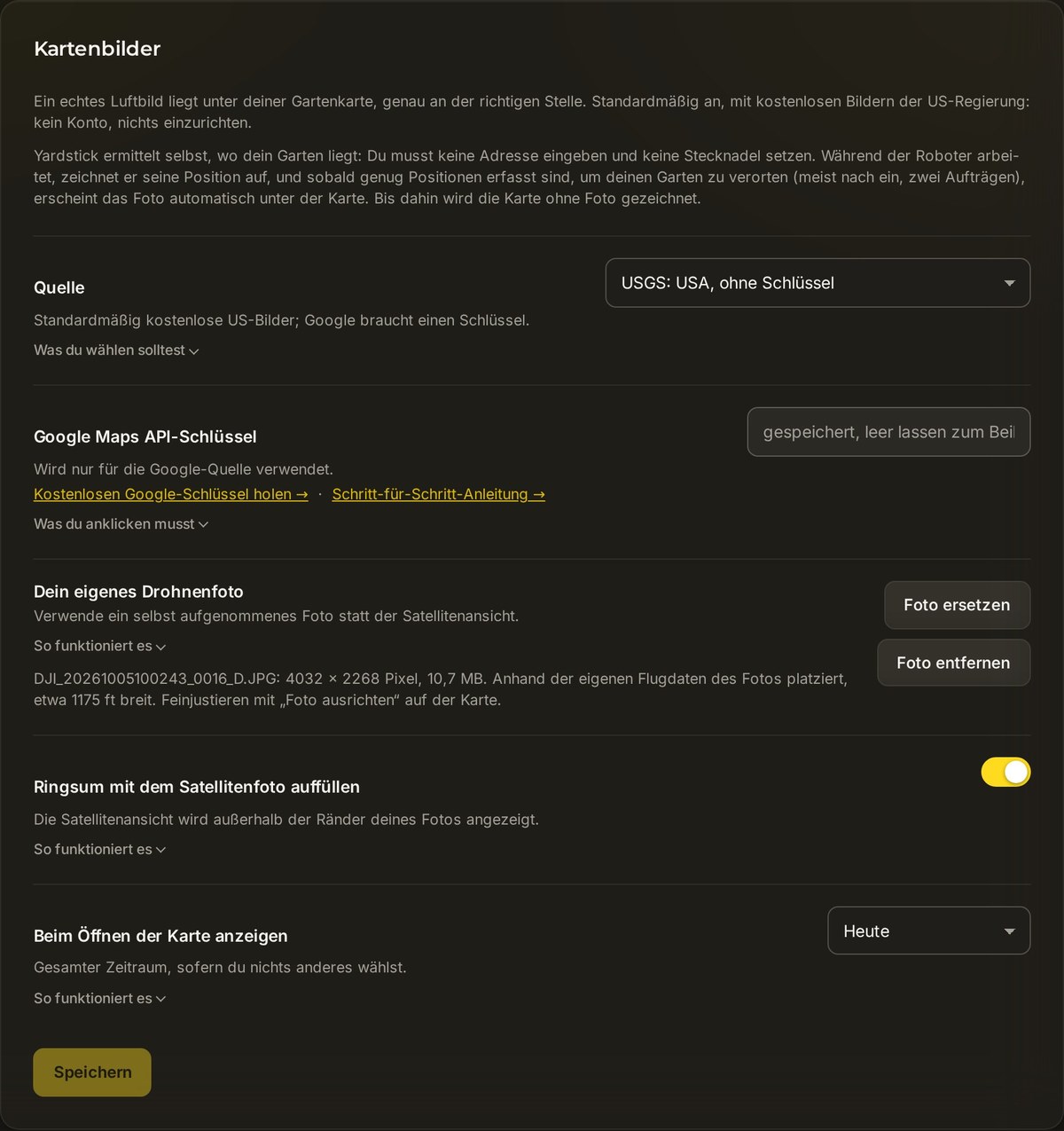
Klicke im Bereich „Kartenbilder“ auf Kostenlosen Google-Schlüssel holen →. Damit öffnest du die Einrichtung von Google, die dich durch das Erstellen eines Projekts und eines Schlüssels führt.
Map Tiles API und Maps Static API aktivieren
Dieser Schritt wird häufig übersehen. Öffne in der Google Cloud-Konsole APIs & Dienste → Bibliothek, suche nach Map Tiles API und klicke auf Aktivieren. Wiederhole das für die Maps Static API. Die Tiles API liefert das scharfe Bild, die Static API ein einzelnes Ersatzbild. Durch das Aktivieren der JavaScript API werden diese APIs nicht mit aktiviert.
Abrechnung aktivieren
Google verlangt ein Abrechnungskonto für das Projekt, auch wenn deine Nutzung innerhalb des monatlichen Freikontingents bleibt. Ohne aktivierte Abrechnung liefert der Schlüssel statt eines Bildes eine Fehlermeldung.
Schlüssel kopieren und einfügen
Der Schlüssel beginnt mit
AIza. Füge ihn in das Feld Google Maps-API-Schlüssel ein, stelle Quelle auf Google und klicke auf Speichern. Öffne deine Karte erneut. Jetzt sollte das schärfere Bild erscheinen.
Wenn der Google-Schlüssel nicht funktioniert
Wenn ein Google-Schlüssel kein Bild liefert, versucht Yardstick die kostenlose USGS-Ansicht zu laden, sofern Bilder für den Standort verfügbar sind, und nennt dir den Grund:
Wenn du also einen Google-Schlüssel eingetragen hast und trotzdem das USGS-Bild siehst, wird der Schlüssel abgelehnt. Geh diese Liste durch. Fast immer liegt es am ersten Punkt:
Fehler: "This API is not activated on your API project"
Das ist mit Abstand der häufigste Fehler. Er bedeutet, dass die angeforderte API für dein Projekt nicht aktiviert ist. Gehe zu APIs & Dienste → Bibliothek und aktiviere Map Tiles API sowie Maps Static API. Prüfe, welches Projekt dein Schlüssel verwendet. Die APIs in einem anderen Projekt zu aktivieren, behebt das Problem nicht.
Die Fehlermeldung erwähnt die Abrechnung oder lautet "you must enable Billing"
Google verlangt ein Abrechnungskonto für das Projekt. Füge in der Cloud-Konsole unter Abrechnung eines hinzu. Es gibt ein monatliches Freikontingent, die Kosten richten sich jedoch nach der Nutzung. Ein Abrechnungskonto ist in jedem Fall erforderlich.
Der Schlüssel funktioniert im Browser, aber nicht in Yardstick
Fast immer liegt das an einer HTTP-Referrer-Einschränkung des Schlüssels. Yardstick fordert das Bild von deinem Computer aus an. Es gibt also keinen Webseiten-Referrer, der mit der Vorgabe übereinstimmen könnte. Entferne die Referrer-Einschränkung oder ersetze sie durch eine API-Einschränkung, die sowohl die Map Tiles API als auch die Maps Static API erlaubt.
Ich habe einen Schlüssel eingefügt, aber es hat sich nichts geändert
Prüfe, ob Quelle auf Google steht (nicht auf USGS) und ob du auf Speichern geklickt hast. Öffne dann die Karte erneut. Prüfe außerdem, ob der Schlüssel mit AIza beginnt und keine versehentlich eingefügten Leerzeichen enthält.
Die Karte zeigt bei keiner der beiden Quellen ein Bild
Yardstick hat deinen Garten noch nicht verortet. Dafür braucht es genügend Positionen mit RTK-Fix, meist nach einem oder zwei Aufträgen. Lass den Roboter einen Durchgang aufzeichnen und prüfe es danach erneut. Bis dahin wird die Karte ohne Bild darunter angezeigt. Das ist normal.
Wenn das Bild nicht mit deiner Karte übereinstimmt
Wenn das Bild fehlt, prüfe zuerst die Hinweise zu Bildern und Aufzeichnungen weiter oben. Wenn es unscharf ist, prüfe, ob die Map Tiles API aktiviert und zugelassen ist. Ist das Bild sichtbar, aber verschoben, richte es aus.
Wenn die Karte gegenüber dem Bild verschoben ist, der Roboter vor Ort aber den richtigen Grenzen folgt, richte das Bild aus. Wenn die Zone selbst falsch ist, bearbeite stattdessen die Zone. Wegen eines verschobenen Bildes musst du die Grenzen des Roboters nicht versetzen.
Das Satellitenbild und die vom Roboter ermittelten Positionen stimmen nicht immer überein. Sie können mehrere Fuß auseinanderliegen, manchmal auch deutlich mehr. Dadurch erscheinen deine Zonen und die Fahrspur des Roboters gegenüber Einfahrt, Haus und Zäunen verschoben. Bild ausrichten verschiebt das Bild so, dass es zur Position deines Roboters passt. Das musst du nur einmal machen.
- Verwende Chrome oder Edge. „Bild ausrichten“ benötigt einen auf Chrome basierenden Browser.
- Schaffe freie Sicht. Schalte in der Leiste am unteren Kartenrand Gartenkarte, Geplante Route, Abdeckung, Fahrspur und Problemstellen aus. Lass Luftbild eingeschaltet. Jetzt zeigt die Karte nur das Bild und einen grünen Punkt: deinen Roboter an seiner tatsächlichen Position.
- Zoome auf die Ladestation. Während der Roboter in seiner Ladestation steht, bewege den Mauszeiger über den grünen Punkt und drehe das Mausrad, bis die Ladestation einen großen Teil der Kartenansicht ausfüllt.
- Klicke auf „Bild ausrichten“ und ziehe das Bild. Das Bild wird halbtransparent. Halte die Maustaste an einer beliebigen Stelle im Bild gedrückt und ziehe es, bis die Ladestation auf dem Bild unter dem grünen Punkt liegt. Lass dann los.
- Prüfe auch die andere Seite des Gartens. Klicke auf Einpassen, um den ganzen Garten zu sehen. Einfahrt, Haus und Zaunlinien sollten jetzt zu deinen Zonen passen. Für die letzten paar Zoll kannst du die Pfeiltasten verwenden, solange „Bild ausrichten“ aktiv ist: Jeder Tastendruck verschiebt das Bild um etwa zehn Zoll, mit gedrückter Umschalttaste um etwa drei Fuß.
- Speichere und schalte deine Ebenen wieder ein. Klicke auf Speichern. Die Karte, der Karteneditor und die Wandanzeige verwenden sofort die neue Position. Zurücksetzen stellt die zuletzt gespeicherte Position wieder her, Abbrechen verwirft die Änderungen.
„Bild ausrichten“ verschiebt ein Satellitenbild, dreht es aber nicht und ändert auch nicht seine Größe. Satellitenbilder haben bereits den richtigen Maßstab und sind nach Norden ausgerichtet. Wenn du dein eigenes Drohnenfoto verwendest, stehen dir zusätzlich Größe und Drehen zur Verfügung.
Du siehst immer noch nicht das erwartete Bild? Erstelle ein Support-Ticket und sag uns, welche Quelle du gewählt hast und was im Einstellungsbereich steht. Da Yardstick auf deinem eigenen Rechner läuft, können wir dir meist genau die passende Einstellung nennen.