Podpora / Mapa & snímky / Letecký snímek Hledat v nápovědě
Letecký snímek pod vaší mapou
Yardstick umístí skutečný satelitní snímek vašeho pozemku pod mapu pokrytí a přesně ho zasadí na správné místo. Většina lidí nemusí nic nastavovat. Vše funguje hned, bez účtu a bez nastavování.
Jak najde vaši zahradu
Nemusíte zadávat adresu ani umisťovat špendlík do mapy. Robot při práci zaznamenává svou polohu. Jakmile Yardstick zaznamená dostatek poloh s fixním řešením, aby určil, kde na Zemi vaše zahrada leží, načte odpovídající letecký snímek a umístí ho pod mapu. Stáhne ho jednou a uloží si kopii, takže nemusí snímky načítat při každém otevření stránky.
Zaznamenejte úlohu
Robot při práci zaznamenává polohy s fixním řešením RTK.
Yardstick určí polohu zahrady
Dostatek zaznamenaných poloh umožní přesně umístit váš pozemek na mapu.
Zobrazí se snímek
Letecký snímek se jednou načte, uloží do mezipaměti a zobrazí pod mapou.
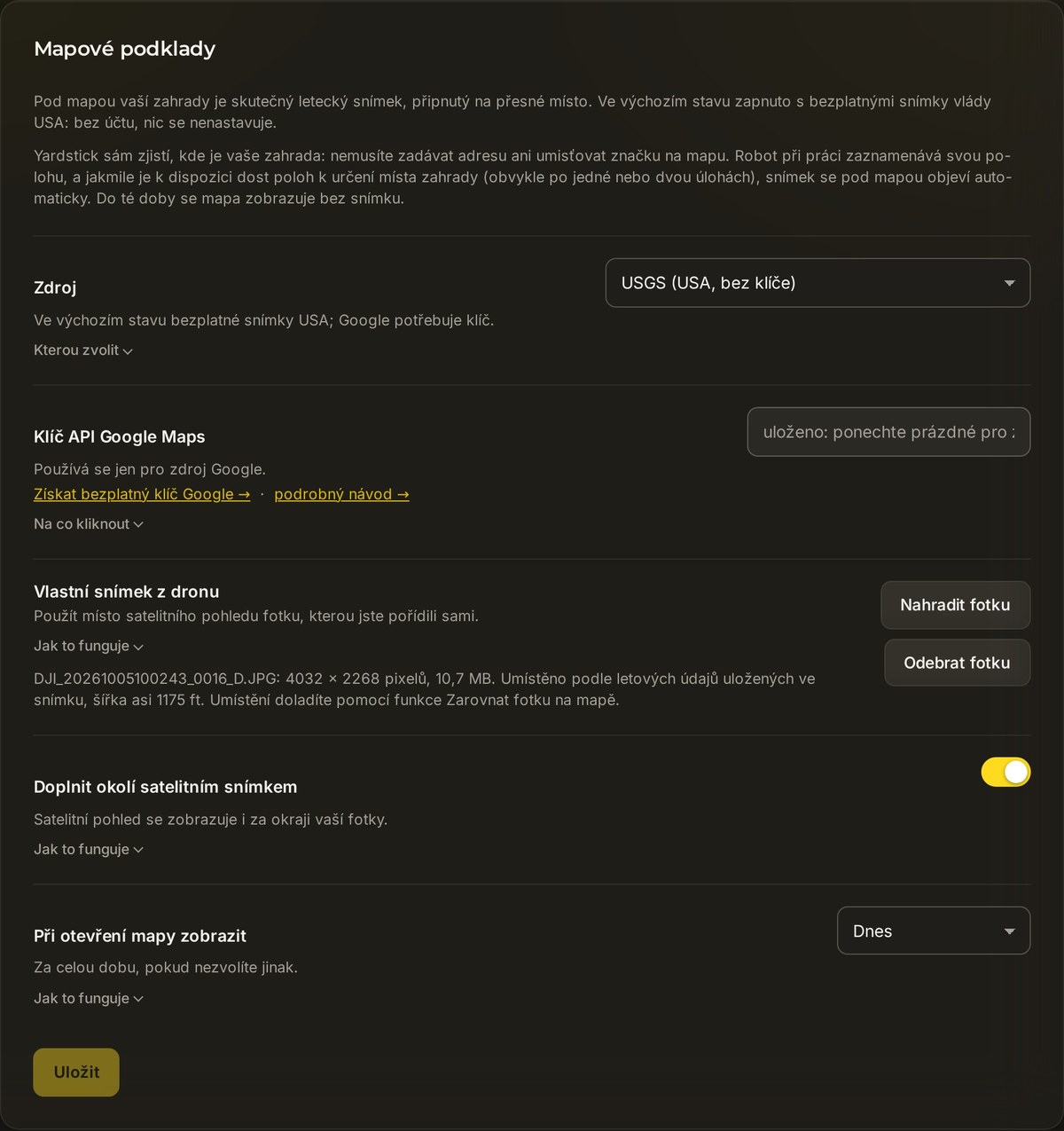
Kdy se vám může hodit klíč Google
Důvody jsou právě dva:
- Jste mimo Spojené státy. Snímky USGS pokrývají pouze USA. Google pokrývá celý svět.
- Chcete ostřejší snímek. Satelitní snímky Google bývají v daném místě ostřejší nebo novější než snímky USGS.
Pokud se vás ani jeden důvod netýká, zůstaňte u USGS. Google účtuje podle využití s měsíčním bezplatným limitem a vyžaduje účet Google Cloud s nastavenou fakturací. Pro většinu lidí je to zbytečná práce navíc.
Jak získat klíč Google krok za krokem
Yardstick používá Map Tiles API pro ostrý snímek a Maps Static API jako náhradní řešení. Povolte obě rozhraní. Od verze Yardstick 1.1.10 zobrazí snímek v nižším rozlišení i klíč pouze pro Static. Google účtuje podle využití s měsíčním bezplatným limitem, viz ceník Google.
Otevřete Google Maps Platform
Na panelu Mapové podklady klikněte na Získat bezplatný klíč Google →. Otevře se průvodce nastavením Google, který vás provede vytvořením projektu a klíče.
Povolte Map Tiles API a Maps Static API
Tento krok lidé často přehlédnou. V konzoli Google Cloud přejděte do APIs & Services → Library, vyhledejte Map Tiles API a klikněte na Enable. Totéž zopakujte pro Maps Static API. Tiles poskytuje ostrý snímek, Static vrací jeden náhradní snímek. Povolením JavaScript API se tato rozhraní nepovolí.
Zapněte fakturaci
Google u projektu vyžaduje fakturační účet, i když se využití vejde do měsíčního bezplatného limitu. Bez zapnuté fakturace vrátí klíč místo snímku chybu.
Zkopírujte a vložte klíč
Klíč začíná znaky
AIza. Vložte ho do pole Klíč API Google Maps, nastavte Zdroj na Google a stiskněte Uložit. Znovu otevřete mapu a měl by se zobrazit ostřejší snímek.
Pokud klíč Google nefunguje
Pokud klíč Google nevrátí žádný snímek, Yardstick zkusí bezplatné snímky USGS, pokud je daná oblast pokrytá, a sdělí vám důvod:
Pokud jste tedy nastavili klíč Google a stále vidíte snímek USGS, klíč je odmítán. Projděte následující seznam, téměř vždy jde o první bod:
Chyba: "This API is not activated on your API project"
Tato chyba je zdaleka nejčastější. Znamená, že požadované API není ve vašem projektu povolené. Přejděte do APIs & Services → Library a povolte Map Tiles API i Maps Static API. Zkontrolujte, který projekt váš klíč používá, protože povolení těchto rozhraní v jiném projektu problém nevyřeší.
Chyba zmiňuje fakturaci nebo "you must enable Billing"
Google u projektu vyžaduje fakturační účet. Přidejte ho v konzoli Cloud v části Billing. Platí měsíční bezplatný limit, ale poplatky závisí na využití a fakturační účet je přesto nutný.
Klíč funguje v prohlížeči, ale v aplikaci Yardstick ne
Téměř vždy je příčinou omezení podle HTTP referreru u klíče. Yardstick žádá o snímek z vašeho počítače, takže požadavek neobsahuje referrer webové stránky, který by omezení splnil. Odstraňte omezení podle referreru nebo ho nahraďte omezením podle API, které povoluje Map Tiles API i Maps Static API.
Po vložení klíče se nic nezměnilo
Zkontrolujte, zda je Zdroj nastavený na Google (nikoli USGS) a zda jste stiskli Uložit. Poté znovu otevřete mapu. Také ověřte, že klíč začíná znaky AIza a neobsahuje žádné nadbytečné mezery.
Mapa nezobrazuje žádný snímek ani z jednoho zdroje
Yardstick zatím neurčil polohu vaší zahrady. Potřebuje dostatek poloh s fixním řešením RTK, aby zjistil, kde se nacházíte, obvykle po jedné či dvou úlohách. Nechte robota zaznamenat jízdu a zkontrolujte to znovu. Do té doby se mapa vykresluje bez snímku na pozadí, což je normální.
Pokud snímek nesedí s mapou
Pokud snímek chybí, nejprve projděte výše uvedené kontroly snímků a záznamu. Pokud je rozmazaný, ověřte, že je Map Tiles API zapnuté a povolené pro váš klíč. Zarovnání použijte, pokud je snímek viditelný, ale posunutý.
Pokud je mapa vůči snímku posunutá, ale robot v terénu dodržuje správné hranice, zarovnejte snímek. Pokud je chybná samotná zóna, upravte zónu. Kvůli posunutému snímku není potřeba měnit hranice, podle kterých se robot řídí.
Satelitní snímek a polohy zaznamenané robotem se nemusí vždy shodovat. Mohou se lišit o několik stop, někdy i mnohem více, takže zóny a stopa robota vypadají posunuté vůči příjezdové cestě, domu a plotům. Funkce Zarovnat snímek posune snímek tak, aby odpovídal poloze robota. Stačí to udělat jednou.
- Použijte Chrome nebo Edge. Funkce Zarovnat snímek vyžaduje prohlížeč založený na Chrome.
- Skryjte ostatní vrstvy. Na liště podél spodního okraje mapy vypněte Mapu zahrady, Plánovanou trasu, Pokrytí, Stopu a Problémová místa. Nechte zapnuté Letecké snímky. Mapa nyní zobrazuje snímek a jednu zelenou tečku: vašeho robota na jeho skutečném místě.
- Přibližte nabíjecí stanici. Když robot stojí ve stanici, umístěte ukazatel nad zelenou tečku a otáčejte kolečkem myši, dokud stanice nezabere značnou část mapy.
- Stiskněte Zarovnat snímek a přetáhněte ho. Snímek zprůhlední. Podržte tlačítko myši kdekoli na snímku a táhněte, dokud se stanice na snímku neocitne pod zelenou tečkou. Poté tlačítko uvolněte.
- Zkontrolujte vzdálenější část zahrady. Stiskněte Přizpůsobit, abyste viděli celou zahradu. Příjezdová cesta, dům a linie plotů by nyní měly odpovídat poloze zón. Pro doladění posledních několika palců použijte při zapnuté funkci Zarovnat snímek klávesy se šipkami: každé stisknutí posune snímek přibližně o deset palců, s podrženou klávesou Shift přibližně o tři stopy.
- Uložte změny a znovu zapněte vrstvy. Stiskněte Uložit. Mapa, editor mapy i nástěnný displej začnou novou polohu používat okamžitě. Tlačítko Obnovit vrátí snímek na poslední uloženou polohu a Zrušit zahodí změny.
Funkce Zarovnat snímek satelitní snímek pouze posouvá, neotáčí ho ani nemění jeho velikost, protože satelitní snímky už mají správnou velikost a jsou orientované na sever. Pokud použijete vlastní snímek z dronu, máte k dispozici i volby Velikost a Otočení.
Stále nevidíte očekávaný snímek? Pošlete požadavek na podporu a napište nám, který zdroj jste zvolili a co panel hlásí. Yardstick běží na vašem vlastním počítači, takže vám obvykle můžeme poradit konkrétní nastavení.