Assistenza / Mappa & immagini / Foto aerea Cerca nella guida
La foto aerea sotto la tua mappa
Yardstick inserisce una vera foto satellitare della tua proprietà sotto la mappa di copertura, collocandola nella posizione esatta. La maggior parte delle persone non deve intervenire. Funziona da subito, senza account e senza nulla da configurare.
Come trova il tuo giardino
Non devi digitare un indirizzo né posizionare un segnaposto. Mentre lavora, il robot registra la propria posizione. Quando Yardstick ha raccolto abbastanza posizioni con soluzione fissa per localizzare il giardino sulla Terra, scarica la foto aerea corrispondente e la inserisce sotto la mappa. La scarica una sola volta e ne conserva una copia, così non deve recuperare le immagini ogni volta che apri la pagina.
Registra un lavoro
Il robot registra posizioni RTK con soluzione fissa mentre lavora.
Yardstick localizza il giardino
Un numero sufficiente di posizioni permette di individuare la tua proprietà sulla mappa.
Compare la foto
L'immagine aerea viene scaricata una sola volta, conservata nella cache e mostrata sotto la mappa.
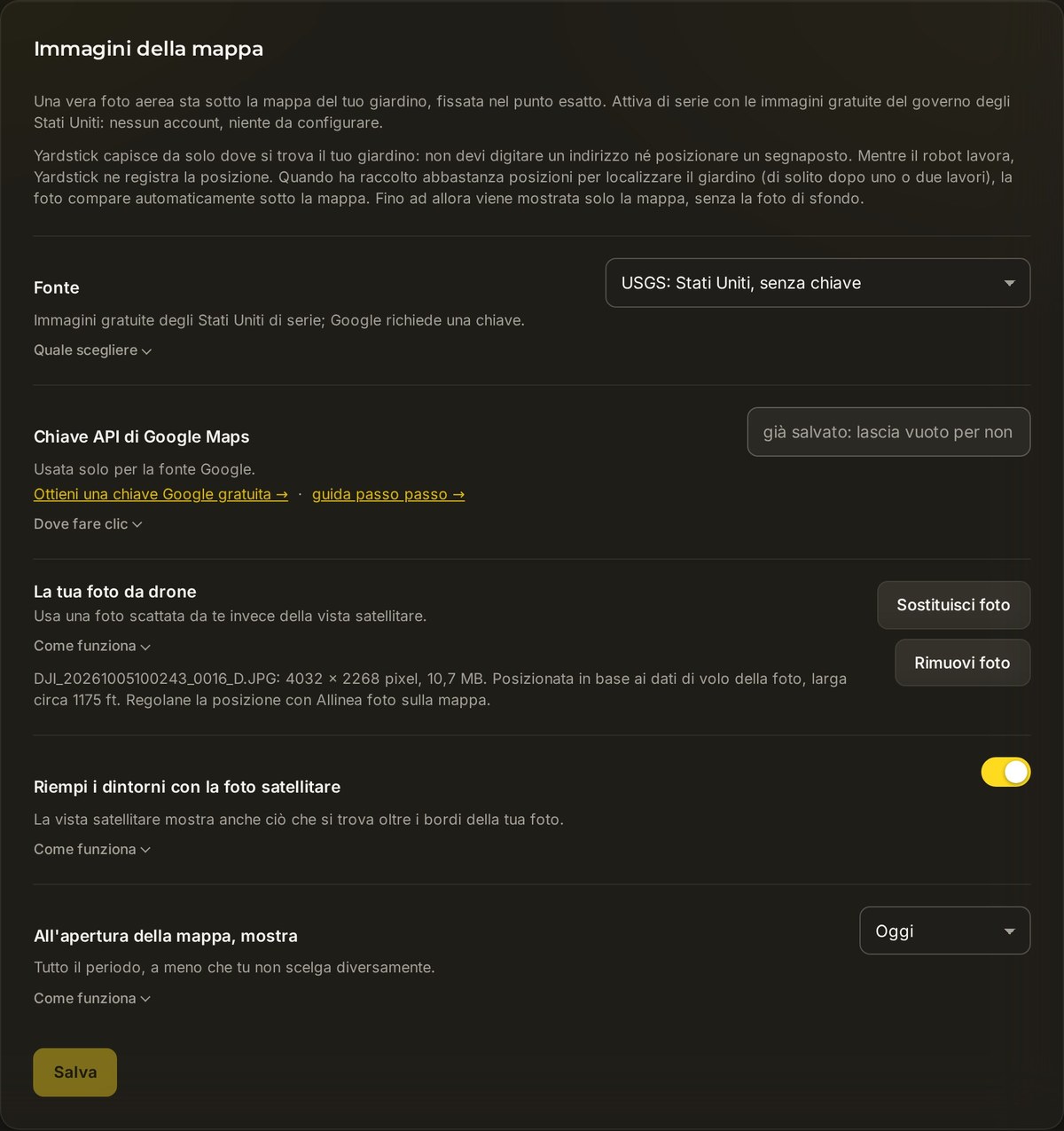
Quando può servirti una chiave Google
I motivi sono due, e solo due:
- Ti trovi fuori dagli Stati Uniti. Le immagini USGS coprono solo gli Stati Uniti. Google copre tutto il mondo.
- Vuoi una foto più nitida. In una determinata zona, le immagini satellitari di Google sono spesso più nitide o più recenti di quelle USGS.
Se nessuno dei due casi ti riguarda, continua a usare USGS. Google addebita i costi in base all'utilizzo, con una quota gratuita mensile, e richiede un account Google Cloud con la fatturazione configurata: per la maggior parte delle persone è un passaggio in più che non serve.
Come ottenere una chiave Google, passo dopo passo
Yardstick usa la Map Tiles API per la foto ad alta risoluzione e la Maps Static API come alternativa. Attivale entrambe. A partire da Yardstick 1.1.10, anche una chiave abilitata solo per Static mostra una foto, ma a risoluzione inferiore. Google addebita i costi in base all'utilizzo, con una quota gratuita mensile; consulta la pagina dei prezzi di Google.
Apri Google Maps Platform
Nel pannello Immagini della mappa, fai clic su Ottieni una chiave Google gratuita →. Si apre la procedura di configurazione di Google, che ti guida nella creazione di un progetto e di una chiave.
Attiva la Map Tiles API e la Maps Static API
È il passaggio che spesso viene saltato. Nella console Google Cloud, vai a API & servizi → Libreria, cerca Map Tiles API e fai clic su Abilita. Ripeti per Maps Static API. Tiles fornisce la foto ad alta risoluzione; Static restituisce una singola foto come alternativa. Attivare la JavaScript API non attiva queste API.
Attiva la fatturazione
Google richiede un account di fatturazione associato al progetto anche quando l'utilizzo rientra nella quota gratuita mensile. Senza la fatturazione attiva, la chiave restituisce un errore invece di una foto.
Copia e incolla la chiave
La chiave inizia con
AIza. Incollala nel campo Chiave API Google Maps, imposta Fonte su Google e premi Salva. Riapri la mappa: dovrebbe comparire la foto più nitida.
Se la chiave Google non funziona
Se una chiave Google non restituisce immagini, Yardstick prova a usare le immagini gratuite USGS dove disponibili e ti spiega il motivo:
Quindi, se hai impostato una chiave Google ma vedi ancora la foto USGS, la chiave viene rifiutata. Controlla queste possibili cause nell'ordine indicato: quasi sempre è la prima.
Errore: "This API is not activated on your API project"
È di gran lunga l'errore più comune. Significa che l'API richiesta non è attiva nel tuo progetto. Vai a API & servizi → Libreria e attiva Map Tiles API e Maps Static API. Controlla il progetto associato alla chiave: attivare una delle API in un altro progetto non risolve il problema.
L'errore riguarda la fatturazione o dice "you must enable Billing"
Google richiede un account di fatturazione associato al progetto. Aggiungine uno nella console Cloud, alla voce Fatturazione. È prevista una quota gratuita mensile, ma i costi dipendono dall'utilizzo e l'account di fatturazione è comunque necessario.
La chiave funziona nel browser ma non in Yardstick
Quasi sempre la causa è una restrizione basata sul referrer HTTP della chiave. Yardstick richiede l'immagine dal tuo computer, quindi non c'è un referrer di pagina web da verificare. Rimuovi la restrizione sul referrer oppure sostituiscila con una restrizione per API che consenta sia Map Tiles API sia Maps Static API.
Ho incollato una chiave ma non è cambiato nulla
Controlla che Fonte sia impostato su Google (non su USGS) e di aver premuto Salva. Poi riapri la mappa. Verifica anche che la chiave inizi con AIza e non contenga spazi di troppo.
La mappa non mostra nessuna foto, con nessuna delle due fonti
Yardstick non ha ancora localizzato il giardino. Ha bisogno di abbastanza posizioni RTK con soluzione fissa per sapere dove ti trovi, di solito dopo uno o due lavori. Lascia che il robot registri una passata e controlla di nuovo. Nel frattempo la mappa viene visualizzata senza una foto sotto: è normale.
Se la foto non è allineata alla mappa
Se la foto manca, esegui prima i controlli su immagini e registrazione descritti sopra. Se è sfocata, verifica che Map Tiles API sia attiva e consentita. Usa l'allineamento se la foto è visibile ma spostata.
Se la mappa risulta spostata rispetto alla foto ma il robot segue i confini corretti sul terreno, allinea la foto. Se è la zona stessa a essere sbagliata, modifica la zona. Una foto disallineata non richiede di spostare i confini del robot.
La foto satellitare e le posizioni rilevate dal robot non sempre coincidono. Possono differire di diversi piedi, a volte anche molto di più, facendo apparire le zone e il tracciato del robot spostati rispetto al vialetto, alla casa e alle recinzioni. Allinea foto sposta la foto per farla coincidere con la posizione del robot: basta farlo una volta.
- Usa Chrome o Edge. Allinea foto richiede un browser basato su Chrome.
- Libera la visuale. Nella barra in fondo alla mappa, disattiva Mappa del giardino, Percorso pianificato, Copertura, Tracciato e Punti problematici. Lascia attivo Immagini aeree. Ora la mappa mostra la foto e un solo punto verde: il robot, nella sua posizione reale.
- Ingrandisci la base. Con il robot parcheggiato sulla base, porta il puntatore sul punto verde e gira la rotellina del mouse finché la base non occupa una buona parte della mappa.
- Premi Allinea foto e trascina. La foto diventa semitrasparente. Tieni premuto il pulsante del mouse in un punto qualsiasi della foto e trascina finché la base nella foto non si trova sotto il punto verde, poi rilascia.
- Controlla il lato opposto. Premi Adatta per vedere tutto il giardino. Il vialetto, la casa e le recinzioni dovrebbero ora corrispondere alla posizione delle zone. Per regolare gli ultimi pollici, usa i tasti freccia mentre Allinea foto è attivo: ogni pressione sposta la foto di circa dieci pollici, oppure di circa tre piedi tenendo premuto Shift.
- Salva, poi riattiva i livelli. Premi Salva. La mappa, l'Editor mappa e lo Schermo a parete usano subito la nuova posizione. Reimposta torna all'ultima posizione salvata e Annulla scarta le modifiche.
Allinea foto sposta una foto satellitare senza ruotarla né ridimensionarla, perché le foto satellitari hanno già la scala corretta e sono orientate a nord. Se usi una tua foto da drone, hai a disposizione anche Dimensioni e Ruota.
Non vedi ancora la foto che ti aspetti? Apri un ticket di assistenza e dicci quale fonte hai scelto e cosa indica il pannello. Dato che Yardstick viene eseguito sul tuo computer, di solito possiamo indicarti l'impostazione precisa da controllare.