Assistenza / Primi passi / Primo avvio Cerca nella guida
Primi passi: dall'installazione alla tua prima mappa
Bastano quattro semplici passaggi per passare da una nuova installazione a una vera mappa del tuo giardino. Lo configuri una volta, poi fa tutto da solo. Yardstick funziona in modo discreto sul tuo computer e registra ogni lavoro del robot. Le registrazioni restano su quel computer e non devi creare un account Yardstick.
Le quattro fasi
Ecco come arrivare da zero a una mappa completa. Più sotto trovi ogni fase spiegata nel dettaglio.
Installa
Installa Yardstick su un computer che resta acceso.
Collega
Accedi con il tuo account Yarbo e vedrai comparire i tuoi robot.
Registra
Lascia attiva la registrazione automatica: il prossimo lavoro verrà registrato da solo.
Leggi la mappa
Apri la pagina e guarda la mappa del tuo giardino prendere forma.
Passaggio 1: installa su un computer sempre acceso
Yardstick registra il robot mentre lavora, quindi deve essere in esecuzione quando il robot è al lavoro. Installalo su un computer che resta acceso e dispone di una connessione a Internet. Non deve necessariamente essere sulla stessa rete del robot.
Un mini PC, un portatile che non usi più o un Raspberry Pi vanno tutti bene. Yardstick funziona come un piccolo servizio in background e si avvia insieme al computer, quindi dopo l'installazione non devi avviare nulla. Lascia acceso il computer e terrà tutto sotto controllo da solo.
http://<computer-ip>:8477/. Per il normale accesso sicuro, apri Impostazioni → Accesso e autenticazione e copia l'indirizzo sicuro.Passaggio 2: accedi al tuo account Yarbo
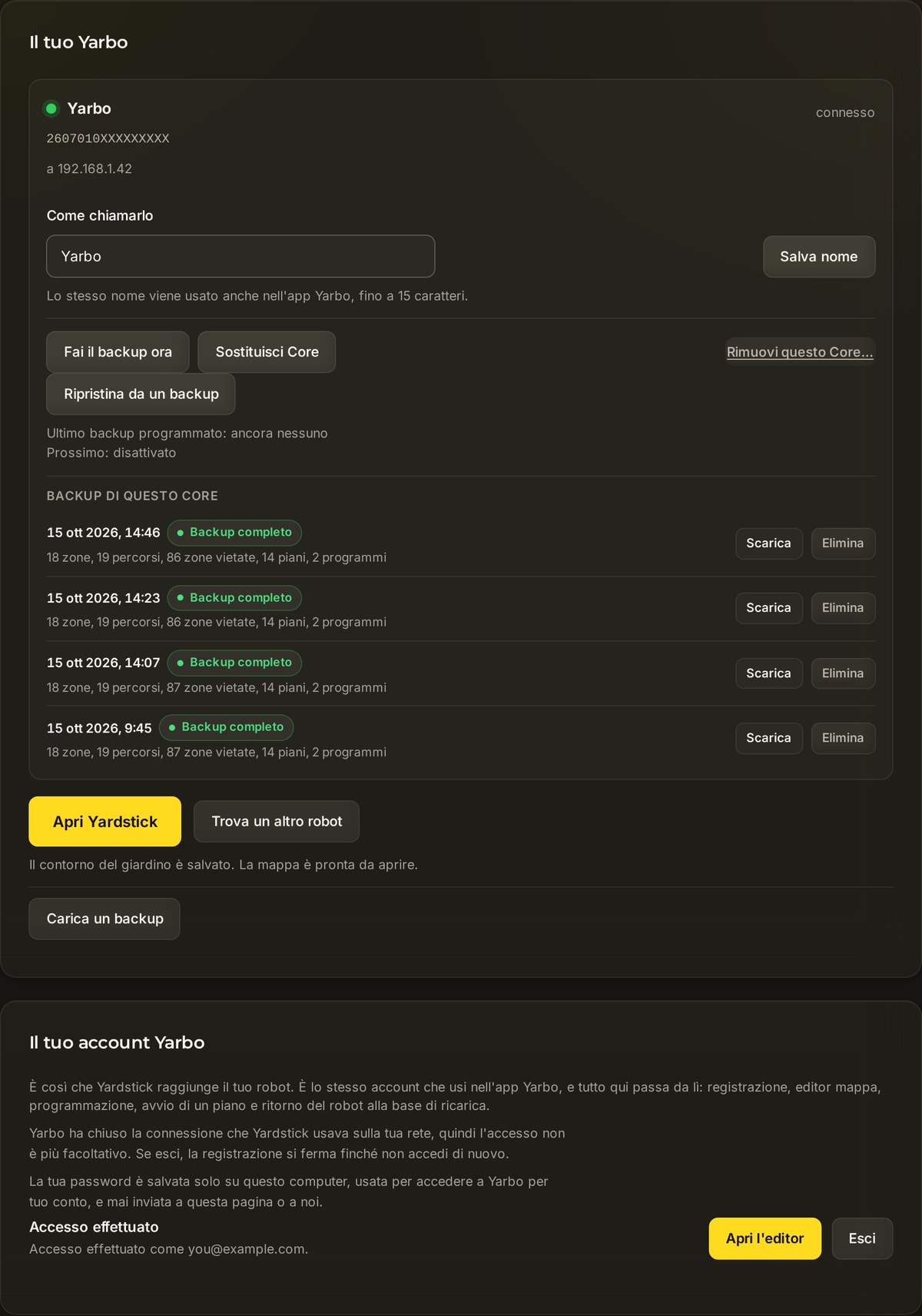
I tuoi robot vengono recuperati dal tuo account Yarbo, quindi non devi cercare nulla né digitare indirizzi. Accedi una volta e compariranno.
Apri Il tuo Yarbo
Nel browser, vai su Impostazioni → Il tuo Yarbo.
Inserisci le stesse credenziali che usi nell'app Yarbo
Compila i campi Email dell'account Yarbo e Password dell'account Yarbo, poi premi Accedi. La password viene memorizzata solo su questo computer e usata per accedere a Yarbo per tuo conto. Non ci viene mai inviata.
Compaiono i tuoi robot
Vengono visualizzati tutti i robot dell'account, con i nomi che hai scelto. Se in seguito ne aggiungi uno nell'app Yarbo, premi Controlla il mio account Yarbo e verrà aggiunto all'elenco.
Passaggio 3: lascia che registri
È qui che inizia il lavoro vero, ma tu non devi fare quasi nulla. Basta verificare che la registrazione sia attiva, poi puoi dedicarti alla tua giornata.
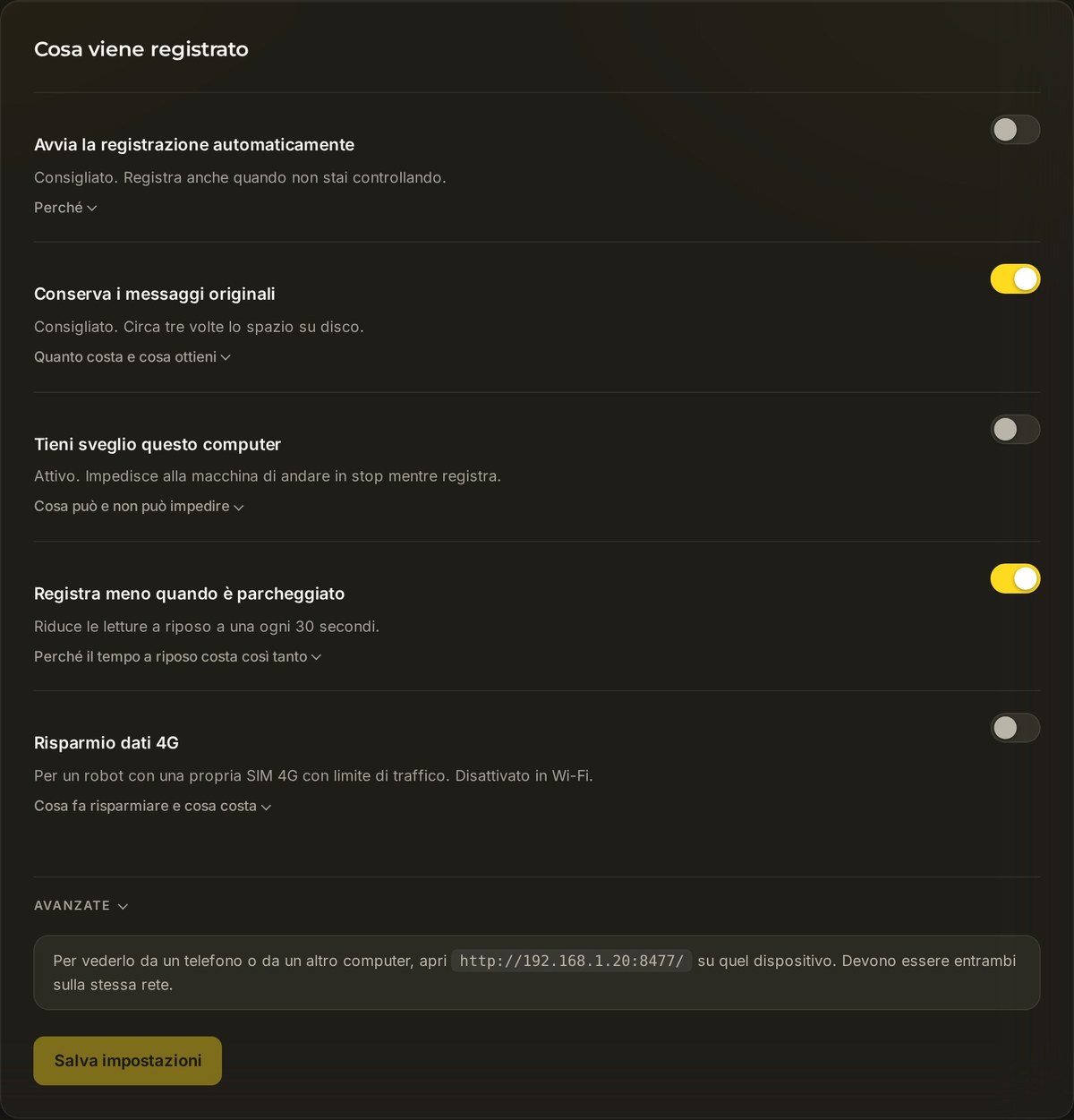
Apri Registrazione
Vai su Impostazioni → Registrazione.
Lascia attiva la registrazione automatica
Lascia attiva l'opzione Avvia registrazione automaticamente. La prossima volta che il robot lavora, Yardstick registrerà il lavoro e creerà la mappa per te. Non devi premere nulla quando inizia un lavoro.
Passaggio 4: leggi la tua mappa
Dopo aver registrato uno o due lavori, apri Yardstick e trovi il tuo giardino: le schede riepilogative a sinistra e una mappa della copertura con tutti i punti in cui è passato il robot.
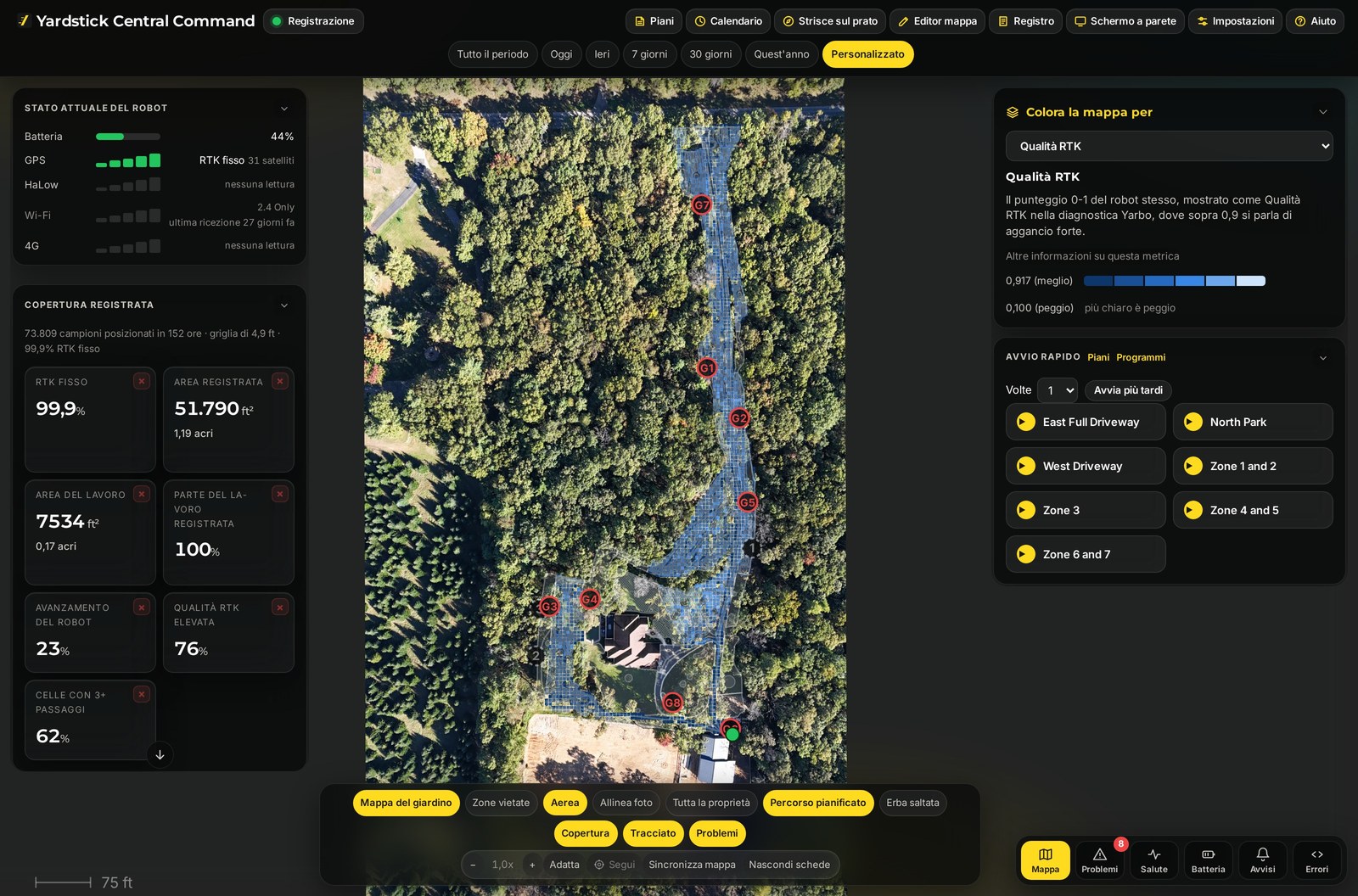
Da qui puoi esplorare un singolo lavoro, interpretare i colori della copertura o attivare la foto aerea di sfondo. Le guide correlate qui sotto ti accompagnano nei prossimi passi.
Una nota sull'indirizzo sicuro
Apri Impostazioni → Accesso e autenticazione e copia l'indirizzo sicuro. Certificato attendibile è attivo per impostazione predefinita e fornisce un indirizzo HTTPS con un nome, senza avvisi del browser. Usalo su un altro dispositivo sulla stessa rete.
https://<computer-ip>:8478/ usa un certificato autofirmato e potrebbe far comparire un avviso. Consulta la guida all'indirizzo sicuro prima di usare questa alternativa. La password facoltativa della pagina di Yardstick è separata dalle credenziali del tuo account Yarbo.Non riesci a completare un passaggio? Apri un ticket di assistenza e dicci cosa compare nel pannello. Dato che Yardstick funziona sul tuo computer, di solito possiamo indicarti esattamente quale impostazione controllare.
Contenuti correlati
Yardstick non si installa o non si apre
Verifica quale connessione non funziona
Ripristina il funzionamento dopo un aggiornamento
Controlla una segnalazione dell'antivirus
Controlla un avviso di SmartScreen
Scarica il programma di installazione
Scarica il programma di installazione per il tuo sistema operativo dalla pagina Download. Su Windows, verifica che provenga da quella pagina prima di procedere in presenza di un avviso di SmartScreen.
- Se SmartScreen mostra PC protetto da Windows, apri Ulteriori informazioni. Scegli Esegui comunque solo dopo aver verificato la provenienza del download e l'autore del software. Se questa opzione non è disponibile su un computer gestito, rivolgiti all'amministratore.
- Se l'antivirus blocca Yardstick o lo mette in quarantena, leggi la segnalazione e controlla la cronologia della protezione. Non disattivare l'antivirus. Se non sai se consentire il file, chiedi all'assistenza di esaminare la segnalazione.
- Se Yardstick non si avvia dopo un aggiornamento, riavvia il computer una volta, controlla la cronologia della protezione dell'antivirus e prova ad aprire di nuovo Yardstick. Se necessario, esegui nuovamente il programma di installazione più recente dalla pagina Download. Conserva le registrazioni: non eliminare la cartella dei dati e non disinstallare Yardstick per risolvere un problema di aggiornamento.
- Se Yardstick si apre sul computer su cui è installato ma non sul telefono, segui la guida per aprirlo su un altro dispositivo. Se si apre ma non trova il robot, segui le verifiche per l'accesso a Yarbo.
Se continua a non avviarsi, contatta l'assistenza indicando la versione del programma di installazione, il sistema operativo e il messaggio di errore esatto. Se la pagina Impostazioni si apre, invia i dati diagnostici e includi il codice di riferimento.