Support / Kom igång / Första körningen Sök i hjälpen
Kom igång: från installation till din första karta
Fyra små steg tar dig från en ny installation till en riktig karta över din trädgård. Du ställer in allt en gång och låter det sedan sköta sig självt. Yardstick körs tyst i bakgrunden på din egen dator och spelar in varje jobb roboten gör. Inspelningarna stannar på den datorn, och du behöver inte skapa något Yardstick-konto.
De fyra stegen
Här är vägen från ingenting till en färdig karta. Varje steg beskrivs i detalj nedan.
Installera
Installera Yardstick på en dator som står på.
Anslut
Logga in med ditt Yarbo-konto så visas dina robotar.
Spela in
Låt automatisk inspelning vara på så spelas nästa jobb in av sig självt.
Läs av kartan
Öppna sidan och se hur kartan över din trädgård fylls i.
Steg 1: Installera på en dator som alltid är på
Yardstick spelar in roboten medan den arbetar och behöver därför vara igång samtidigt som roboten. Installera det på en dator som står på och har internetanslutning. Datorn behöver inte vara ansluten till samma nätverk som roboten.
En minidator, en extra bärbar dator eller en Raspberry Pi fungerar bra. Yardstick körs som en liten bakgrundstjänst och startar tillsammans med datorn, så när det väl är installerat behöver du inte starta något själv. Låt datorn stå på så håller Yardstick koll på egen hand.
http://<computer-ip>:8477/. För den vanliga säkra anslutningen öppnar du Inställningar → Åtkomst och inloggning och kopierar den säkra adressen.Steg 2: Logga in på ditt Yarbo-konto
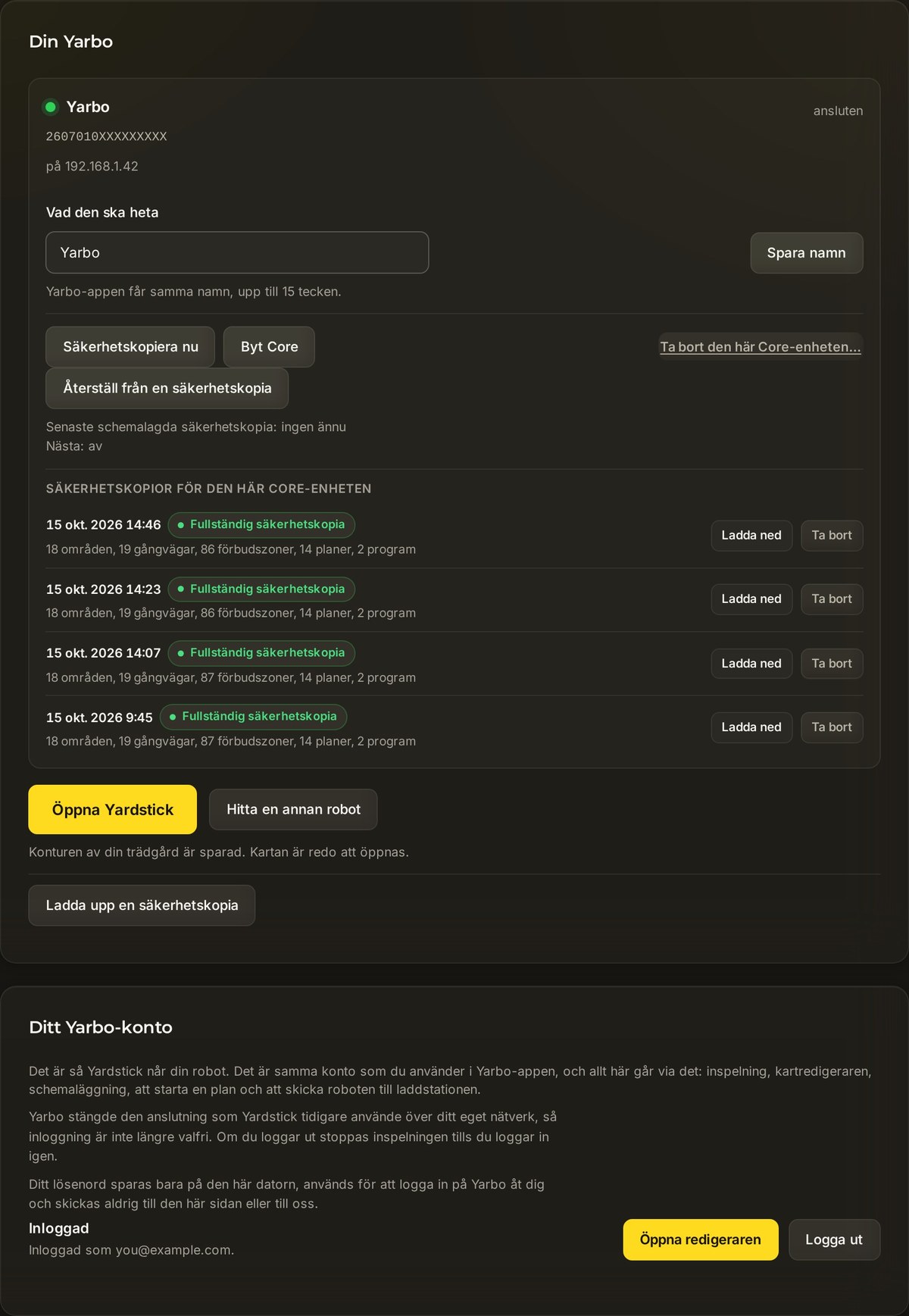
Dina robotar hämtas från ditt Yarbo-konto, så du behöver varken leta upp några uppgifter eller skriva in någon adress. Logga in en gång så visas de.
Öppna Din Yarbo
Gå till Inställningar → Din Yarbo i webbläsaren.
Ange samma uppgifter som du använder i Yarbo-appen
Fyll i E-postadress för Yarbo-kontot och Lösenord för Yarbo-kontot och tryck på Logga in. Ditt lösenord lagras bara på den här datorn och används för att logga in på Yarbo åt dig. Det skickas aldrig till oss.
Dina robotar visas
Alla maskiner på kontot visas med de namn du har gett dem. Om du lägger till en till senare i Yarbo-appen trycker du på Kontrollera mitt Yarbo-konto så kommer den med i listan.
Steg 3: Låt det spela in
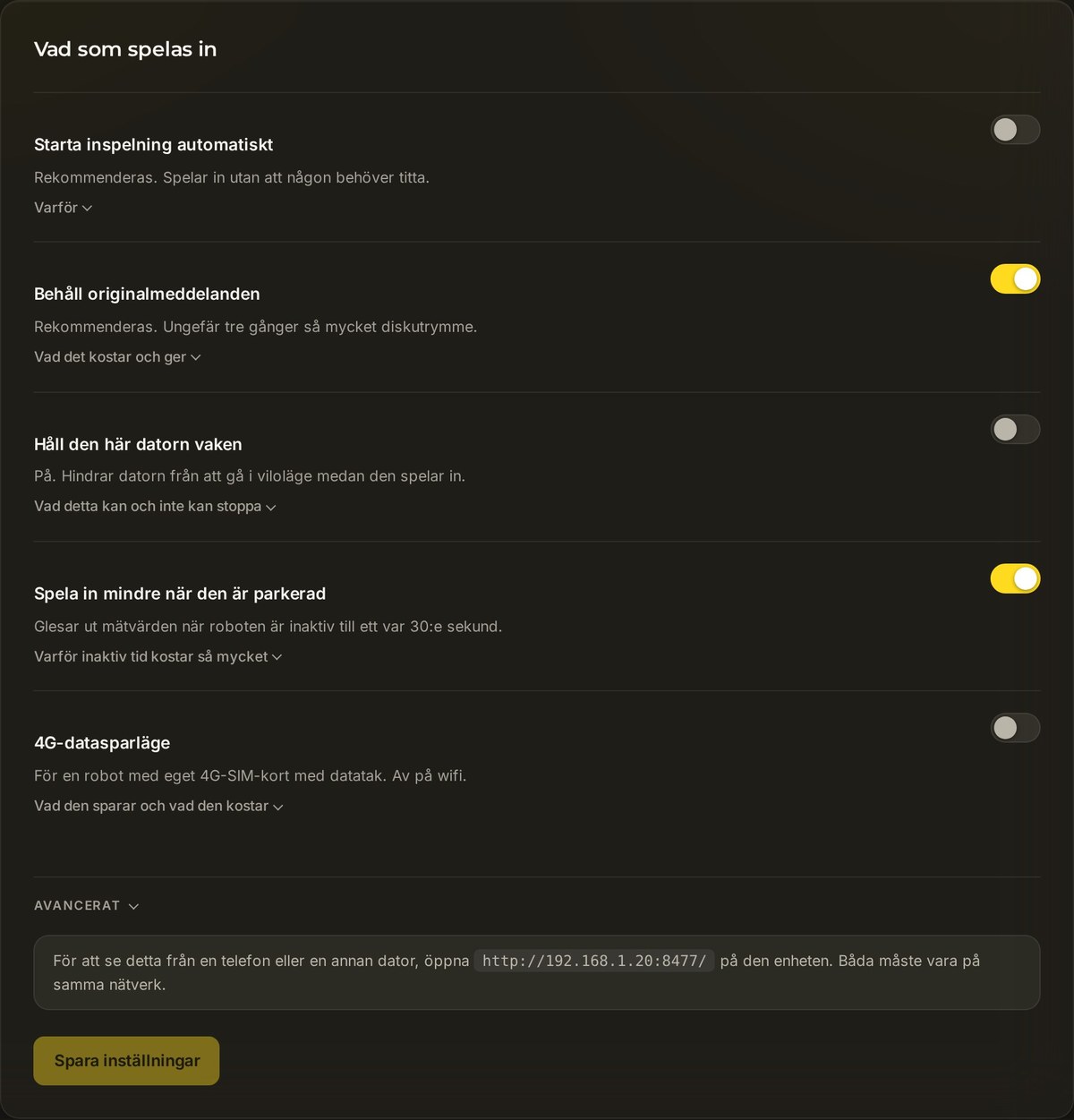
Det är i det här steget jobbet blir gjort, och du behöver knappt göra något alls. Se bara till att inspelningen är på och fortsätt sedan med din dag.
Öppna Inspelning
Gå till Inställningar → Inspelning.
Låt automatisk inspelning vara på
Låt Starta inspelning automatiskt vara på. Nästa gång roboten arbetar spelar Yardstick in jobbet och bygger kartan åt dig. Du behöver inte trycka på något när ett jobb startar.
Steg 4: Läs av din karta
När ett eller två jobb har registrerats öppnar du Yardstick och ser din trädgård: sammanfattningsrutor till vänster och en täckningskarta över alla platser roboten har varit på.
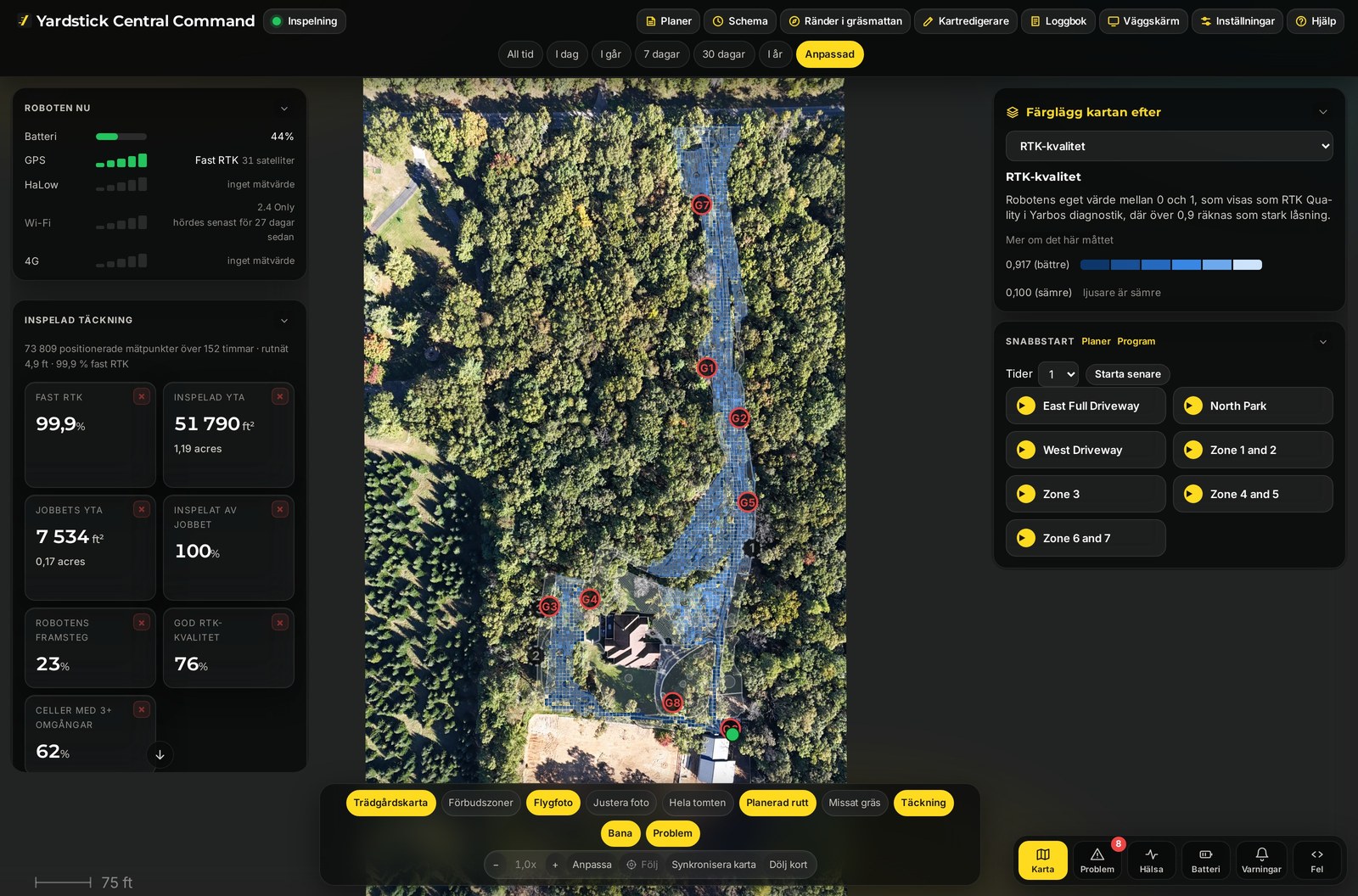
Härifrån kan du titta närmare på ett enskilt jobb, tolka täckningsfärgerna eller slå på flygbilden under kartan. De relaterade guiderna nedan tar vid där den här slutar.
Lite om den säkra adressen
Öppna Inställningar → Åtkomst och inloggning och kopiera den säkra adressen. Betrott certifikat är på som standard och ger dig en HTTPS-adress med ett namn, utan varning i webbläsaren. Använd den på en annan enhet i samma nätverk.
https://<computer-ip>:8478/ använder ett självsignerat certifikat och kan ge en varning. Läs guiden om den säkra adressen innan du använder det reservalternativet. Det valfria lösenordet för Yardstick-sidan är separat från inloggningen på ditt Yarbo-konto.Har du fastnat i något steg? Skapa ett supportärende och berätta vad som står i panelen. Eftersom Yardstick körs på din egen dator kan vi oftast hänvisa dig till exakt rätt inställning.
Relaterat
Yardstick går inte att installera eller öppna
Kontrollera vilken anslutning som misslyckades
Få igång Yardstick igen efter en uppdatering
Kontrollera ett antivirusfynd
Kontrollera en SmartScreen-varning
Ladda ner installationsprogrammet
Ladda ner installationsprogrammet för ditt operativsystem från Ladda ner. På Windows ska du kontrollera att installationsprogrammet kom från den sidan innan du hanterar en SmartScreen-varning.
- Om SmartScreen visar Windows har skyddat datorn öppnar du Mer information. Välj bara Kör ändå efter att du har kontrollerat nedladdningens källa och utgivare. Om alternativet saknas på en administrerad dator kontaktar du administratören.
- Om antivirusprogrammet blockerar Yardstick eller sätter det i karantän läser du informationen om fyndet och kontrollerar skyddshistoriken. Stäng inte av antivirusprogrammet. Be supporten granska fyndet om du är osäker på om du ska tillåta filen.
- Om Yardstick inte startar efter en uppdatering startar du om datorn en gång, kontrollerar antivirusprogrammets skyddshistorik och försöker öppna Yardstick igen. Kör vid behov det aktuella installationsprogrammet från Ladda ner igen. Behåll dina inspelningar. Radera inte datamappen och avinstallera inte programmet för att felsöka en uppdatering.
- Om Yardstick går att öppna på datorn där det körs men inte på mobilen följer du guiden för att öppna det på en annan enhet. Om det öppnas men inte hittar roboten följer du kontrollerna för Yarbo-inloggningen.
Om det fortfarande inte startar kontaktar du supporten och anger installationsprogrammets version, operativsystemet och det exakta felmeddelandet. Om sidan Inställningar går att öppna skickar du diagnostik och anger referenskoden.