Tuki / Käytön aloittaminen / Ensimmäinen käyttökerta Hae ohjeista
Käytön aloittaminen: asennuksesta ensimmäiseen karttaan
Neljä pientä vaihetta vievät sinut vasta asennetusta sovelluksesta oman pihasi karttaan. Teet asetukset kerran, ja sen jälkeen kaikki hoituu itsestään. Yardstick toimii huomaamattomasti omalla tietokoneellasi ja tallentaa jokaisen robotin tekemän työn. Tallenteet pysyvät tällä tietokoneella, eikä Yardstick-tiliä tarvitse luoda.
Neljä vaihetta
Näin pääset alkuun ja saat valmiin kartan. Jokainen vaihe käydään tarkemmin läpi alla.
Asenna
Asenna Yardstick tietokoneelle, joka pysyy päällä.
Yhdistä
Kirjaudu sisään Yarbo-tililläsi, niin robottisi tulevat näkyviin.
Tallenna
Pidä automaattinen tallennus päällä, niin seuraava työ tallentuu itsestään.
Tutki karttaa
Avaa sivu ja katso, kuinka pihasi kartta täydentyy.
Vaihe 1: Asenna aina päällä olevalle tietokoneelle
Yardstick tallentaa robotin toimintaa työn aikana, joten sen on oltava käynnissä robotin työskennellessä. Asenna se tietokoneelle, joka pysyy päällä ja jolla on internetyhteys. Tietokoneen ei tarvitse olla samassa verkossa robotin kanssa.
Mini-PC, ylimääräinen kannettava tai Raspberry Pi sopivat kaikki hyvin. Yardstick toimii kevyenä taustapalveluna ja käynnistyy tietokoneen mukana, joten asennuksen jälkeen sinun ei tarvitse käynnistää mitään erikseen. Jätä tietokone päälle, niin Yardstick seuraa robotin toimintaa itsenäisesti.
http://<computer-ip>:8477/. Suojattua yhteyttä varten avaa Asetukset → Käyttö ja kirjautuminen ja kopioi suojattu osoite.Vaihe 2: Kirjaudu sisään Yarbo-tilillesi
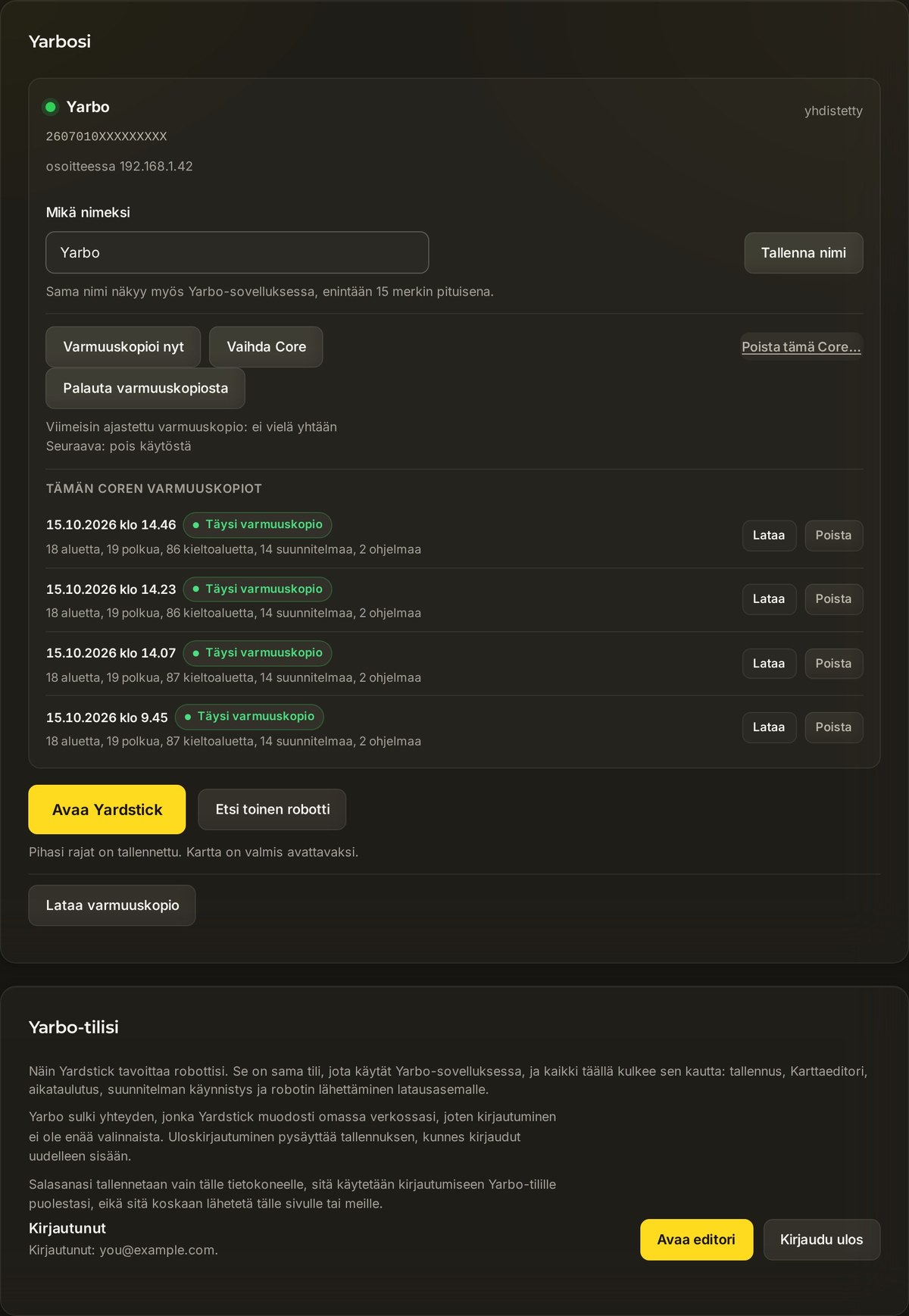
Robottisi haetaan Yarbo-tililtäsi, joten sinun ei tarvitse etsiä tietoja tai kirjoittaa osoitteita. Kirjaudu sisään kerran, niin robotit tulevat näkyviin.
Avaa Oma Yarbo
Siirry selaimessa kohtaan Asetukset → Oma Yarbo.
Anna samat tunnukset, joita käytät Yarbo-sovelluksessa
Täytä Yarbo-tilin sähköposti ja Yarbo-tilin salasana ja paina Kirjaudu sisään. Salasanasi tallennetaan vain tälle tietokoneelle, ja sitä käytetään Yarbo-palveluun kirjautumiseen puolestasi. Sitä ei koskaan lähetetä meille.
Robottisi tulevat näkyviin
Kaikki tilin laitteet tulevat näkyviin niillä nimillä, jotka olet niille antanut. Jos lisäät myöhemmin laitteen Yarbo-sovelluksessa, paina Tarkista Yarbo-tilini, niin se lisätään luetteloon.
Vaihe 3: Anna tallennuksen hoitaa loput
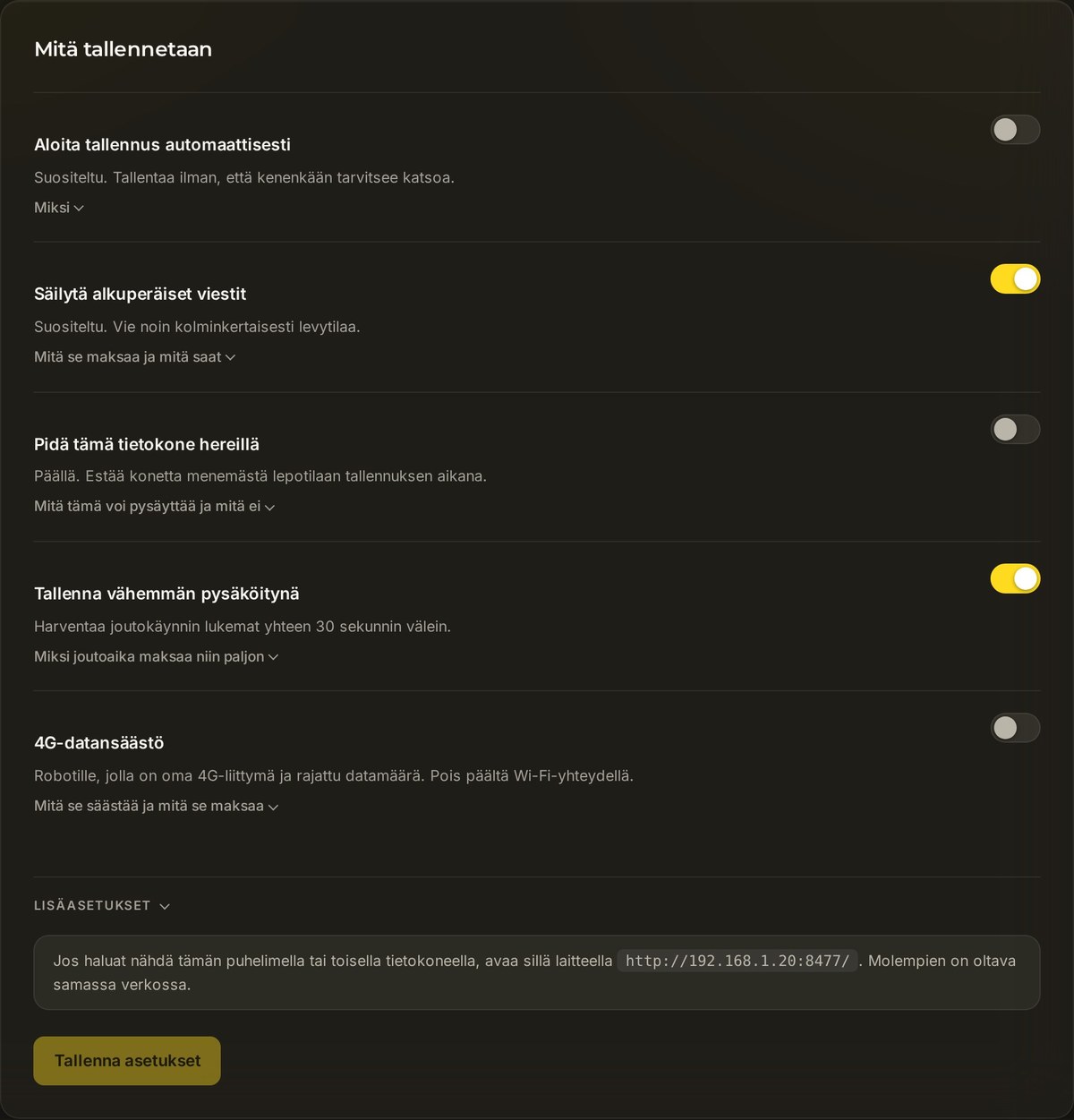
Tässä vaiheessa varsinainen työ alkaa, mutta sinulta se ei juuri vaadi mitään. Varmista vain, että tallennus on päällä, ja jatka päivääsi.
Avaa Tallennus
Siirry kohtaan Asetukset → Tallennus.
Pidä automaattinen tallennus päällä
Jätä Aloita tallennus automaattisesti päälle. Kun robotti seuraavan kerran työskentelee, Yardstick tallentaa työn ja muodostaa kartan puolestasi. Työn alkaessa ei tarvitse painaa mitään.
Vaihe 4: Tutki pihasi karttaa
Kun yksi tai kaksi työtä on tallentunut, avaa Yardstick, niin pihasi on näkyvissä: vasemmalla yhteenvetokortit ja kattavuuskartta kaikista paikoista, joissa robotti kulki.
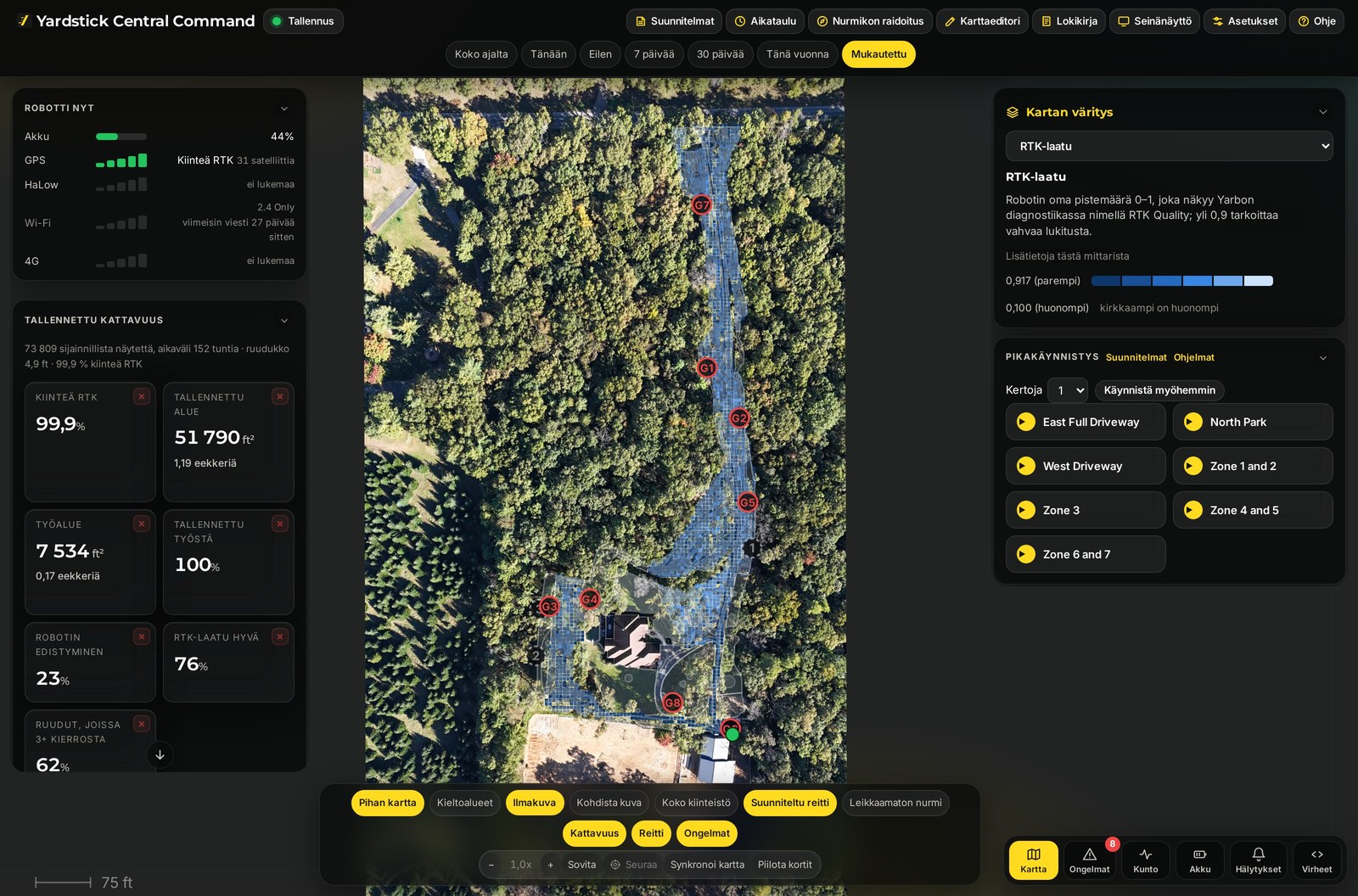
Tästä voit jatkaa yksittäisen työn tarkasteluun, tutkia kattavuusvärejä tai ottaa ilmakuvan käyttöön kartan taustalla. Alla olevat aiheeseen liittyvät oppaat jatkavat siitä, mihin tässä jäätiin.
Huomio suojatusta osoitteesta
Avaa Asetukset → Käyttö ja kirjautuminen ja kopioi suojattu osoite. Luotettu varmenne on oletuksena päällä ja antaa nimimuotoisen HTTPS-osoitteen, joka ei aiheuta selainvaroitusta. Käytä sitä toisella samassa verkossa olevalla laitteella.
https://<computer-ip>:8478/ käyttää itse allekirjoitettua varmennetta ja voi aiheuttaa varoituksen. Lue suojatun osoitteen opas ennen tämän varavaihtoehdon käyttöä. Yardstick-sivun valinnainen salasana on erillinen Yarbo-tilin kirjautumistunnuksista.Jäikö jokin vaihe jumiin? Lähetä tukipyyntö ja kerro, mitä paneelissa lukee. Koska Yardstick toimii omalla tietokoneellasi, osaamme yleensä ohjata sinut suoraan oikeaan asetukseen.
Aiheeseen liittyvää
Yardstick ei asennu tai avaudu
Tarkista, mikä yhteys epäonnistui
Palauta toiminta päivityksen jälkeen
Tarkista virustorjunnan havainto
Tarkista SmartScreen-varoitus
Lataa asennusohjelma
Lataa käyttöjärjestelmällesi sopiva asennusohjelma Lataa-sivulta. Jos käytät Windowsia, varmista ennen SmartScreen-varoituksen käsittelyä, että asennusohjelma on peräisin tältä sivulta.
- Jos SmartScreen ilmoittaa Windows suojasi tietokonettasi, avaa Lisätietoja. Valitse Suorita joka tapauksessa vasta tarkistettuasi latauksen lähteen ja julkaisijan. Jos vaihtoehto ei ole käytettävissä organisaation hallinnoimalla tietokoneella, ota yhteyttä sen järjestelmänvalvojaan.
- Jos virustorjunta estää Yardstickin tai siirtää sen karanteeniin, lue havainto ja tarkista suojaushistoria. Älä poista virustorjuntaa käytöstä. Pyydä tukea arvioimaan havainto, jos et ole varma, pitäisikö tiedosto sallia.
- Jos Yardstick ei käynnisty päivityksen jälkeen, käynnistä tietokone kerran uudelleen, tarkista virustorjunnan suojaushistoria ja yritä avata Yardstick uudelleen. Suorita tarvittaessa Lataa-sivulta saatava nykyinen asennusohjelma uudelleen. Säilytä tallenteesi: älä poista tietokansiota tai poista sovelluksen asennusta päivitysongelman selvittämiseksi.
- Jos Yardstick avautuu omalla tietokoneellaan mutta ei puhelimellasi, noudata ohjetta avaamisesta toisella laitteella. Jos se avautuu mutta ei löydä robottia, käy läpi Yarbo-kirjautumisen tarkistukset.
Jos Yardstick ei vieläkään käynnisty, ota yhteyttä tukeen ja kerro asennusohjelman versio, käyttöjärjestelmä ja tarkka virheilmoitus. Jos Asetukset-sivu avautuu, lähetä diagnostiikkatiedot ja liitä viitekoodi tukipyyntöön.