Support / Kom i gang / Første kørsel Søg i hjælpen
Kom i gang: fra installation til dit første kort
Fire små trin fører dig fra en ny installation til et rigtigt kort over din have. Du sætter det op én gang og lader det derefter passe sig selv. Yardstick kører stille i baggrunden på din egen computer og optager alle robottens opgaver. Dine optagelser bliver på computeren, og du skal ikke oprette en Yardstick-konto.
De fire trin
Her er vejen fra ingenting til et færdigt kort. Hvert trin gennemgås i detaljer nedenfor.
Installer
Installér Yardstick på en computer, der altid er tændt.
Opret forbindelse
Log ind med din Yarbo-konto, så dukker dine robotter op.
Optag
Lad automatisk optagelse være slået til, så bliver den næste opgave optaget af sig selv.
Læs kortet
Åbn siden, og se kortet over din have blive udfyldt.
Trin 1: Installér på en computer, der altid er tændt
Yardstick optager robotten, mens den arbejder, så programmet skal køre, når robotten gør det. Installér det på en computer, der altid er tændt og har internetforbindelse. Den behøver ikke at være på samme netværk som robotten.
En mini-pc, en ekstra bærbar computer eller en Raspberry Pi fungerer alle fint. Yardstick kører som en lille baggrundstjeneste og starter sammen med computeren, så du behøver ikke at åbne noget, når det først er installeret. Lad computeren være tændt, så holder Yardstick øje på egen hånd.
http://<computer-ip>:8477/. Hvis du vil bruge den normale, sikre adgang, skal du åbne Indstillinger → Adgang og login og kopiere den sikre adresse.Trin 2: Log ind på din Yarbo-konto
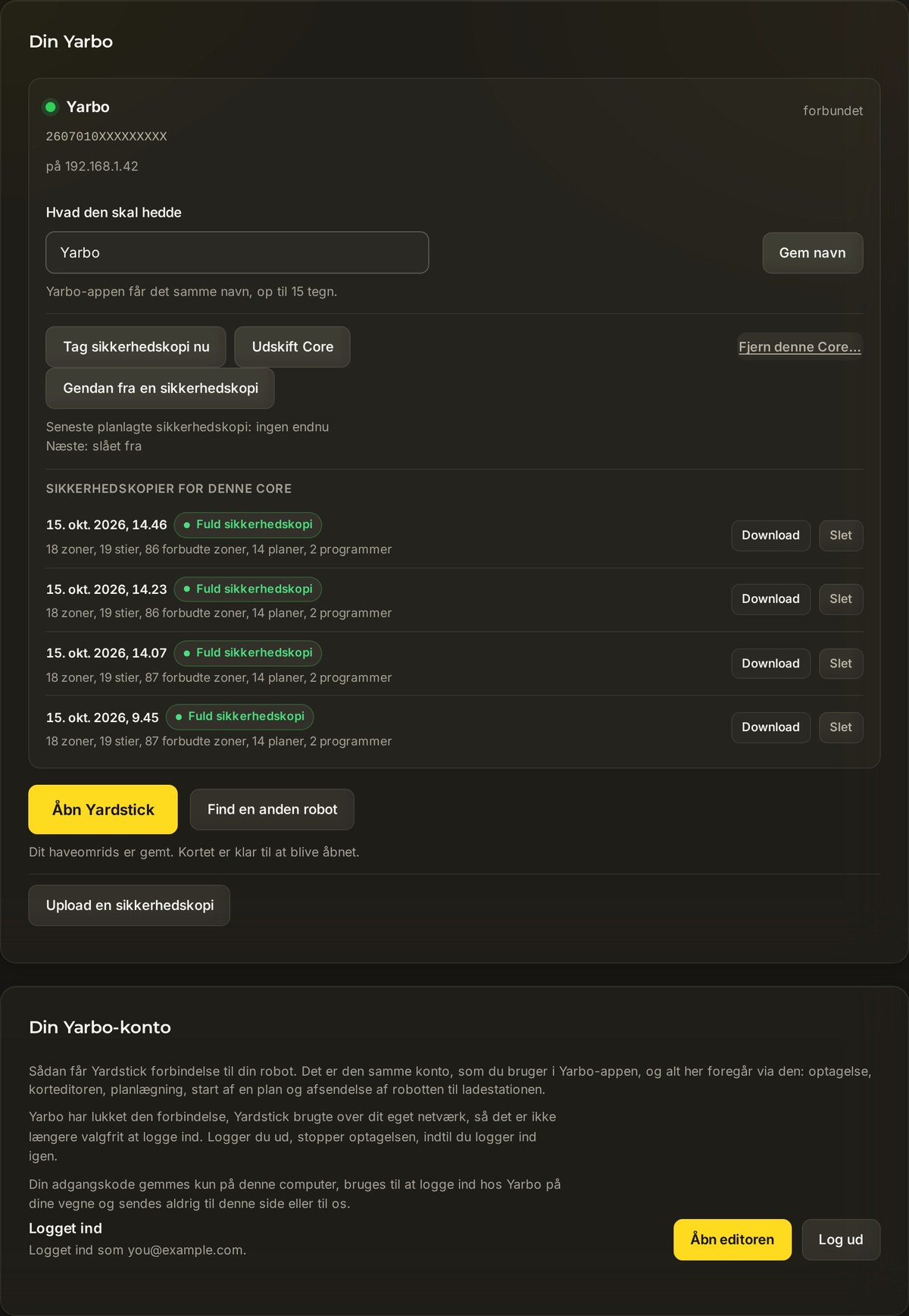
Dine robotter hentes fra din Yarbo-konto, så du skal hverken slå noget op eller indtaste en adresse. Log ind én gang, så dukker de op.
Åbn Din Yarbo
Gå til Indstillinger → Din Yarbo i browseren.
Indtast de samme oplysninger, som du bruger i Yarbo-appen
Udfyld E-mail til Yarbo-konto og Adgangskode til Yarbo-konto, og tryk på Log ind. Din adgangskode gemmes kun på denne computer og bruges til at logge ind hos Yarbo på dine vegne. Den sendes aldrig til os.
Dine robotter dukker op
Alle maskiner på kontoen vises med de navne, du har givet dem. Hvis du senere tilføjer en i Yarbo-appen, skal du trykke på Tjek min Yarbo-konto, så kommer den med på listen.
Trin 3: Lad det optage
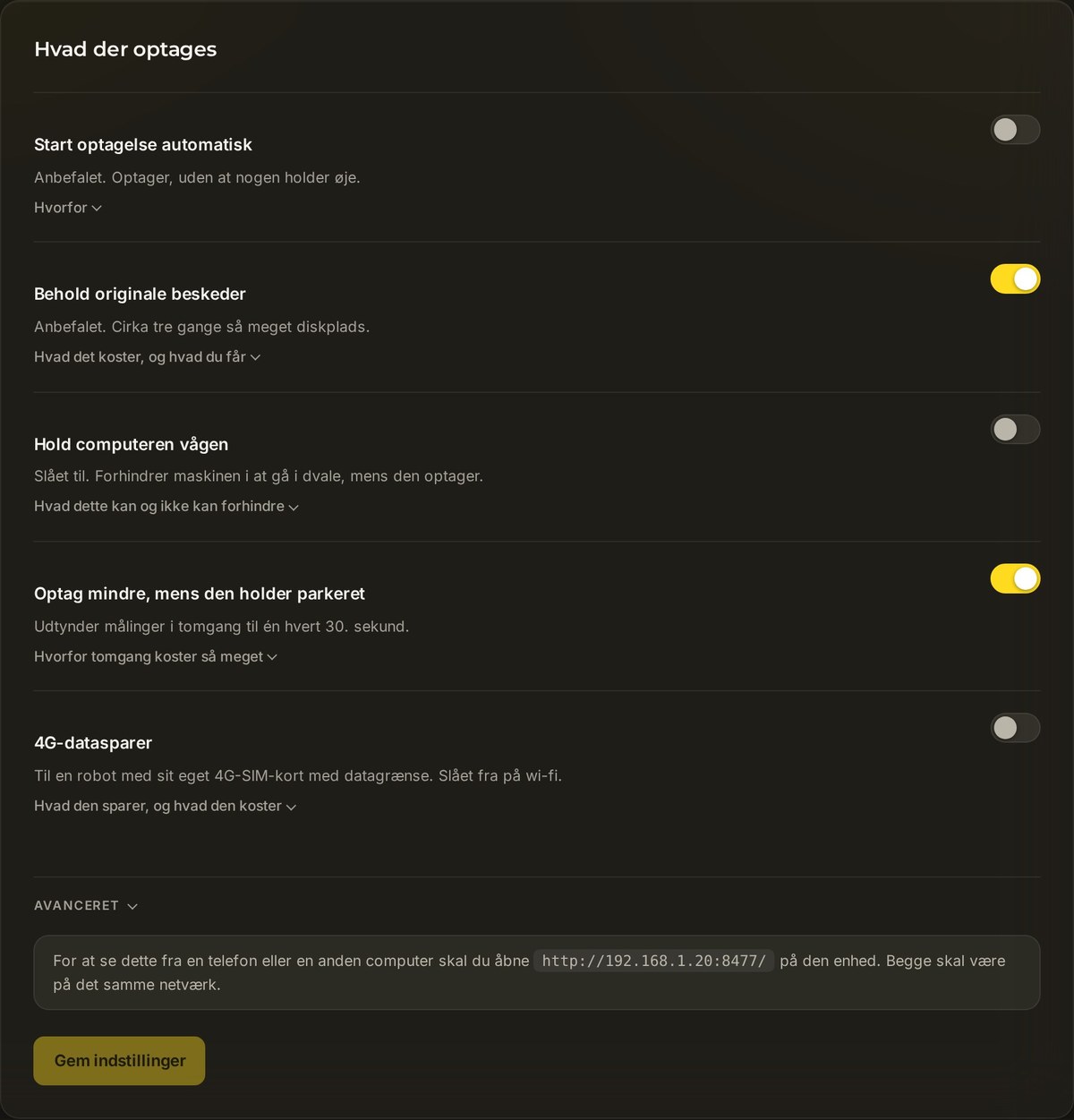
Det er i dette trin, arbejdet bliver gjort, og du skal næsten ikke gøre noget. Du skal bare sørge for, at optagelse er slået til, og så fortsætte din dag.
Åbn Optagelse
Gå til Indstillinger → Optagelse.
Lad automatisk optagelse være slået til
Lad Start optagelse automatisk være slået til. Næste gang robotten arbejder, optager Yardstick opgaven og laver kortet for dig. Du skal ikke trykke på noget, når en opgave starter.
Trin 4: Læs dit kort
Når der er registreret en opgave eller to, kan du åbne Yardstick og se din have: oversigtsfelter til venstre og et dækningskort over alle de steder, robotten har kørt.
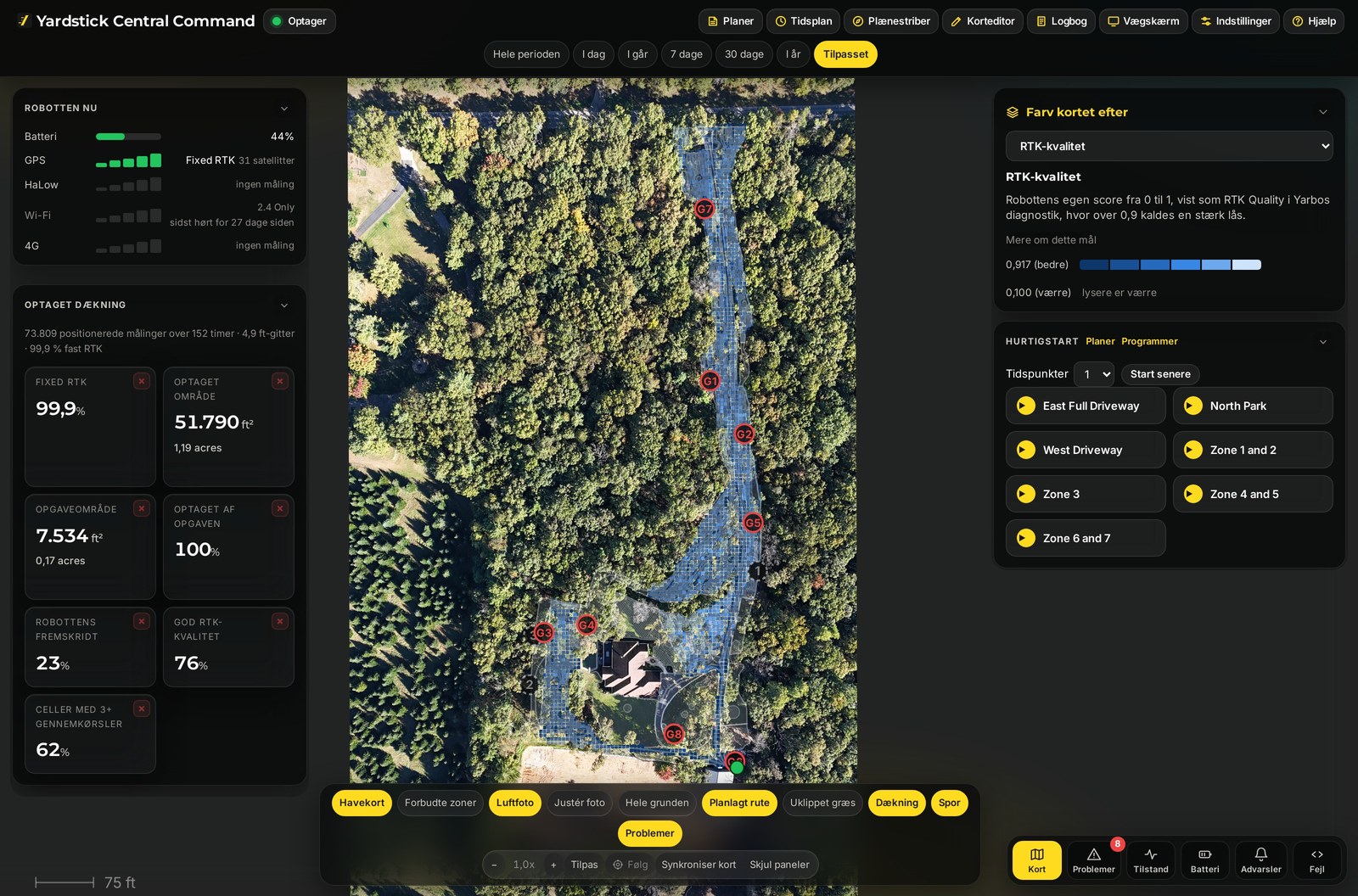
Herfra kan du se nærmere på en enkelt opgave, forstå dækningsfarverne eller slå luftfotoet under kortet til. De relaterede vejledninger nedenfor fortsætter, hvor denne slutter.
Lidt om den sikre adresse
Åbn Indstillinger → Adgang og login, og kopiér den sikre adresse. Betroet certifikat er slået til som standard og giver dig en HTTPS-adresse med et navn uden browseradvarsler. Brug den på en anden enhed på samme netværk.
https://<computer-ip>:8478/ bruger et selvsigneret certifikat og kan udløse en advarsel. Læs vejledningen til den sikre adresse, før du bruger dette alternativ. Den valgfrie adgangskode til Yardstick-siden er adskilt fra dit login til Yarbo-kontoen.Er du gået i stå ved et trin? Opret en supportsag, og fortæl os, hvad der står i panelet. Fordi Yardstick kører på din egen computer, kan vi som regel pege dig hen til den præcise indstilling.
Se også
Yardstick kan ikke installeres eller åbnes
Tjek, hvilken forbindelse der svigtede
Få Yardstick i gang igen efter en opdatering
Undersøg en antivirusregistrering
Undersøg en SmartScreen-advarsel
Download installationsprogrammet
Download installationsprogrammet til dit operativsystem fra Download. På Windows skal du kontrollere, at installationsprogrammet kom fra den side, før du håndterer en SmartScreen-advarsel.
- Hvis SmartScreen viser Windows har beskyttet din pc, skal du åbne Flere oplysninger. Vælg kun Kør alligevel, når du har kontrolleret filens kilde og udgiver. Hvis valgmuligheden ikke er tilgængelig på en administreret computer, skal du spørge administratoren.
- Hvis antivirus blokerer Yardstick eller sætter det i karantæne, skal du læse registreringen og tjekke beskyttelseshistorikken. Slå ikke antivirus fra. Bed support om at gennemgå registreringen, hvis du er i tvivl om, hvorvidt du skal tillade filen.
- Hvis Yardstick ikke vil starte efter en opdatering, skal du genstarte computeren én gang, tjekke antivirusprogrammets beskyttelseshistorik og prøve at åbne Yardstick igen. Kør om nødvendigt det aktuelle installationsprogram fra Download igen. Behold dine optagelser. Slet ikke datamappen, og afinstallér ikke programmet for at fejlfinde en opdatering.
- Hvis Yardstick kan åbnes på den computer, det kører på, men ikke på din telefon, skal du følge vejledningen til at åbne det på en anden enhed. Hvis det åbner, men ikke kan finde robotten, skal du følge kontroltrinnene for Yarbo-login.
Hvis det stadig ikke vil starte, skal du kontakte support med installationsprogrammets version, dit operativsystem og den nøjagtige fejl. Hvis siden Indstillinger kan åbnes, skal du sende diagnosticeringsdata og oplyse referencekoden.