Support / Kom i gang / Første oppstart Søk i hjelpen
Kom i gang: fra installasjon til ditt første kart
Fire enkle trinn tar deg fra en ny installasjon til et ordentlig kart over hagen din. Du setter det opp én gang, så går resten av seg selv. Yardstick kjører stille i bakgrunnen på din egen datamaskin og tar opp hver jobb roboten gjør. Opptakene blir på den datamaskinen. Du trenger ikke opprette noen Yardstick-konto.
De fire trinnene
Her er veien fra ingenting til et ferdig kart. Hvert trinn er forklart i detalj nedenfor.
Installer
Installer Yardstick på en datamaskin som står på.
Koble til
Logg inn med Yarbo-kontoen din, så dukker robotene dine opp.
Ta opp
La automatisk opptak være på, så tas neste jobb opp av seg selv.
Les kartet
Åpne siden og se hagekartet fylle seg.
Trinn 1: Installer på en datamaskin som alltid står på
Yardstick tar opp mens roboten jobber, så det må kjøre når roboten er i gang. Installer det på en datamaskin som står på og har internettilkobling. Den trenger ikke være på samme nettverk som roboten.
En mini-PC, en bærbar datamaskin du har til overs, eller en Raspberry Pi fungerer fint. Yardstick kjører som en liten bakgrunnstjeneste og starter sammen med datamaskinen, så etter installasjonen trenger du ikke starte noe selv. La maskinen stå på, så følger Yardstick med på egen hånd.
http://<computer-ip>:8477/ fra hvilken som helst enhet på samme nettverk, for eksempel telefonen eller en bærbar datamaskin. For å bruke den vanlige, sikre tilkoblingen åpner du Innstillinger → Tilgang og innlogging og kopierer den sikre adressen.Trinn 2: Logg inn på Yarbo-kontoen din
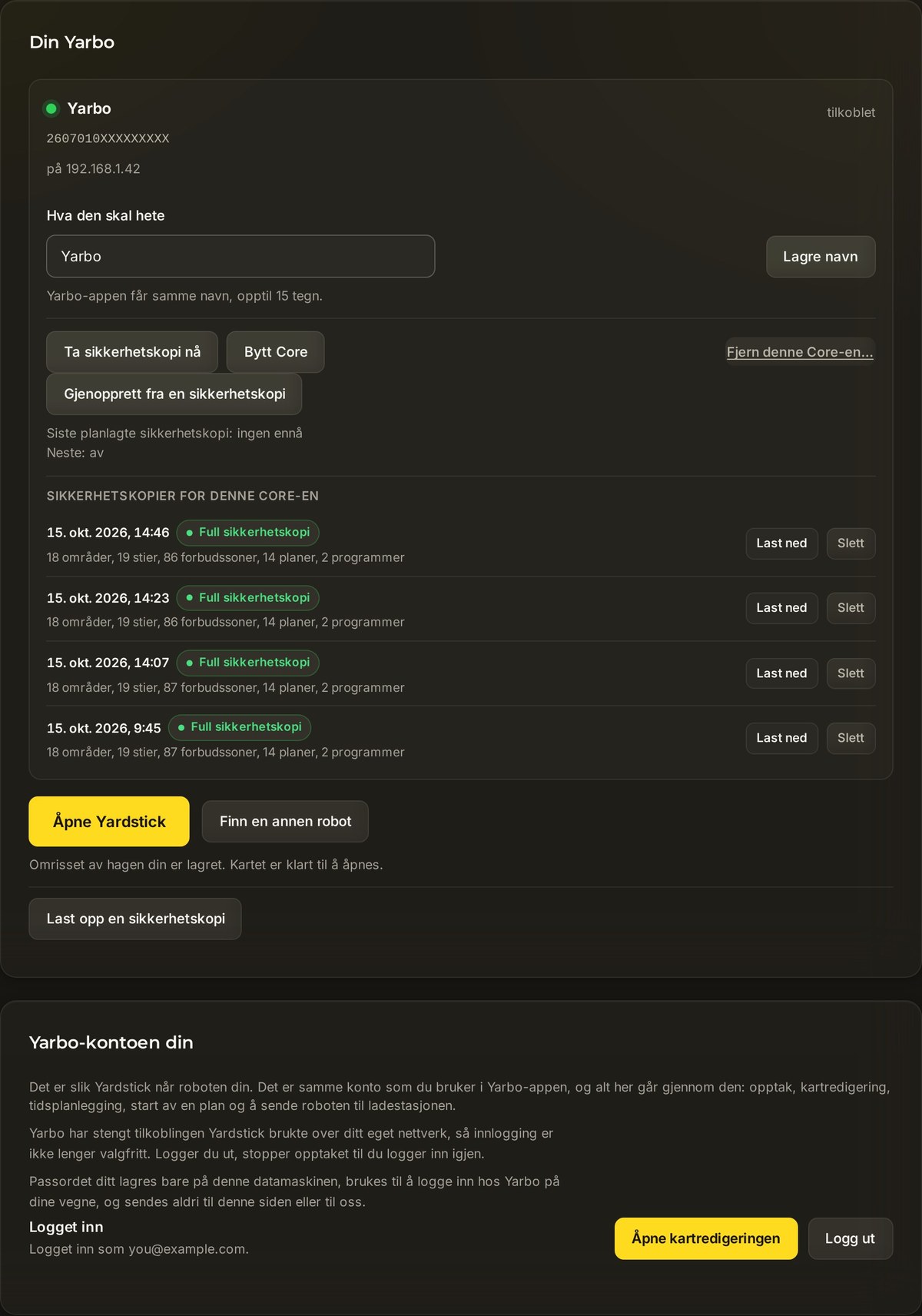
Robotene hentes fra Yarbo-kontoen din, så du trenger ikke slå opp noe eller skrive inn noen adresse. Logg inn én gang, så dukker de opp.
Åpne Din Yarbo
Gå til Innstillinger → Din Yarbo i nettleseren.
Skriv inn de samme opplysningene du bruker i Yarbo-appen
Fyll ut E-postadresse for Yarbo-konto og Passord for Yarbo-konto, og trykk på Logg inn. Passordet lagres bare på denne datamaskinen og brukes til å logge inn hos Yarbo på dine vegne. Det sendes aldri til oss.
Robotene dine dukker opp
Alle maskinene på kontoen vises med navnene du har gitt dem. Hvis du legger til en senere i Yarbo-appen, trykker du på Sjekk Yarbo-kontoen min, så kommer den med på listen.
Trinn 3: La opptaket gå
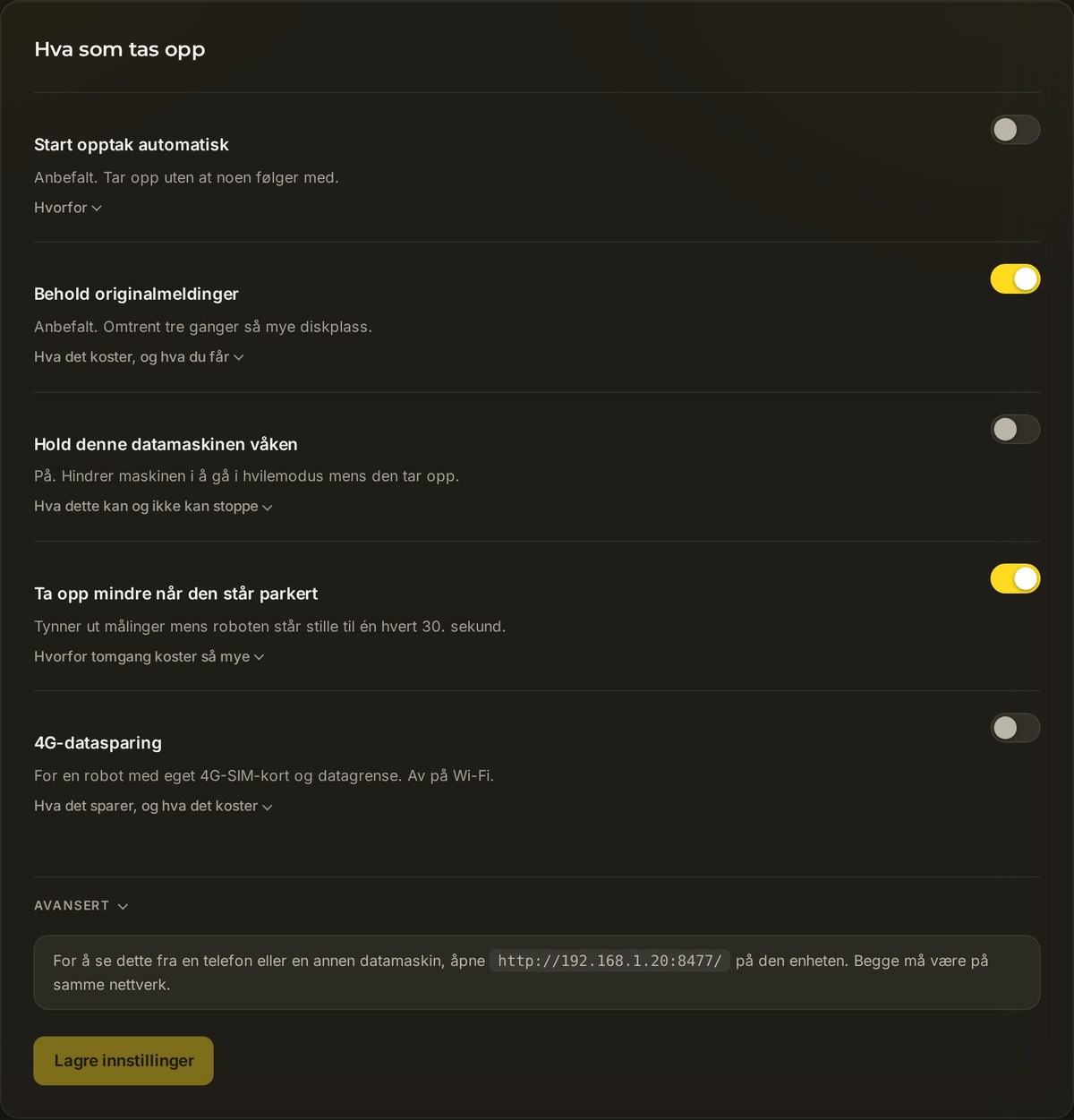
Det er i dette trinnet arbeidet blir gjort, og du trenger nesten ikke gjøre noe. Bare pass på at opptak er slått på, og fortsett med dagen din.
Åpne Opptak
Gå til Innstillinger → Opptak.
La automatisk opptak være på
La Start opptak automatisk være slått på. Neste gang roboten jobber, tar Yardstick opp jobben og lager kartet for deg. Du trenger ikke trykke på noe når en jobb starter.
Trinn 4: Les kartet ditt
Når en jobb eller to er registrert, åpner du Yardstick og finner hagen din der: oversiktskort til venstre og et dekningskart som viser overalt roboten har kjørt.
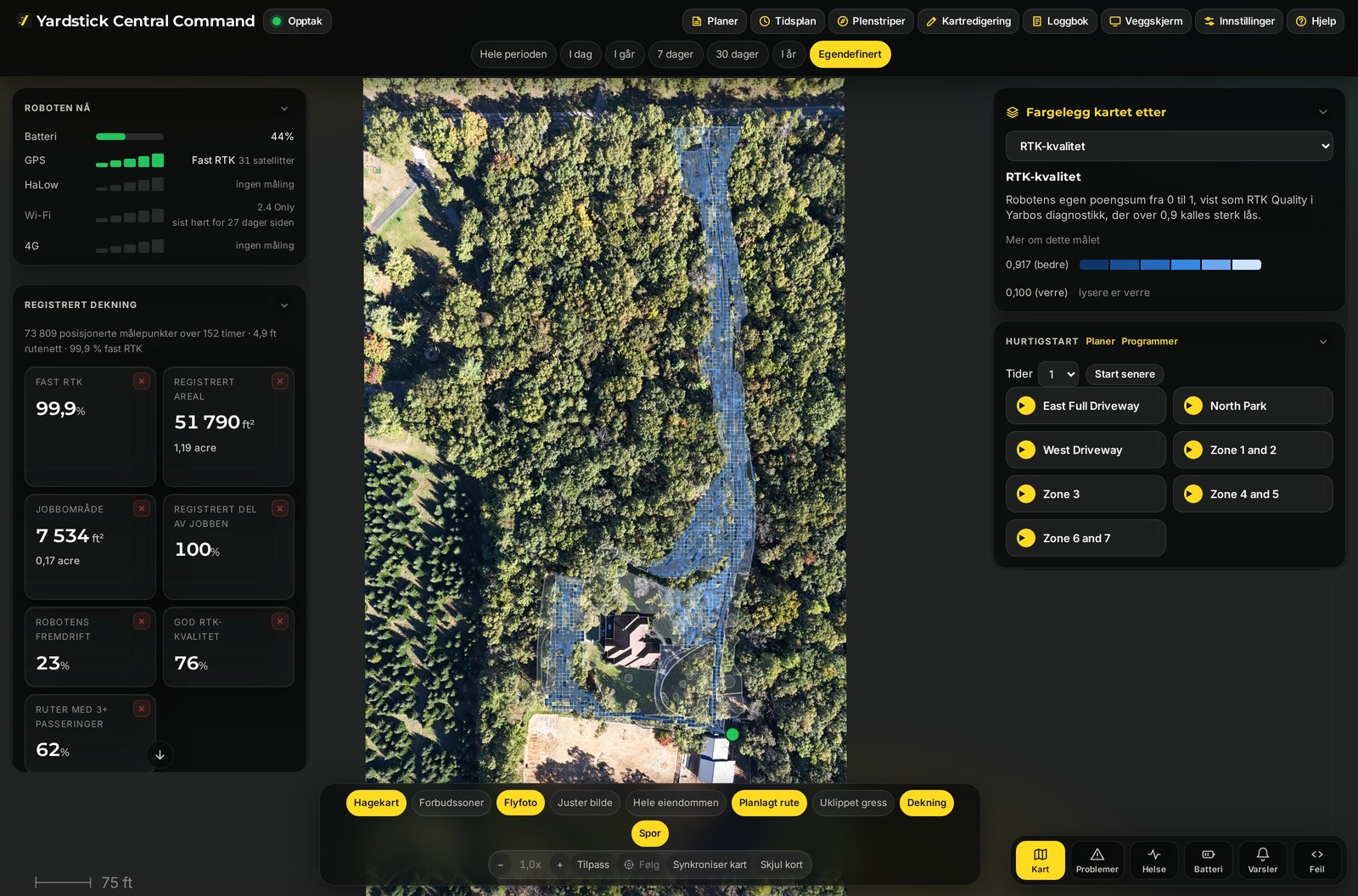
Herfra kan du se nærmere på en enkelt jobb, tolke dekningsfargene eller slå på flyfotoet som bakgrunn. De relaterte veiledningene nedenfor tar deg videre.
Litt om den sikre adressen
Åpne Innstillinger → Tilgang og innlogging og kopier den sikre adressen. Klarert sertifikat er slått på som standard og gir deg en HTTPS-adresse med navn, uten advarsel i nettleseren. Bruk den på en annen enhet på samme nettverk.
https://<computer-ip>:8478/ bruker et selvsignert sertifikat og kan gi en advarsel. Les veiledningen om sikker adresse før du bruker denne reserveløsningen. Det valgfrie passordet for Yardstick-siden er separat fra innloggingen på Yarbo-kontoen din.Står du fast på et trinn? Opprett en supportsak og fortell oss hva som står i panelet. Siden Yardstick kjører på din egen maskin, kan vi som regel vise deg nøyaktig hvilken innstilling du trenger.
Relatert
Yardstick lar seg ikke installere eller åpne
Sjekk hvilken tilkobling som sviktet
Kom i gang igjen etter en oppdatering
Undersøk et antivirusfunn
Undersøk en SmartScreen-advarsel
Last ned installasjonsprogrammet
Last ned installasjonsprogrammet for operativsystemet ditt fra Last ned. På Windows bør du sjekke at installasjonsprogrammet kom fra den siden før du håndterer en SmartScreen-advarsel.
- Hvis SmartScreen viser Windows beskyttet PC-en, åpner du Mer informasjon. Velg bare Kjør likevel etter at du har sjekket hvor nedlastingen kom fra, og hvem utgiveren er. Hvis alternativet ikke er tilgjengelig på en administrert datamaskin, må du spørre administratoren.
- Hvis antivirusprogrammet blokkerer Yardstick eller setter det i karantene, leser du meldingen om funnet og sjekker beskyttelsesloggen. Ikke slå av antivirusprogrammet. Be kundestøtte vurdere funnet hvis du er usikker på om du bør tillate filen.
- Hvis Yardstick ikke starter etter en oppdatering, starter du datamaskinen på nytt én gang, sjekker beskyttelsesloggen i antivirusprogrammet og prøver å åpne Yardstick igjen. Kjør om nødvendig det gjeldende installasjonsprogrammet fra Last ned på nytt. Behold opptakene dine. Ikke slett datamappen eller avinstaller for å feilsøke en oppdatering.
- Hvis Yardstick åpnes på datamaskinen det kjører på, men ikke på telefonen, følger du veiledningen for å åpne det på en annen enhet. Hvis det åpnes, men ikke finner roboten, følger du kontrollpunktene for Yarbo-innlogging.
Hvis det fortsatt ikke starter, kontakter du kundestøtte og oppgir versjonen av installasjonsprogrammet, operativsystemet og den nøyaktige feilmeldingen. Hvis Innstillinger-siden åpnes, sender du diagnostikk og tar med referansekoden.