Support / Erste Schritte / Erster Start Hilfe durchsuchen
Erste Schritte: von der Installation bis zu deiner ersten Karte
Vier kleine Schritte führen dich von der frischen Installation zu einer echten Karte deines Gartens. Du richtest alles einmal ein, danach läuft es von allein. Yardstick läuft unauffällig auf deinem eigenen Computer und erfasst jeden Auftrag deines Roboters. Deine Aufzeichnungen bleiben auf diesem Computer; du musst kein Yardstick-Konto erstellen.
Die vier Schritte
So kommst du von null zur fertigen Karte. Jeden Schritt erklären wir weiter unten ausführlich.
Installieren
Installiere Yardstick auf einem Computer, der eingeschaltet bleibt.
Verbinden
Melde dich mit deinem Yarbo-Konto an, und deine Roboter erscheinen.
Aufzeichnen
Lass die automatische Aufzeichnung eingeschaltet, dann wird der nächste Auftrag von selbst erfasst.
Die Karte lesen
Öffne die Seite und sieh zu, wie sich die Karte deines Gartens füllt.
Schritt 1: Auf einem dauerhaft eingeschalteten Computer installieren
Yardstick zeichnet auf, während der Roboter arbeitet. Deshalb muss es laufen, wenn dein Roboter im Einsatz ist. Installiere es auf einem Computer, der eingeschaltet bleibt und eine Internetverbindung hat. Er muss sich nicht im selben Netzwerk wie der Roboter befinden.
Ein Mini-PC, ein ungenutzter Laptop oder ein Raspberry Pi eignen sich gut. Yardstick läuft als kleiner Hintergrunddienst und startet mit dem Computer. Nach der Installation musst du also nichts mehr öffnen. Lass den Computer eingeschaltet, dann behält Yardstick alles von selbst im Blick.
http://<computer-ip>:8477/ öffnen. Für den üblichen sicheren Zugriff öffne Einstellungen → Zugriff und Anmeldung und kopiere die sichere Adresse.Schritt 2: Bei deinem Yarbo-Konto anmelden
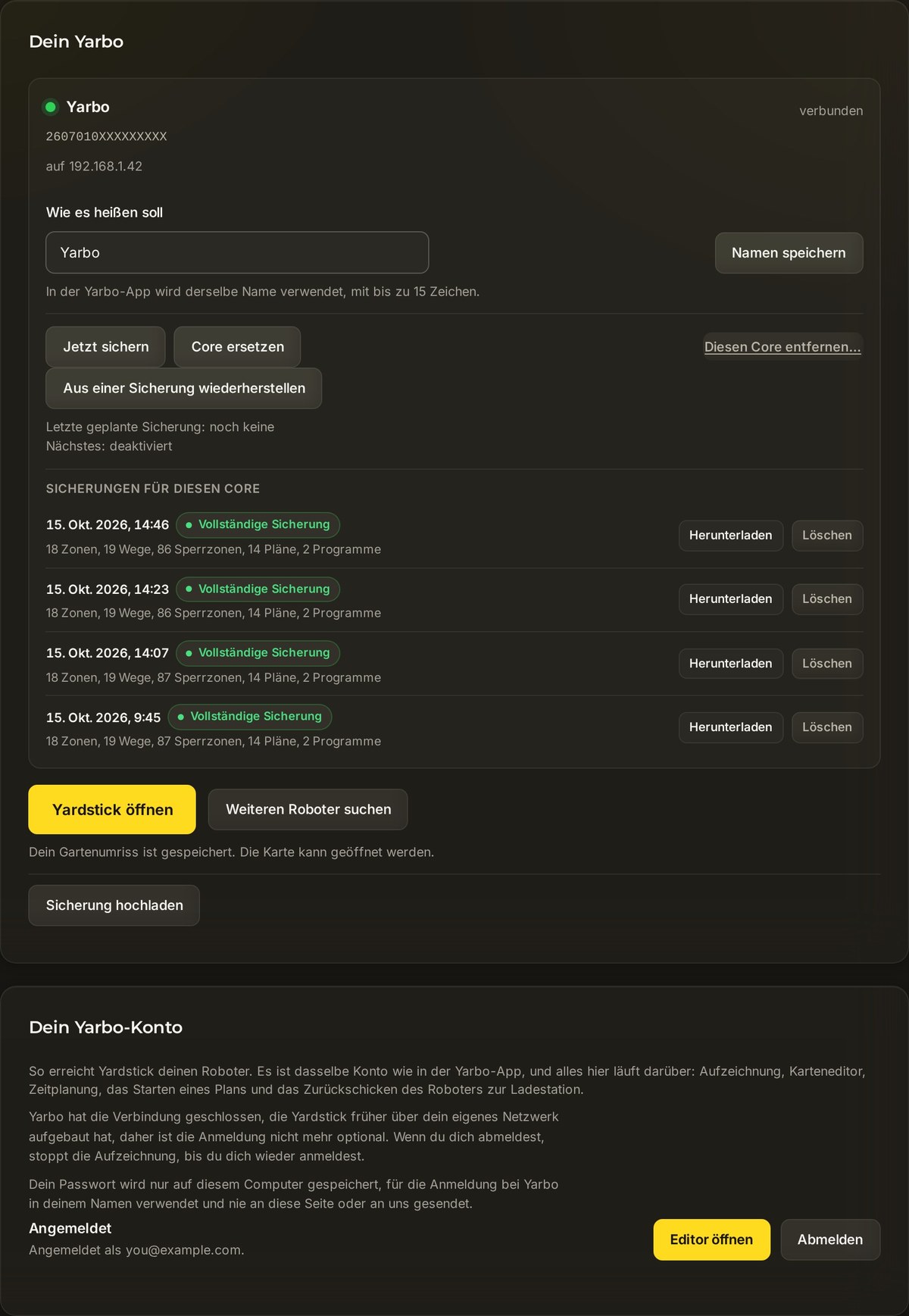
Deine Roboter werden aus deinem Yarbo-Konto übernommen. Du musst also nichts nachschlagen und keine Adresse eingeben. Melde dich einmal an, und sie erscheinen.
Dein Yarbo öffnen
Gehe im Browser zu Einstellungen → Dein Yarbo.
Dieselben Zugangsdaten wie in der Yarbo-App eingeben
Fülle die Felder E-Mail-Adresse des Yarbo-Kontos und Passwort des Yarbo-Kontos aus und klicke auf Anmelden. Dein Passwort wird nur auf diesem Computer gespeichert und verwendet, um dich bei Yarbo anzumelden. Es wird niemals an uns gesendet.
Deine Roboter erscheinen
Jeder Roboter in deinem Konto erscheint mit dem Namen, den du ihm gegeben hast. Wenn du später in der Yarbo-App einen weiteren hinzufügst, klicke auf Mein Yarbo-Konto prüfen, und er wird in die Liste aufgenommen.
Schritt 3: Aufzeichnen lassen
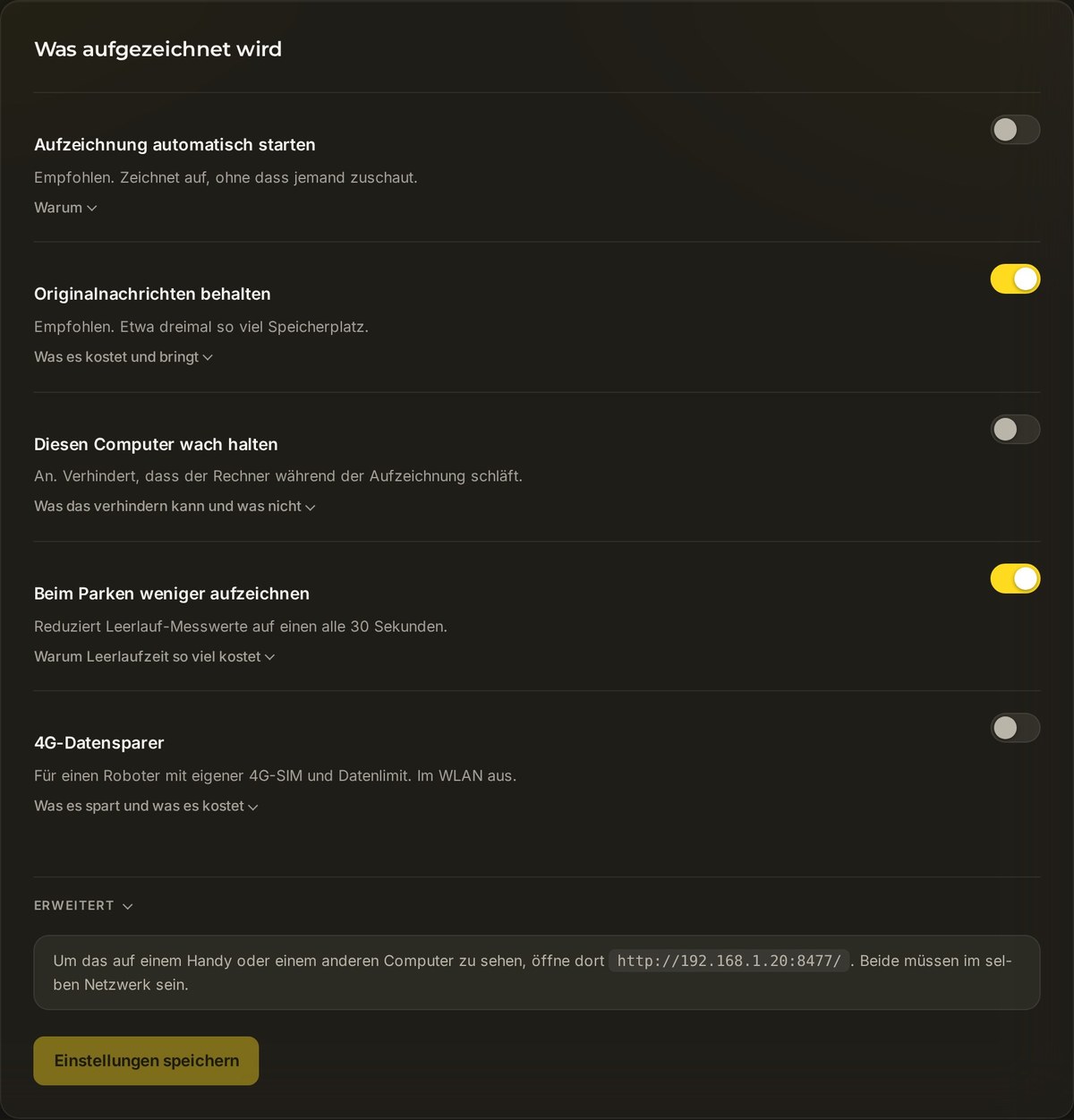
Dieser Schritt erledigt die eigentliche Arbeit, und du musst fast nichts dafür tun. Stell einfach sicher, dass die Aufzeichnung eingeschaltet ist, und geh deinem Alltag nach.
Aufzeichnung öffnen
Gehe zu Einstellungen → Aufzeichnung.
Automatische Aufzeichnung eingeschaltet lassen
Lass Aufzeichnung automatisch starten eingeschaltet. Wenn der Roboter das nächste Mal arbeitet, erfasst Yardstick den Auftrag und erstellt die Karte für dich. Du musst beim Start eines Auftrags nichts anklicken.
Schritt 4: Deine Karte lesen
Sobald ein oder zwei Aufträge aufgezeichnet sind, öffnest du Yardstick und siehst deinen Garten: links Übersichtskacheln und daneben eine Abdeckungskarte mit allen Stellen, an denen der Roboter unterwegs war.
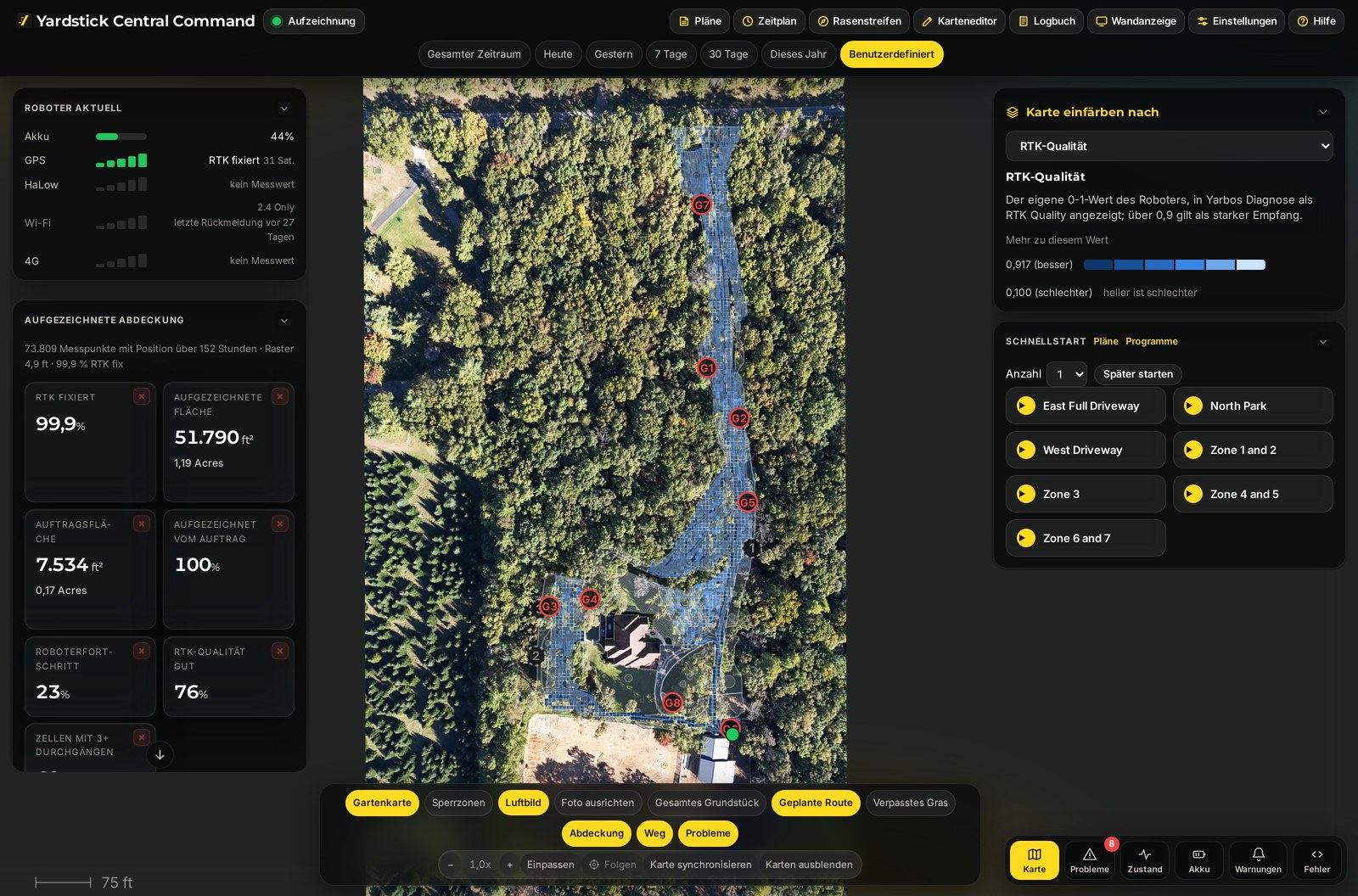
Von hier aus kannst du einen einzelnen Auftrag genauer ansehen, die Abdeckungsfarben verstehen lernen oder das Luftbild als Hintergrund einschalten. Die weiterführenden Anleitungen unten machen dort weiter, wo diese aufhört.
Ein Hinweis zur sicheren Adresse
Öffne Einstellungen → Zugriff und Anmeldung und kopiere die sichere Adresse. Vertrauenswürdiges Zertifikat ist standardmäßig eingeschaltet und stellt eine HTTPS-Adresse mit einem Namen bereit, bei der keine Browserwarnung erscheint. Nutze sie auf einem anderen Gerät im selben Netzwerk.
https://<computer-ip>:8478/ verwendet ein selbstsigniertes Zertifikat und kann eine Warnung auslösen. Lies die Anleitung zur sicheren Adresse, bevor du diese Ausweichlösung nutzt. Das optionale Passwort für die Yardstick-Seite ist unabhängig von der Anmeldung bei deinem Yarbo-Konto.Kommst du bei einem Schritt nicht weiter? Erstelle ein Support-Ticket und sag uns, was im Einstellungsbereich angezeigt wird. Da Yardstick auf deinem eigenen Computer läuft, können wir dir meist genau sagen, welche Einstellung du brauchst.
Verwandte Themen
Yardstick lässt sich nicht installieren oder öffnen
Prüfen, welche Verbindung fehlgeschlagen ist
Nach einem Update wieder zum Laufen bringen
Eine Antivirenmeldung prüfen
Eine SmartScreen-Warnung prüfen
Das Installationsprogramm herunterladen
Lade das Installationsprogramm für dein Betriebssystem unter Download herunter. Prüfe unter Windows, ob das Installationsprogramm von dieser Seite stammt, bevor du auf eine SmartScreen-Warnung reagierst.
- Wenn SmartScreen Der Computer wurde durch Windows geschützt anzeigt, öffne Weitere Informationen. Wähle Trotzdem ausführen erst, nachdem du die Quelle und den Herausgeber des Downloads geprüft hast. Wenn diese Option auf einem verwalteten Computer nicht verfügbar ist, wende dich an dessen Administrator.
- Wenn dein Antivirenprogramm Yardstick blockiert oder in Quarantäne verschiebt, lies die Meldung und prüfe den Schutzverlauf. Schalte das Antivirenprogramm nicht aus. Bitte den Support, die Meldung zu prüfen, wenn du unsicher bist, ob du die Datei zulassen solltest.
- Wenn Yardstick nach einem Update nicht startet, starte den Computer einmal neu, prüfe den Schutzverlauf deines Antivirenprogramms und versuche erneut, Yardstick zu öffnen. Führe bei Bedarf das aktuelle Installationsprogramm von der Download-Seite noch einmal aus. Behalte deine Aufzeichnungen: Lösche zur Fehlerbehebung nach einem Update nicht den Datenordner und deinstalliere Yardstick nicht.
- Wenn sich Yardstick auf dem Computer öffnen lässt, auf dem es läuft, aber nicht auf deinem Smartphone, folge der Anleitung zum Öffnen auf einem anderen Gerät. Wenn es sich öffnet, aber den Roboter nicht findet, folge den Prüfschritten zur Yarbo-Anmeldung.
Wenn es weiterhin nicht startet, wende dich an den Support und nenne die Version des Installationsprogramms, dein Betriebssystem und den genauen Fehler. Wenn sich die Seite „Einstellungen“ öffnen lässt, sende Diagnosedaten und gib den Referenzcode an.