Kasutajatugi / Alustamine / Esimene käivitus Otsi abi
Alustamine: paigaldamisest esimese kaardini
Neli lihtsat sammu viivad sind värskest paigaldusest oma aia päris kaardini. Seadistad ühe korra ja edaspidi pole vaja midagi teha. Yardstick töötab vaikselt sinu arvutis ja salvestab kõik roboti tehtud tööd. Salvestused jäävad sellesse arvutisse, Yardsticki kontot pole vaja luua.
Neli etappi
Nii jõuad nullist valmis kaardini. Allpool on iga etapp täpsemalt lahti seletatud.
Paigalda
Paigalda Yardstick arvutisse, mis püsib sisse lülitatuna.
Ühenda
Logi sisse oma Yarbo kontoga ja sinu robotid ilmuvad nähtavale.
Salvesta
Jäta automaatne salvestus sisse ja järgmine töö salvestub ise.
Vaata kaarti
Ava leht ja vaata, kuidas sinu aia kaart täieneb.
Samm 1: paigalda alati töötavasse arvutisse
Yardstick salvestab roboti tegevust töö ajal, seega peab see töötama samal ajal kui robot. Paigalda see arvutisse, mis püsib sisse lülitatuna ja millel on internetiühendus. Arvuti ei pea olema robotiga samas võrgus.
Sobib nii miniarvuti, üle jäänud sülearvuti kui ka Raspberry Pi. Yardstick töötab väikese taustateenusena ja käivitub koos arvutiga, nii et pärast paigaldamist ei pea sa ise midagi avama. Jäta arvuti sisse ja Yardstick hoiab robotil ise silma peal.
http://<computer-ip>:8477/. Tavapäraseks turvaliseks juurdepääsuks ava Seaded → Juurdepääs ja sisselogimine ning kopeeri turvaline aadress.Samm 2: logi sisse oma Yarbo kontole
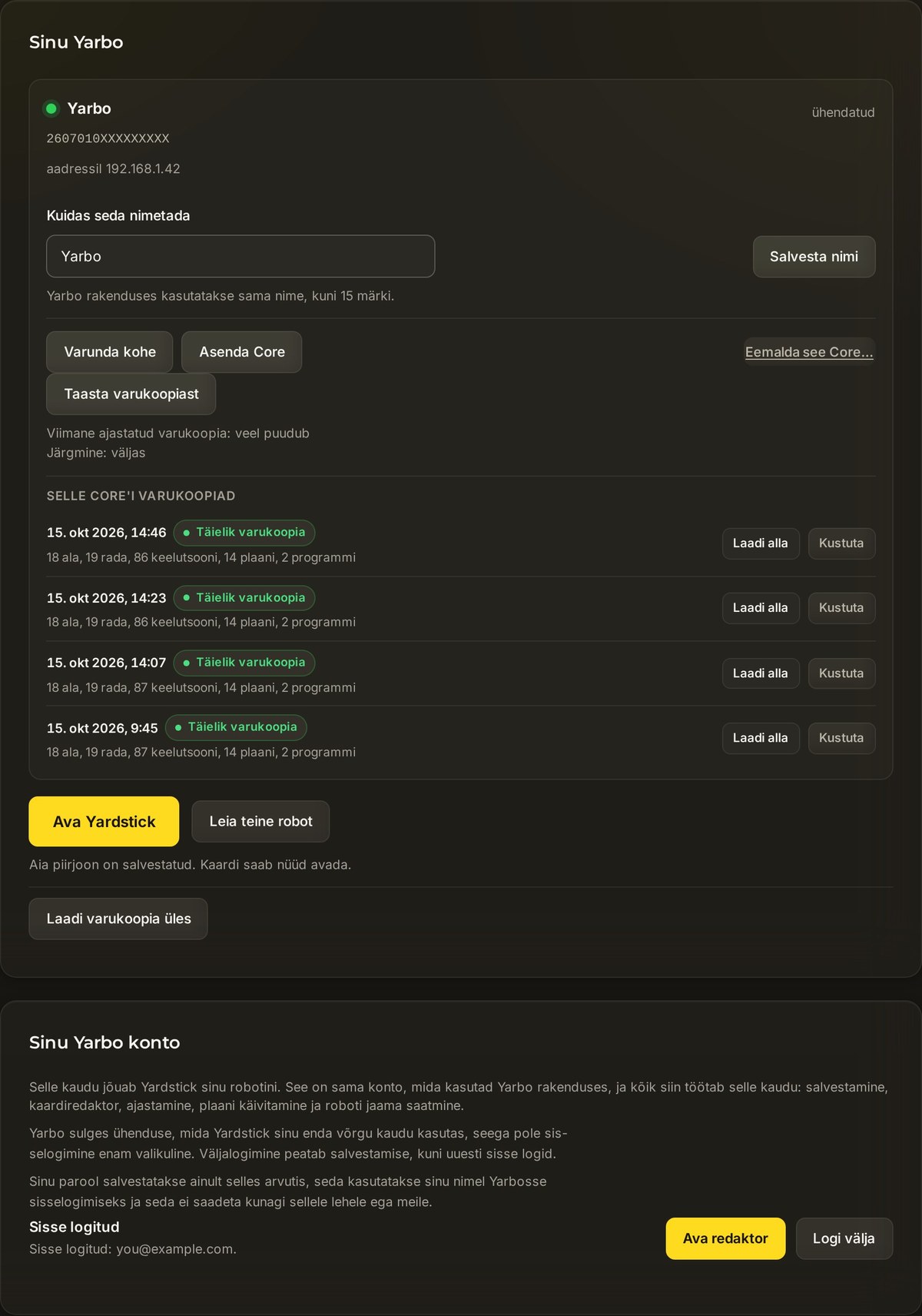
Sinu robotid leitakse Yarbo konto kaudu, nii et sul pole vaja midagi välja otsida ega ühtegi aadressi sisestada. Logi üks kord sisse ja robotid ilmuvad nähtavale.
Ava Sinu Yarbo
Ava brauseris Seaded → Sinu Yarbo.
Sisesta samad andmed, mida kasutad Yarbo rakenduses
Täida väljad Yarbo konto e-post ja Yarbo konto parool ning vajuta Logi sisse. Sinu parool salvestatakse ainult sellesse arvutisse ja seda kasutatakse sinu nimel Yarbosse sisselogimiseks. Meile seda kunagi ei saadeta.
Sinu robotid ilmuvad nähtavale
Kõik kontoga seotud masinad ilmuvad loendisse sinu antud nimedega. Kui lisad hiljem Yarbo rakenduses uue roboti, vajuta Kontrolli minu Yarbo kontot ja see lisatakse loendisse.
Samm 3: lase salvestada
Selles etapis tehakse põhitöö ära ja sinul pole peaaegu midagi teha. Veendu lihtsalt, et salvestus on sisse lülitatud, ja jätka oma päevaga.
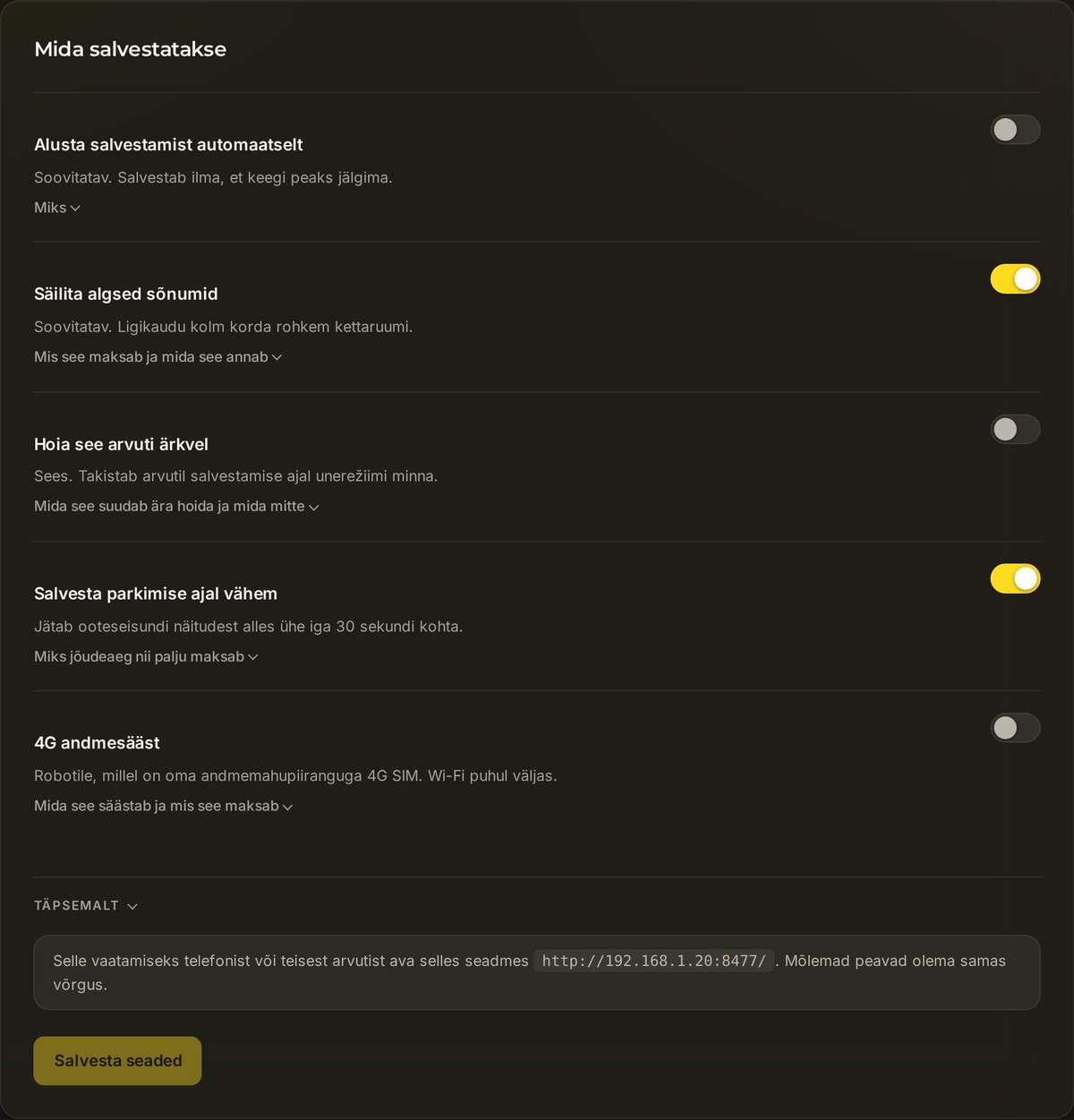
Ava Salvestus
Ava Seaded → Salvestus.
Hoia automaatne salvestus sees
Jäta Alusta salvestamist automaatselt sisse lülitatuks. Kui robot järgmine kord töötab, salvestab Yardstick töö ja koostab sulle kaardi. Töö alguses ei pea sa midagi vajutama.
Samm 4: vaata oma kaarti
Kui üks või kaks tööd on salvestatud, ava Yardstick ja sinu aed ongi ekraanil: vasakul kokkuvõttekaardid ning kõrval katvuskaart kõigist kohtadest, kus robot käis.
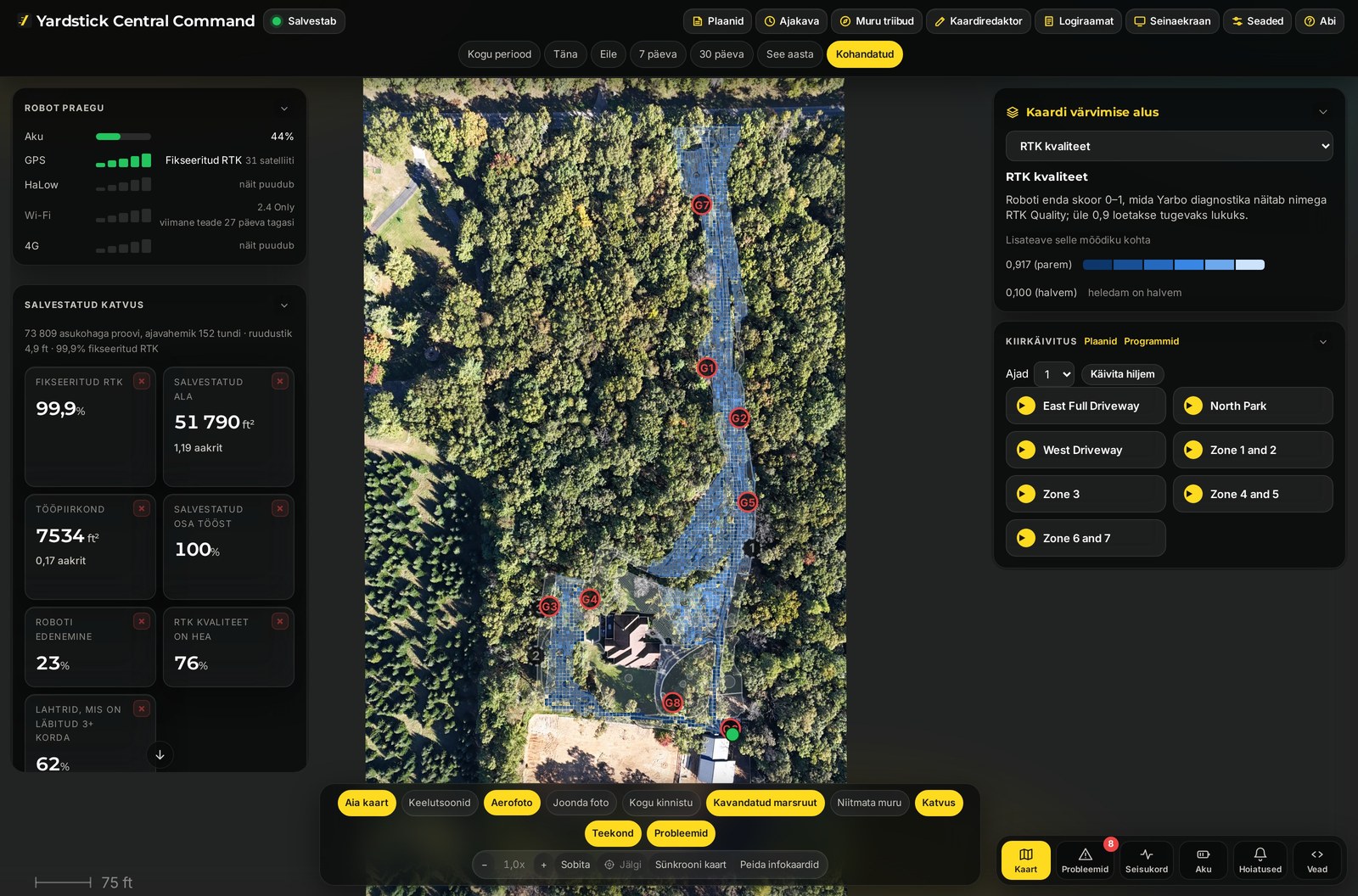
Siit saad uurida üksikut tööd, vaadata katvuse värvide tähendust või lülitada kaardi alla sisse aerofoto. Allolevad seotud juhendid jätkavad sealt, kus see juhend lõpeb.
Turvalisest aadressist
Ava Seaded → Juurdepääs ja sisselogimine ning kopeeri turvaline aadress. Usaldusväärne sertifikaat on vaikimisi sisse lülitatud ja annab nimega HTTPS-aadressi, mis ei tekita brauseris hoiatust. Kasuta seda teises samas võrgus olevas seadmes.
https://<computer-ip>:8478/ kasutab iseallkirjastatud sertifikaati ja võib kuvada hoiatuse. Enne selle varuvariandi kasutamist vaata turvalise aadressi juhendit. Valikuline Yardsticki lehe parool on Yarbo kontole sisselogimisest eraldi.Jäid mõne sammuga hätta? Saada tugipäring ja ütle, mida paneelil näed. Kuna Yardstick töötab sinu arvutis, saame tavaliselt juhatada sind täpselt õige seadeni.
Seotud teemad
Yardstick ei paigaldu või ei avane
Kontrolli, milline ühendus ebaõnnestus
Taasta töö pärast uuendust
Kontrolli viirusetõrje leidu
Kontrolli SmartScreeni hoiatust
Laadi alla paigaldusfail
Laadi oma operatsioonisüsteemile sobiv paigaldusfail alla lehelt Laadi alla. Windowsis kontrolli enne SmartScreeni hoiatusega tegelemist, et paigaldusfail pärineb sellelt lehelt.
- Kui SmartScreen kuvab teate Windows kaitses teie arvutit, ava Lisateave. Vali Käivita ikkagi alles pärast allalaaditud faili päritolu ja väljaandja kontrollimist. Kui hallatavas arvutis seda valikut pole, pöördu selle administraatori poole.
- Kui viirusetõrje blokeerib Yardsticki või paneb selle karantiini, loe leiuteadet ja kontrolli kaitseajalugu. Ära lülita viirusetõrjet välja. Kui sa pole kindel, kas faili lubada, palu kasutajatoel leid üle vaadata.
- Kui Yardstick pärast uuendust ei käivitu, taaskäivita arvuti üks kord, kontrolli viirusetõrje kaitseajalugu ja proovi Yardstick uuesti avada. Vajaduse korral käivita lehelt Laadi alla saadud uusim paigaldusfail uuesti. Hoia salvestused alles: ära kustuta andmekausta ega eemalda programmi uuendusega seotud probleemi lahendamiseks.
- Kui Yardstick avaneb arvutis, kus see töötab, kuid mitte telefonis, järgi juhendit avamine teises seadmes. Kui see avaneb, kuid ei leia robotit, järgi Yarbosse sisselogimise kontrolljuhiseid.
Kui see ikka ei käivitu, võta ühendust kasutajatoega ning lisa paigaldusfaili versioon, operatsioonisüsteem ja täpne veateade. Kui leht Seaded avaneb, saada diagnostikaandmed ja lisa viitekood.