Kasutajatugi / Kaart & kaardipildid / Aerofoto Otsi abi
Aerofoto sinu kaardi all
Yardstick asetab katvuskaardi alla sinu kinnistu päris satelliidifoto täpselt õigesse kohta. Enamikul pole siin vaja midagi muuta. See töötab kohe, ilma konto ja seadistamiseta.
Kuidas sinu aia asukoht leitakse
Sa ei pea sisestama aadressi ega asetama kaardile asukohamärki. Robot salvestab töötamise ajal oma asukohta. Kui Yardstick on kogunud piisavalt fikseeritud asukohti, et määrata sinu aia täpne asukoht maakeral, laadib see alla sobiva aerofoto ja asetab selle kaardi alla. Foto laaditakse alla ühe korra ja selle koopia jäetakse alles, seega ei laadita kaardipilte iga lehe avamisega uuesti.
Salvesta töö
Robot salvestab töötamise ajal fikseeritud RTK-asukohti.
Yardstick määrab aia asukoha
Piisav hulk asukohti võimaldab sinu kinnistu täpselt kaardile paigutada.
Foto ilmub
Aerofoto laaditakse alla ühe korra ja talletatakse vahemällu, et seda kaardi all näidata.
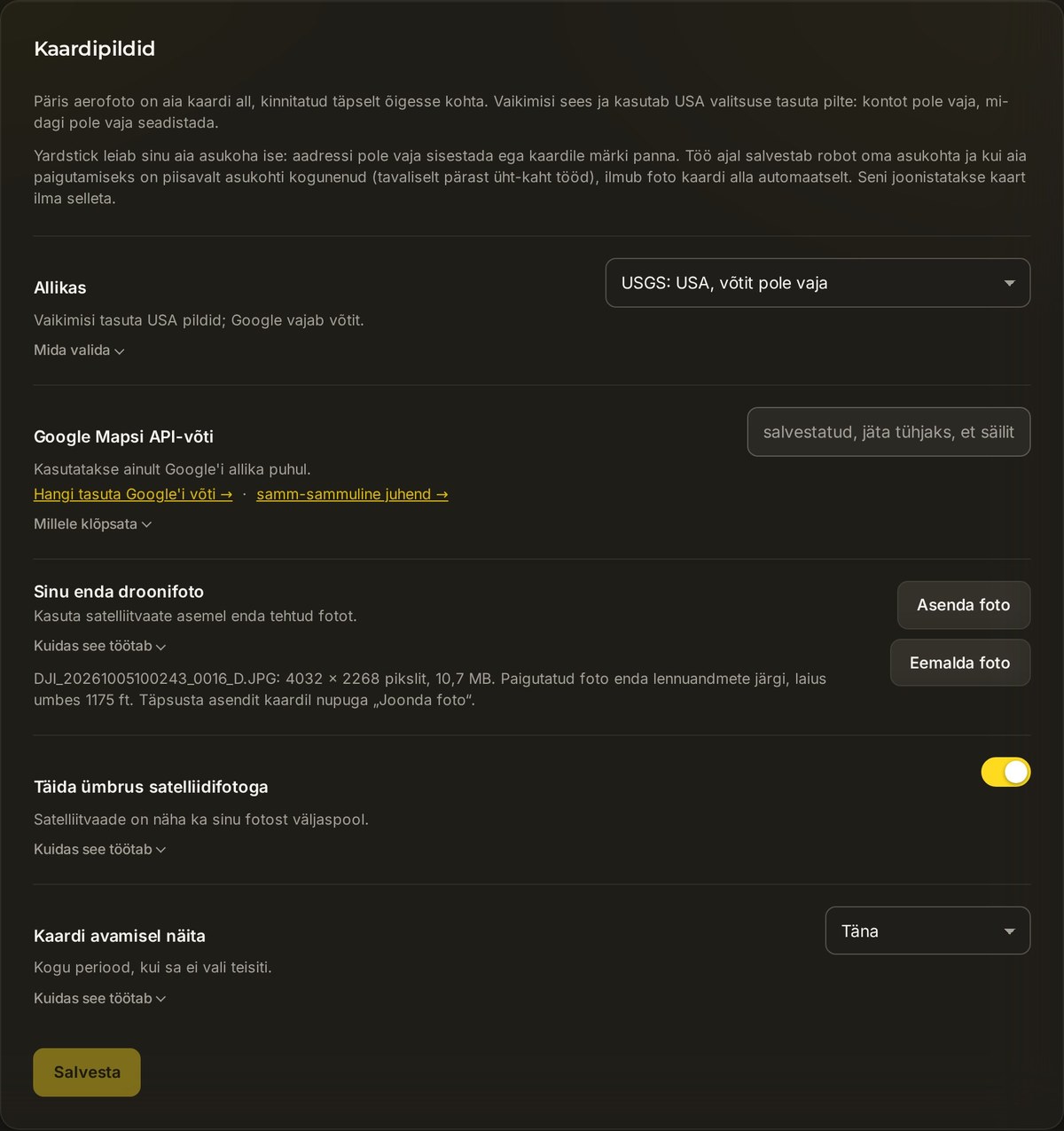
Millal võiks Google'i võtit vaja minna
Selleks on täpselt kaks põhjust:
- Asud väljaspool Ameerika Ühendriike. USGS-i kaardipildid katavad ainult USA-d. Google katab kogu maailma.
- Soovid teravamat fotot. Google'i satelliidipildid on paljudes kohtades USGS-i omadest teravamad või värskemad.
Kui kumbki põhjus sinu kohta ei kehti, jää USGS-i juurde. Google arvestab tasu kasutuse järgi ja pakub igakuist tasuta kasutusmahtu, kuid nõuab Google Cloudi kontot koos seadistatud arveldusega. Enamiku jaoks on see tarbetu lisatöö.
Google'i võtme hankimine samm-sammult
Yardstick kasutab terava foto jaoks Map Tiles API-t ja varuvariandina Maps Static API-t. Luba mõlemad. Alates versioonist Yardstick 1.1.10 näitab ka ainult Static API jaoks mõeldud võti fotot, kuid väiksema eraldusvõimega. Google arvestab tasu kasutuse järgi ja pakub igakuist tasuta kasutusmahtu; vaata Google'i hinnakirja.
Ava Google Maps Platform
Klõpsa paneelil Kaardipildid nuppu Hangi tasuta Google'i võti →. Avaneb Google'i seadistusjuhend, mis aitab sul luua projekti ja võtme.
Luba Map Tiles API ja Maps Static API
See samm jääb sageli vahele. Leia Google Cloudi konsoolis APIs & Services → Library, otsi Map Tiles API ja klõpsa Enable. Korda sama Maps Static API jaoks. Tiles annab terava foto; Static tagastab varuvariandina ühe foto. JavaScript API lubamine ei luba neid API-sid.
Lülita arveldus sisse
Google nõuab projektiga seotud arvelduskontot ka siis, kui kasutus jääb igakuise tasuta mahu piiresse. Kui arveldus pole sisse lülitatud, tagastab võti foto asemel veateate.
Kopeeri ja kleebi võti
Võti algab kujul
AIza. Kleebi see väljale Google Mapsi API võti, vali väljalt Allikas Google ja vajuta Salvesta. Ava kaart uuesti ja teravam foto peaks ilmuma.
Kui Google'i võti ei tööta
Kui Google'i võti pilti ei tagasta, proovib Yardstick tasuta USGS-i vaadet seal, kus pildid on saadaval, ning selgitab põhjust:
Kui sisestasid Google'i võtme, aga näed endiselt USGS-i fotot, lükatakse võti tagasi. Vaata see loend järjest läbi, peaaegu alati on põhjus esimeses punktis:
Viga: "This API is not activated on your API project"
See on ülekaalukalt kõige levinum viga. See tähendab, et küsitud API pole sinu projektis lubatud. Ava APIs & Services → Library ning luba Map Tiles API ja Maps Static API. Kontrolli, millist projekti sinu võti kasutab, sest kummagi API lubamine mõnes teises projektis probleemi ei lahenda.
Veateade mainib arveldust või ütleb "you must enable Billing"
Google nõuab projektiga seotud arvelduskontot. Lisa see Cloudi konsoolis jaotises Billing. Iga kuu saab teatud mahu tasuta kasutada, kuid tasud sõltuvad kasutusest ja arvelduskonto peab ikkagi olemas olema.
Võti töötab brauseris, kuid Yardstickis mitte
Peaaegu alati on põhjuseks võtme HTTP-viitaja piirang. Yardstick küsib pilti sinu arvutist, seega pole päringul sobivat veebilehe viitajat. Eemalda viitaja piirang või asenda see API-piiranguga, mis lubab nii Map Tiles API kui ka Maps Static API.
Kleepisin võtme, aga midagi ei muutunud
Kontrolli, et väljal Allikas oleks valitud Google (mitte USGS) ja et vajutasid Salvesta. Seejärel ava kaart uuesti. Veendu ka, et võti algab kujul AIza ja selles pole üleliigseid tühikuid.
Kaardil pole kummagi allikaga üldse fotot
Yardstick pole sinu aia asukohta veel määranud. Selleks on vaja piisavalt fikseeritud RTK-asukohti, mis kogunevad tavaliselt ühe või kahe tööga. Lase robotil üks käik salvestada ja kontrolli uuesti. Seni kuvatakse kaart ilma taustafotota ja see on normaalne.
Kui foto ei ühti kaardiga
Kui foto puudub, vaata esmalt ülal olevaid kaardipiltide ja salvestamise kontrolljuhiseid. Kui foto on udune, kontrolli, et Map Tiles API oleks sisse lülitatud ja lubatud. Joonda fotot siis, kui see on nähtav, kuid paigast nihkunud.
Kui kaart on foto suhtes nihkunud, kuid robot järgib aias õigeid piire, joonda fotot. Kui tsoon ise on vale, muuda tsooni. Foto nihke tõttu ei pea roboti tööpiire liigutama.
Satelliidifoto ja roboti enda asukohad ei lange alati kokku. Erinevus võib olla mitu jalga ja vahel palju rohkemgi, nii et tsoonid ja roboti liikumisjälg paistavad sissesõidutee, maja ja aedade suhtes nihkes. Joonda foto nihutab foto roboti asukohaga vastavusse ning seda tuleb teha vaid üks kord.
- Kasuta Chrome'i või Edge'i. Foto joondamine vajab Chrome'il põhinevat brauserit.
- Tee vaade puhtaks. Lülita kaardi allservas oleval ribal välja Aia kaart, Plaanitud marsruut, Katvus, Liikumisjälg ja Probleemkohad. Jäta Aerofoto sisse. Nüüd näed kaardil fotot ja üht rohelist täppi: sinu robotit selle tegelikus asukohas.
- Suumi laadimisjaamale lähemale. Kui robot on jaamas, vii hiirekursor rohelise täpi kohale ja keri hiireratast, kuni jaam täidab suure osa kaardist.
- Vajuta Joonda foto ja lohista. Foto muutub poolläbipaistvaks. Hoia hiirenuppu fotol suvalises kohas all ja lohista, kuni fotol olev jaam on rohelise täpi all, seejärel vabasta nupp.
- Kontrolli aia kaugemat serva. Vajuta Mahuta, et näha kogu aeda. Sissesõidutee, maja ja aedade jooned peaksid nüüd tsoonidega ühtima. Viimaste tollide täpsustamiseks kasuta nooleklahve, kui Joonda foto on sisse lülitatud: iga vajutus nihutab fotot umbes kümme tolli või umbes kolm jalga, kui hoiad all klahvi Shift.
- Salvesta ja lülita kihid uuesti sisse. Vajuta Salvesta. Kaart, kaardiredaktor ja seinaekraan kasutavad kohe uut asukohta. Lähtesta taastab viimati salvestatud asukoha ja Tühista jätab muudatused kõrvale.
Joonda foto nihutab satelliidifotot; see ei pööra fotot ega muuda selle suurust, sest satelliidifotod on juba õiges mõõtkavas ja põhjasuunaga üles. Kui kasutad enda droonifotot, on saadaval ka Suurus ja Pööra.
Kas oodatud fotot pole ikka näha? Saada tugipäring ja ütle, millise allika valisid ning mida paneel näitab. Kuna Yardstick töötab sinu enda arvutis, oskame tavaliselt juhatada sind täpselt õige seadeni.