Atbalsts / Karte & attēli / Aerofotoattēls Meklēt palīdzību
Aerofotoattēls zem jūsu kartes
Yardstick zem pārklājuma kartes novieto īstu jūsu īpašuma satelītattēlu, piesaistot to precīzai atrašanās vietai. Lielākajai daļai lietotāju te nekas nav jāmaina. Tas darbojas uzreiz, bez konta izveides un papildu iestatīšanas.
Kā tiek atrasts jūsu dārzs
Nav jāievada adrese vai jānovieto atzīme kartē. Darba laikā robots ieraksta savu atrašanās vietu. Kad Yardstick ir reģistrējis pietiekami daudz fiksētu pozīciju, lai noteiktu jūsu dārza ģeogrāfisko atrašanās vietu, tas iegūst atbilstošo aerofotoattēlu un novieto to zem kartes. Attēls tiek lejupielādēts vienreiz un saglabāts, tāpēc tas nav jāielādē no jauna katru reizi, kad atverat lapu.
Ierakstiet uzdevumu
Darba laikā robots reģistrē fiksētas RTK pozīcijas.
Yardstick nosaka dārza atrašanās vietu
Kad ir pietiekami daudz pozīciju, var noteikt jūsu īpašuma vietu kartē.
Parādās attēls
Aerofotoattēls tiek iegūts vienreiz un saglabāts kešatmiņā attēlošanai zem kartes.
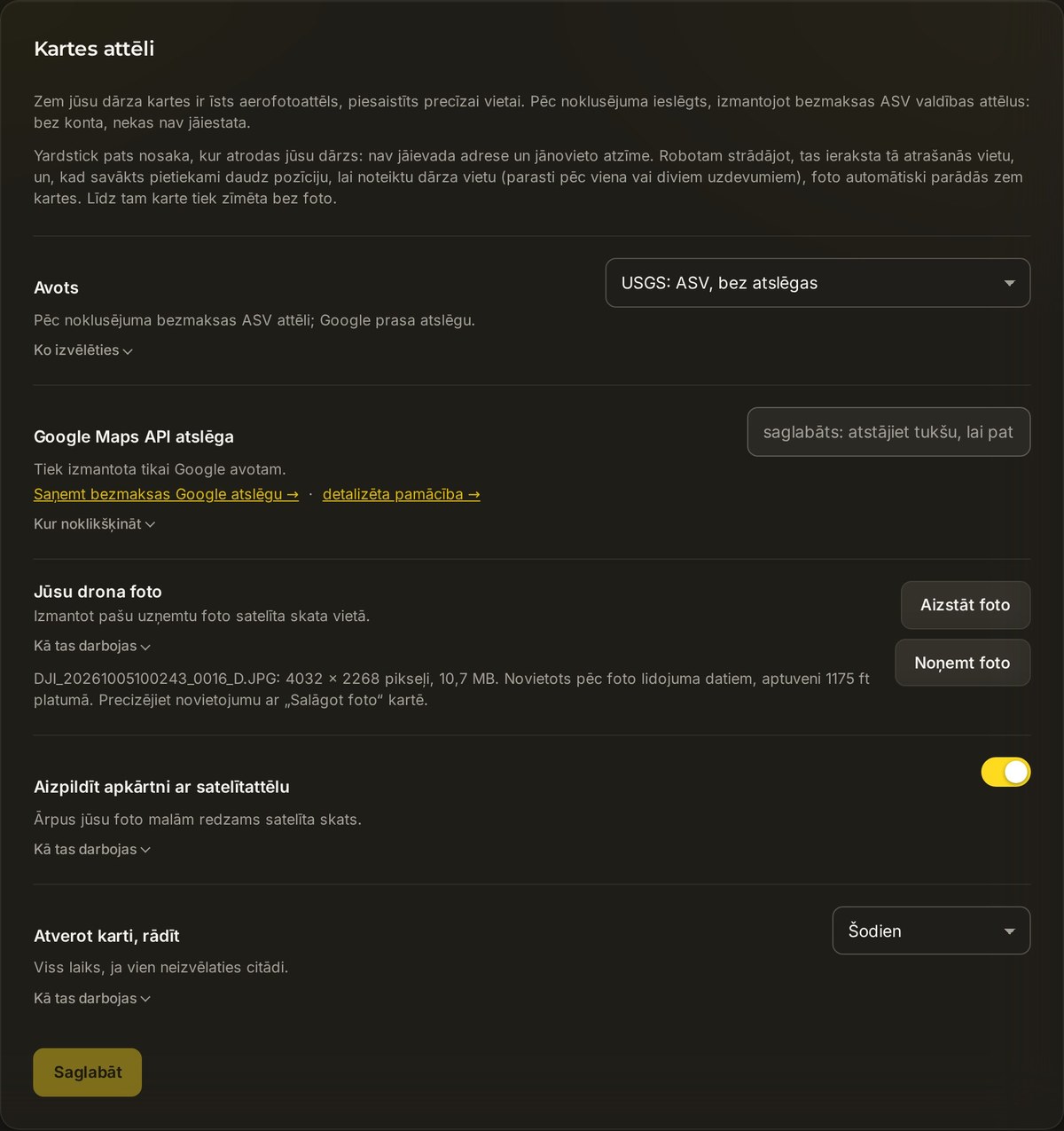
Kad varētu noderēt Google atslēga
Ir tikai divi iemesli:
- Jūs atrodaties ārpus ASV. USGS attēli aptver tikai ASV. Google attēli aptver visu pasauli.
- Vēlaties asāku attēlu. Konkrētā vietā Google satelītattēli bieži ir asāki vai jaunāki nekā USGS attēli.
Ja neviens no šiem iemesliem uz jums neattiecas, turpiniet izmantot USGS. Google iekasē maksu atbilstoši lietojumam, piešķirot ikmēneša bezmaksas apjomu, un pieprasa Google Cloud kontu ar iestatītiem norēķiniem. Lielākajai daļai lietotāju šīs papildu darbības nav vajadzīgas.
Google atslēgas iegūšana soli pa solim
Yardstick izmanto Map Tiles API asam attēlam un Maps Static API kā rezerves variantu. Iespējojiet abus. Sākot ar Yardstick 1.1.10, arī atslēga, kurai iespējots tikai Static, parāda attēlu, taču zemākā izšķirtspējā. Google iekasē maksu atbilstoši lietojumam, piešķirot ikmēneša bezmaksas apjomu. Skatiet Google cenu lapu.
Atveriet Google Maps Platform
Panelī Kartes attēli noklikšķiniet uz Iegūt bezmaksas Google atslēgu →. Tiek atvērta Google iestatīšanas lapa, kas soli pa solim palīdz izveidot projektu un atslēgu.
Iespējojiet Map Tiles API un Maps Static API
Šo soli bieži izlaiž. Google Cloud konsolē atrodiet APIs & Services → Library, meklējiet Map Tiles API un noklikšķiniet uz Enable. Atkārtojiet to ar Maps Static API. Tiles nodrošina asu attēlu, savukārt Static atgriež vienu attēlu kā rezerves variantu. JavaScript API iespējošana neiespējo šos API.
Iespējojiet norēķinus
Google pieprasa projektam piesaistītu norēķinu kontu arī tad, ja lietojums nepārsniedz ikmēneša bezmaksas apjomu. Ja norēķini nav iespējoti, atslēga attēla vietā atgriež kļūdu.
Nokopējiet un ielīmējiet atslēgu
Atslēga sākas ar
AIza. Ielīmējiet to laukā Google Maps API atslēga, laukā Avots izvēlieties Google un nospiediet Saglabāt. Atveriet karti vēlreiz, un tajā vajadzētu parādīties asākam attēlam.
Ja Google atslēga nedarbojas
Ja Google atslēga neatgriež attēlu, Yardstick mēģina izmantot bezmaksas USGS attēlu, ja tas attiecīgajā vietā ir pieejams, un paskaidro iemeslu:
Ja iestatījāt Google atslēgu, bet joprojām redzat USGS attēlu, atslēga tiek noraidīta. Pārbaudiet šo sarakstu pēc kārtas. Gandrīz vienmēr iemesls ir pirmais:
Kļūda: "This API is not activated on your API project"
Šī ir pārliecinoši biežākā kļūda. Tā nozīmē, ka pieprasītais API jūsu projektā nav iespējots. Atveriet APIs & Services → Library un iespējojiet Map Tiles API un Maps Static API. Pārbaudiet, kuru projektu izmanto jūsu atslēga, jo šo API iespējošana citā projektā problēmu neatrisinās.
Kļūdā minēti norēķini vai "you must enable Billing"
Google pieprasa projektam piesaistītu norēķinu kontu. Pievienojiet to Cloud konsoles sadaļā Billing. Ir pieejams ikmēneša bezmaksas apjoms, taču maksa ir atkarīga no lietojuma, un norēķinu konts ir vajadzīgs jebkurā gadījumā.
Atslēga darbojas pārlūkprogrammā, bet nedarbojas Yardstick
Gandrīz vienmēr iemesls ir atslēgai piemērots HTTP referrer ierobežojums. Yardstick pieprasa attēlu no jūsu datora, tāpēc pieprasījumam nav atbilstošas tīmekļa lapas referrer vērtības. Noņemiet referrer ierobežojumu vai aizstājiet to ar API ierobežojumu, kas atļauj gan Map Tiles API, gan Maps Static API.
Ielīmēju atslēgu, bet nekas nemainījās
Pārbaudiet, vai laukā Avots ir izvēlēts Google (nevis USGS) un vai nospiedāt Saglabāt. Pēc tam atveriet karti vēlreiz. Pārbaudiet arī, vai atslēga sākas ar AIza un nesatur liekas atstarpes.
Kartē nav attēla, izvēloties jebkuru no avotiem
Yardstick vēl nav noteicis jūsu dārza atrašanās vietu. Tam vajadzīgs pietiekami daudz fiksētu RTK pozīciju, parasti tās tiek iegūtas pēc viena vai diviem uzdevumiem. Ļaujiet robotam ierakstīt braucienu un pārbaudiet vēlreiz. Līdz tam karte tiek rādīta bez attēla fonā, un tas ir normāli.
Ja attēls nesakrīt ar karti
Ja attēla nav, vispirms veiciet iepriekš aprakstītās attēlu un ierakstu pārbaudes. Ja tas ir izplūdis, pārbaudiet, vai Map Tiles API ir iespējots un atļauts. Ja attēls ir redzams, bet nobīdīts, izmantojiet līdzināšanu.
Ja karte ir nobīdīta attiecībā pret attēlu, bet robots dabā ievēro pareizās robežas, līdziniet attēlu. Ja nepareiza ir pati zona, rediģējiet zonu. Attēla nobīdes dēļ nav jāpārvieto robota darba robežas.
Satelītattēls un paša robota noteiktās pozīcijas ne vienmēr sakrīt. Atšķirība var būt vairākas pēdas un dažkārt daudz lielāka, tāpēc zonas un robota kustības trase izskatās nobīdītas attiecībā pret iebrauktuvi, māju un žogiem. Līdzināt attēlu pārbīda attēlu, lai tas atbilstu robota pozīcijām, un tas jādara tikai vienreiz.
- Izmantojiet Chrome vai Edge. Funkcijai Līdzināt attēlu vajadzīga pārlūkprogramma, kuras pamatā ir Chrome.
- Atbrīvojiet skatu. Joslā gar kartes apakšmalu izslēdziet Dārza karte, Plānotais maršruts, Pārklājums, Trase un Problemātiskās vietas. Atstājiet ieslēgtu Aerofotoattēls. Tagad kartē redzams attēls un viens zaļš punkts: jūsu robots tā faktiskajā atrašanās vietā.
- Pietuviniet staciju. Kad robots atrodas uzlādes stacijā, novietojiet peles rādītāju virs zaļā punkta un ritiniet peles ritenīti, līdz stacija aizņem ievērojamu kartes daļu.
- Nospiediet Līdzināt attēlu un velciet. Attēls kļūst daļēji caurspīdīgs. Nospiediet un turiet peles pogu jebkurā attēla vietā un velciet, līdz attēlā redzamā stacija atrodas zem zaļā punkta, tad atlaidiet pogu.
- Pārbaudiet tālāko malu. Nospiediet Ietilpināt, lai redzētu visu dārzu. Iebrauktuvei, mājai un žogu līnijām tagad vajadzētu sakrist ar zonu novietojumu. Pēdējo dažu collu precizēšanai izmantojiet bulttaustiņus, kamēr ir ieslēgta funkcija Līdzināt attēlu: katrs nospiediens pārvieto attēlu par aptuveni desmit collām vai aptuveni trim pēdām, ja turat nospiestu Shift.
- Saglabājiet un atkal ieslēdziet slāņus. Nospiediet Saglabāt. Karte, kartes redaktors un sienas displejs uzreiz izmanto jauno novietojumu. Atiestatīt atgriež pēdējo saglabāto novietojumu, bet Atcelt atmet izmaiņas.
Funkcija Līdzināt attēlu pārvieto satelītattēlu, bet to nepagriež un nemaina tā izmēru, jo satelītattēliem jau ir pareizais mērogs un ziemeļu orientācija. Ja izmantojat savu drona foto, pieejamas arī iespējas Izmērs un Pagriezt.
Joprojām neredzat gaidīto attēlu? Izveidojiet atbalsta pieteikumu un pastāstiet, kuru avotu izvēlējāties un kas redzams panelī. Tā kā Yardstick darbojas jūsu datorā, parasti varam norādīt tieši vajadzīgo iestatījumu.