Atbalsts / Karte & attēli / Jūsu drona foto Meklēt palīdzībā
Jūsu drona foto zem kartes
Nofotografējiet dārzu no drona un augšupielādējiet foto, lai tas aizstātu satelītattēlu kartē, kartes redaktorā un sienas displejā. Yardstick novieto foto tuvu pareizajai vietai; aptuveni minūte pielāgošanas pēc robota atrašanās vietas ļaus to savietot precīzi.
Foto uzņemšana
Derēs jebkurš drons. Daži ieteikumi palīdzēs foto savietot daudz vieglāk.
Augšupielādējiet foto
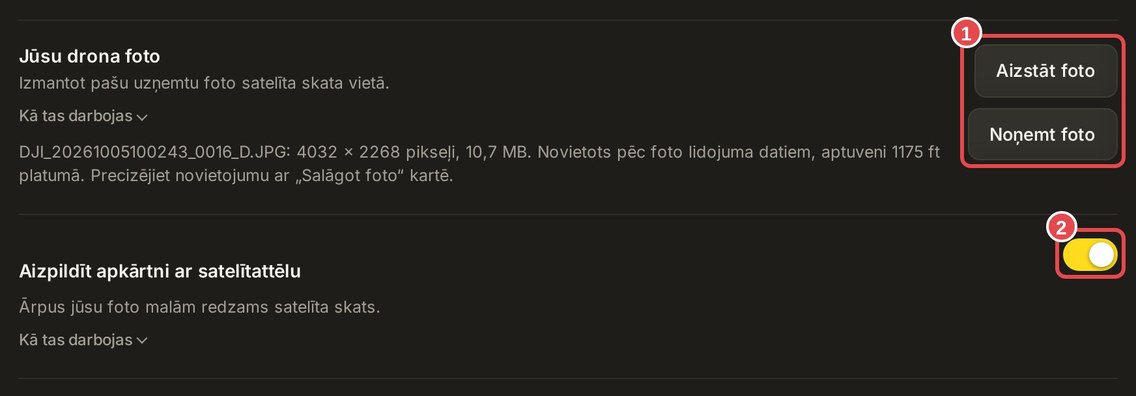
Atveriet Iestatījumi → Kartes attēli un sadaļā Jūsu drona foto nospiediet Augšupielādēt foto. Der JPEG, PNG un WebP formāti. Foto tiek glabāts tieši tāds, kādu uzņēmāt, pilnā izšķirtspējā: Yardstick to nekad nesamazina un nepārsaglabā.
Savietojiet foto
Vislabāk darbojas šāda pieeja: sāciet ar uzlādes staciju, kur Yardstick zina robota atrašanās vietu ar collas precizitāti, un pēc tam savietojiet pārējo dārzu.

Paslēpiet lieko
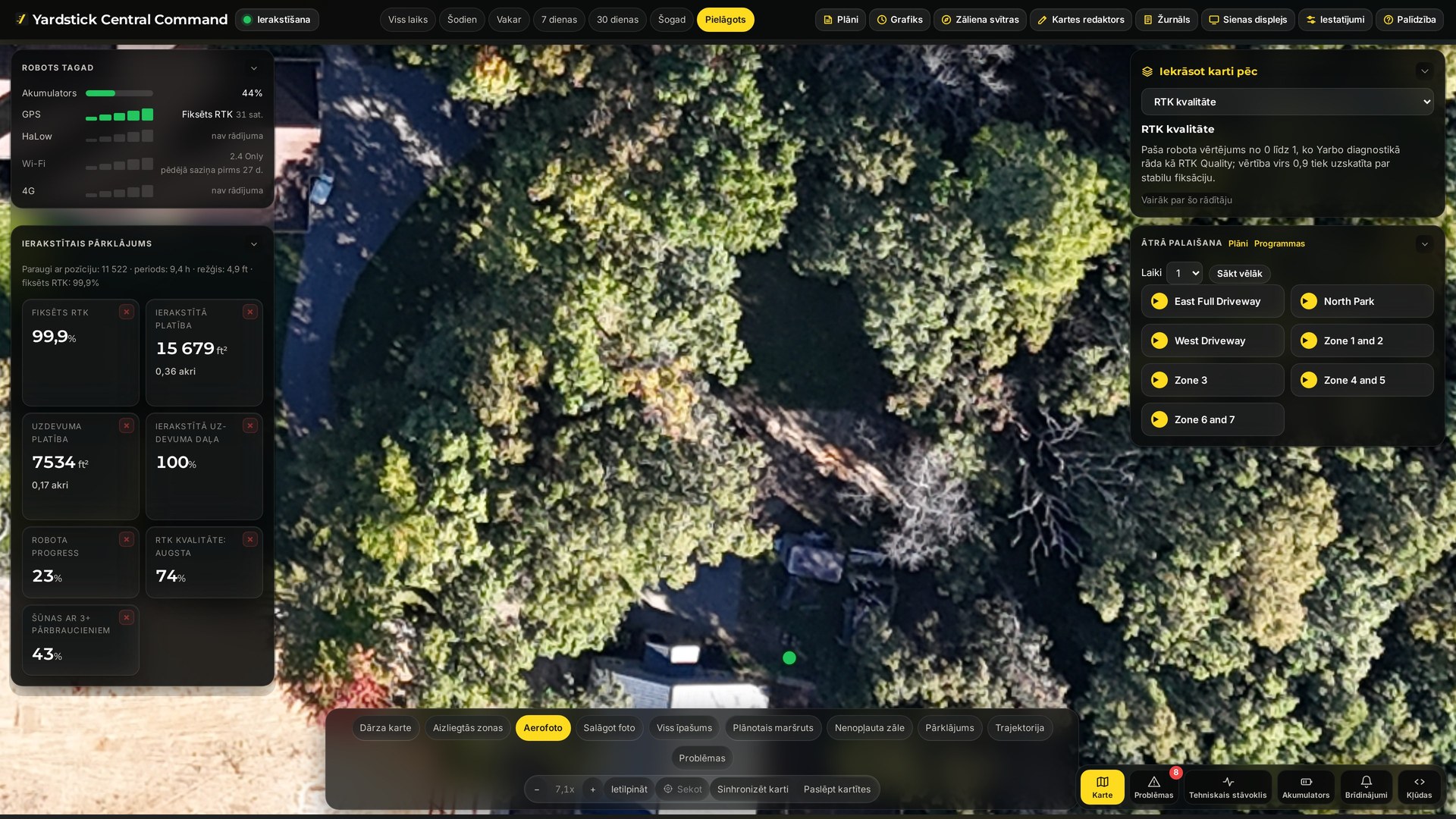
Joslā kartes apakšā izslēdziet Dārza karte, Plānotais maršruts, Pārklājums, Trajektorija un Problēmas. Atstājiet ieslēgtu Aerofoto. Tagad kartē redzams jūsu foto un viens zaļš punkts: jūsu robots tā faktiskajā atrašanās vietā.
Pietuviniet uzlādes staciju
Kad robots atrodas uzlādes stacijā, novietojiet rādītāju virs zaļā punkta un ritiniet peles ritenīti, lai pietuvinātu, līdz stacija aizņem ievērojamu kartes daļu.
Nospiediet Savietot foto un uzvelciet staciju uz punkta
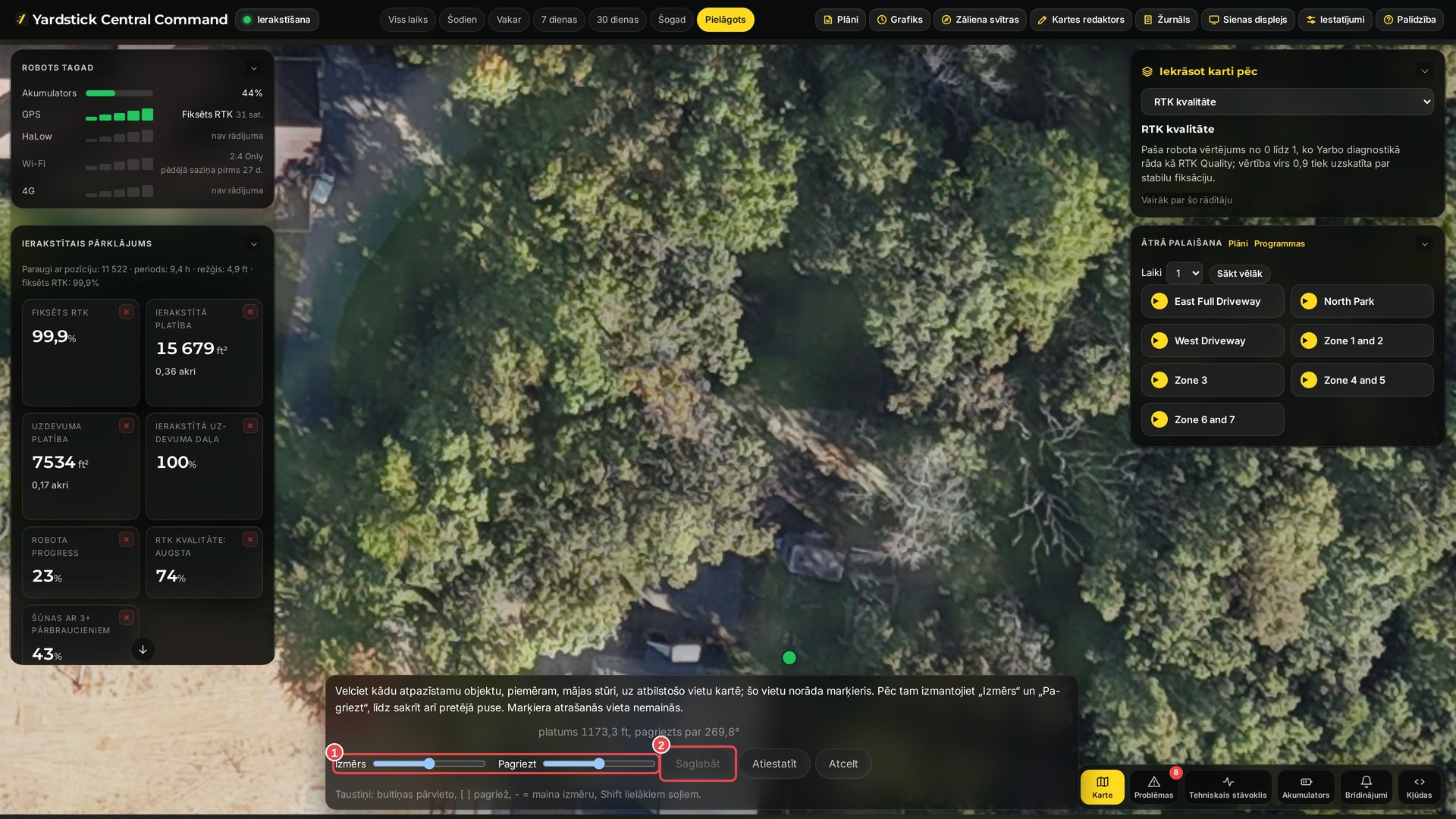
Foto kļūst daļēji caurspīdīgs. Turiet nospiestu peles pogu jebkurā foto vietā un velciet: viss foto pārvietojas līdzi rokas kustībai. Novietojiet foto redzamo staciju zem zaļā punkta un atlaidiet pogu. Vietā, kur to atlaidāt, parādās dzeltens krustiņš, atbalsta punkts.
Savietojiet tālāko malu ar Izmērs un Pagrieziens
Nospiediet Ietilpināt vai attāliniet skatu, līdz redzat dārza tālāko galu: iebrauktuves galu, žoga stūri vai šķūni. Bīdiet slīdni Izmērs, līdz objekts atrodas pareizajā attālumā, un Pagrieziens, līdz tas atrodas pareizajā virzienā. Abi darbojas ap atbalsta punktu, tāpēc stacija paliek tieši tur, kur to novietojāt. Atlaižot katrs slīdnis atgriežas vidū, lai varētu turpināt pielāgošanu jebkurā virzienā.
Saglabājiet un atkal ieslēdziet slāņus
Nospiediet Saglabāt. Kartes redaktors un sienas displejs uzreiz izmanto to pašu novietojumu. Atkal ieslēdziet slāņus, lai redzētu dārza karti virs jaunā foto.
Precīza pielāgošana ar tastatūru
Pēdējo dažu collu pielāgošanai, kamēr ieslēgts režīms Savietot foto. Taustiņi veic tās pašas darbības, ko vilkšana un slīdņi, tikai mazos, precīzos soļos, bez straujiem lēcieniem. Turiet nospiestu Shift kopā ar jebkuru no tiem, lai palielinātu soli.
Padomi
Kur foto tiek rādīts un kā to noņemt
Jūsu foto aizstāj satelītattēlu kartē, kartes redaktorā un sienas displejā, visur izmantojot vienu un to pašu saglabāto novietojumu. Kartes redaktorā tas ir slānis Aerofotoattēls: ja foto tur neredzat, atzīmējiet šo slāni redaktora slāņu sarakstā. Ja ieslēgta iespēja Aizpildīt apkārtni, aiz foto malām joprojām redzams satelītattēls; izslēdziet to, lai redzētu tikai savu foto.
Lai atgrieztos pie satelītattēla, nospiediet Noņemt foto sadaļā Iestatījumi → Kartes attēli. Foto tiek dzēsts no jūsu datora. Aizstāt foto ielādē jaunu foto un nosaka tā novietojumu no jauna.
Es neredzu pogu Savietot foto
Tā parādās, kad kartes fonā ir foto. Ja jums ir vairāki roboti, vispirms kartes augšdaļā izvēlieties vienu robotu: visu robotu skatā nav vienas konkrētas atrašanās vietas, pēc kuras savietot foto.
Man ir vairāki Yarbo
Katram Yarbo ir savs drona foto, jo katra robota karte ir novietota nedaudz atšķirīgi. Sadaļā Iestatījumi → Kartes attēli laukā Foto robotam izvēlieties robotu, pēc tam augšupielādējiet un savietojiet tā foto. Visiem robotiem varat izmantot vienu un to pašu foto vai katram savu.
Parādās ziņojums, ka foto nav norādīta uzņemšanas vieta
Failā vairs nav drona ierakstīto datu, parasti tāpēc, ka foto ir rediģēts, nosūtīts ziņapmaiņas lietotnē vai aizstāts ar ekrānuzņēmumu. To joprojām var izmantot: sākumā tas parādās dārza vidū, un jūs to novietojat vajadzīgajā vietā, velkot, mainot izmēru un pagriežot. Augšupielādējot oriģinālu no drona, lielākā daļa šo darbību nebūs jāveic.
Parādās ziņojums, ka Yardstick nevar izmantot šo foto
Izmantojiet JPEG, PNG vai WebP. Neapstrādāti faili (DNG) un video netiek atbalstīti.
Parādās ziņojums, ka fails ir pārāk liels fotoattēlam
Tiek pieņemti foto līdz 60 MB. Lielāks fails parasti ir neapstrādāts attēls, eksportēta panorāma vai video. Eksportējiet JPEG no drona lietotnes vai foto redaktora (varat saglabāt pilnu izšķirtspēju) un augšupielādējiet to.
Joprojām neizdodas salāgot? Izveidojiet atbalsta pieteikumu un nosūtiet diagnostikas datus no sadaļas Iestatījumi → Atbalsts. Norādiet aptuveno lidojuma augstumu un izmantoto dronu.