Apoio / O mapa e as imagens / A sua própria foto de drone Pesquisar na ajuda
A sua própria foto de drone como fundo do mapa
Fotografe o seu jardim com um drone e carregue a foto para substituir a imagem de satélite no mapa, no editor de mapa e no ecrã de parede. O Yardstick coloca-a perto da posição correta; basta um minuto a alinhá-la com o seu robô para acertar a posição.
Tirar a foto
Qualquer drone serve. Alguns cuidados tornam o alinhamento muito mais fácil.
Carregar a foto
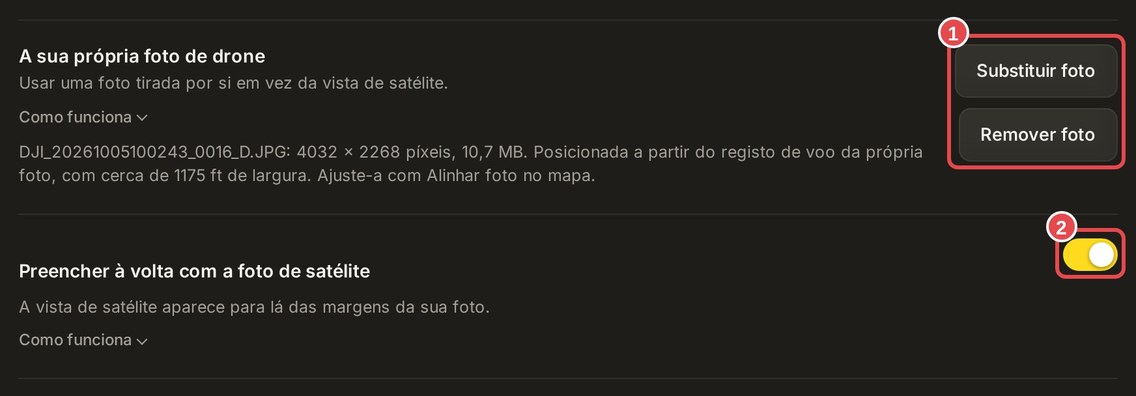
Abra Definições → Imagens do mapa e prima Carregar uma foto em A sua própria foto de drone. São aceites JPEG, PNG e WebP. A foto é conservada exatamente como foi tirada, com a resolução original: o Yardstick nunca a reduz nem a volta a guardar.
Alinhar a foto
O método que funciona melhor: começar pela base, onde o Yardstick conhece a posição do robô com precisão à polegada, e depois alinhar o resto do jardim.

Simplifique a vista
Na barra na parte inferior do mapa, desative Mapa do jardim, Percurso planeado, Cobertura, Trajeto e Problemas. Deixe Imagens aéreas ativado. O mapa passa a mostrar a sua foto e um ponto verde: o seu robô, na posição real.
Amplie a vista da base
Com o robô estacionado na base, coloque o ponteiro sobre o ponto verde e rode a roda do rato para ampliar até a base ocupar uma boa parte do mapa.
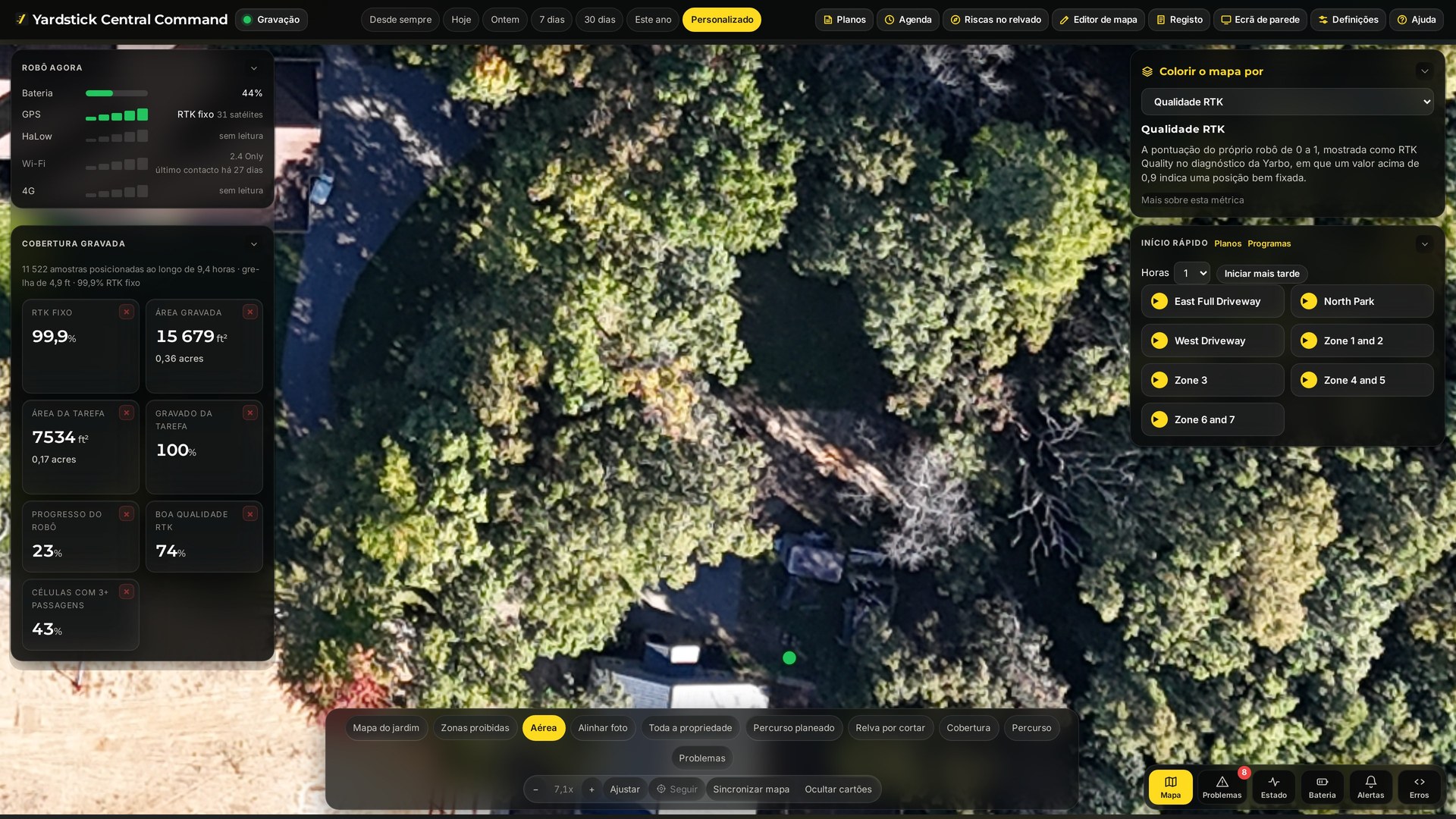
Prima Alinhar foto e arraste a base até ao ponto
A foto fica semitransparente. Mantenha o botão do rato premido em qualquer ponto da foto e arraste: a foto inteira acompanha o movimento. Coloque a base na foto sob o ponto verde e solte o botão. Surge uma mira amarela, o ponto de referência, no local onde soltou o botão.
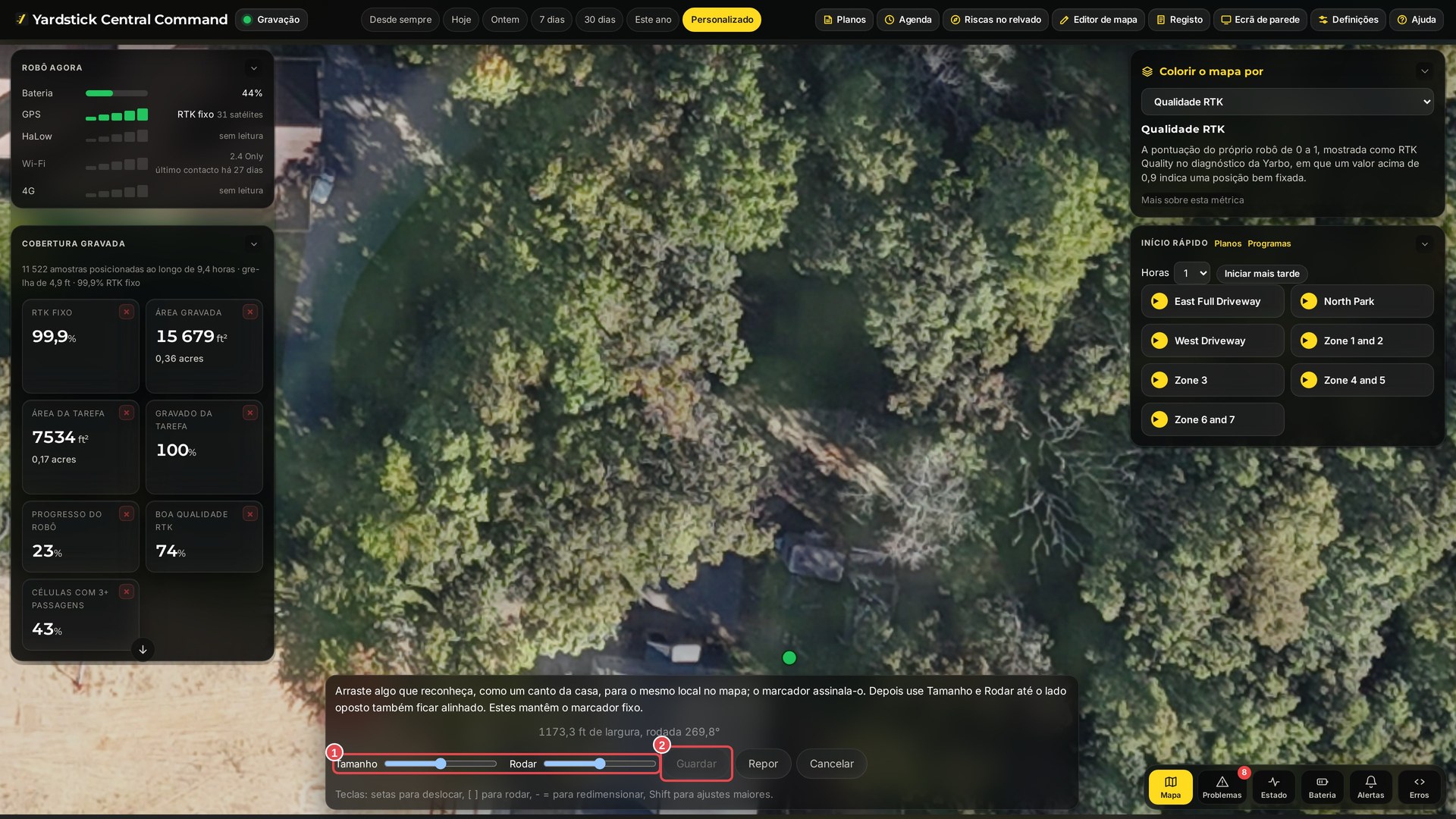
Alinhe o lado oposto com Tamanho e Rodar
Prima Ajustar ou reduza a vista até conseguir ver a extremidade oposta do jardim: o fim da entrada, um canto da vedação ou um barracão. Deslize Tamanho até esse elemento ficar à distância certa e Rodar até ficar na direção certa. Ambos atuam em torno do ponto de referência, pelo que a base fica exatamente onde a colocou. Cada controlo deslizante regressa ao centro quando o solta, permitindo continuar em qualquer direção.
Guarde e volte a ativar as camadas
Prima Guardar. O editor de mapa e o ecrã de parede passam imediatamente a utilizar a mesma posição. Volte a ativar as camadas para ver o seu jardim sobre a nova foto.
Ajuste fino com o teclado
Para ajustar as últimas polegadas, com Alinhar foto ativado. As teclas fazem o mesmo que arrastar e utilizar os controlos deslizantes, em pequenos passos precisos, sem saltos. Mantenha Shift premida com qualquer uma delas para passos maiores.
Sugestões
Onde aparece e como a remover
A sua foto substitui a imagem de satélite no mapa, no editor de mapa e no ecrã de parede, sempre com a posição que guardou. No editor de mapa, corresponde à camada Foto aérea: selecione-a na lista de camadas do editor se não vir a sua foto. Com Preencher em redor ativado, a imagem de satélite continua visível para lá dos limites da foto; desative esta opção para ver apenas a sua foto.
Para voltar à imagem de satélite, prima Remover foto em Definições → Imagens do mapa. A foto é eliminada do seu computador. Substituir foto troca-a por uma nova e volta a calcular a posição.
Não vejo o botão Alinhar foto
O botão aparece assim que existe uma foto como fundo do mapa. Se tiver mais de um robô, selecione primeiro um deles no topo do mapa: a vista de todos os robôs não tem uma posição única que sirva de referência para o alinhamento.
Tenho mais de um Yarbo
Cada Yarbo tem a sua própria foto de drone, porque a posição do mapa de cada um é ligeiramente diferente. Em Definições → Imagens do mapa, escolha o robô em Foto para e, em seguida, carregue e alinhe a respetiva foto. Pode utilizar a mesma foto para todos os robôs ou uma diferente para cada um.
Surge uma mensagem a indicar que a foto não contém a localização onde foi tirada
O ficheiro perdeu os dados registados pelo drone, normalmente por ter sido editado, enviado através de uma aplicação de mensagens ou substituído por uma captura de ecrã. Continua a poder ser utilizado: a foto aparece no centro do seu jardim e pode arrastá-la, redimensioná-la e rodá-la até ficar no sítio certo. Carregar o original do drone evita grande parte desse trabalho.
Surge uma mensagem a indicar que o Yardstick não consegue utilizar esta foto
Utilize um ficheiro JPEG, PNG ou WebP. Os ficheiros RAW (DNG) e os vídeos não são suportados.
Surge uma mensagem a indicar que o ficheiro é demasiado grande para uma foto
São aceites fotos até 60 MB. Um ficheiro maior é normalmente uma exportação em formato RAW ou panorâmico, ou um vídeo. Exporte um JPEG a partir da aplicação do drone ou do editor de fotos (pode manter a resolução máxima) e carregue esse ficheiro.
A foto continua desalinhada? Abra um pedido de apoio e envie os dados de diagnóstico a partir de Definições → Apoio. Indique a altitude aproximada do voo e o drone utilizado.