Support / Kartan & bilder / Eget drönarfoto Sök i hjälpen
Ditt eget drönarfoto som bakgrund till kartan
Flyg över trädgården och ladda upp fotot, så ersätter det satellitbilden på kartan, i kartredigeraren och på väggskärmen. Yardstick placerar det nära rätt position åt dig. Med någon minuts justering utifrån robotens position får du det exakt.
Ta fotot
Vilken drönare som helst fungerar. Några saker gör det mycket enklare att passa in fotot.
Ladda upp fotot
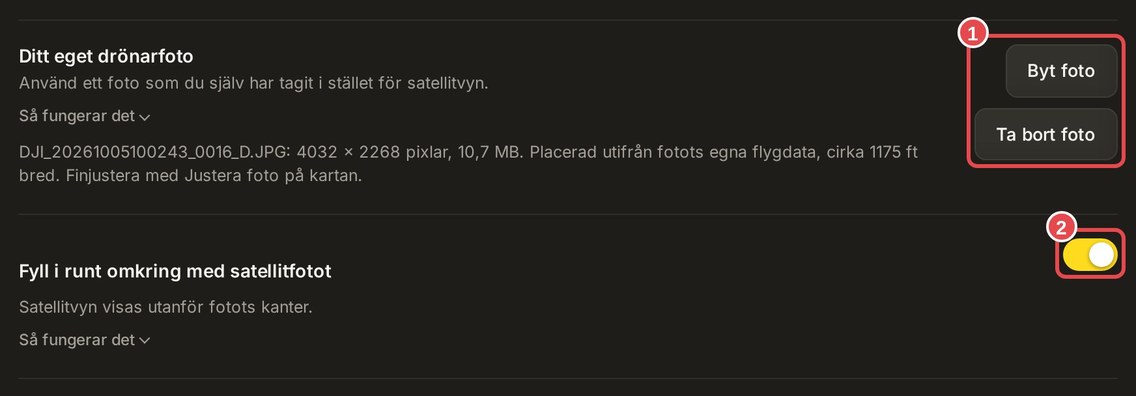
Öppna Inställningar → Kartbilder och tryck på Ladda upp ett foto under Eget drönarfoto. JPEG, PNG och WebP fungerar alla. Fotot behålls precis som du tog det, i full upplösning: Yardstick förminskar det aldrig och sparar aldrig om det.
Passa in fotot
Metoden som fungerar bäst: börja vid laddstationen, där Yardstick vet på någon tum när var roboten är, och passa sedan in resten av trädgården.

Rensa vyn
Stäng av Trädgårdskarta, Planerad rutt, Täckning, Spår och Problem i fältet längst ner på kartan. Låt Flygbild vara på. Nu visar kartan ditt foto och en grön punkt: roboten, där den faktiskt befinner sig.
Zooma in på laddstationen
När roboten står på laddstationen placerar du pekaren över den gröna punkten och rullar mushjulet för att zooma in tills laddstationen fyller en stor del av kartan.
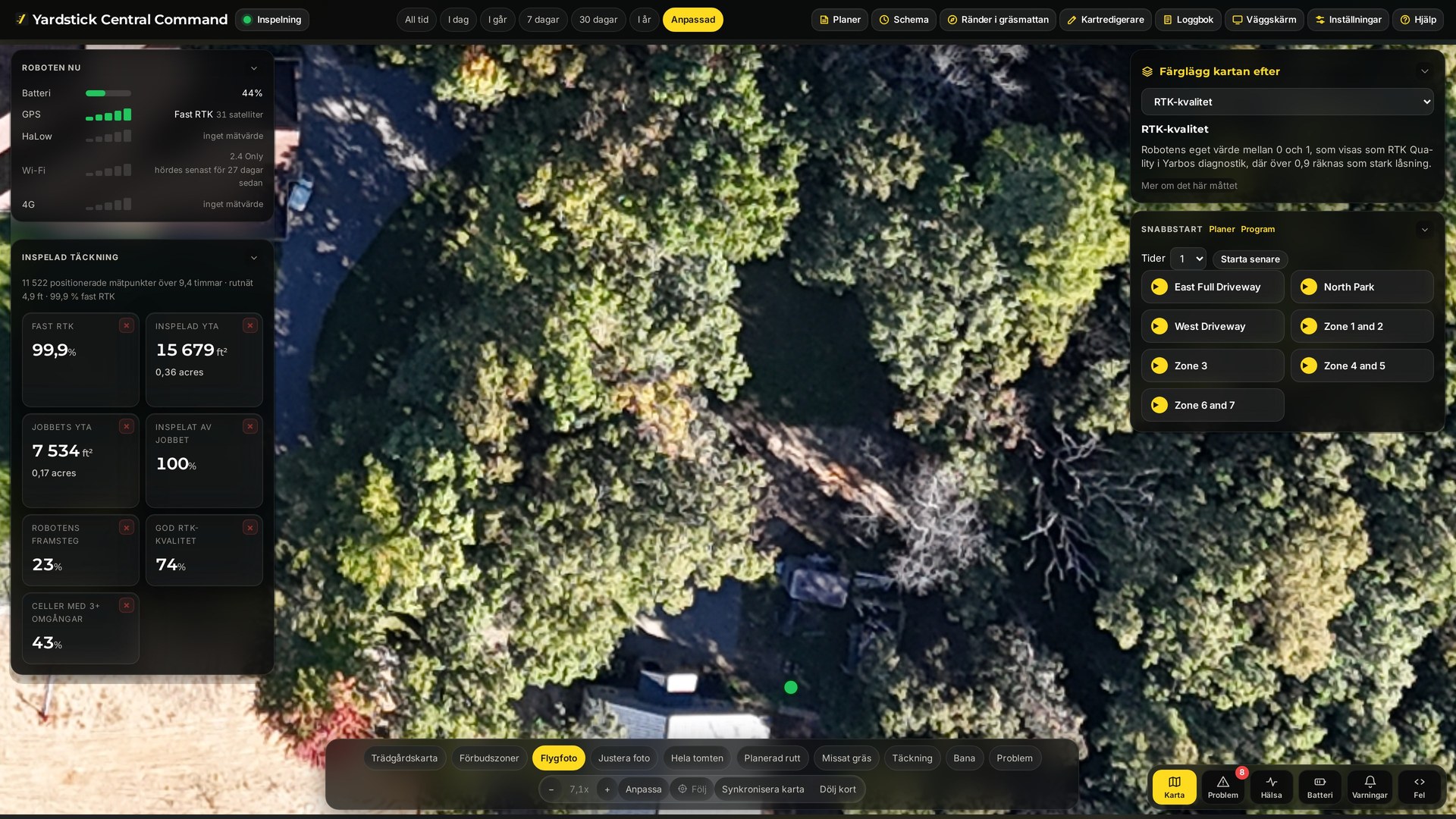
Tryck på Passa in foto och dra laddstationen till punkten
Fotot blir genomskinligt. Håll musknappen nedtryckt var som helst på fotot och dra: hela fotot följer med handen. Placera laddstationen i fotot under den gröna punkten och släpp. Ett gult hårkors, fästpunkten, visas där du släpper.
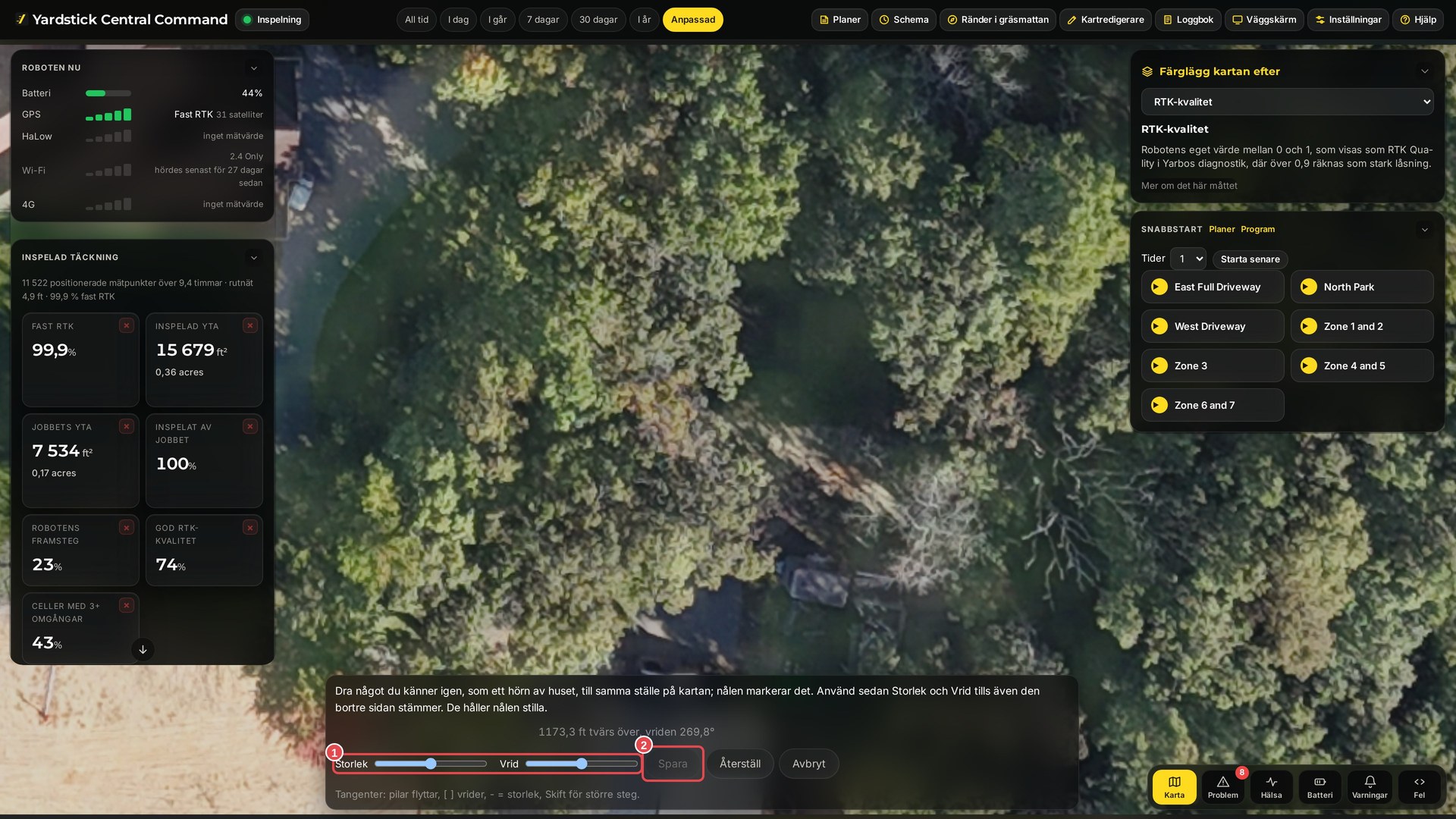
Passa in bortre sidan med Storlek och Vrid
Tryck på Anpassa eller zooma ut tills du ser bortre änden av trädgården: uppfartens slut, ett stakethörn eller ett förråd. Dra reglaget Storlek tills avståndet stämmer och Vrid tills riktningen är rätt. Båda utgår från fästpunkten, så laddstationen stannar exakt där du placerade den. Varje reglage återgår till mitten när du släpper det, så att du kan fortsätta åt båda hållen.
Spara och slå på lagren igen
Tryck på Spara. Kartredigeraren och väggskärmen använder samma placering direkt. Slå på lagren igen för att se trädgården ovanpå det nya fotot.
Finjustera med tangentbordet
För den sista justeringen på några tum, medan Passa in foto är aktiverat. Tangenterna gör samma sak som att dra och använda reglagen, men i små, exakta steg så att inget hoppar till. Håll ner Shift tillsammans med någon av dem för större steg.
Tips
Var fotot visas och hur du tar bort det
Ditt foto ersätter satellitbilden på kartan, i kartredigeraren och på väggskärmen. Alla använder samma placering som du har sparat. I kartredigeraren är det lagret Flygbild: kryssa i det i redigerarens lagerlista om du inte ser fotot där. Med Fyll ut runt fotot på visas satellitbilden fortfarande utanför fotots kanter. Stäng av det om du bara vill se ditt foto.
För att återgå till satellitbilden trycker du på Ta bort foto under Inställningar → Kartbilder. Fotot raderas från datorn. Ersätt foto byter till ett nytt foto och placerar det på nytt.
Jag ser inte knappen Passa in foto
Den visas när det finns ett foto under kartan. Om du har fler än en robot väljer du först en robot högst upp på kartan: vyn med alla robotar har ingen enskild position att passa in fotot mot.
Jag har fler än en Yarbo
Varje Yarbo har sitt eget drönarfoto, eftersom robotarnas kartor har lite olika placering. Under Inställningar → Kartbilder väljer du roboten under Foto för. Ladda sedan upp och passa in dess foto. Du kan använda samma foto för alla robotar eller olika foton.
Det står att fotot saknar information om var det togs
Drönarens uppgifter har försvunnit ur filen, oftast för att den har redigerats, skickats via en meddelandeapp eller ersatts med en skärmbild. Fotot går fortfarande att använda: det placeras först mitt i trädgården och du drar, storleksändrar och vrider det på plats. Laddar du upp originalet från drönaren slipper du det mesta av det arbetet.
Det står att Yardstick inte kan använda fotot
Använd JPEG, PNG eller WebP. Raw-filer (DNG) och videor stöds inte.
Det står att filen är för stor för att vara ett foto
Foton på upp till 60 MB accepteras. En större fil är oftast en raw-fil, en exporterad panoramabild eller en video. Exportera en JPEG från drönarens app eller ditt bildredigeringsprogram (full upplösning går bra) och ladda upp den.
Stämmer det fortfarande inte? Öppna ett supportärende och skicka dina diagnostikuppgifter från Inställningar → Support. Berätta ungefär hur högt du flög och vilken drönare du använde.