Support / Kortet & billeder / Dit eget dronefoto Søg i hjælpen
Dit eget dronefoto som baggrund for kortet
Flyv hen over din have, upload fotoet, og lad det erstatte satellitvisningen på dit kort, i korteditoren og på vægskærmen. Yardstick placerer det tæt på det rigtige sted for dig. Brug et minut på at justere det efter robotten, så det passer præcist.
Tag fotoet
Du kan bruge enhver drone. Et par ting gør det meget lettere at få fotoet til at passe.
Upload fotoet
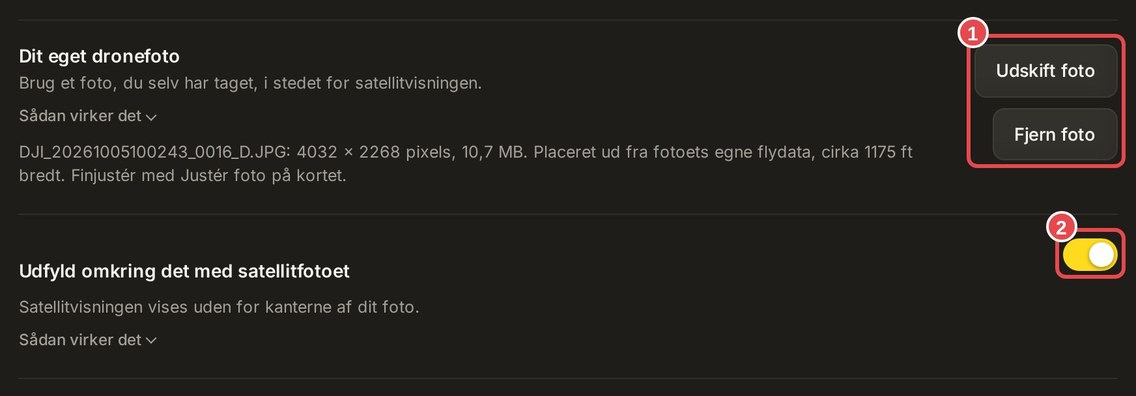
Åbn Indstillinger → Kortbilleder, og tryk på Upload et foto under Dit eget dronefoto. JPEG, PNG og WebP fungerer alle. Fotoet bevares præcis, som du tog det, i fuld opløsning: Yardstick gør det aldrig mindre og gemmer det aldrig på ny.
Få fotoet til at passe
Den bedste metode er at begynde ved ladestationen, hvor Yardstick ved med en tommes nøjagtighed, hvor din robot er, og derefter få resten af haven til at passe.

Gør visningen overskuelig
Slå Havekort, Planlagt rute, Dækning, Spor og Problemsteder fra i bjælken nederst på kortet. Lad Luftfoto være slået til. Nu viser kortet dit foto og én grøn prik: din robot, hvor den faktisk befinder sig.
Zoom ind på ladestationen
Når robotten er parkeret på ladestationen, skal du placere markøren over den grønne prik og rulle med musehjulet for at zoome ind, indtil ladestationen fylder en god del af kortet.
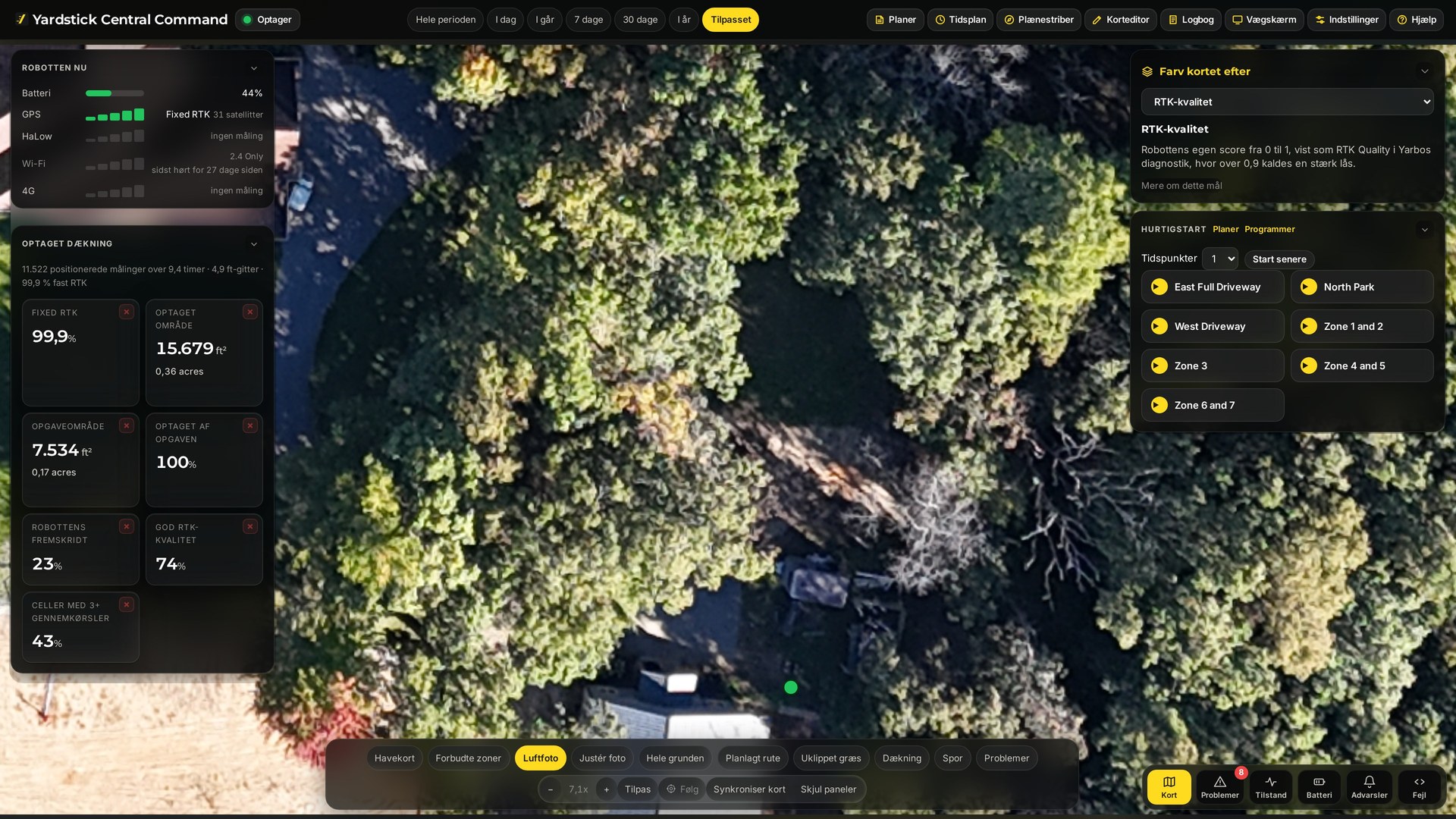
Tryk på Juster foto, og træk ladestationen hen på prikken
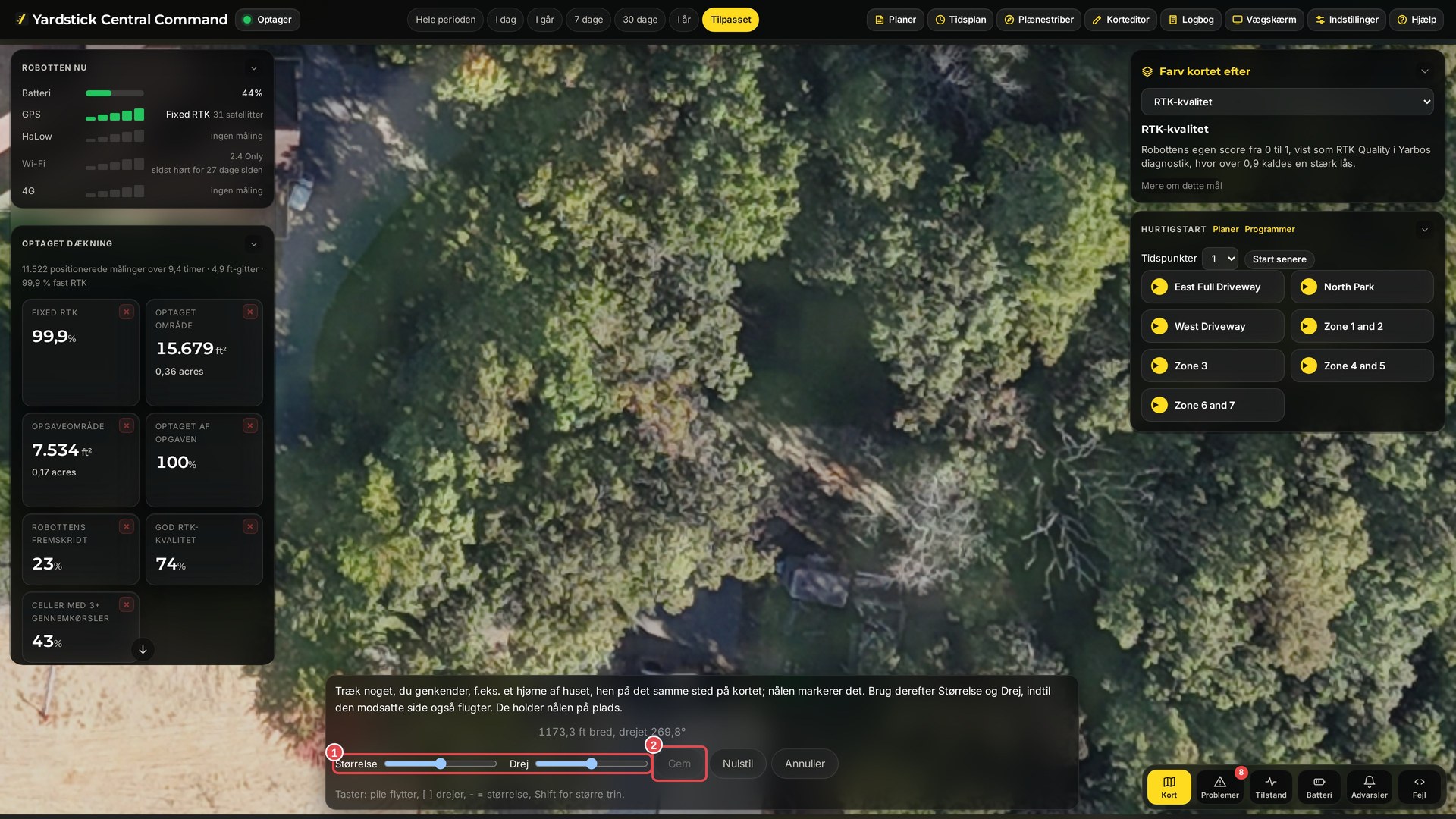
Fotoet bliver gennemsigtigt. Hold museknappen nede et vilkårligt sted på fotoet, og træk: hele fotoet følger din hånd. Flyt ladestationen på fotoet ind under den grønne prik, og slip. Et gult sigtekorn, ankerpunktet, vises der, hvor du slipper.
Få den modsatte side til at passe med Størrelse og Drej
Tryk på Tilpas, eller zoom ud, indtil du kan se den fjerneste ende af haven: enden af indkørslen, et hegnshjørne eller et skur. Juster skyderen Størrelse, indtil afstanden passer, og Drej, indtil retningen passer. Begge justeringer sker omkring ankerpunktet, så ladestationen bliver præcis der, hvor du placerede den. Hver skyder springer tilbage til midten, når du slipper, så du kan fortsætte i begge retninger.
Gem, og slå dine lag til igen
Tryk på Gem. Korteditoren og vægskærmen bruger straks den samme placering. Slå dine lag til igen for at se din have oven på det nye foto.
Finjustering med tastaturet
Til de sidste få tommer, mens Juster foto er slået til. Tasterne gør det samme som at trække og bruge skyderne, men i små, præcise trin, så intet hopper. Hold Shift nede sammen med en af tasterne for at tage større trin.
Tips
Hvor fotoet vises, og hvordan du fjerner det
Dit foto erstatter satellitvisningen på kortet, i korteditoren og på vægskærmen, alle med den samme placering, du har gemt. I korteditoren er det laget Luftfoto: sæt flueben ved det på editorens lagliste, hvis du ikke kan se dit foto der. Når Udfyld området omkring er slået til, vises satellitfotoet stadig uden for fotoets kanter. Slå det fra for kun at se dit foto.
Vil du tilbage til satellitvisningen, skal du trykke på Fjern foto under Indstillinger → Kortbilleder. Fotoet slettes fra din computer. Erstat foto skifter til et nyt foto og placerer det på ny.
Jeg kan ikke se knappen Juster foto
Den vises, når der er et foto under kortet. Har du mere end én robot, skal du først vælge én robot øverst på kortet: visningen med alle robotter har ikke én enkelt position at justere efter.
Jeg har mere end én Yarbo
Hver Yarbo har sit eget dronefoto, fordi kortenes placering varierer lidt fra robot til robot. Under Indstillinger → Kortbilleder skal du vælge robotten under Foto til og derefter uploade og justere dens foto. Du kan bruge det samme foto til hver robot eller forskellige fotos.
Der står, at fotoet ikke angiver, hvor det er taget
Filen har mistet dronens oplysninger, som regel fordi den er blevet redigeret, sendt via en beskedapp eller lavet om til et skærmbillede. Du kan stadig bruge den: Fotoet placeres midt i haven, og du trækker det på plads, tilpasser størrelsen og drejer det. Hvis du uploader originalen fra dronen, slipper du for det meste af arbejdet.
Der står, at Yardstick ikke kan bruge fotoet
Brug JPEG, PNG eller WebP. Raw-filer (DNG) og videoer understøttes ikke.
Der står, at filen er for stor til at være et foto
Fotos på op til 60 MB accepteres. Større filer er som regel eksporterede raw-filer eller panoramabilleder eller en video. Eksportér en JPEG fra dronens app eller dit billedredigeringsprogram (fuld opløsning er fint), og upload den.
Passer fotoet stadig ikke med kortet? Opret en supportsag, og send dine diagnosticeringsdata fra Indstillinger → Support. Fortæl os, cirka hvor højt du fløj, og hvilken drone du brugte.