Podpora / Zemljevid & posnetki / Vaš posnetek z drona Iskanje po pomoči
Vaš posnetek z drona kot podlaga zemljevida
Preletite vrt, naložite posnetek in z njim nadomestite satelitski prikaz na zemljevidu, v urejevalniku zemljevida in na stenskem zaslonu. Yardstick ga za vas postavi blizu pravega mesta; z minuto poravnavanja glede na robota ga postavite povsem natančno.
Fotografiranje
Primeren je kateri koli dron. Z nekaj preprostimi koraki si lahko poravnavanje precej olajšate.
Naložite posnetek
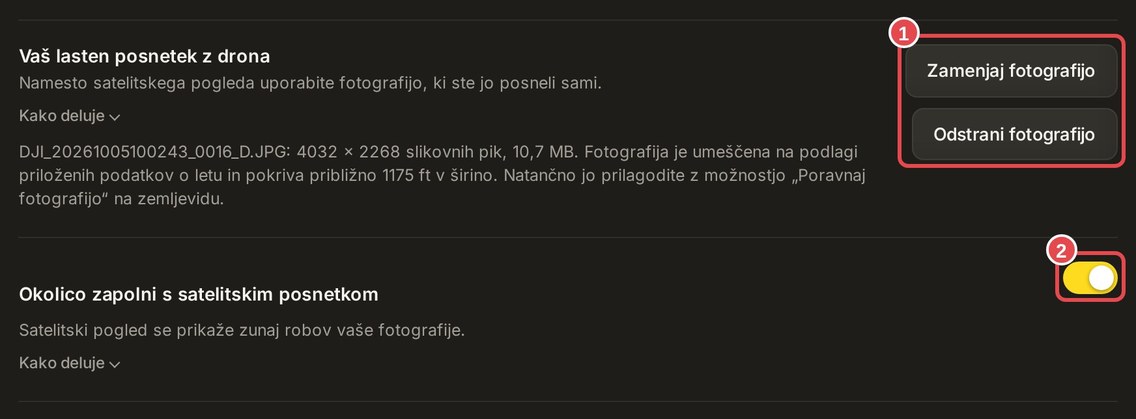
Odprite Nastavitve → Slike zemljevida in v razdelku Vaš posnetek z drona pritisnite Naloži posnetek. Podprti so JPEG, PNG in WebP. Posnetek se ohrani natančno tak, kot ste ga zajeli, v polni ločljivosti: Yardstick ga nikoli ne pomanjša ali ponovno shrani.
Poravnajte posnetek
Najbolje se obnese naslednji postopek: začnite pri postaji, kjer Yardstick pozna položaj robota na palec natančno, nato poravnajte še preostali vrt.

Poenostavite prikaz
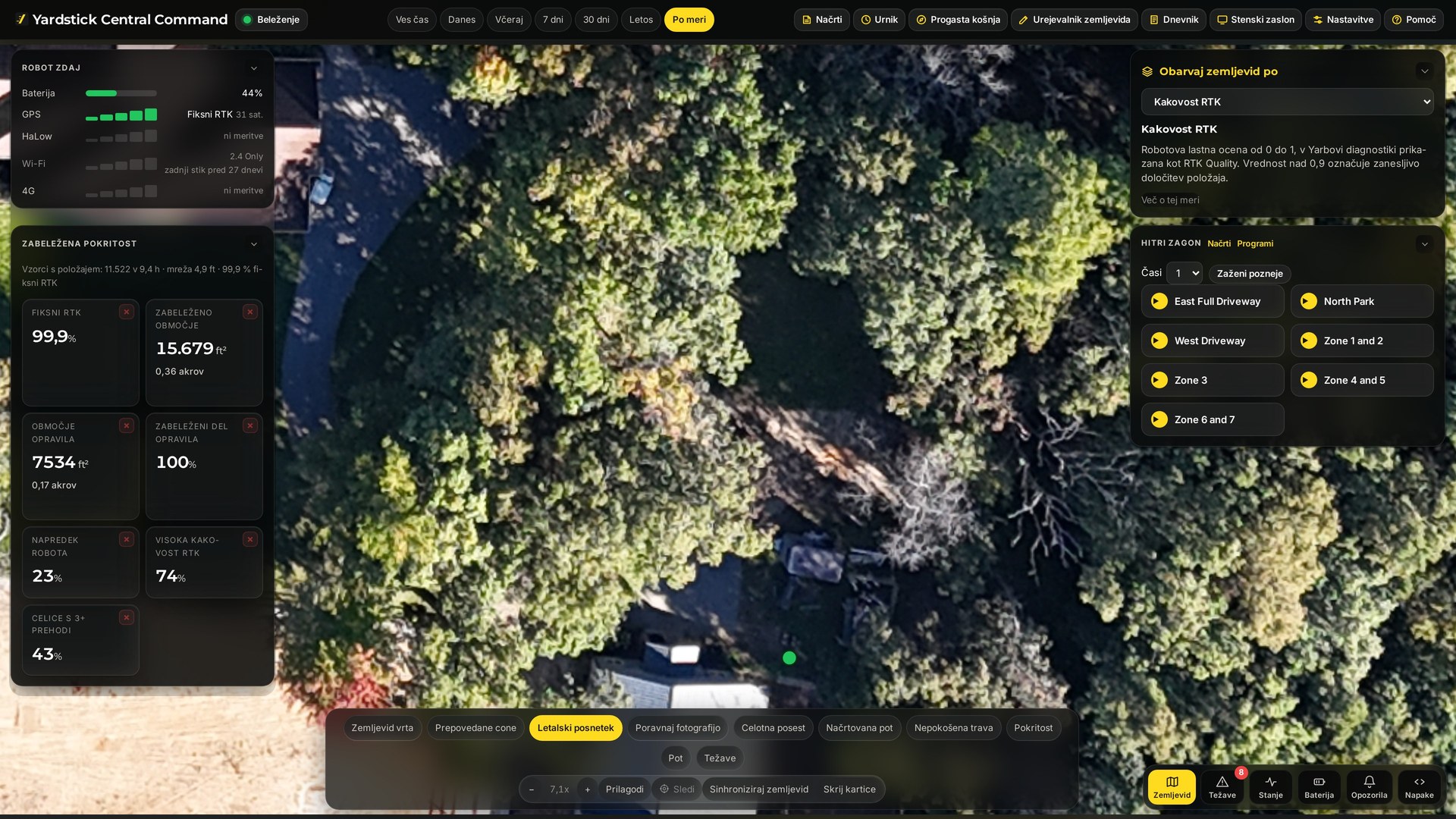
V vrstici ob spodnjem robu zemljevida izklopite Zemljevid vrta, Načrtovana pot, Pokritost, Pot in Težave. Plast Letalski posnetki pustite vključeno. Zemljevid zdaj prikazuje vaš posnetek in eno zeleno piko: robota na njegovem dejanskem mestu.
Povečajte prikaz postaje
Ko je robot parkiran na postaji, postavite kazalec nad zeleno piko in z miškinim kolescem povečujte prikaz, dokler postaja ne zapolni precejšnjega dela zemljevida.
Pritisnite Poravnaj posnetek in povlecite postajo na piko
Posnetek postane prosojen. Kjer koli na posnetku pridržite miškin gumb in povlecite: premika se celoten posnetek. Postajo na posnetku postavite pod zeleno piko in spustite gumb. Na mestu, kjer ste ga spustili, se pojavi rumen križec, sidro.
Z možnostma Velikost in Zasuk poravnajte oddaljeni del
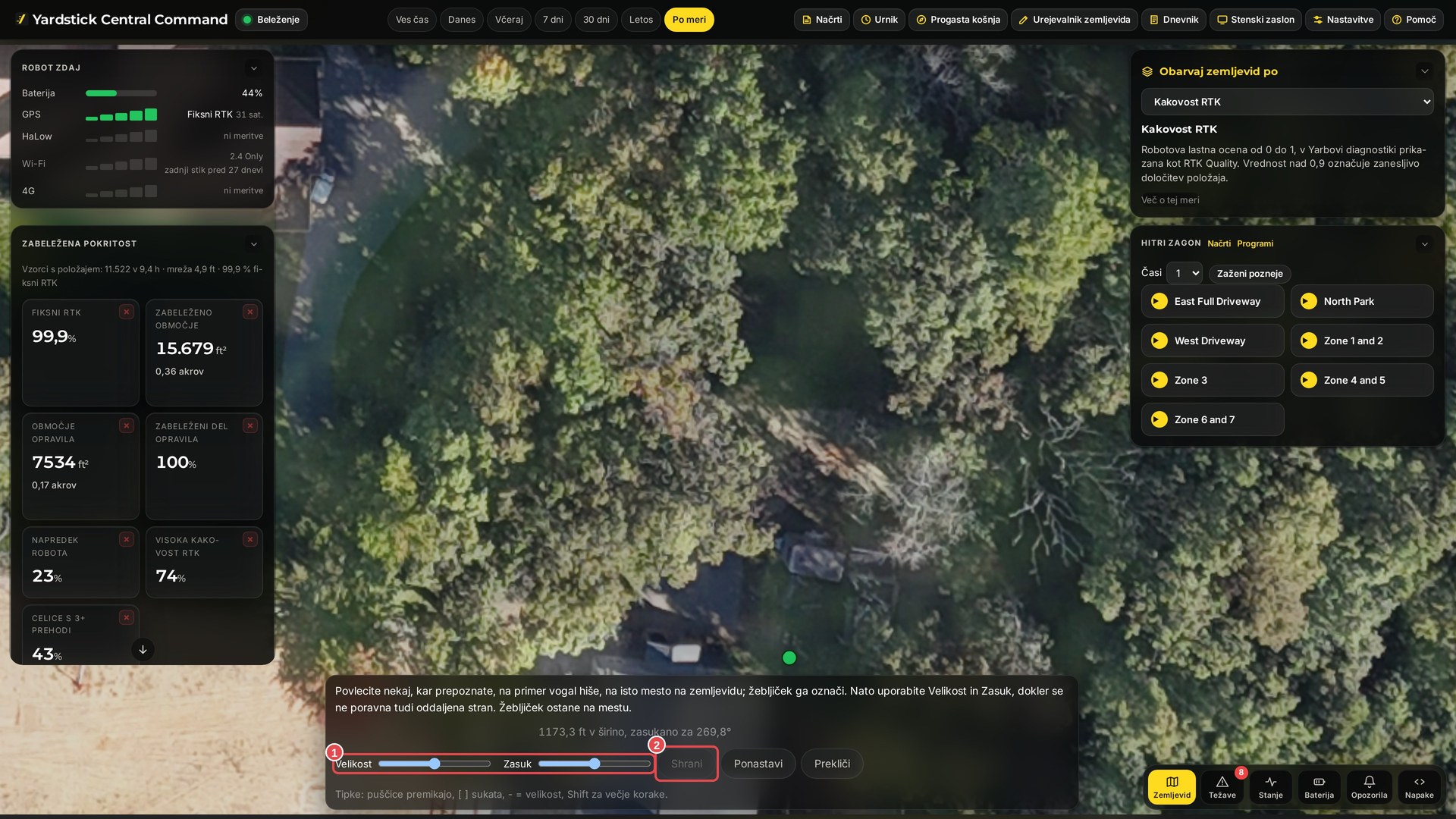
Pritisnite Prilagodi ali pomanjšajte prikaz, da vidite oddaljeni konec vrta: konec dovoza, vogal ograje ali lopo. Premikajte drsnik Velikost, dokler ni ta točka na pravi razdalji, in Zasuk, dokler ni v pravi smeri. Oba delujeta okoli sidra, zato postaja ostane natančno tam, kjer ste jo postavili. Vsak drsnik se ob sprostitvi vrne na sredino, zato lahko nadaljujete v katero koli smer.
Shranite in znova vključite plasti
Pritisnite Shrani. Urejevalnik zemljevida in stenski zaslon takoj uporabita isto postavitev. Znova vključite plasti, da bo vaš vrt prikazan čez novi posnetek.
Natančno prilagajanje s tipkovnico
Za zadnjih nekaj palcev prilagoditve, ko je vključena možnost Poravnaj posnetek. Tipke delujejo enako kot vlečenje in drsniki, vendar v majhnih, natančnih korakih, brez nenadnih preskokov. Za večje korake ob kateri koli od teh tipk držite Shift.
Nasveti
Kje je posnetek prikazan in kako ga odstranite
Vaš posnetek nadomesti satelitski prikaz na zemljevidu, v urejevalniku zemljevida in na stenskem zaslonu. Povsod se uporabi ista shranjena postavitev. V urejevalniku zemljevida je to plast Letalski posnetek: če posnetka ne vidite, jo označite na seznamu plasti v urejevalniku. Če je vključena možnost Zapolni okolico, se zunaj njegovih robov še vedno prikazuje satelitski posnetek; izključite jo, če želite videti samo svoj posnetek.
Za vrnitev na satelitski prikaz pritisnite Odstrani posnetek v Nastavitve → Slike zemljevida. Posnetek se izbriše iz računalnika. Možnost Zamenjaj posnetek naloži nov posnetek in ga na novo postavi.
Ne vidim gumba Poravnaj posnetek
Gumb se pojavi, ko je pod zemljevidom posnetek. Če imate več robotov, najprej izberite enega na vrhu zemljevida: v pogledu vseh robotov ni enega samega položaja, po katerem bi lahko poravnali posnetek.
Imam več robotov Yarbo
Vsak Yarbo ima svoj posnetek z drona, saj je zemljevid vsakega robota postavljen nekoliko drugače. V Nastavitve → Slike zemljevida izberite robota pod Posnetek za, nato naložite in poravnajte njegov posnetek. Za vse robote lahko uporabite isti posnetek ali za vsakega drugačnega.
Prikaže se sporočilo, da fotografija ne vsebuje podatka o kraju nastanka
Datoteka ne vsebuje več podatkov, ki jih je zapisal dron, običajno zato, ker je bila urejena, poslana prek aplikacije za sporočanje ali zajeta kot posnetek zaslona. Še vedno jo lahko uporabite: najprej se prikaže na sredini vrta, nato jo povlečete, prilagodite njeno velikost in jo zasukate na pravo mesto. Če naložite izvirnik z drona, si prihranite večino tega dela.
Prikaže se sporočilo, da Yardstick te fotografije ne more uporabiti
Uporabite JPEG, PNG ali WebP. Surove datoteke (DNG) in videoposnetki niso podprti.
Prikaže se sporočilo, da je datoteka prevelika za fotografijo
Sprejete so fotografije do 60 MB. Večja datoteka je običajno izvoz v surovem ali panoramskem formatu ali pa videoposnetek. Iz aplikacije za dron ali urejevalnika fotografij izvozite JPEG (lahko v polni ločljivosti) in ga naložite.
Se fotografija še vedno ne ujema? Odprite zahtevek za podporo in pošljite diagnostične podatke iz razdelka Nastavitve → Podpora. Povejte nam, približno kako visoko ste leteli in kateri dron ste uporabili.