Podpora / Ostanite na tekočem / Stenski zaslon Iskanje po pomoči
Stenski zaslon: vaš robot na televizorju
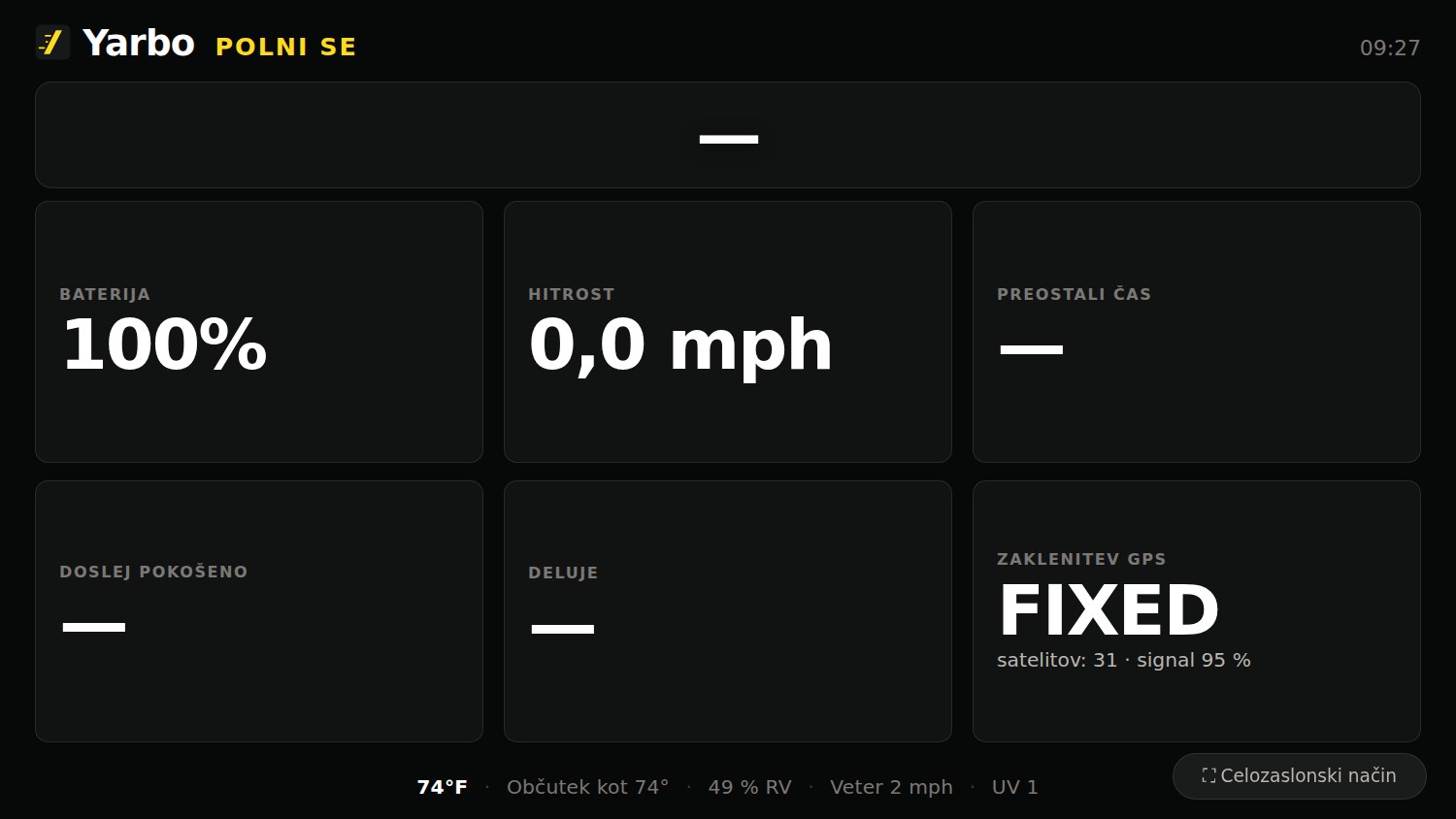
Celozaslonski prikaz, ki ga lahko pustite odprtega na televizorju ali dodatnem monitorju. Napredek, hitrost, baterijo in preostali čas prikazuje s pisavo, ki jo lahko preberete z drugega konca sobe. Ko robot potrebuje pomoč, se celoten zaslon obarva rdeče in tak ostane, dokler ne ukrepate.
Za kaj je posebej uporaben
En zaslon, tri naloge. Pustite ga odprtega in ga občasno ošinite s pogledom, kot bi pogledali na uro.
Stanje vidite z drugega konca sobe
Napredek, hitrost, baterija in preostali čas v veliki pisavi, ki jo preberete, ne da bi morali stopiti bliže.
Alarm za ves prostor
Če robot potrebuje pomoč, opozorilo prekrije celoten zaslon z rdečo barvo in ponavlja zvočni signal, dokler ne ukrepate.
Izmenično prikazuje robote
Če imate več robotov, prikaz kroži med njimi in se ustavi pri tistem, ki potrebuje vašo pozornost.
Prikažite ga na televizorju
Primerna je večina naprav s spletnim brskalnikom: pametni televizor, prenosnik, s kablom povezan z zaslonom, ali stara tablica, postavljena v kot. V brskalniku odprite naslov računalnika, na katerem teče Yardstick, in vključite celozaslonski prikaz. Stenski zaslon podatke le bere in prikazuje, zato je to del programa Yardstick, ki deluje tudi v manj zmogljivih brskalnikih. Še vedno ga preizkušamo v brskalnikih Chrome in Edge, zato morebitne težave s prikazom v televizijskem brskalniku preverite še v enem od njiju, preden nam pišete.
Odprite URL stenskega zaslona
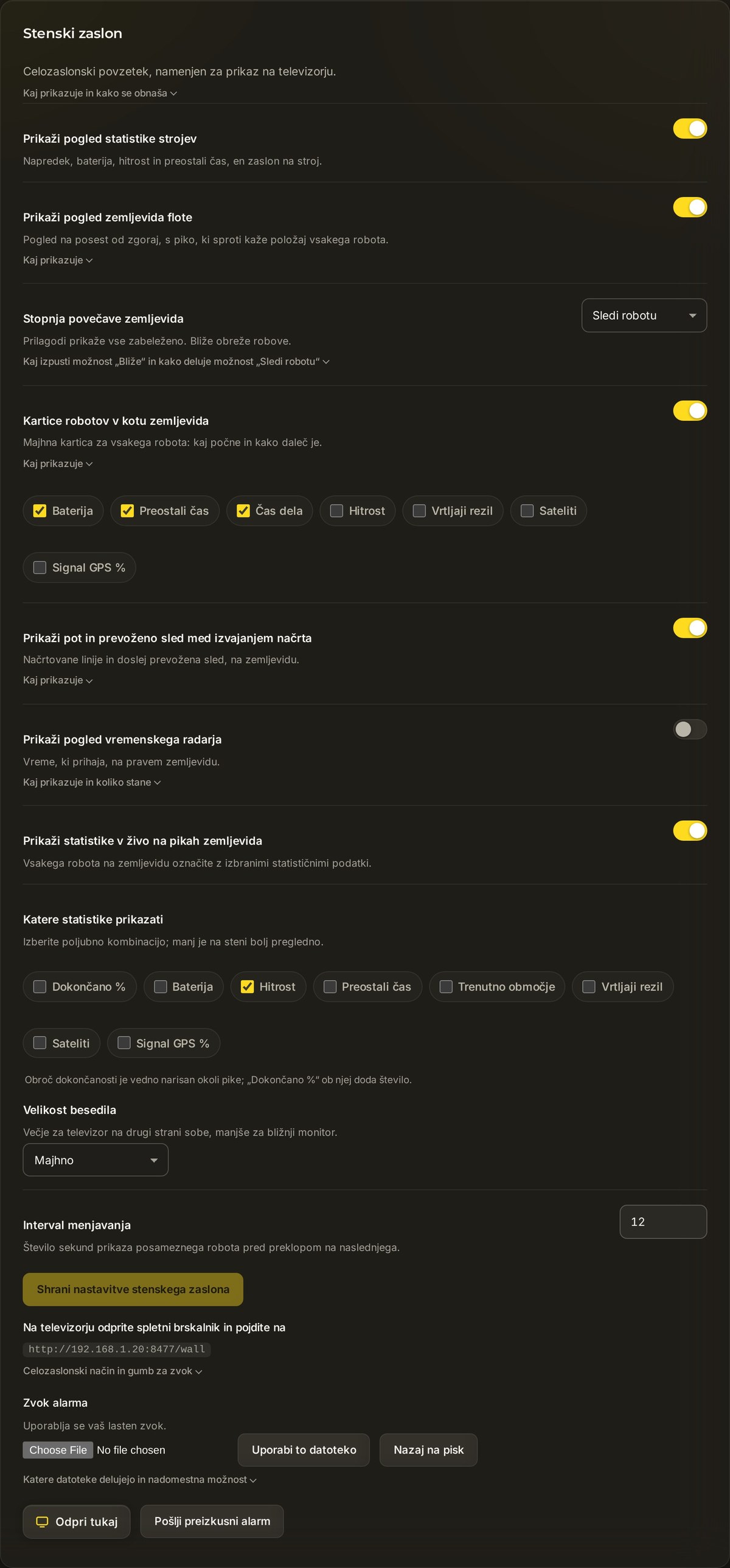
V brskalniku na televizorju odprite http://<computer-ip>:8477/wall. Točen naslov za vašo namestitev je naveden v Nastavitve → Stenski zaslon, od koder ga lahko kopirate.
Vključite celozaslonski prikaz
Na strani stenskega zaslona pritisnite gumb Celoten zaslon. Prikaz zapolni ves zaslon, brez vrstic brskalnika, ki bi bile v napoto.
Enkrat omogočite zvok
Nekateri televizorji blokirajo zvok, dokler na strani ne izvedete dejanja. V tem primeru se pojavi gumb za enkratni vklop zvoka alarma. Pritisnite ga enkrat in ponavljajoče se opozorilo bo odtlej slišno.
Nastavitve
Nastavitev je zelo malo. Odprite Nastavitve → Stenski zaslon, da spremenite hitrost menjavanja prikazov in zvok alarma.
Stenski zaslon ne prikazuje tega, kar pričakujete? Oddajte zahtevek za podporo in nam sporočite, kateri URL stenskega zaslona ste uporabili ter kaj prikazuje plošča z nastavitvami. Ker Yardstick teče na vašem računalniku, vas običajno lahko usmerimo naravnost do rešitve.