Ayuda / Mantente al día / Pantalla de pared Buscar en la ayuda
La pantalla de pared: tu robot en un televisor
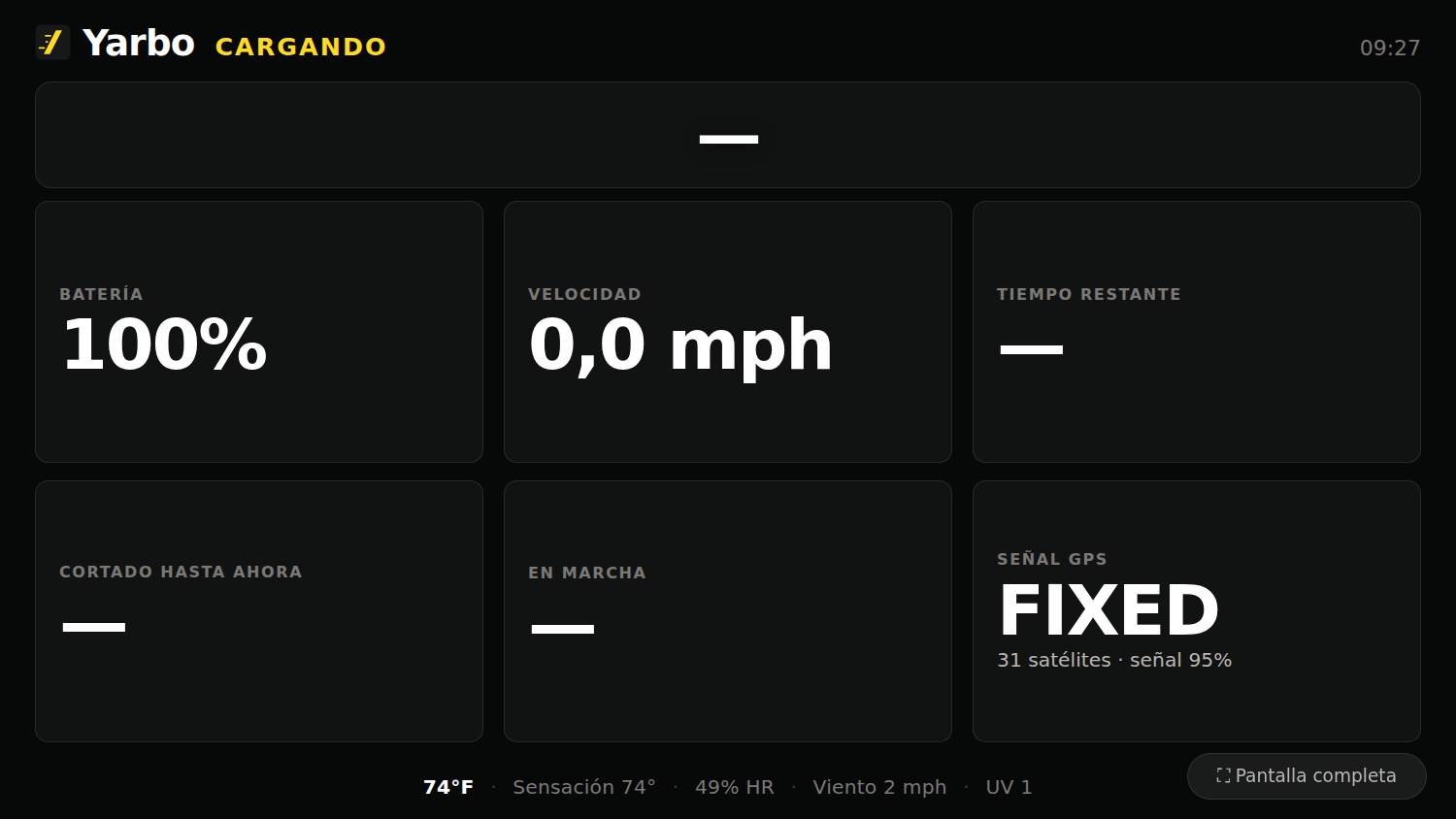
Un panel a pantalla completa que puedes dejar abierto en un televisor o en un monitor que no uses. Muestra el progreso, la velocidad, la batería y el tiempo restante con letras y números lo bastante grandes para leerlos desde el otro lado de la habitación. Cuando el robot necesita ayuda, toda la pantalla se pone roja hasta que lo atiendes.
Para qué resulta útil
Una pantalla, tres funciones. Déjala abierta y consúltala de un vistazo, como harías con un reloj.
El estado desde el otro lado de la habitación
Progreso, velocidad, batería y tiempo restante en caracteres grandes que puedes leer sin acercarte.
Una alarma que se oye en toda la habitación
Si el robot necesita ayuda, una alerta ocupa toda la pantalla en rojo, con un sonido que se repite hasta que lo atiendes.
Alterna entre robots
Si tienes varios robots, los muestra por turnos y se detiene en el que necesite atención.
Ponla en un televisor
Sirve la mayoría de los dispositivos con navegador web: un televisor inteligente, un portátil conectado a una pantalla o una tableta vieja apoyada en un rincón. Abre en su navegador la dirección del equipo donde está Yardstick y activa la pantalla completa. La pantalla de pared solo lee y muestra información, así que es la parte de Yardstick más flexible en cuanto a navegadores. Seguimos haciendo las pruebas en Chrome y Edge, así que, si algo se ve mal en el navegador de un televisor, compruébalo en uno de ellos antes de escribirnos.
Abre la URL de la pantalla de pared
En un navegador del televisor, ve a http://<computer-ip>:8477/wall. La dirección exacta de tu instalación aparece en Ajustes → Pantalla de pared, así que puedes copiarla desde allí.
Activa la pantalla completa
En la página de la pantalla de pared, pulsa el botón Pantalla completa. El panel ocupa toda la pantalla, sin barras del navegador que estorben.
Activa el sonido una vez
Algunos televisores bloquean el sonido hasta que interactúas con la página. Cuando ocurre, aparece un botón que solo tienes que pulsar una vez para activar el sonido de la alarma. A partir de entonces, se oirá la alerta repetida.
Ajustes
Hay muy poco que configurar. Abre Ajustes → Pantalla de pared para cambiar la frecuencia de rotación y el sonido de la alarma.
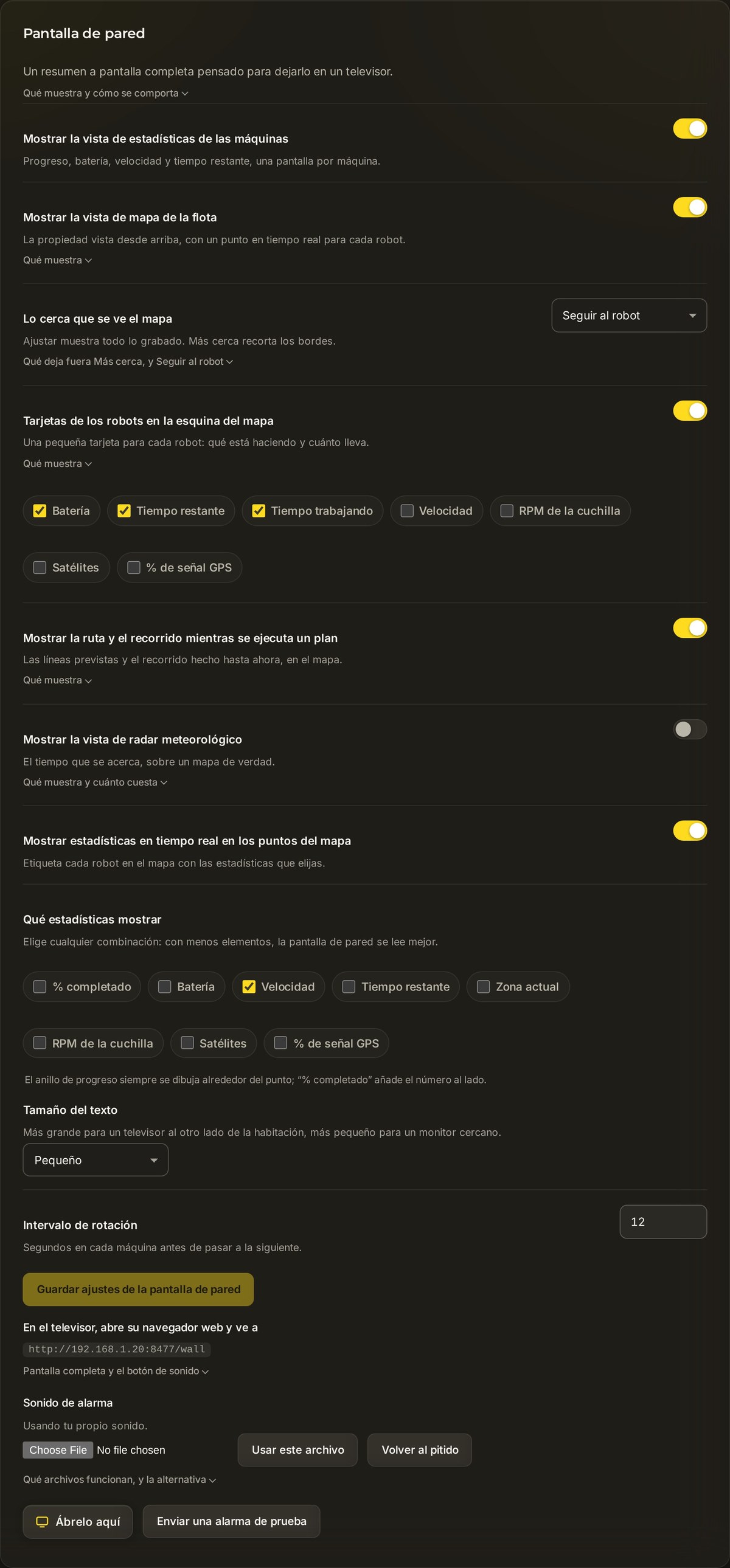
¿La pantalla de pared no muestra lo que esperabas? Abre un ticket de soporte e indícanos la URL de la pantalla de pared que usaste y lo que muestra el panel de ajustes. Como Yardstick funciona en tu propio equipo, normalmente podemos indicarte directamente cómo solucionarlo.