Assistance / Rester informé / Écran mural Rechercher dans l'aide

L'écran mural : votre robot sur un téléviseur

Un tableau de bord en plein écran que vous pouvez laisser affiché sur un téléviseur ou un moniteur inutilisé. Il présente la progression, la vitesse, la batterie et le temps restant en caractères assez grands pour être lus depuis l'autre bout de la pièce. Lorsque le robot a besoin d'aide, tout l'écran devient rouge jusqu'à votre intervention.
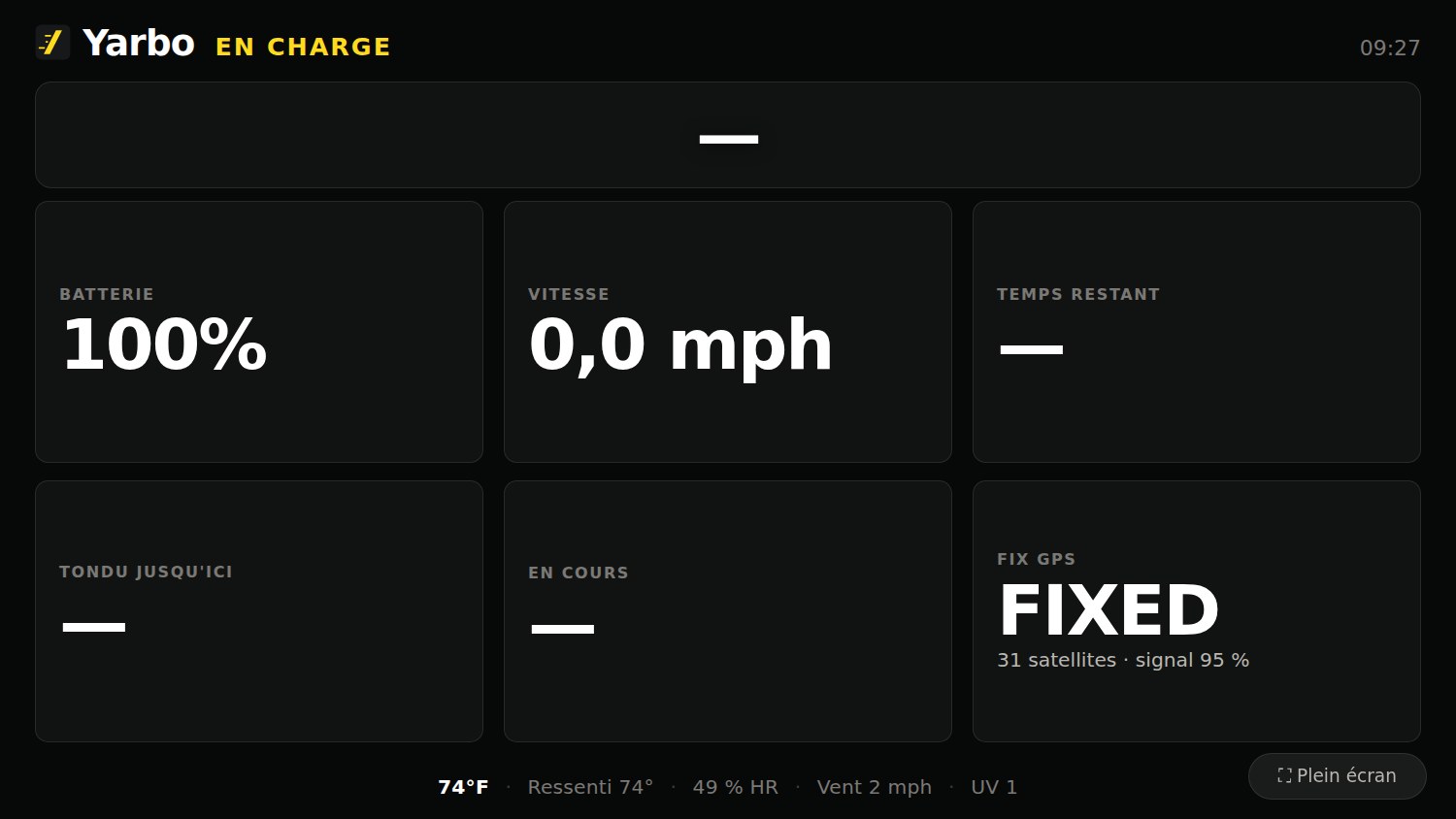
Où trouver ce réglage : Ouvrez-le à l'adresse http://<computer-ip>:8477/wall Configurez-le dans Réglages → Écran mural
L'écran mural en plein écran : de grands chiffres indiquant la progression, la vitesse, la batterie et le temps restant du robot, lisibles depuis l'autre bout de la pièce.
L'écran mural. Progression, vitesse, batterie et temps restant, en grands caractères lisibles d'un coup d'œil. C'est cet affichage que vous laissez sur le téléviseur.
En bref Ouvrez l'URL de l'écran mural, appuyez sur Plein écran et vaquez à vos occupations. L'affichage peut alterner entre les statistiques des machines et une carte de la flotte montrant la propriété et la position de chaque robot en temps réel.

À quoi sert-il ?

Un écran, trois fonctions. Laissez-le affiché et consultez-le d'un coup d'œil, comme une horloge.

EN UN COUP D'ŒIL

L'état du robot depuis l'autre bout de la pièce

Progression, vitesse, batterie et temps restant en grands caractères, lisibles sans vous approcher.

QUAND IL A BESOIN DE VOUS

Une alarme qui s'entend dans toute la pièce

Si le robot a besoin d'aide, une alerte rouge occupe tout l'écran et un signal sonore se répète jusqu'à votre intervention.

PLUSIEURS ROBOTS

Un affichage qui passe d'un robot à l'autre

Si vous avez plusieurs robots, l'affichage les présente à tour de rôle et s'arrête sur celui qui demande votre attention.

La météo en direct, en option L'écran mural peut afficher en superposition les conditions météo en direct depuis votre propre station Tempest, le National Weather Service ou MET Norway. Cette option reste désactivée tant que vous n'avez pas choisi de source. Consultez le guide météo pour la configurer.

Affichez-le sur un téléviseur

La plupart des appareils équipés d'un navigateur web conviennent : un téléviseur connecté, un ordinateur portable relié à un écran, une vieille tablette posée dans un coin. Ouvrez l'adresse de votre ordinateur Yardstick dans le navigateur et passez en plein écran. L'écran mural se contente de lire et d'afficher les données : c'est donc la partie de Yardstick la plus tolérante en matière de navigateurs. Nous effectuons toujours nos tests avec Chrome et Edge. Si l'affichage semble incorrect dans le navigateur d'un téléviseur, vérifiez-le dans l'un de ces deux navigateurs avant de nous contacter.

  1. Ouvrez l'URL de l'écran mural

    Dans le navigateur du téléviseur, accédez à http://<computer-ip>:8477/wall. L'adresse exacte de votre installation est indiquée dans Réglages → Écran mural, où vous pouvez la copier.

  2. Passez en plein écran

    Sur la page de l'écran mural, appuyez sur le bouton Plein écran. Le tableau de bord occupe tout l'écran, sans les barres du navigateur.

  3. Activez le son une fois

    Certains téléviseurs bloquent le son tant que vous n'avez pas interagi avec la page. Dans ce cas, un bouton apparaît pour activer le son de l'alarme. Appuyez une fois dessus pour que les alertes sonores répétées puissent ensuite se faire entendre.

Choisissez la vue avant de partager un écranDans Réglages → Écran mural, définissez les options Afficher la vue des statistiques des machines et Afficher la vue de la carte de la flotte, puis appuyez sur Enregistrer les réglages de l'écran mural. Les deux sont activées par défaut. Lorsqu'elles sont toutes deux activées, l'affichage alterne entre les statistiques des robots et la carte de la flotte. Désactivez la vue de la carte pour n'afficher que les statistiques. Vérifiez la vue affichée avant de laisser l'écran dans un espace partagé.

Réglages

Il y a très peu de réglages à faire. Ouvrez Réglages → Écran mural pour modifier la fréquence de défilement et le son de l'alarme.
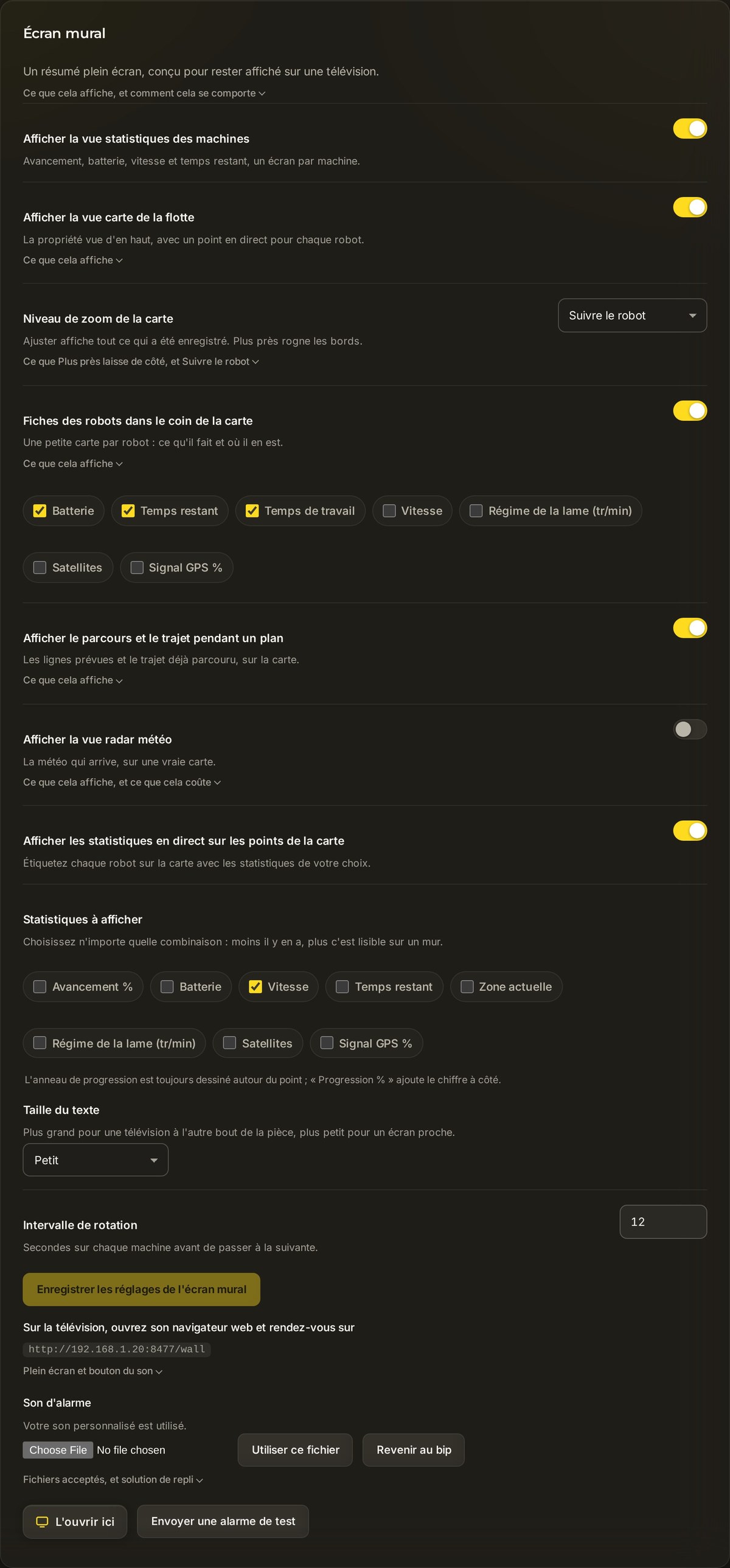
Le panneau des réglages de l'écran mural : un champ Intervalle de défilement en secondes et des commandes pour le son de l'alarme.
Réglages → Écran mural. Définissez l'intervalle de défilement et, si vous le souhaitez, importez votre propre son d'alarme.
Intervalle de défilement
Le nombre de secondes pendant lesquelles chaque machine reste affichée avant de passer à la suivante. Vous pouvez choisir de 3 à 600 secondes, avec une valeur par défaut de 12. Appuyez sur Enregistrer après toute modification.
Son de l'alarme
Par défaut, l'alarme utilise un bip intégré. Pour utiliser votre propre son, choisissez un fichier MP3, OGG ou WAV et appuyez sur Utiliser ce fichier. Il est copié dans le dossier d'installation et reste donc disponible hors ligne. Revenir au bip rétablit le son par défaut.
Si un son personnalisé ne peut pas être lu L'écran mural utilise le bip intégré à la place. L'alarme retentit donc toujours : le robot ne risque pas de demander de l'aide en silence.

L'écran mural n'affiche pas ce que vous attendiez ? Ouvrez un ticket d'assistance et indiquez-nous l'URL utilisée ainsi que le contenu du panneau de réglages. Comme Yardstick fonctionne sur votre propre machine, nous pouvons généralement vous orienter directement vers la solution.

À consulter aussi

Yardstick est un outil indépendant pour les robots Yarbo. Il n’est ni affilié à Yarbo Inc. ni approuvé par cette société. · © 2026 Yardstick Technologies LLC.