Support / Håll dig uppdaterad / Väggskärm Sök i hjälpen

Väggskärmen: din robot på en tv

En helskärmsvy som du kan låta vara igång på en tv eller en extra bildskärm. Den visar förlopp, hastighet, batteri och återstående tid med text som är stor nog att läsa från andra sidan rummet. När roboten behöver hjälp blir hela skärmen röd tills du åtgärdar problemet.
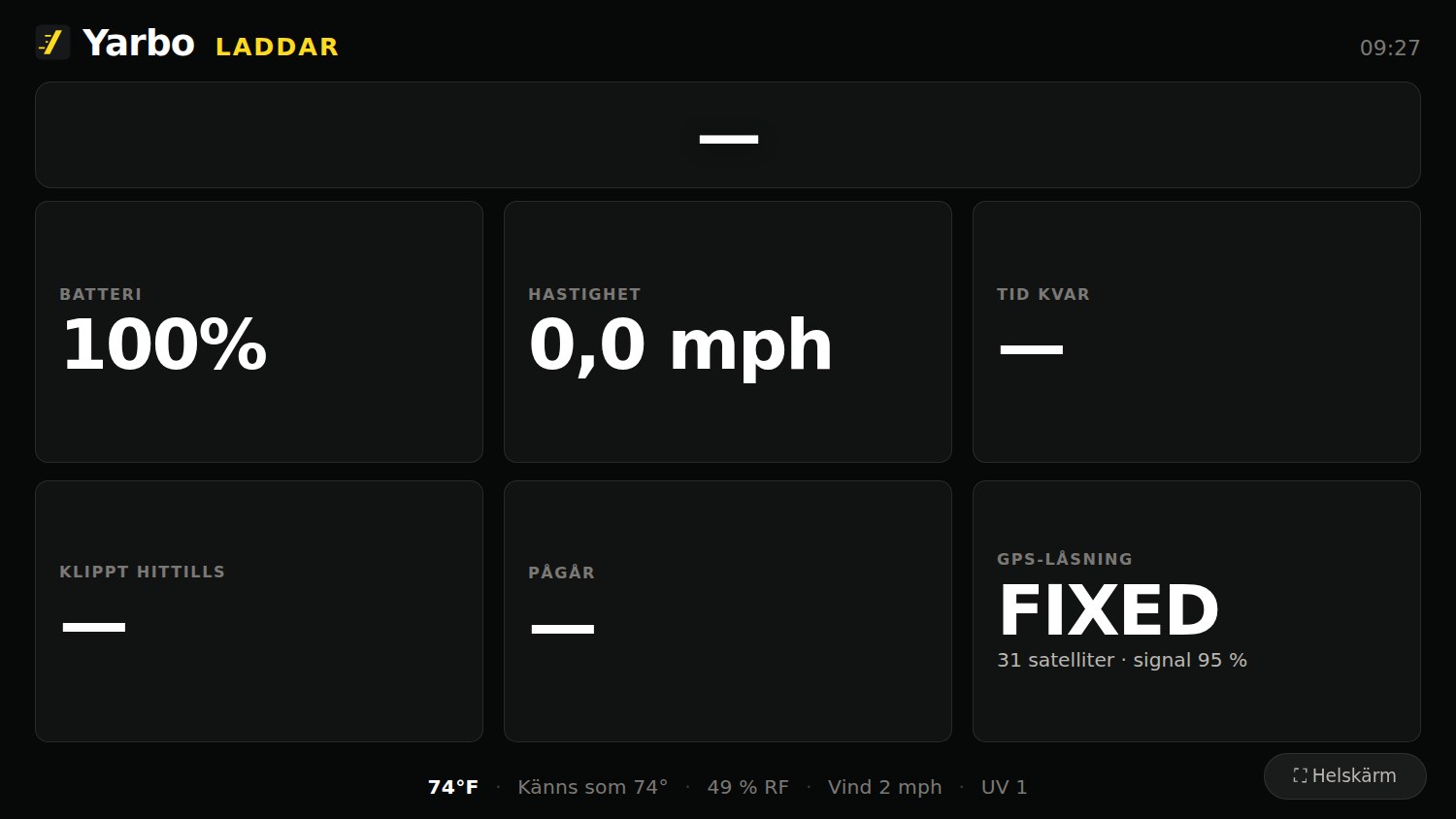
Här hittar du det: Öppna den på http://<computer-ip>:8477/wall Ställ in den under Inställningar → Väggskärm
Väggskärmen i helskärmsläge: stora siffror för robotens förlopp, hastighet, batteri och återstående tid, läsbara från andra sidan rummet.
Väggskärmen. Förlopp, hastighet, batteri och återstående tid med stor text som är lätt att läsa av med en blick. Det här är vyn du låter stå framme på tv:n.
Kortversionen Öppna väggskärmens webbadress, tryck på Helskärm och låt den stå. Den kan växla mellan maskinstatistik och en robotöversikt på kartan som visar tomten och varje robots position i realtid som en punkt.

Det här passar den bra till

En skärm, tre uppgifter. Låt den stå på och kasta ett öga på den precis som på en klocka.

MED EN BLICK

Se status från andra sidan rummet

Förlopp, hastighet, batteri och återstående tid med stor text som du kan läsa utan att gå fram.

NÄR DEN BEHÖVER DIG

Ett larm som fyller rummet

Om roboten behöver hjälp tar en varning över hela skärmen i rött, med ett upprepat ljud tills du åtgärdar problemet.

FLER ÄN EN

Växlar mellan robotar

Om du har flera robotar växlar den mellan dem och stannar vid den som behöver tillsyn.

Valfritt väder i realtid Väggskärmen kan visa aktuellt väder som ett lager ovanpå vyn, med data från din egen Tempest-station, National Weather Service eller MET Norway. Funktionen är avstängd tills du väljer en källa. Se väderguiden för att ställa in den.

Visa den på en tv

De flesta enheter med en webbläsare fungerar: en smart-tv, en bärbar dator ansluten till en skärm eller en gammal surfplatta uppställd i hörnet. Öppna adressen till din Yardstick-dator i webbläsaren och slå på helskärmsläge. Väggskärmen läser och visar bara information, så just den delen av Yardstick fungerar med många olika webbläsare. Vi testar fortfarande i Chrome och Edge, så om något ser fel ut i tv:ns webbläsare kan du kontrollera i någon av dem innan du hör av dig.

  1. Öppna väggskärmens webbadress

    Gå till http://<computer-ip>:8477/wall i en webbläsare på tv:n. Den exakta adressen för din installation visas under Inställningar → Väggskärm, så du kan kopiera den därifrån.

  2. Slå på helskärmsläge

    Tryck på knappen Helskärm på väggskärmssidan. Vyn fyller hela skärmen utan webbläsarfält i vägen.

  3. Aktivera ljudet en gång

    Vissa tv-apparater blockerar ljud tills du har gjort något på sidan. Då visas en knapp som du trycker på en gång för att aktivera larmljudet. Därefter hörs den upprepade varningssignalen.

Välj vy innan du delar en skärmI Inställningar → Väggskärm ställer du in Visa maskinstatistik och Visa robotöversikt på kartan och trycker sedan på Spara inställningar för väggskärm. Båda är på som standard. När båda är på växlar skärmen mellan robotstatistik och robotöversikten på kartan. Stäng av kartvyn om du bara vill visa statistik. Kontrollera vilken vy som visas innan du lämnar skärmen i ett gemensamt utrymme.

Inställningar

Det finns väldigt lite att ställa in. Öppna Inställningar → Väggskärm för att ändra hur snabbt den växlar och hur larmet låter.
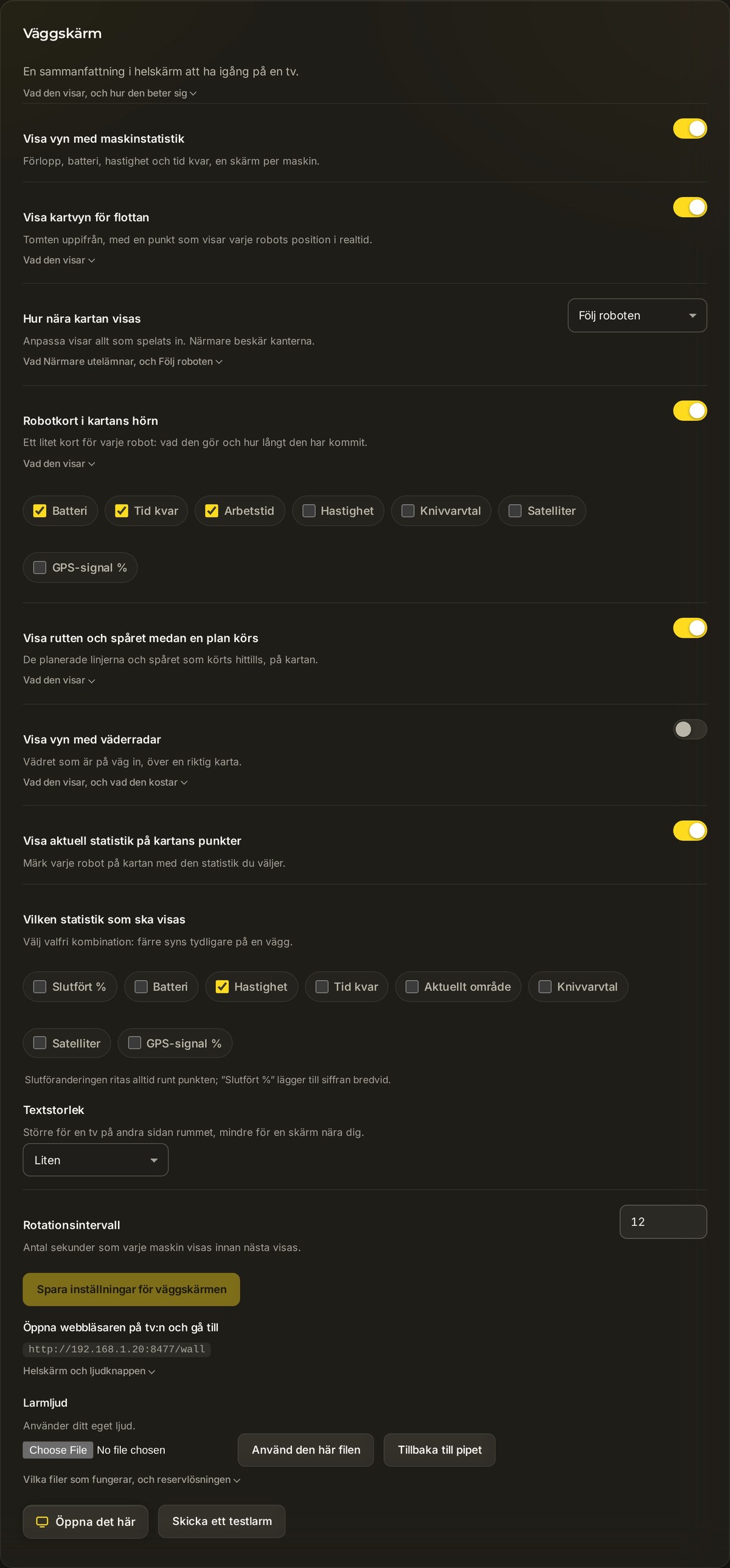
Inställningspanelen för Väggskärm: ett fält för Växlingsintervall i sekunder och reglage för larmljudet.
Inställningar → Väggskärm. Ställ in växlingsintervallet och ladda upp ett eget larmljud om du vill.
Växlingsintervall
Antalet sekunder som varje maskin visas innan skärmen växlar till nästa. Du kan välja mellan 3 och 600 sekunder, och standardvärdet är 12. Tryck på Spara när du har ändrat det.
Larmljud
Standardljudet är en inbyggd pipsignal. Om du vill använda ett eget ljud väljer du en fil i formatet MP3, OGG eller WAV och trycker på Använd den här filen. Den kopieras till installationen, så den fungerar även utan internetanslutning. Tillbaka till pipsignalen återställer standardljudet.
Om ett eget ljud inte går att spela upp Väggskärmen använder den inbyggda pipsignalen i stället. Larmet hörs ändå, så robotens rop på hjälp blir aldrig ljudlösa.

Visar väggskärmen inte det du väntar dig? Skapa ett supportärende och berätta vilken webbadress du använde och vad inställningspanelen visar. Eftersom Yardstick körs på din egen dator kan vi oftast visa dig vägen direkt till lösningen.

Relaterat

Yardstick är ett fristående verktyg för Yarbo-robotar. Det är inte knutet till eller godkänt av Yarbo Inc. · © 2026 Yardstick Technologies LLC.