Pomoc / Bieżące informacje / Ekran ścienny Przeszukaj pomoc

Ekran ścienny: robot na telewizorze

Pełnoekranowy panel, który można pozostawić włączony na telewizorze lub dodatkowym monitorze. Pokazuje postęp, prędkość, poziom akumulatora i pozostały czas czcionką czytelną z drugiego końca pokoju. Gdy robot potrzebuje pomocy, cały ekran zmienia kolor na czerwony i pozostaje taki do czasu rozwiązania problemu.
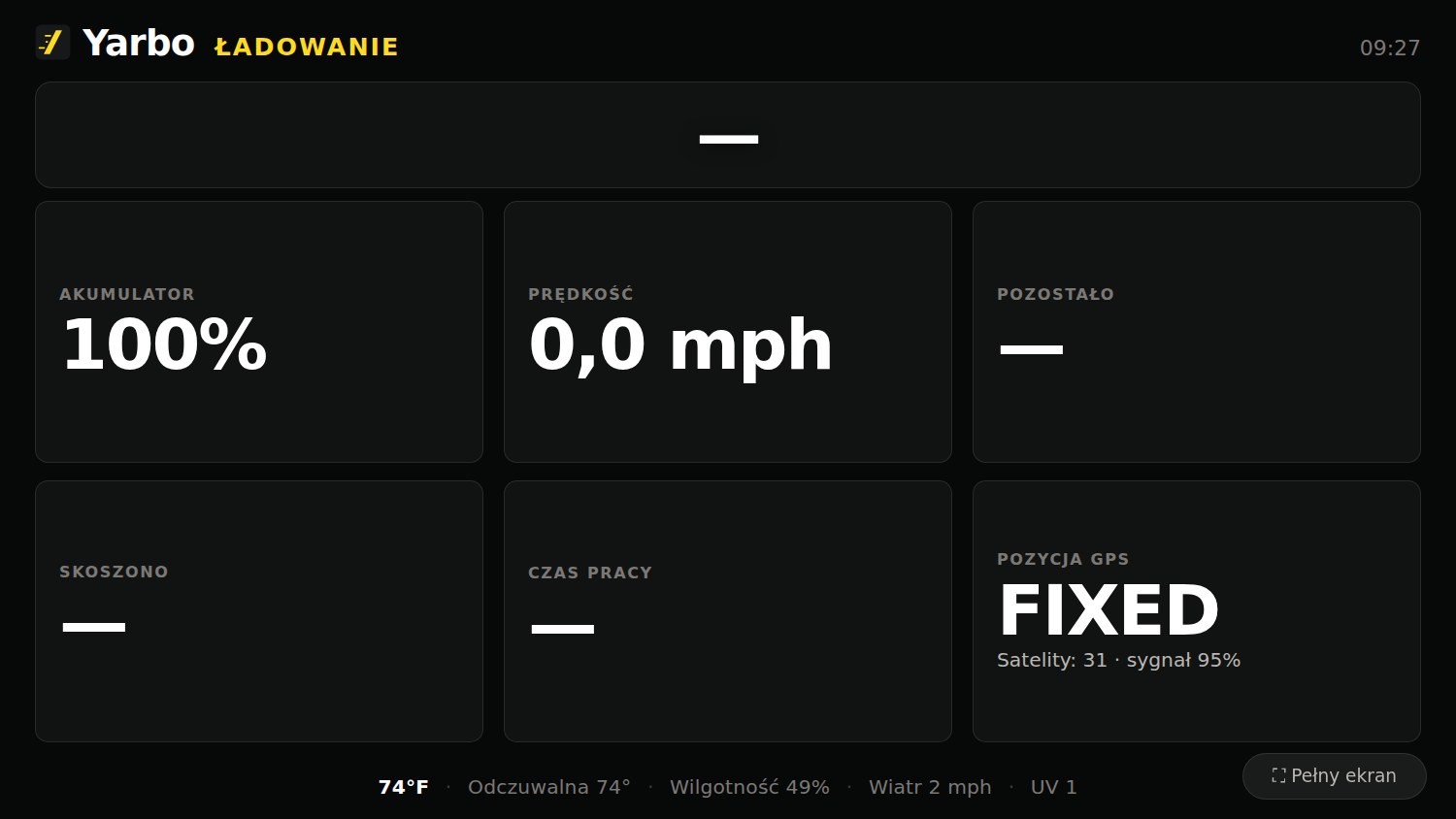
Gdzie to znaleźć: Otworzyć pod adresem http://<computer-ip>:8477/wall Skonfigurować w Ustawienia → Ekran ścienny
Pełnoekranowy ekran ścienny: duże liczby pokazujące postęp, prędkość, poziom akumulatora i pozostały czas pracy robota, czytelne z drugiego końca pokoju.
Ekran ścienny. Postęp, prędkość, poziom akumulatora i pozostały czas, dużą czcionką, którą wystarczy objąć wzrokiem. Ten widok można pozostawić na telewizorze.
W skrócie Otworzyć adres ekranu ściennego, nacisnąć Pełny ekran i zająć się innymi sprawami. Widok może przełączać się między statystykami maszyn a mapą floty, która pokazuje posesję i aktualną pozycję każdego robota jako kropkę.

Do czego sprawdza się najlepiej

Jeden ekran, trzy zastosowania. Można zostawić go włączonego i zerkać na niego jak na zegar.

NA PIERWSZY RZUT OKA

Status widoczny z drugiego końca pokoju

Postęp, prędkość, poziom akumulatora i pozostały czas dużą czcionką, czytelną bez podchodzenia do ekranu.

GDY POTRZEBNA JEST POMOC

Alarm słyszalny w całym pokoju

Gdy robot potrzebuje pomocy, alert zajmuje cały ekran, zmieniając go na czerwony. Powtarzający się sygnał dźwiękowy rozlega się aż do rozwiązania problemu.

WIĘCEJ NIŻ JEDEN

Przełączanie między robotami

Przy kilku robotach ekran pokazuje je kolejno i zatrzymuje się na tym, który wymaga uwagi.

Opcjonalna pogoda na żywo Ekran ścienny może wyświetlać nakładkę z aktualnymi warunkami z własnej stacji Tempest, National Weather Service lub MET Norway. Funkcja jest wyłączona do czasu wybrania źródła. Sposób konfiguracji opisano w poradniku dotyczącym pogody.

Wyświetlanie na telewizorze

Wystarczy większość urządzeń z przeglądarką internetową: smart TV, laptop podłączony do ekranu lub stary tablet ustawiony w rogu. W przeglądarce należy otworzyć adres komputera z Yardstick i włączyć pełny ekran. Ekran ścienny tylko odczytuje i wyświetla dane, więc jest częścią Yardstick o najmniejszych wymaganiach wobec przeglądarki. Nadal testujemy go w Chrome i Edge, dlatego jeśli coś wygląda nieprawidłowo w przeglądarce telewizora, przed zgłoszeniem problemu warto sprawdzić to w jednej z tych przeglądarek.

  1. Otworzyć adres ekranu ściennego

    W przeglądarce telewizora przejść do http://<computer-ip>:8477/wall. Dokładny adres dla danej instalacji znajduje się w Ustawienia → Ekran ścienny i można go stamtąd skopiować.

  2. Włączyć pełny ekran

    Na stronie ekranu ściennego nacisnąć przycisk Pełny ekran. Panel wypełni cały wyświetlacz, bez pasków przeglądarki.

  3. Jednorazowo włączyć dźwięk

    Niektóre telewizory blokują dźwięk do czasu interakcji ze stroną. W takiej sytuacji pojawia się przycisk do jednorazowego włączenia dźwięku alarmu. Wystarczy nacisnąć go raz, aby od tej pory powtarzający się alert był słyszalny.

Wybrać widok przed udostępnieniem ekranuW Ustawienia → Ekran ścienny ustawić opcje Pokaż widok statystyk maszyn i Pokaż widok mapy floty, a następnie nacisnąć Zapisz ustawienia ekranu ściennego. Obie opcje są domyślnie włączone. Gdy obie są włączone, ekran przełącza się między statystykami robotów a mapą floty. Aby wyświetlać tylko statystyki, należy wyłączyć widok mapy. Przed pozostawieniem ekranu we wspólnej przestrzeni należy sprawdzić, co jest na nim widoczne.

Ustawienia

Ustawień jest niewiele. Otworzyć Ustawienia → Ekran ścienny, aby zmienić częstotliwość przełączania widoków i dźwięk alarmu.
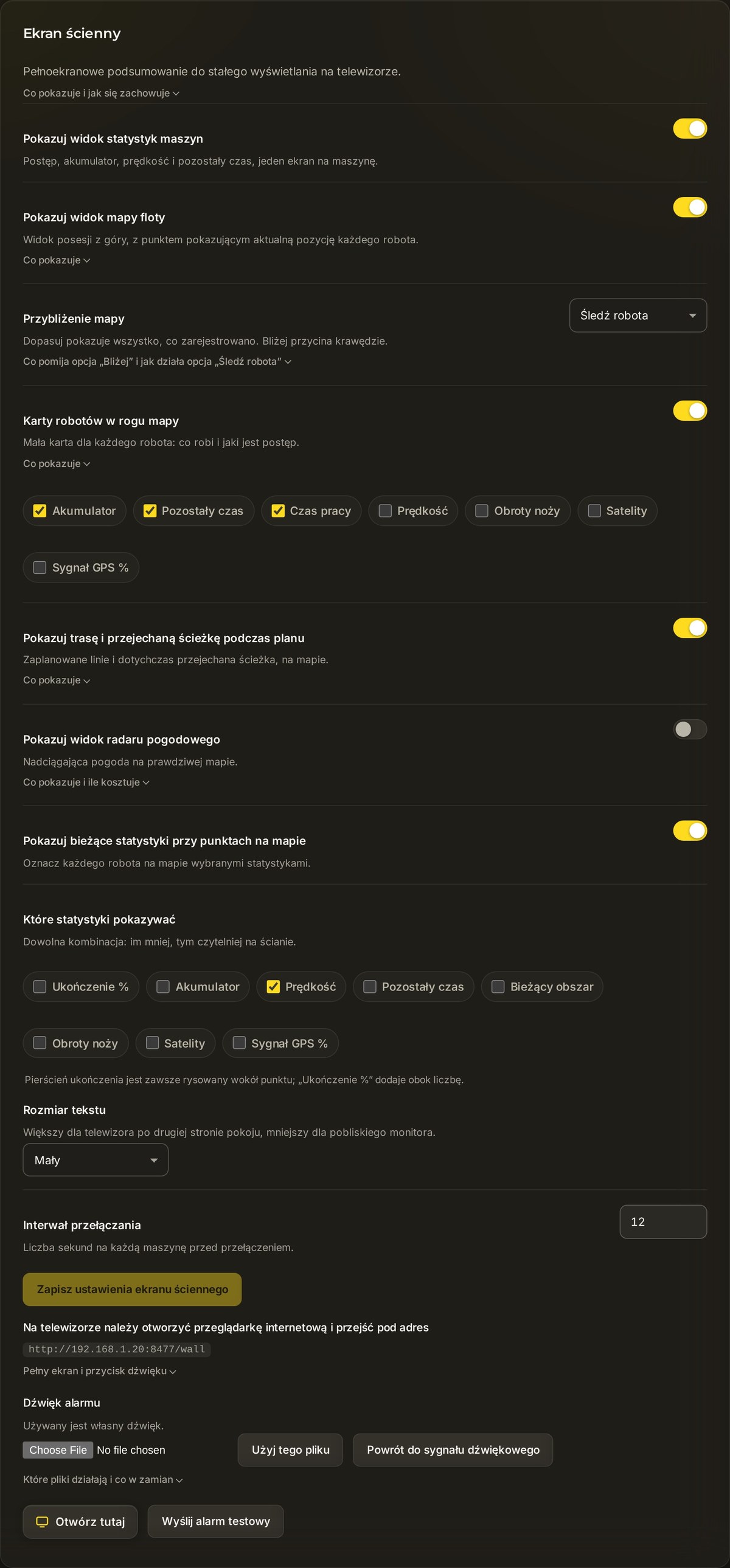
Panel ustawień ekranu ściennego: pole Interwał przełączania w sekundach i elementy sterujące dźwiękiem alarmu.
Ustawienia → Ekran ścienny. Ustawić interwał przełączania i opcjonalnie przesłać własny dźwięk alarmu.
Interwał przełączania
Liczba sekund wyświetlania każdej maszyny przed przejściem do następnej. Zakres wynosi od 3 do 600 sekund, a wartość domyślna to 12. Po zmianie nacisnąć Zapisz.
Dźwięk alarmu
Domyślnie używany jest wbudowany sygnał dźwiękowy. Aby użyć własnego dźwięku, wybrać plik MP3, OGG lub WAV i nacisnąć Użyj tego pliku. Plik zostanie skopiowany do instalacji, więc będzie działać również bez dostępu do internetu. Opcja Wróć do sygnału dźwiękowego przywraca dźwięk domyślny.
Jeśli własnego dźwięku nie da się odtworzyć Ekran ścienny użyje wbudowanego sygnału dźwiękowego. Alarm nadal będzie słyszalny, więc robot nigdy nie będzie bezgłośnie wzywać pomocy.

Ekran ścienny nie pokazuje tego, co powinien? Należy wysłać zgłoszenie do pomocy technicznej, podając użyty adres ekranu ściennego i zawartość panelu ustawień. Ponieważ Yardstick działa na komputerze użytkownika, zwykle możemy od razu wskazać rozwiązanie.

Powiązane tematy

Yardstick to niezależne narzędzie do robotów Yarbo. Nie jest powiązane z Yarbo Inc. ani przez tę firmę rekomendowane. · © 2026 Yardstick Technologies LLC.