Podpora / Mějte přehled / Nástěnný displej Hledat v nápovědě

Nástěnný displej: váš robot na televizi

Celoobrazovkový přehled, který můžete nechat běžet na televizi nebo volném monitoru. Zobrazuje průběh, rychlost, baterii a zbývající čas písmem dost velkým, abyste ho přečetli přes celou místnost. Když robot potřebuje pomoc, celá obrazovka zčervená a zůstane tak, dokud situaci nevyřešíte.
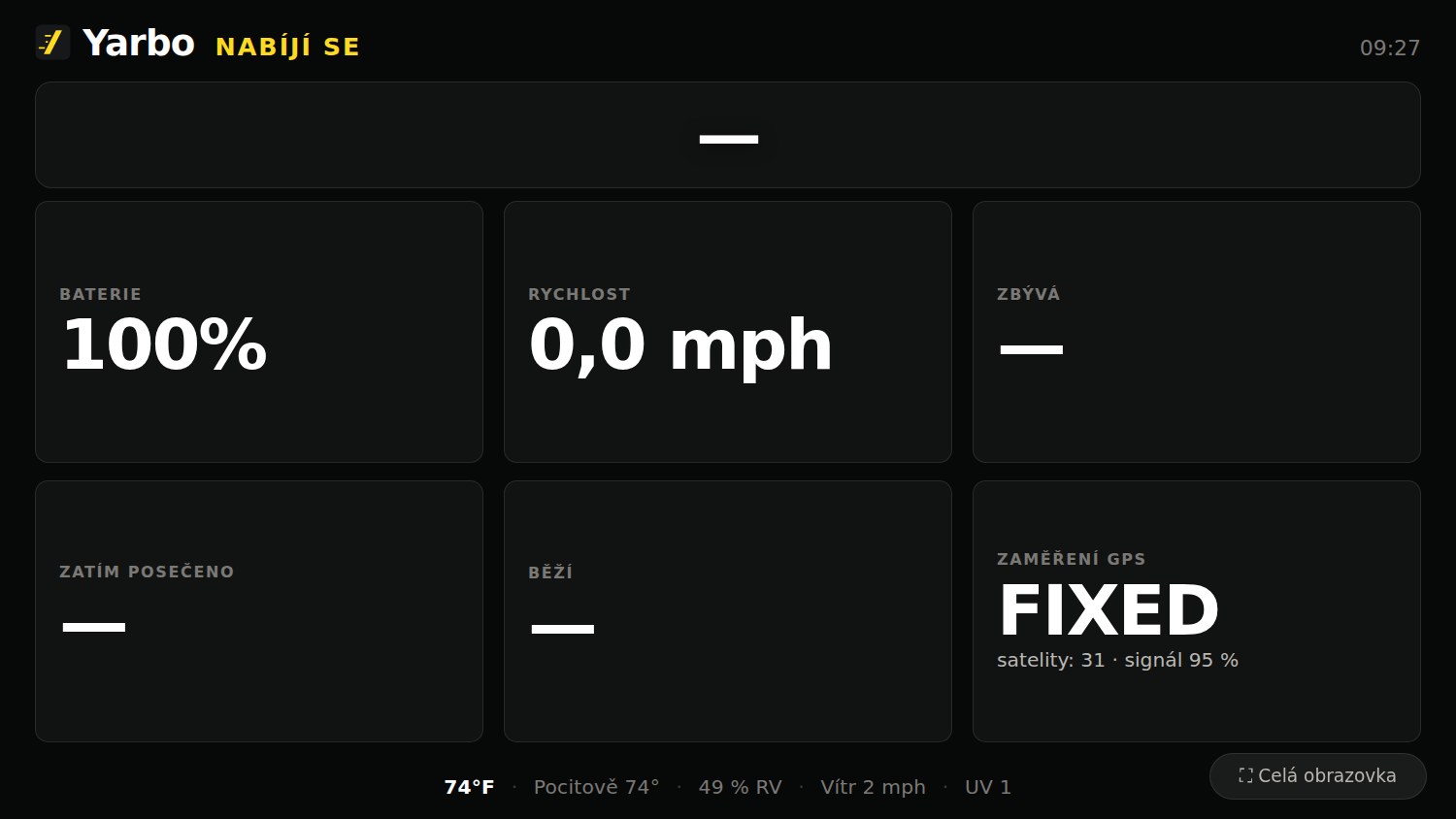
Kde nastavení najdete: Otevřete jej na adrese http://<computer-ip>:8477/wall Nastavíte jej v Nastavení → Nástěnný displej
Nástěnný displej přes celou obrazovku: velká čísla ukazující průběh, rychlost, baterii a zbývající čas robota, čitelná přes celou místnost.
Nástěnný displej. Průběh, rychlost, baterie a zbývající čas velkým písmem, na které stačí letmý pohled. Tento přehled můžete nechat zobrazený na televizi.
Ve zkratce Otevřete adresu nástěnného displeje, stiskněte Celá obrazovka a dál se o něj nemusíte starat. Displej může střídat statistiky strojů a mapu flotily, která zobrazuje pozemek a aktuální polohu každého robota jako bod.

K čemu se hodí

Jedna obrazovka, tři využití. Nechte ji zapnutou a občas se na ni podívejte, stejně jako na hodiny.

NA PRVNÍ POHLED

Stav čitelný přes celou místnost

Průběh, rychlost, baterie a zbývající čas velkým písmem, které přečtete i z dálky.

KDYŽ VÁS POTŘEBUJE

Alarm slyšitelný po celé místnosti

Pokud robot potřebuje pomoc, celou obrazovku zaplní červené upozornění s opakovaným zvukem, dokud situaci nevyřešíte.

VÍCE ROBOTŮ

Střídá jednotlivé roboty

Máte-li několik robotů, displej je postupně střídá a zastaví se u toho, který potřebuje vaši pozornost.

Volitelné aktuální počasí Nástěnný displej může přes přehled zobrazovat aktuální počasí z vaší stanice Tempest, ze služby National Weather Service nebo MET Norway. Dokud nevyberete zdroj, je tato funkce vypnutá. Postup nastavení najdete v průvodci počasím.

Zobrazte jej na televizi

Postačí většina zařízení s webovým prohlížečem: chytrá televize, notebook připojený k obrazovce nebo starý tablet postavený v rohu. V prohlížeči otevřete adresu počítače s Yardstick a zapněte celou obrazovku. Nástěnný displej data pouze čte a zobrazuje, takže je to část Yardstick s nejmenšími nároky na prohlížeč. Testujeme ale nadále v Chrome a Edge. Pokud tedy v prohlížeči televize něco nevypadá správně, vyzkoušejte nejprve jeden z nich, než nám napíšete.

  1. Otevřete adresu nástěnného displeje

    V prohlížeči televize přejděte na http://<computer-ip>:8477/wall. Přesnou adresu pro vaši instalaci najdete v Nastavení → Nástěnný displej, odkud ji můžete zkopírovat.

  2. Zapněte celou obrazovku

    Na stránce nástěnného displeje stiskněte tlačítko Celá obrazovka. Přehled zaplní celý displej bez rušivých lišt prohlížeče.

  3. Jednou povolte zvuk

    Některé televize blokují zvuk, dokud na stránce neprovedete nějakou akci. V takovém případě se zobrazí jednorázové tlačítko pro zapnutí zvuku alarmu. Stačí je jednou stisknout a od té chvíle bude opakované upozornění slyšet.

Před sdílením obrazovky zvolte zobrazeníV Nastavení → Nástěnný displej nastavte Zobrazovat statistiky strojů a Zobrazovat mapu flotily a poté stiskněte Uložit nastavení nástěnného displeje. Ve výchozím nastavení jsou obě volby zapnuté. V takovém případě displej střídá statistiky robotů a mapu flotily. Pokud chcete zobrazovat pouze statistiky, mapu vypněte. Než displej necháte běžet ve sdíleném prostoru, zkontrolujte, co je na něm vidět.

Nastavení

Nastavovat toho není mnoho. V Nastavení → Nástěnný displej můžete změnit rychlost střídání a zvuk alarmu.
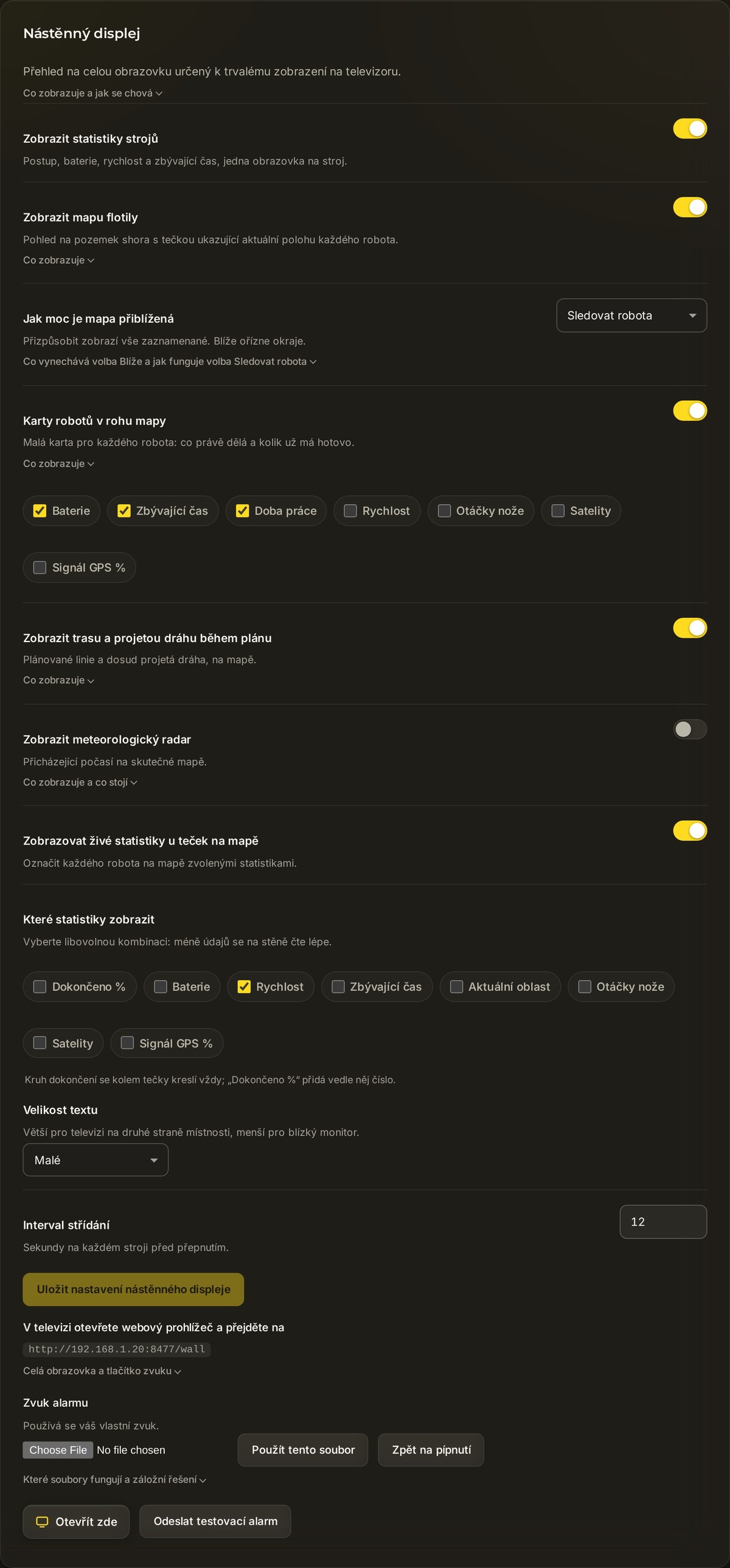
Panel nastavení nástěnného displeje: pole Interval střídání v sekundách a ovládací prvky pro zvuk alarmu.
Nastavení → Nástěnný displej. Nastavte interval střídání a případně nahrajte vlastní zvuk alarmu.
Interval střídání
Počet sekund, po které se zobrazuje jeden stroj, než displej přejde na další. Lze nastavit 3 až 600 sekund, výchozí hodnota je 12. Po změně stiskněte Uložit.
Zvuk alarmu
Ve výchozím nastavení zazní vestavěné pípnutí. Pokud chcete vlastní zvuk, vyberte soubor MP3, OGG nebo WAV a stiskněte Použít tento soubor. Soubor se zkopíruje do instalace, takže funguje i bez připojení k internetu. Tlačítkem Zpět k pípnutí obnovíte výchozí zvuk.
Pokud vlastní zvuk nejde přehrát Nástěnný displej použije vestavěné pípnutí. Alarm se tedy ozve i tak a robot nikdy nezůstane volat o pomoc potichu.

Nezobrazuje nástěnný displej to, co očekáváte? Pošlete požadavek na podporu a uveďte adresu displeje, kterou jste použili, a co vidíte v panelu nastavení. Protože Yardstick běží na vašem vlastním počítači, obvykle vám můžeme rovnou poradit, jak problém vyřešit.

Související témata

Yardstick je nezávislý nástroj pro roboty Yarbo. Není propojen se společností Yarbo Inc. ani jí není schválen. · © 2026 Yardstick Technologies LLC.