Podpora / Mějte přehled / Počasí Hledat v nápovědě
Aktuální počasí a co může ovládat déšť
Yardstick dokáže zobrazovat aktuální počasí přímo na nástěnném displeji. Stejné údaje o srážkách mohou po dešti uzavřít zakázanou zónu, pozdržet naplánované programy, dokud tráva neuschne, a poslat foukač listí na stanici, jakmile začne pršet. Vyberte zdroj počasí: vlastní stanici (Tempest nebo jakoukoli stanici, která odesílá data do Weather Underground), National Weather Service nebo MET Norway. Obě veřejné služby fungují bez účtu a registrace.
Který zdroj zvolit
Co se zobrazuje
Po nastavení se na nástěnném displeji zobrazují průběžně aktualizované údaje o počasí. Uvidíte tyto hodnoty:
Co může déšť ovlivnit
Údaje o srážkách z vašeho zdroje mohou řídit tři funkce. Každá z nich je vypnutá, dokud ji nenastavíte.
Poslat foukač listí na stanici, když začne pršet
Foukač listí nemá vlastní dešťový senzor, takže když už je venku, nic jiného mu nedá pokyn k návratu. Zapněte Poslat foukač listí do stanice při začátku deště v části Nastavení → Počasí. Jakmile vaše vlastní meteostanice nahlásí déšť, robot pracující s foukačem listí dostane pokyn k návratu do stanice a úloha se ukončí.
Čeká se na druhé měření
Jedno měření zaznamenávající déšť nestačí. Systém počká na druhé, novější měření, které také ukazuje déšť. Náhodná kapka nebo jednorázové zasažení stanice zavlažovačem tak návrat nespustí.
Robot dostane pokyn k návratu do stanice
Tempest posílá údaje každou minutu, takže robot se vydá zpět do stanice minutu nebo dvě od začátku deště. Weather Underground má zpoždění několik minut, přibližně 2 až 10, podle toho, jak často vaše stanice odesílá údaje.
Zbytek programu se zruší
Pokud robot prováděl některý z vašich programů, zbytek daného programu se zruší a program se znovu spustí v příštím naplánovaném čase. Úloha, kterou jste spustili sami, se jednoduše ukončí.
Dostanete upozornění
Když k tomu dojde, dostanete upozornění. Další dostanete, pokud vaše stanice přestane posílat údaje v době, kdy je foukač venku. Mlčení stanice se tak nikdy nepovažuje za známku suchého počasí.
Jak funkci nastavit
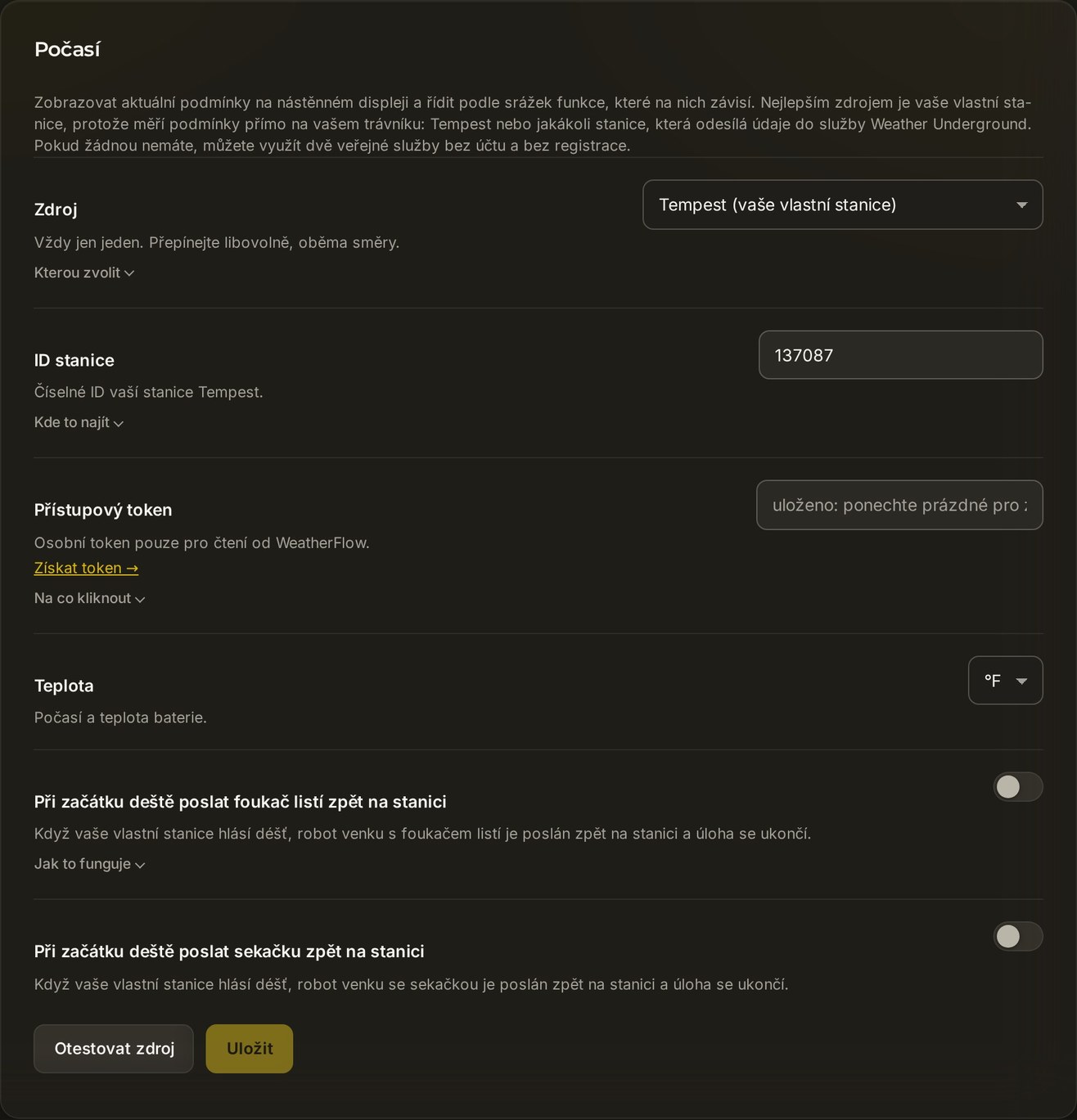
Otevřete Nastavení → Počasí a vyberte Zdroj. Obě veřejné služby nevyžadují nic dalšího. Tempest potřebuje ID stanice a osobní Přístupový token z vašeho účtu na tempestwx.com. Weather Underground potřebuje ID stanice a Klíč API z wunderground.com. Tato pole se zobrazí pouze po výběru příslušného zdroje.
Vyberte zdroj
Vyberte Tempest, Weather Underground, National Weather Service nebo MET Norway. Používáte veřejný zdroj? Přejděte rovnou k výběru jednotek.
Pouze Tempest: zjistěte ID stanice
Přihlaste se na tempestwx.com a otevřete svou stanici. ID stanice najdete v jejím nastavení a také ve webové adrese jako číslo hned za
/station/. Obsahuje pouze číslice.Pouze Tempest: vytvořte přístupový token
V Nastavení použijte Získat token nebo přejděte na tempestwx.com/settings/tokens a přihlaste se stejným účtem, který používáte pro Tempest. V části Personal Use Tokens klikněte na Create Token, zadejte libovolný název a zobrazený řetězec vložte do pole Přístupový token.
Pouze Weather Underground: zjistěte ID stanice
Přihlaste se na wunderground.com a otevřete My Devices. ID stanice obsahuje písmena a číslice, například KWIPLOVE12.
Pouze Weather Underground: získejte klíč API
V Nastavení použijte Získat klíč nebo přejděte na wunderground.com/member/api-keys a přihlaste se stejným účtem, který používáte pro svou stanici. Pokud se žádný klíč nezobrazuje, klikněte na Generate New Key. Zkopírujte ho do pole Klíč API. Weather Underground poskytuje klíče pouze účtům se stanicí, která odesílá údaje.
Vyberte jednotky
Vyberte Fahrenheit (°F, mph, in) nebo Celsius (°C, km/h, mm). Tím se změní pouze způsob zobrazení čísel.
Foukač listí v dešti (volitelné)
Pokud máte vybranou vlastní meteostanici, můžete zapnout Poslat foukač listí do stanice při začátku deště. U veřejného zdroje je přepínač zašedlý.
Vyzkoušejte a uložte
Stisknutím Otestovat zdroj načtete aktuální hodnoty a hned je uvidíte. Pokud vypadají správně, stiskněte Uložit. Na nástěnném displeji se objeví do minuty.
Co je dobré vědět
Které zdroje počasí jsou podporované?
Vaše vlastní stanice WeatherFlow Tempest, jakákoli vaše stanice odesílající údaje do Weather Underground (Ambient, Ecowitt, Davis a většina ostatních), National Weather Service (pouze Spojené státy) nebo MET Norway (kdekoli na světě). Jiné služby nejsou podporované.
Proč foukač listí nemůže používat National Weather Service?
Odeslání robota zpět do stanice je automatický zásah, proto k němu dojde pouze na základě měření deště přímo na vašem trávníku. National Weather Service poskytuje radarový odhad pro vaše okolí a MET Norway předpověď. Obě služby mohou hlásit déšť, i když je vaše tráva suchá, nebo nezachytit přeháňku, která ji právě promáčí. Pravidla podle počasí je používat mohou, protože rozhodují jen o tom, zda práci spustit.
Jak počasí vypnu?
Nastavte Zdroj na Vypnuto a stiskněte Uložit. Na nástěnném displeji se počasí nezobrazí a žádné údaje se nebudou načítat.
Test zdroje hlásí „Žádné údaje“. Co teď?
U Tempest zkontrolujte ID stanice, token a to, zda je stanice online. U Weather Underground zkontrolujte ID stanice, klíč API a to, zda stanice odesílá údaje. U veřejného zdroje služba neodpověděla, zkuste to za minutu znovu. Pokud National Weather Service neodpovídá vůbec, vaše zahrada může být mimo Spojené státy. Použijte místo toho MET Norway.
Údaje o počasí jsou označené jako „zastaralé“. Co to znamená?
Nejnovější hodnota je starší, než by měla být: více než 5 minut u Tempest, 20 minut u Weather Underground nebo hodinu a půl u veřejné služby. U vlastní meteostanice zkontrolujte napájení a připojení. Jakmile dorazí čerstvá hodnota, označení zastaralých údajů samo zmizí.
Odesílají se někam moje data?
Do Yardstick ne. Údaje z Tempest se načítají pomocí vašeho vlastního tokenu pouze pro čtení, který nemůže na stanici nic měnit. Weather Underground používá váš vlastní klíč API. Veřejné služby dostanou dotaz na počasí v místě vaší zahrady a její poloha je jediný údaj, který se jim odesílá.
Vše jste nastavili, ale počasí se stále nezobrazuje? Vytvořte požadavek na podporu a napište nám, který zdroj jste vybrali a co ukázala funkce Otestovat zdroj.