Assistance / Rester informé / Météo Rechercher dans l'aide
La météo en direct et les actions liées à la pluie
Yardstick peut afficher les conditions météo actuelles directement sur votre écran mural. Les mêmes données de précipitations peuvent activer une zone interdite après la pluie, mettre vos programmes en attente jusqu'à ce que l'herbe soit sèche et renvoyer le souffleur à la station dès qu'il commence à pleuvoir. Choisissez la source météo : votre propre station (une Tempest ou toute station qui transmet ses données à Weather Underground), le National Weather Service ou MET Norway. Les deux services publics ne nécessitent ni compte ni inscription.
Quelle source choisir ?
Les données affichées
Une fois la configuration terminée, l’écran mural affiche les conditions météo en direct et les actualise régulièrement. Voici les valeurs affichées :
Ce que la pluie peut déclencher
Les précipitations mesurées par votre source peuvent déclencher trois actions. Chacune reste désactivée tant que vous ne l’avez pas configurée.
Renvoyer le souffleur à la station dès qu’il pleut
Le souffleur n’a pas de capteur de pluie. Une fois dehors, rien d’autre ne lui indique donc de rentrer. Activez Renvoyer le souffleur à la station dès qu’il pleut dans Réglages → Météo. Lorsque votre propre station signale de la pluie, un robot en sortie avec le souffleur est renvoyé à sa station de charge et la tâche prend fin.
Yardstick attend un second relevé
Un seul relevé indiquant de la pluie ne suffit pas. Yardstick attend un second relevé, plus récent, qui indique lui aussi de la pluie. Ainsi, une goutte isolée ou un arroseur qui éclabousse ponctuellement la station ne déclenche pas le retour.
Le robot est renvoyé à la station
Une station Tempest transmet ses relevés toutes les minutes : le robot prend donc le chemin du retour une ou deux minutes après le début de la pluie. Avec Weather Underground, le délai est un peu plus long, environ 2 à 10 minutes, selon la fréquence d’envoi des données de votre station.
La suite du programme est annulée
Si le robot exécutait l’un de vos programmes, la suite de ce programme est annulée. Il sera de nouveau exécuté à la prochaine heure prévue. Une tâche que vous avez lancée vous-même prend simplement fin.
Vous êtes averti
Vous recevez une alerte lorsque cela se produit, ainsi qu’une autre si votre station cesse de transmettre des données pendant que le souffleur est dehors. Ainsi, le silence d’une station n’est jamais interprété comme un temps sec.
Configuration
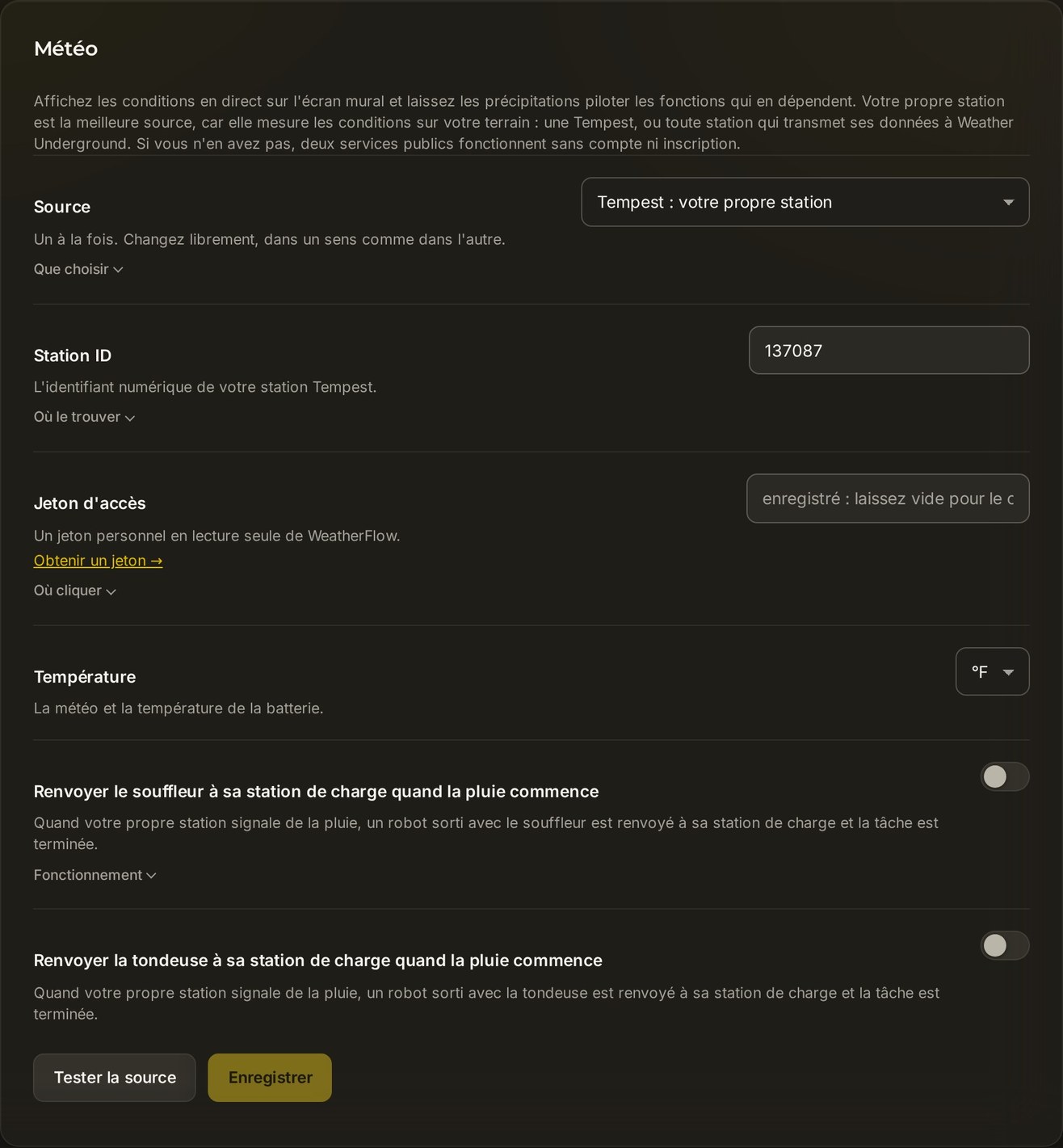
Ouvrez Réglages → Météo et choisissez une Source. Les deux services publics ne demandent rien de plus. Pour une station Tempest, il faut son Identifiant de station et un Jeton d’accès personnel obtenu depuis votre compte sur tempestwx.com. Pour Weather Underground, il faut l’Identifiant de station de votre station et une Clé API obtenue sur wunderground.com. Ces champs n’apparaissent que lorsque la source correspondante est sélectionnée.
Choisissez une source
Choisissez Tempest, Weather Underground, National Weather Service ou MET Norway. Vous utilisez une source publique ? Passez directement au choix des unités.
Tempest uniquement : trouvez l’identifiant de votre station
Connectez-vous sur tempestwx.com et ouvrez votre station. Son identifiant se trouve dans ses réglages, ainsi que dans l’adresse web : c’est le nombre situé juste après
/station/. Il contient uniquement des chiffres.Tempest uniquement : créez un jeton d’accès
Utilisez Obtenir un jeton dans les Réglages, ou rendez-vous sur tempestwx.com/settings/tokens, puis connectez-vous avec le compte associé à votre Tempest. Sous Personal Use Tokens, cliquez sur Create Token, donnez-lui le nom de votre choix, puis collez la chaîne de caractères affichée dans Jeton d’accès.
Weather Underground uniquement : trouvez l’identifiant de votre station
Connectez-vous sur wunderground.com et ouvrez My Devices. L’identifiant de la station est composé de lettres et de chiffres, par exemple KWIPLOVE12.
Weather Underground uniquement : obtenez une clé API
Utilisez Obtenir une clé dans les Réglages, ou rendez-vous sur wunderground.com/member/api-keys, puis connectez-vous avec le compte associé à votre station. Si aucune clé n’est affichée, cliquez sur Generate New Key. Copiez-la dans Clé API. Weather Underground ne fournit des clés qu’aux comptes dont une station transmet des données.
Choisissez vos unités
Choisissez Fahrenheit (°F, mph, in) ou Celsius (°C, km/h, mm). Cela modifie uniquement l’affichage des valeurs.
Le souffleur sous la pluie (facultatif)
Une fois votre propre station sélectionnée, activez Renvoyer le souffleur à la station dès qu’il pleut si vous le souhaitez. Avec une source publique, l’interrupteur est grisé.
Testez, puis enregistrez
Appuyez sur Tester la source pour récupérer un relevé et le consulter immédiatement. Si tout semble correct, appuyez sur Enregistrer. Les données apparaissent sur l’écran mural dans la minute qui suit.
Bon à savoir
Quelles sources météo sont compatibles ?
Votre propre station WeatherFlow Tempest, toute station vous appartenant qui transmet ses données à Weather Underground (Ambient, Ecowitt, Davis et la plupart des autres marques), le National Weather Service (aux États-Unis uniquement) ou MET Norway (partout dans le monde). Aucun autre service n’est pris en charge.
Pourquoi le souffleur ne peut-il pas utiliser le National Weather Service ?
Renvoyer un robot à sa station est une action autonome : Yardstick ne le fait donc que sur la base d’une mesure de pluie sur votre pelouse. Le National Weather Service fournit une estimation radar pour le secteur qui vous entoure, et MET Norway des prévisions. L’un comme l’autre peut indiquer de la pluie alors que votre herbe est sèche, ou manquer une averse qui la détrempe. Les règles météo peuvent tout de même les utiliser, car elles déterminent seulement si le robot peut démarrer.
Comment désactiver la météo ?
Réglez Source sur Désactivée, puis appuyez sur Enregistrer. Aucune donnée météo ne s’affiche sur l’écran mural et aucune n’est récupérée.
Tester la source indique « Aucun relevé ». Que faire ?
Avec Tempest, vérifiez l’identifiant de station et le jeton, ainsi que la connexion de la station. Avec Weather Underground, vérifiez l’identifiant de station et la clé API, et assurez-vous que la station transmet ses données. Avec une source publique, le service n’a pas répondu : réessayez dans une minute. Si le National Weather Service ne répond jamais, votre jardin se trouve peut-être en dehors des États-Unis. Utilisez alors MET Norway.
Les conditions météo sont indiquées comme « périmées ». Qu’est-ce que cela signifie ?
Le dernier relevé est plus ancien que prévu : plus de 5 minutes pour une station Tempest, 20 minutes pour Weather Underground ou une heure et demie pour un service public. Si vous utilisez votre propre station, vérifiez qu’elle est alimentée et connectée. Dès qu’un nouveau relevé arrive, le signalement disparaît automatiquement.
Mes données sont-elles envoyées quelque part ?
Pas à Yardstick. Les données d’une station Tempest sont récupérées avec votre propre jeton en lecture seule, qui ne peut rien modifier sur votre station. Celles de Weather Underground sont récupérées avec votre propre clé API. Les services publics reçoivent une demande de météo à l’emplacement de votre jardin : cet emplacement est la seule information qui leur est envoyée.
Tout est configuré, mais les conditions météo ne s’affichent toujours pas ? Ouvrez un ticket d’assistance et indiquez-nous la source choisie ainsi que le résultat de Tester la source.