Assistance / Tonte automatique / Zones interdites à horaires définis Rechercher dans l’aide
Des zones interdites qui s’ouvrent et se ferment toutes seules
Une zone interdite reste normalement active jusqu’à ce que vous la désactiviez. Yardstick peut l’activer et la désactiver pour vous : selon l’heure, ou après la pluie et jusqu’à ce que le sol ait séché.
Où les trouver
Dans Calendrier, ouvrez la section Zones interdites ou Règles météo. Sur les écrans larges, elles se trouvent dans la colonne de droite.
Fermer une zone selon un horaire
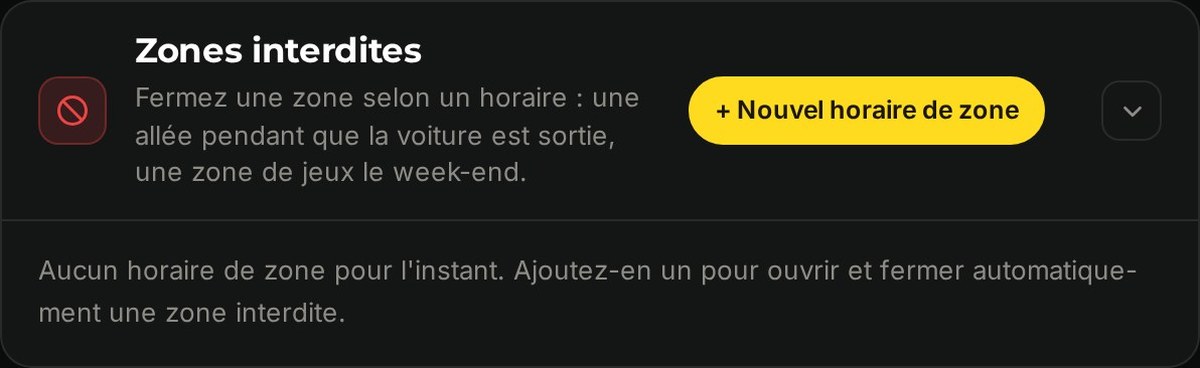
Cliquez sur Nouvel horaire de zone
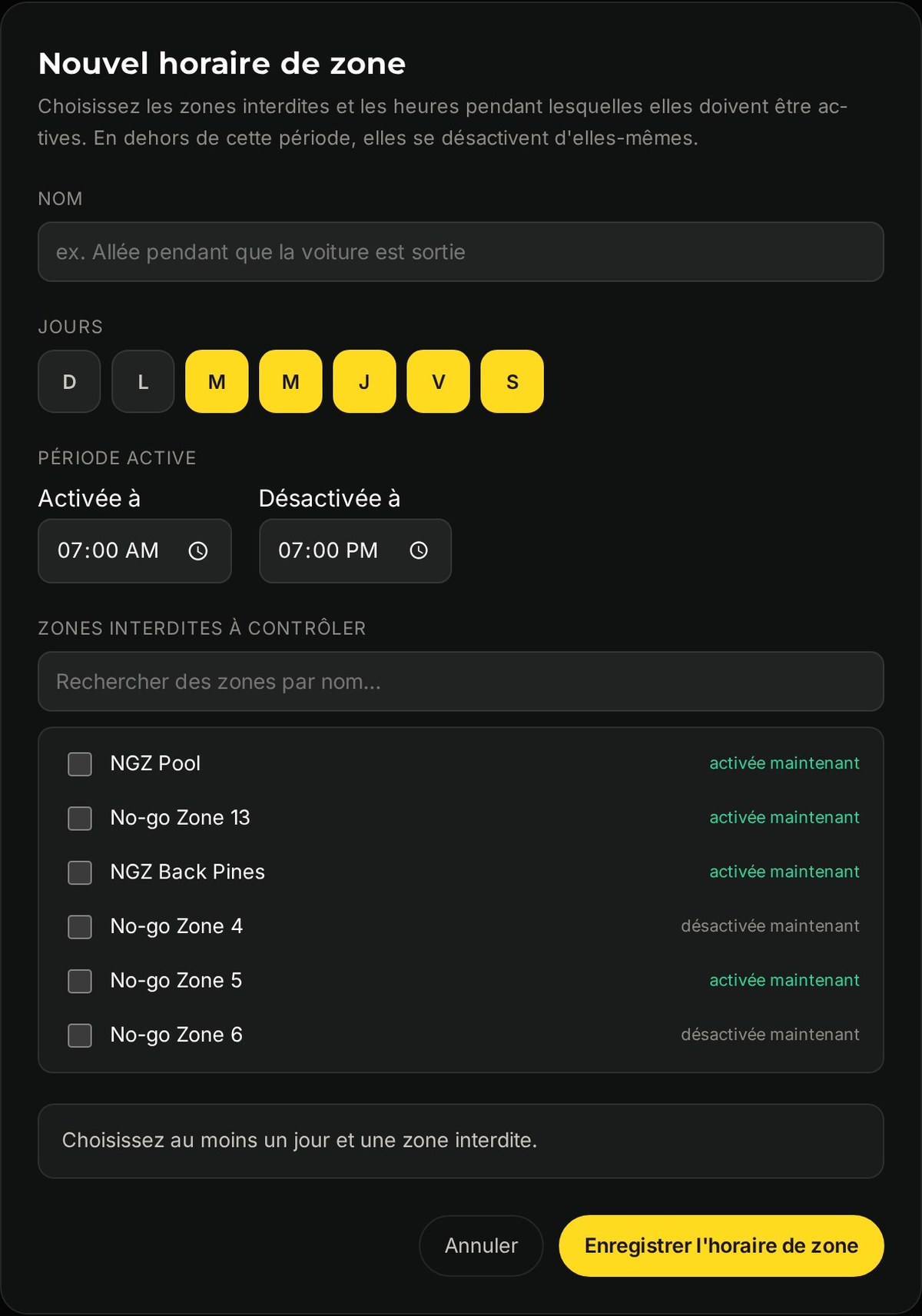
Donnez-lui un nom facile à reconnaître : Allée quand la voiture est absente.
Choisissez les jours
Toutes les combinaisons sont possibles : en semaine seulement, le week-end seulement ou tous les jours.
Définissez le créneau d’activation
Activer à et Désactiver à. Pendant ce créneau, la zone est fermée ; en dehors, elle se désactive automatiquement. Un créneau peut se prolonger au-delà de minuit, par exemple de 4:30 PM à 7:30 AM : les heures après minuit sont rattachées au soir où il a commencé. Ainsi, un horaire du lundi au vendredi ferme la zone le vendredi soir et la rouvre le samedi matin.
Choisissez les zones
Recherchez les zones par nom et cochez-en autant que vous le souhaitez. La liste indique si chacune est actuellement activée ou désactivée, pour que vous sachiez ce que vous modifiez.
L’état de chaque horaire
Sous ses jours et ses heures, chaque horaire de zone indique ce qu’il fait en ce moment :
Fermée actuellement · jusqu’à 7:00 PM
Le créneau est en cours. Les zones sont fermées et rouvriront à l’heure indiquée.
Ouverte · fermeture lun. 7:00 AM
En dehors du créneau, avec l’heure de la prochaine fermeture.
Maintenue fermée par une autre règle
Si une règle météo ou un autre horaire maintient l’une de ses zones fermée alors que cet horaire prévoit son ouverture, il le signale et indique le nom de la règle concernée.
Horaire désactivé
Vous l’avez désactivé : il ne modifie donc rien.
Ignorer la prochaine
Chaque horaire de zone propose Ignorer la prochaine, comme vos programmes. Le prochain changement prévu n’a pas lieu et les zones restent dans leur état actuel jusqu’au changement suivant : pratique, par exemple, le jour où la voiture reste dans l’allée. La ligne d’état indique Changement ignoré à, suivi de l’heure. Cliquez sur Ne pas ignorer pour rétablir l’horaire prévu.
Fermer une zone après la pluie
Un coin en contrebas qui devient boueux est le cas le plus courant. La règle ferme la zone dès qu’il a suffisamment plu et la rouvre une fois que le sol a eu le temps de sécher. La même règle peut aussi suspendre vos programmes prévus : consultez Les jours de pluie dans le Calendrier.
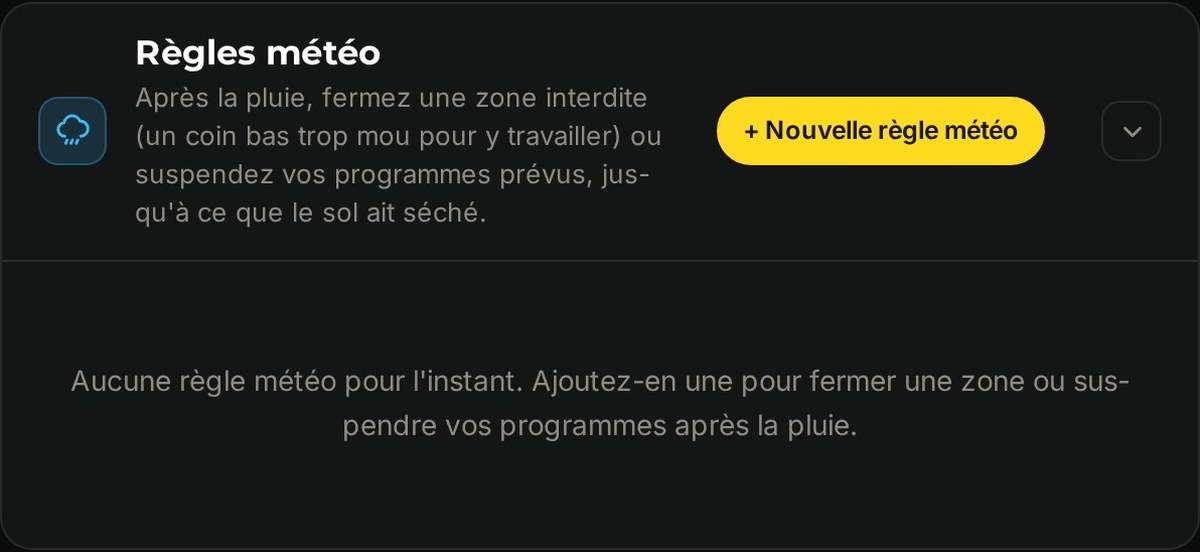
Cliquez sur Nouvelle règle météo
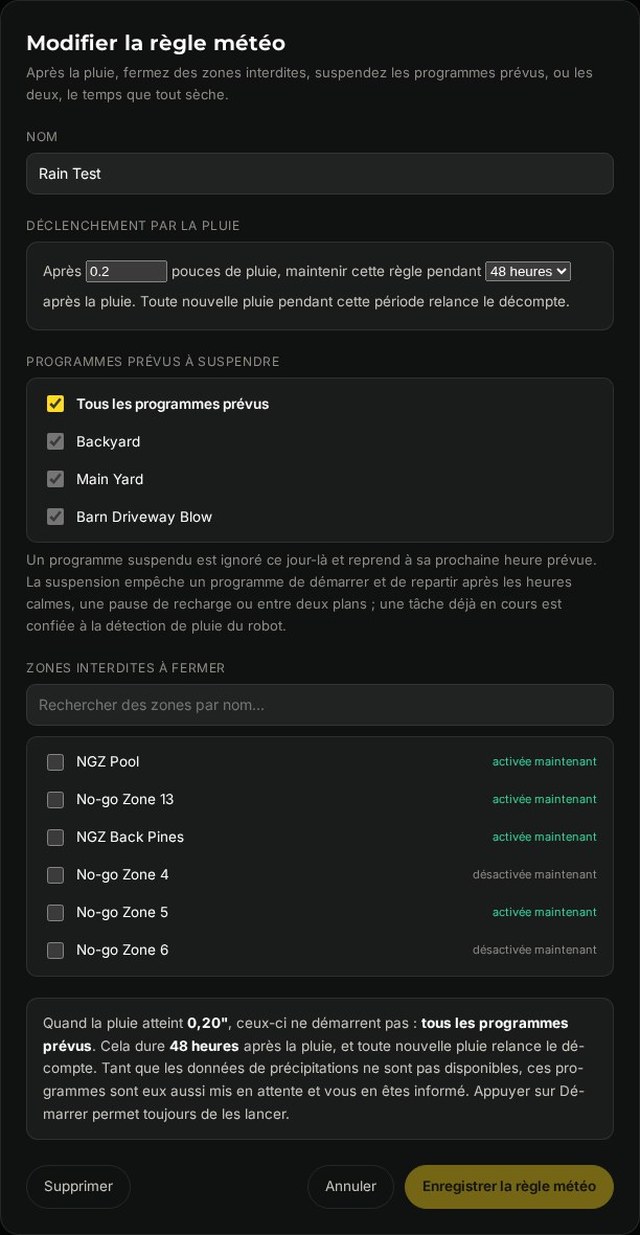
Nommez-la d’après le lieu, plutôt que la météo : Coin détrempé.
Définissez le seuil de déclenchement
Après cette quantité de pluie, exprimée en inches, maintenez cette règle active pendant une durée définie après la pluie : 6, 12, 24, 36, 48 ou 72 heures, ou 4, 5 ou 7 jours. Le décompte commence dès que la pluie atteint le seuil choisi. S’il pleut à nouveau pendant que la règle est active, le décompte repart de zéro.
Choisissez les zones
Sous Zones interdites à fermer, vous retrouvez la même liste que pour un horaire de zone. Cochez aussi des programmes sous Programmes à suspendre si vous souhaitez que la règle empêche également ces départs.
Comment les deux règles se combinent
Toute demande de fermeture l’emporte
Si un horaire ou une règle météo demande la fermeture d’une zone, celle-ci est fermée. Les règles se cumulent, sans ordre de priorité.
Les zones absentes des règles ne sont jamais modifiées
Yardstick ne modifie que les zones que vous avez sélectionnées dans une règle. Vous gardez la main sur toutes les autres.
Supprimer une zone désactive sa règle
Si vous supprimez une zone interdite dont dépend une règle, Yardstick désactive cette règle et vous indique quelle zone manque.