Suporte / Corte automático / Zonas proibidas com horário Pesquisar na ajuda
Zonas proibidas que abrem e fecham automaticamente
Normalmente, uma zona proibida permanece ativa até ser desativada. O Yardstick pode ativá-la e desativá-la por si: consoante a hora do dia, ou após chover e até o solo secar.
Onde encontrar estas opções
Na Agenda, abra a secção Zonas proibidas ou Regras meteorológicas. Em ecrãs largos, encontram-se na coluna da direita.
Fechar uma zona segundo um horário
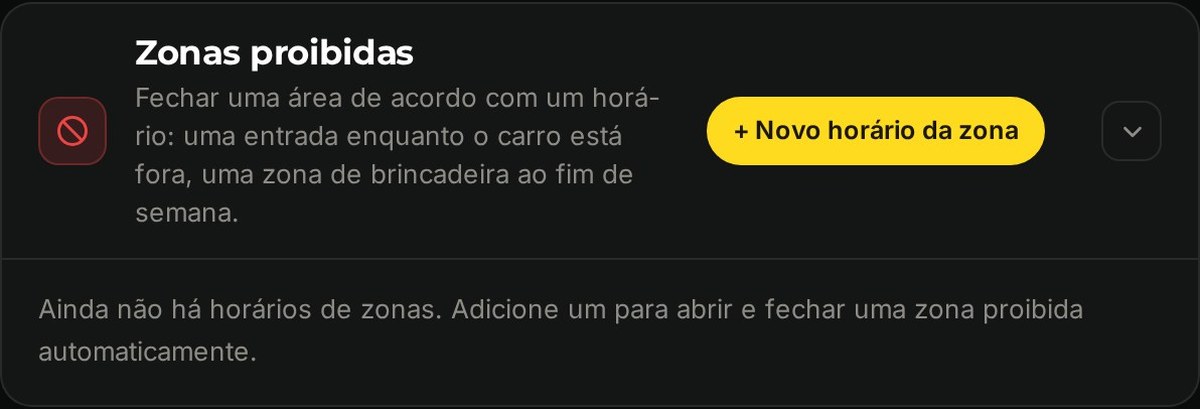
Prima Novo horário da zona
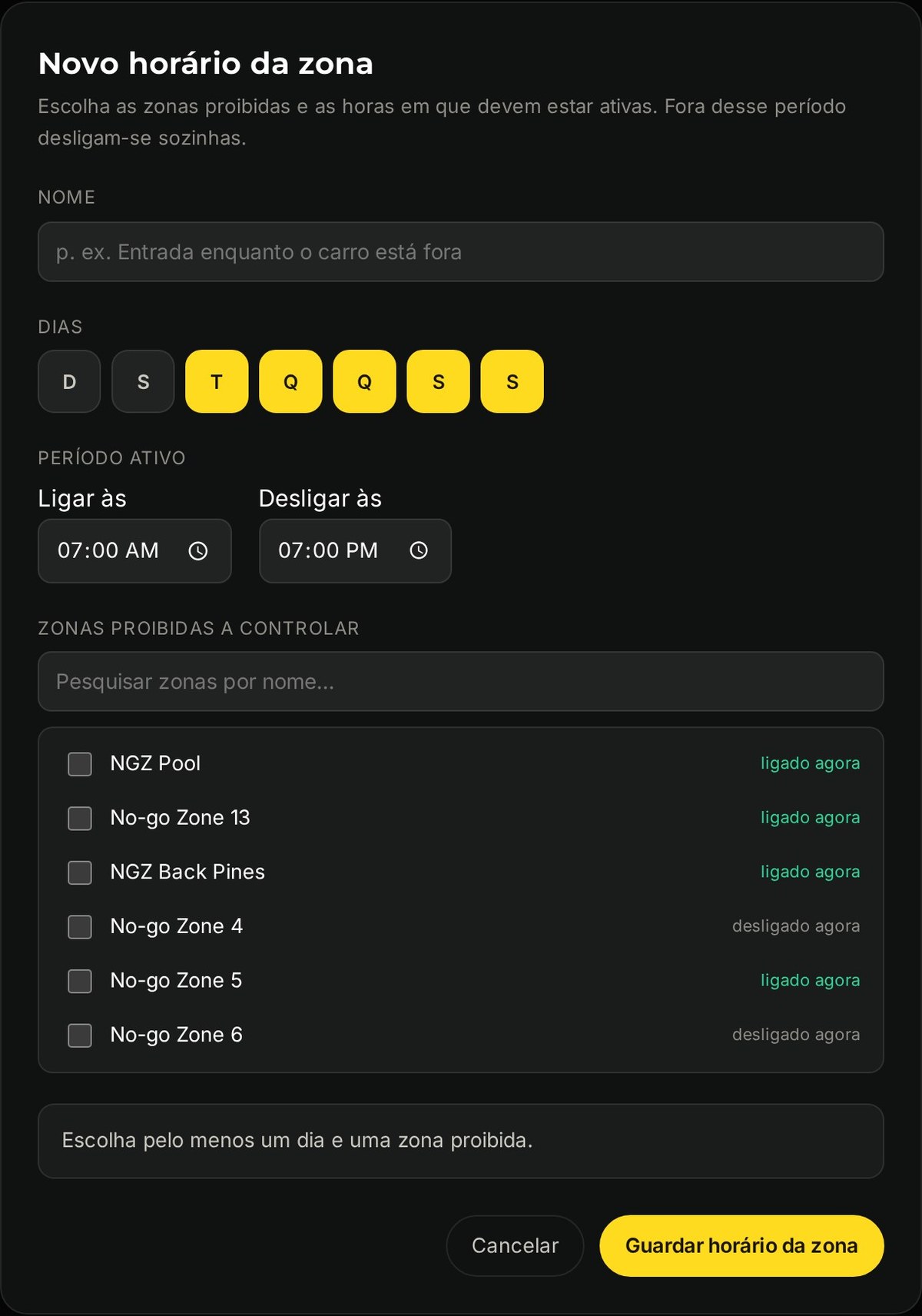
Atribua-lhe um nome que reconheça: Entrada enquanto o carro está fora.
Escolha os dias
Qualquer combinação: apenas dias úteis, apenas fins de semana ou todos os dias.
Defina o intervalo de ativação
Ativar às e Desativar às. Durante esse intervalo, a zona fica fechada; fora dele, volta a desativar-se automaticamente. Um intervalo pode prolongar-se para lá da meia-noite, por exemplo, das 4:30 PM às 7:30 AM: as horas após a meia-noite pertencem à noite em que o intervalo começou. Assim, um horário de segunda a sexta-feira fecha a zona na sexta-feira à tarde e abre-a no sábado de manhã.
Escolha as zonas
Pesquise pelo nome e selecione quantas quiser. A lista indica se cada uma está ativa ou inativa nesse momento, para que possa ver o que está a alterar.
O estado de cada horário
Cada horário da zona mostra, por baixo dos dias e das horas, o que está a fazer nesse momento:
Fechada agora · até às 7:00 PM
Dentro do intervalo de ativação. As zonas estão fechadas e voltam a abrir à hora indicada.
Aberta · fecha seg. 7:00 AM
Fora do intervalo de ativação, com indicação da próxima hora de fecho.
Mantida fechada por outra regra
Se uma regra meteorológica ou outro horário estiver a manter uma das zonas fechada enquanto este horário a deixaria aberta, essa informação é apresentada juntamente com o nome da regra.
Horário desativado
O horário foi desativado, pelo que não altera nada.
Ignorar próxima
Cada horário da zona tem a opção Ignorar próxima, tal como os programas. A próxima alteração agendada não é efetuada e as zonas mantêm-se como estão até à alteração seguinte: por exemplo, num dia em que o carro ainda está na entrada. A linha de estado indica A ignorar a alteração às e a respetiva hora. Prima Não ignorar para retomar o horário normal.
Fechar uma zona após a chuva
Um recanto mais baixo que fica enlameado é o motivo mais comum. A regra fecha a zona quando cai chuva suficiente e volta a abri-la depois de o solo ter tido tempo para secar. A mesma regra também pode suspender os programas agendados: consulte Dias de chuva no agendador.
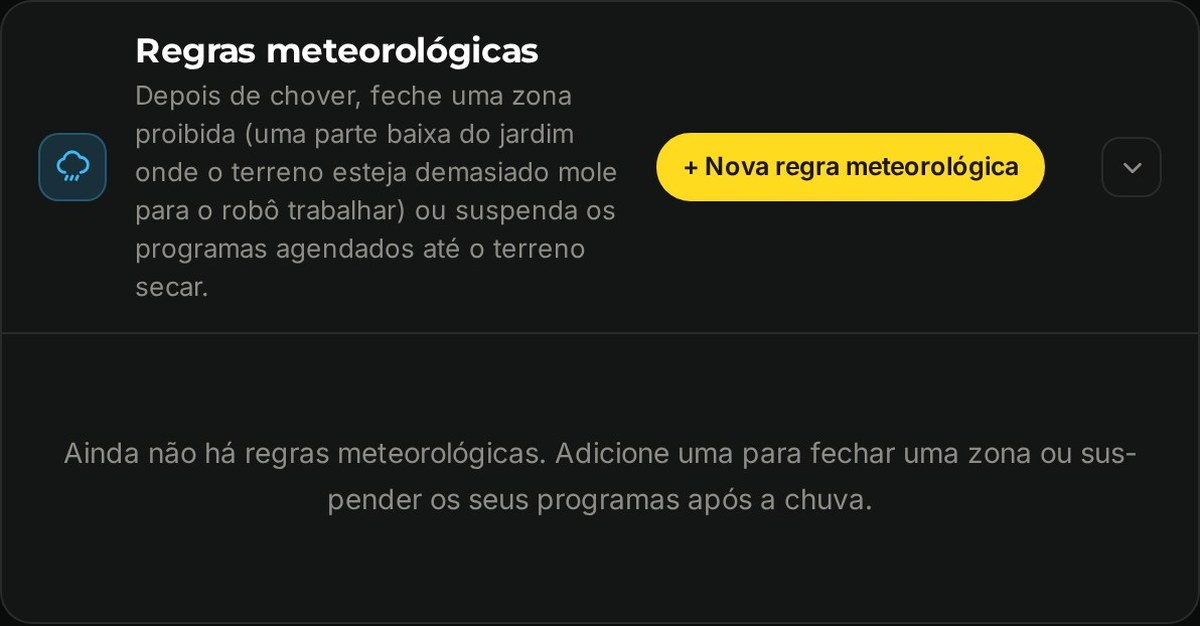
Prima Nova regra meteorológica
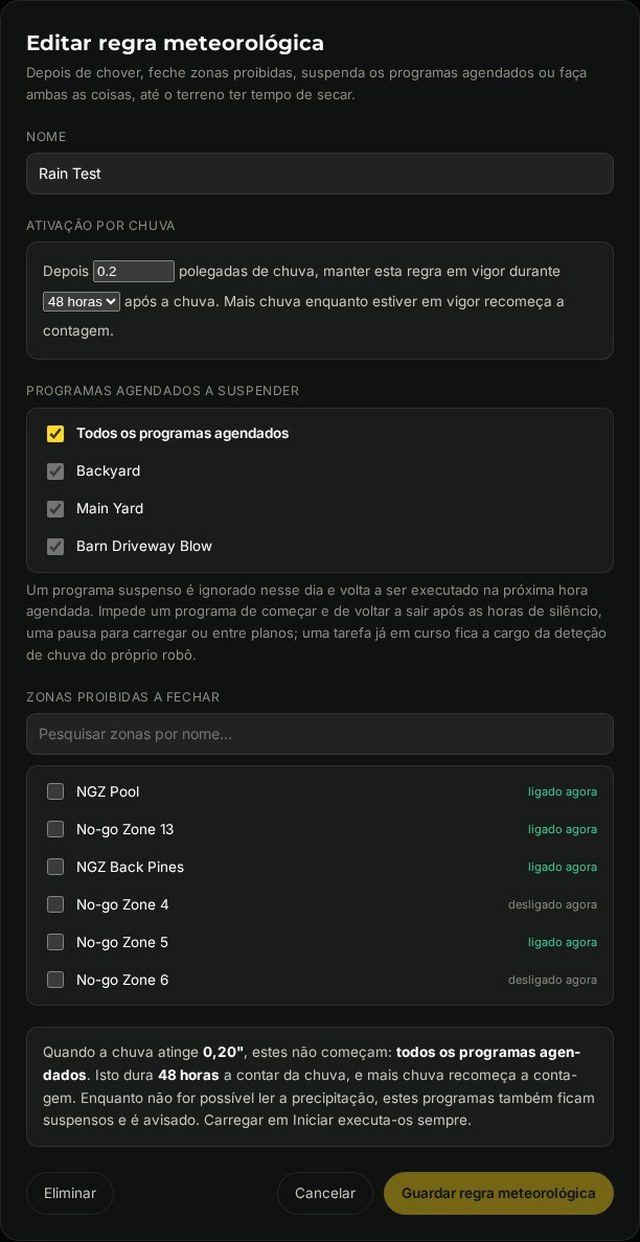
Dê-lhe um nome que identifique o local, não o estado do tempo: Recanto alagado.
Defina o limiar de ativação
Após esta quantidade de chuva, em polegadas, mantenha a regra em vigor durante um determinado número de horas após a chuva: 6, 12, 24, 36, 48 ou 72 horas, ou 4, 5 ou 7 dias. A contagem começa assim que a chuva atinge o limiar definido e recomeça se voltar a chover enquanto a regra estiver em vigor.
Escolha as zonas
Em Zonas proibidas a fechar, encontra a mesma lista que num horário da zona. Selecione também programas em Programas agendados a suspender se pretender que a regra impeça igualmente o robô de sair para os executar.
Como interagem os dois tipos de regras
Qualquer indicação de fecho prevalece
Se um horário ou uma regra meteorológica determinar que uma zona deve estar fechada, ela fica fechada. As regras combinam-se, sem ordem de prioridade.
As zonas não incluídas em regras nunca são alteradas
O Yardstick só altera as zonas que incluiu numa regra. As restantes ficam ao seu critério.
Eliminar uma zona desativa a respetiva regra
Se eliminar uma zona proibida da qual uma regra depende, o Yardstick desativa essa regra e indica qual é a zona em falta.