Apoio / Corte automático / Agendador Pesquisar na ajuda
O agendador: pôr o Yarbo a trabalhar de forma autónoma
Os programas permitem indicar ao Yarbo o que fazer, em que dias e a que horas. O Yardstick inicia-os, acompanha-os e passa de uma área para a seguinte. As horas de silêncio têm prioridade sobre tudo e são sempre respeitadas.
Onde encontrar
Abra a Agenda na navegação superior. Os programas estão à esquerda; em ecrãs largos, as Zonas proibidas, as Regras meteorológicas e as Horas de silêncio encontram-se na coluna da direita. A secção Atividade está inicialmente recolhida. Para definir a direção de corte, abra Riscas no relvado na navegação.
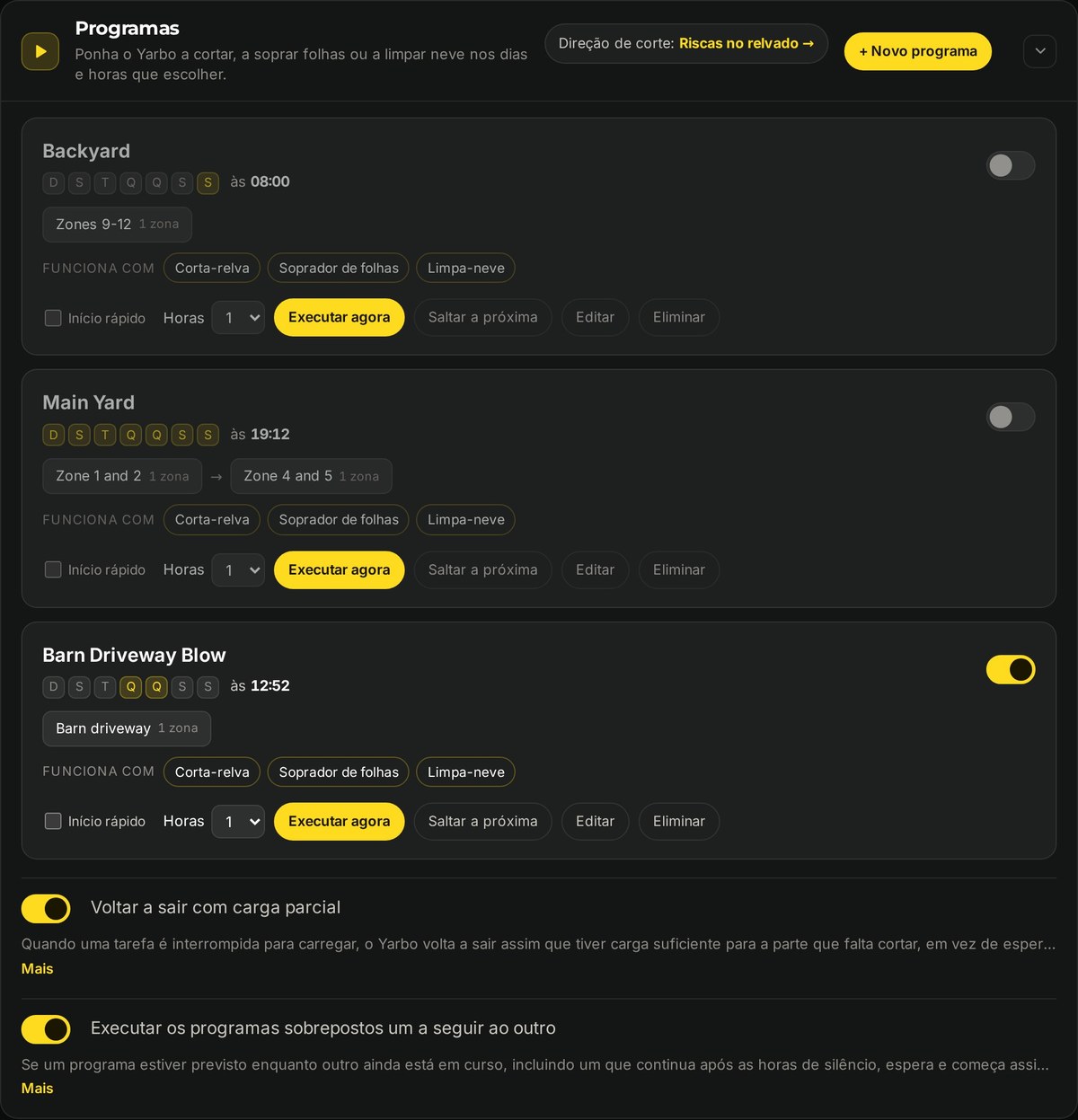
Criar um programa
Dê-lhe um nome
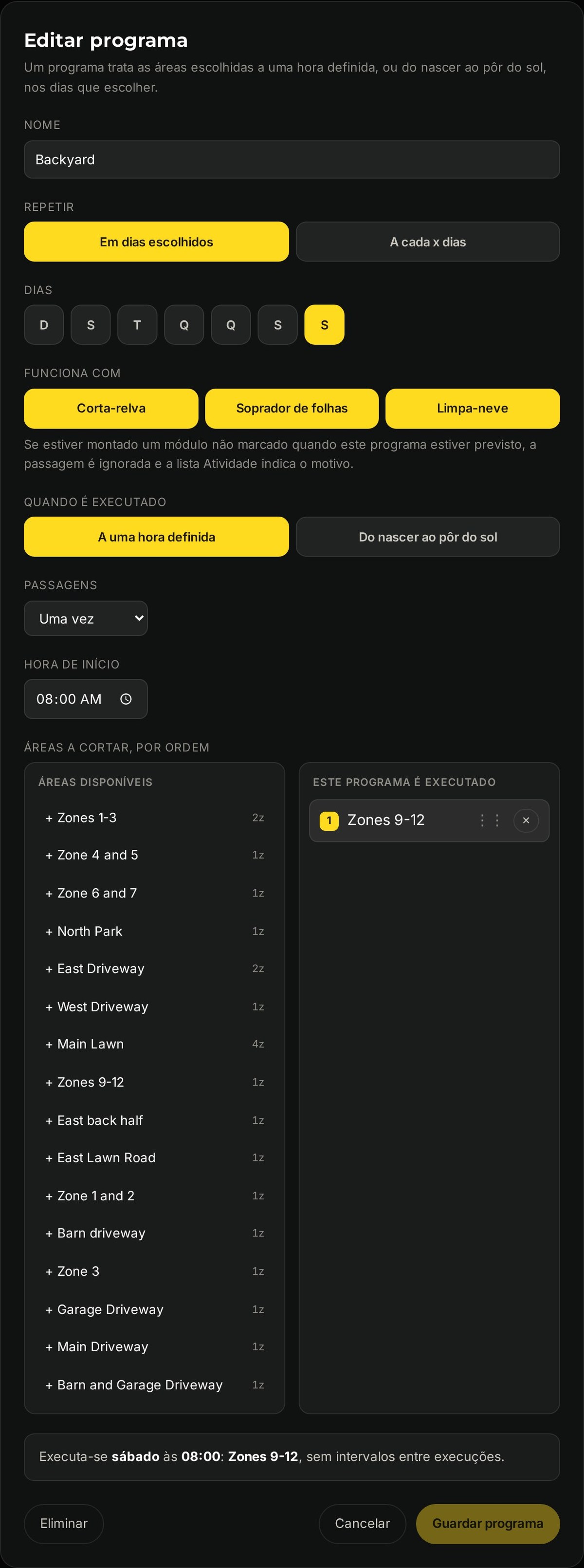
Escolha um nome que reconheça mais tarde. Manhãs dos dias úteis, Terreno das traseiras.
Escolha como se repete
Pode ser em dias escolhidos da semana ou a cada determinado número de dias, se preferir um ciclo regular em vez de dias fixos no calendário.
Defina a hora de início
A hora a que o robô sai. Uma hora de início por programa.
Escolha os módulos com que é executado
Em Executar com, selecione Corta-relva, Soprador de folhas e Limpa-neve, conforme se aplique. Se estiver instalado um módulo não selecionado quando chegar a hora do programa, a execução é ignorada e a lista Atividade indica o motivo. Assim, os programas de corte ficam suspensos enquanto o limpa-neve estiver instalado. Todos os programas começam com os três módulos selecionados.
Escolha as áreas, por ordem
Escolha na lista à esquerda e arraste para reordenar. O Yarbo trabalha em cada área sucessivamente, regressando à base entre áreas se precisar de carregar.
Escolha quantas vezes é executado
Em Execuções, mantenha Uma vez ou escolha entre 2 vezes e 5 vezes para executar toda a lista de áreas esse número de vezes seguidas. Quando o último plano termina, a lista recomeça do início. Um programa configurado para se repetir mostra Executar 2 vezes (até 5) no respetivo cartão.
Executar agora, ignorar a próxima execução
Executar agora
Inicia o programa imediatamente, independentemente do agendamento. Útil quando a relva cresceu mais do que o previsto. Utilize Vezes, ao lado (de 1 a 5), para executar o programa várias vezes seguidas. Executar agora mantém a cor amarela viva num programa desativado, para que possa iniciá-lo manualmente.
Ignorar próxima
Ignora apenas a próxima execução. Se houver previsão de chuva para terça-feira, pode ignorar esse dia e retomar o normal depois. Para ignorar execuções automaticamente em função do tempo, utilize uma regra meteorológica, descrita abaixo.
O interruptor
Desativa um programa por tempo indeterminado sem o eliminar. Continua a ser possível iniciar manualmente um programa desativado com Executar agora.
Executar mais de uma vez
Um programa pode ser executado de 2 a 5 vezes seguidas (Execuções no editor do programa), tal como qualquer execução iniciada através de Executar agora, Início rápido no mapa ou Iniciar na página Planos (Vezes). Quando o último plano termina, a lista recomeça do início. Utilize esta opção para triturar folhas numa área ou cortar toda a relva duas vezes.
Cada passagem segue as regras habituais de carregamento, horas de silêncio e meteorologia. Durante uma execução com repetições, a página Agenda mostra a passagem em curso, por exemplo, Passagem 1 de 2, e a secção Atividade regista o início e o fim de cada passagem.
Quando o robô já está ocupado
Se chegar a hora de um programa enquanto o Yarbo está a executar uma tarefa iniciada manualmente na aplicação Yarbo ou no Yardstick, o programa não assume o controlo do robô. Aguarda a sua vez e começa quando a tarefa terminar e o robô regressar, demore o tempo que demorar. A lista Atividade indica o motivo da espera.
À espera de iniciar
Um programa em espera aparece na página do Agendador em À espera de iniciar, com a indicação do que aguarda.
Cancelar
Prima Cancelar ao lado do programa se preferir que não seja executado hoje. Voltará a ser executado na próxima hora agendada.
Parar
Enquanto um programa está em execução, Parar e enviar para a base nesta página termina-o e envia o Yarbo para a base. Terminar tarefa ou Terminar tarefa & regressar à base na página Planos, ou Enviar para a base ou PARAR na página para telemóvel, fazem o mesmo. Em qualquer dos casos, o restante programa é cancelado, juntamente com tudo o que estiver à espera de iniciar, e a lista Atividade regista esse cancelamento. Todos os programas continuam a ser executados na próxima hora agendada.
Dias de chuva
Uma regra meteorológica pode manter o robô na base, impedindo a execução dos programas após a chuva até a relva ter tempo de secar. As regras estão na secção Regras meteorológicas desta página e precisam de uma fonte de dados meteorológicos ativada em Definições → Meteorologia.
Prima Nova regra meteorológica
Defina a condição: após esta quantidade de chuva, em polegadas, manter a regra em vigor durante um determinado número de horas após a chuva, entre 6 horas e 7 dias. Se voltar a chover enquanto a regra estiver em vigor, a contagem recomeça.
Escolha o que fica suspenso
Em Programas agendados a suspender, selecione Todos os programas agendados ou apenas os que pretender. A mesma regra também pode fechar zonas proibidas.
O que faz uma suspensão
Um programa suspenso é ignorado nesse dia e volta a ser executado na próxima hora agendada. A suspensão impede o início de um programa e novas saídas após as horas de silêncio, uma pausa para carregamento ou entre planos. Recebe um alerta de Suspensão por chuva ativa que indica a regra responsável e quando termina a suspensão.
Quando não é possível obter dados de precipitação
Se a fonte de dados meteorológicos deixar de comunicar, a regra não consegue determinar se choveu, pelo que os programas abrangidos ficam suspensos por precaução. Cada execução ignorada envia um alerta a indicar que não foi possível obter dados de precipitação, para que possa verificar a estação. Um programa já em curso continua, e premir Iniciar permite sempre executar um programa manualmente.
O editor de regras completo é descrito em Fechar uma zona após a chuva.
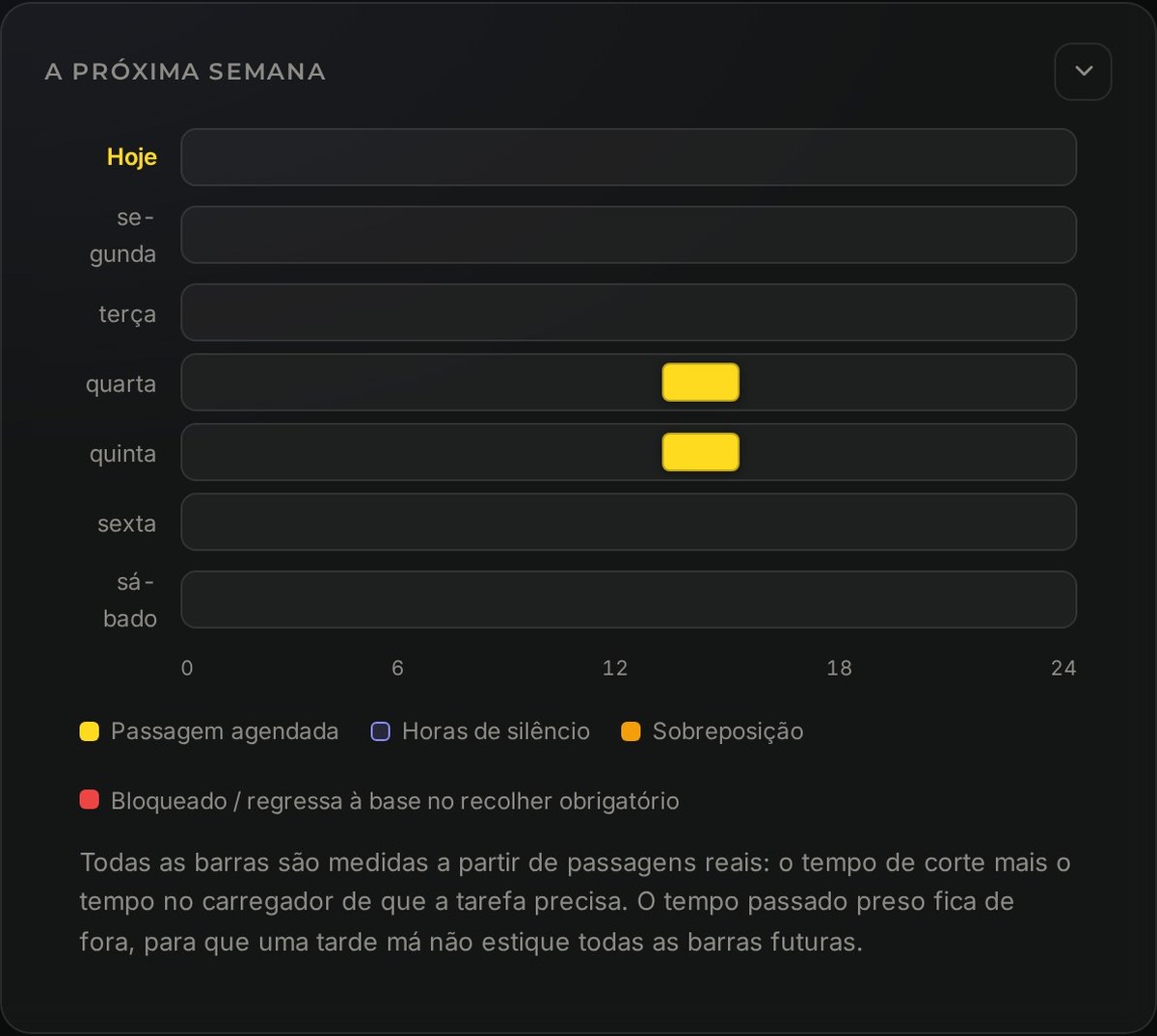
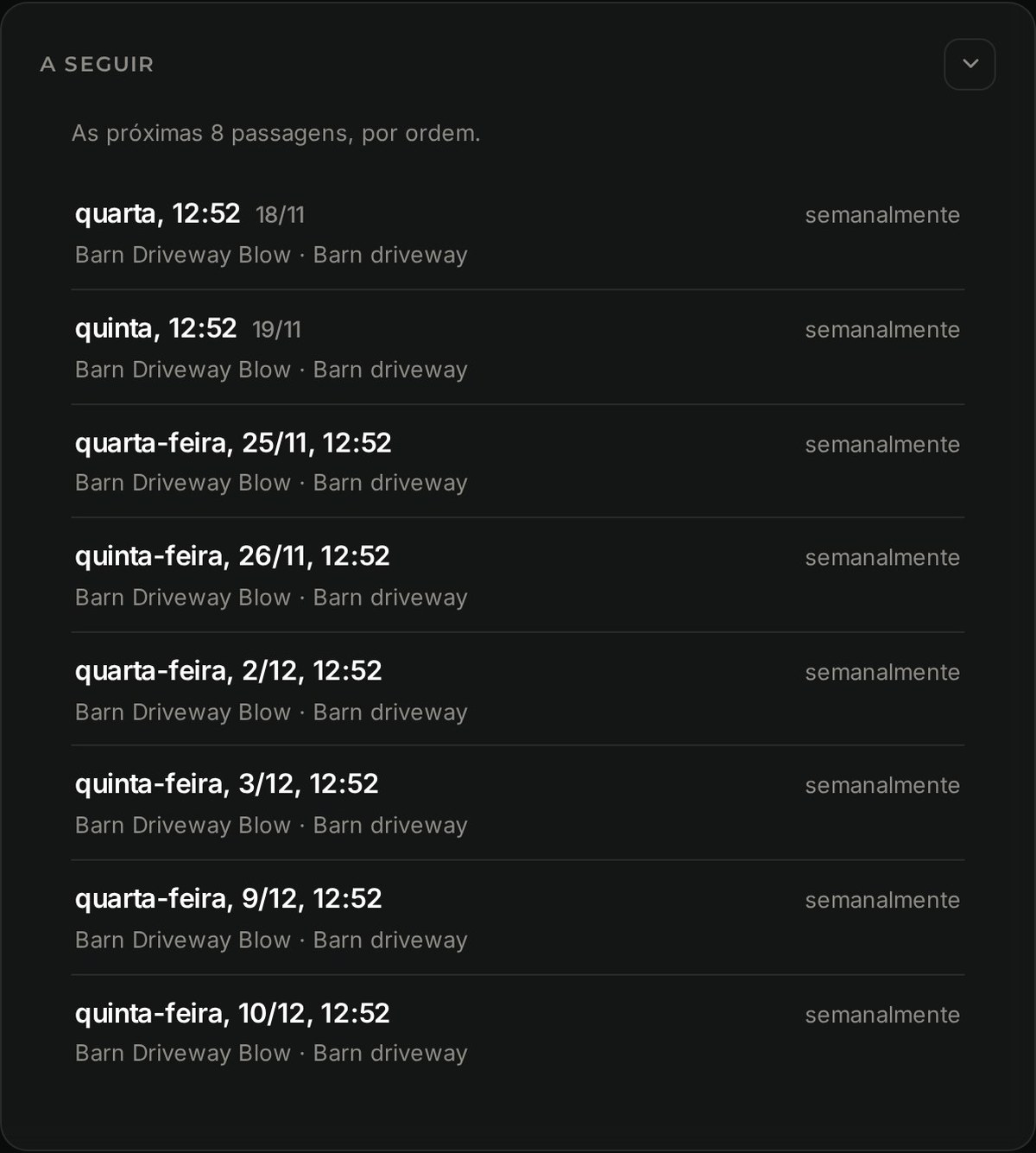
Consultar as próximas execuções
Horas de silêncio
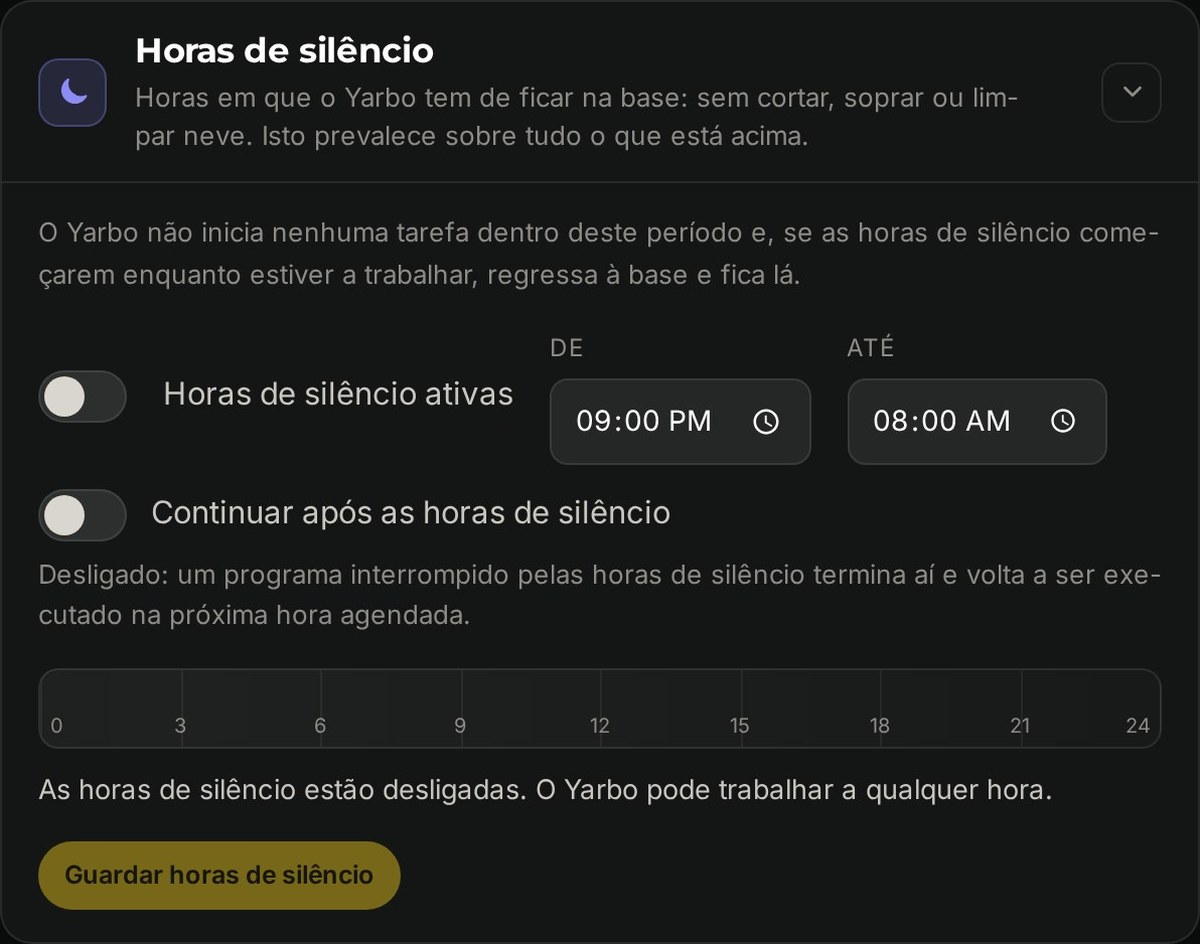
As horas de silêncio têm prioridade sobre tudo o resto nesta página. O Yarbo não inicia uma tarefa durante esse período e, se o período começar enquanto estiver a trabalhar, regressa à base e permanece lá.
Quando algo não foi executado
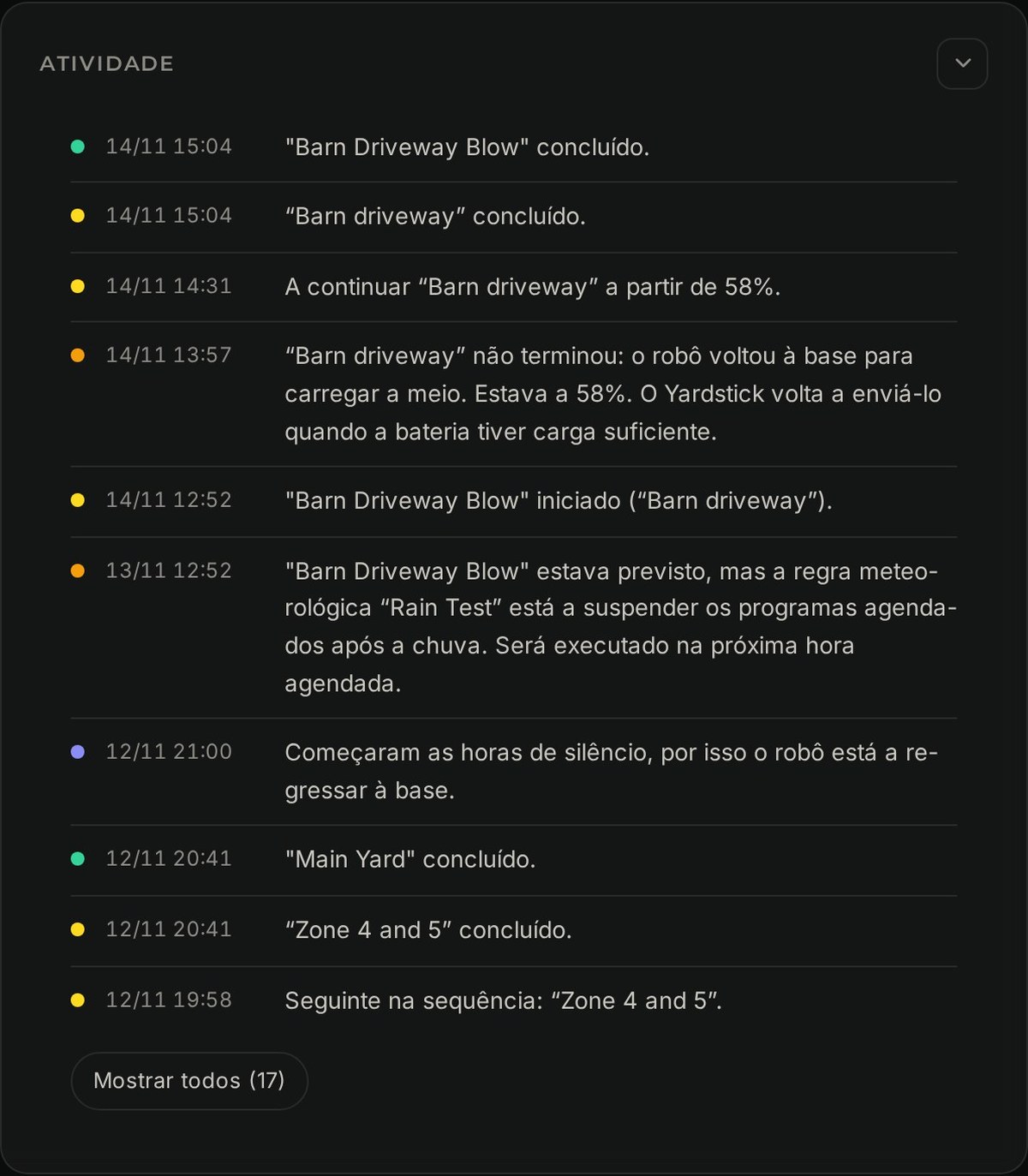
Abra a Agenda e clique em Atividade para expandir a secção recolhida. Se uma execução agendada não se realizou ou terminou antes do previsto, leia a entrada correspondente à hora de início prevista. Se o robô estiver sem ligação, verifique a ligação. Se houver uma suspensão devido à chuva, verifique as Regras meteorológicas e a fonte de dados meteorológicos. Se faltar um plano, verifique os Planos.
Antes de contar com o agendamento
O computador tem de estar ligado
Os agendamentos só são executados enquanto o Yardstick estiver em funcionamento, e um corte de energia ou uma falha de rede pode impedir o seu início. Não considere o agendamento uma funcionalidade de segurança. Os sistemas de segurança do próprio Yarbo têm sempre prioridade.
Apenas um agendador de cada vez
Ao ativar o Agendador do Yardstick, os agendamentos da aplicação Yarbo são desativados para evitar conflitos. Enquanto estiver ativo, o Yardstick volta a verificar os agendamentos ao iniciar e sempre que abrir esta página, desativa qualquer agendamento da aplicação Yarbo que tenha sido reativado e indica qual foi. Para voltar a usar os agendamentos da aplicação Yarbo, desative primeiro o agendador do Yardstick e depois reative-os na aplicação Yarbo.
O agendador aguarda por um robô sem ligação
Se o seu Yarbo estiver sem ligação à hora prevista para um programa, o Yardstick aguarda até 30 minutos e inicia o programa assim que a ligação for restabelecida, indicando o atraso no início na lista de Atividade. Se continuar sem ligação durante todo esse tempo, a execução é ignorada e recebe essa informação.
Eliminar um plano desativa um programa
Se for eliminado um plano usado por um programa, o Yardstick desativa esse programa e identifica o plano em falta, em vez de deixar chegar a hora prevista e executar menos do que o indicado sem avisar. Eliminar uma zona ou um beco sem saída no editor de mapa mantém os planos intactos, pelo que não desativa o programa.
Recebe um aviso quando um programa termina a meio
Se um programa terminar antes de trabalhar em todas as zonas, recebe um alerta a informar desse facto e a identificar as zonas que não serão trabalhadas desta vez.
O carregamento pode ser mais curto
Ative Voltar a sair com carga parcial para que, quando uma tarefa parar para carregar, o robô volte a sair assim que tiver carga suficiente para o que falta, em vez de esperar pela carga completa da bateria. Aplica-se aos seus programas e aos planos que iniciar no Yardstick (na página Planos ou na página para telemóvel). Uma tarefa iniciada na aplicação Yarbo fica a cargo do robô.