Brukerstøtte / Automatisk klipping / Tidsplanlegger Søk i hjelpen
Tidsplanleggeren: få Yarbo til å kjøre på egen hånd
Med programmer forteller du Yarbo hva den skal gjøre, på hvilke dager og til hvilket tidspunkt. Yardstick starter dem, følger med og går videre fra ett område til det neste. Stille timer har alltid forrang og overholdes uten unntak.
Her finner du det
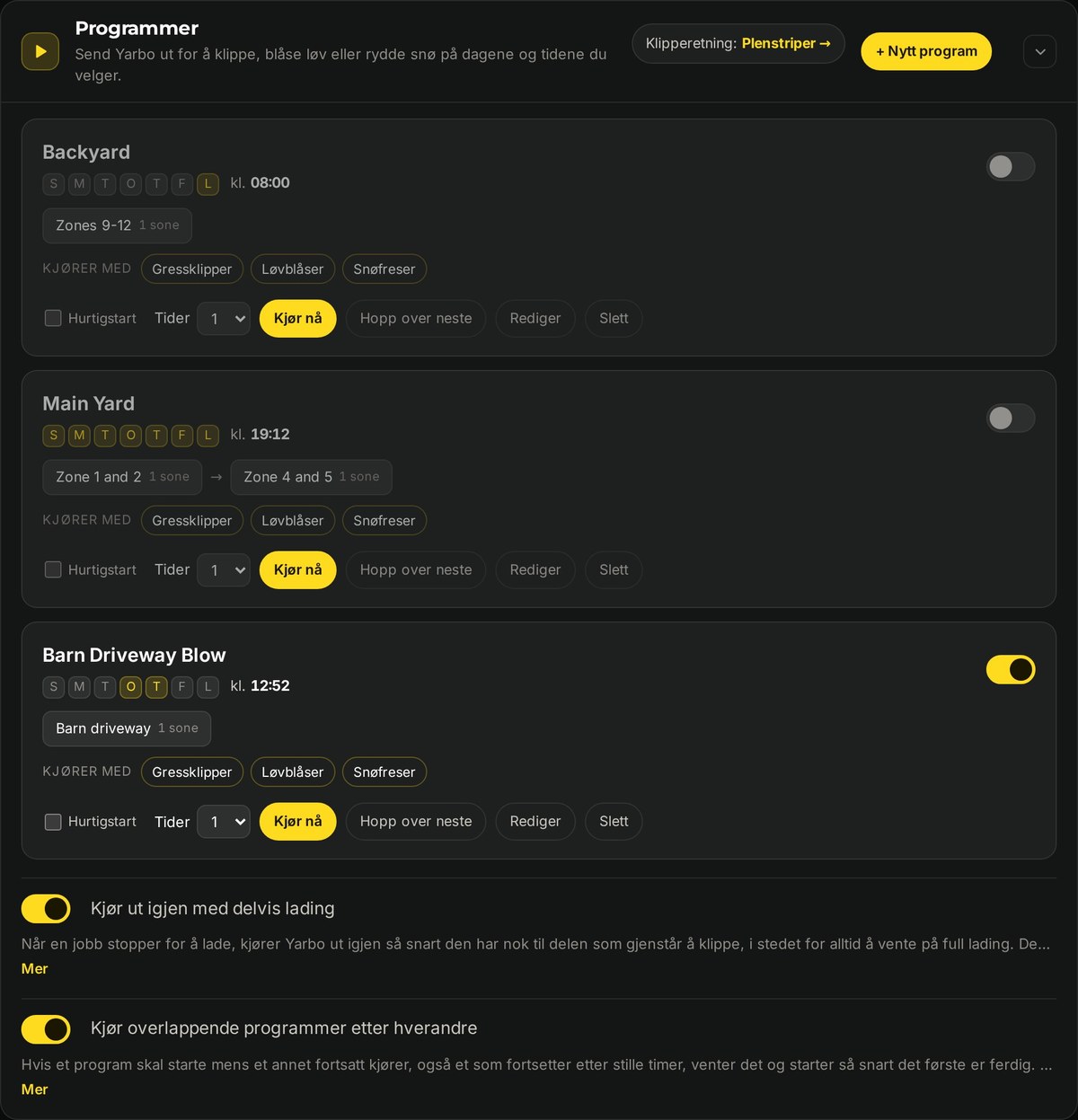
Åpne Tidsplan fra navigasjonen øverst. Programmene ligger til venstre. På brede skjermer ligger Forbudssoner, Værregler og Stille timer i kolonnen til høyre. Aktivitet er lukket som standard. Åpne Plenstriper fra navigasjonen for å stille inn klipperetning.
Opprett et program
Gi det et navn
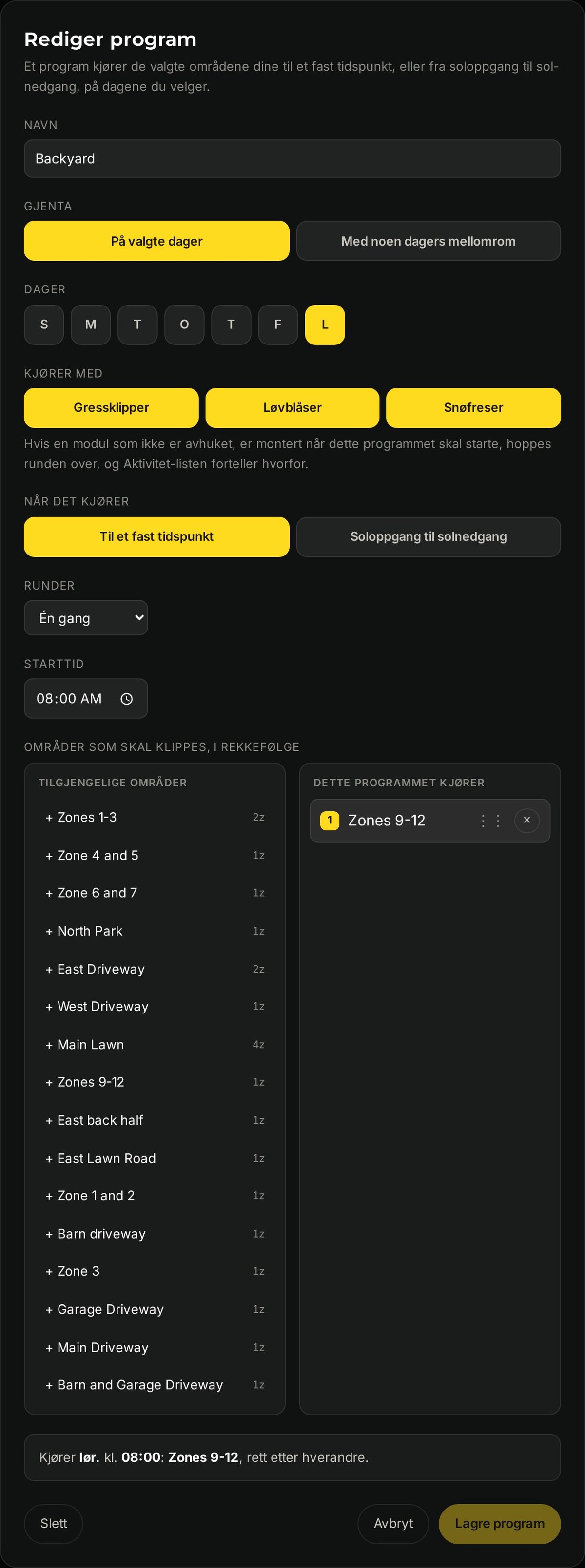
Velg noe du kjenner igjen senere. Hverdagsmorgener, Plenen bak huset.
Velg hvordan det skal gjentas
Enten på valgte ukedager eller med et fast antall dager mellom hver gang, hvis du foretrekker et fast intervall fremfor bestemte ukedager.
Angi starttid
Når roboten skal starte. Én starttid per program.
Velg hvilke moduler programmet skal bruke
Under Kjøres med krysser du av for Gressklipper, Løvblåser og Snøfreser etter behov. Hvis en modul som ikke er krysset av, er montert når programmet skal starte, hoppes runden over, og aktivitetslisten viser hvorfor. Slik forblir klippeprogrammene inaktive mens snøfreseren er montert. Alle tre er krysset av når du oppretter et program.
Velg områdene i ønsket rekkefølge
Velg fra listen til venstre, og dra for å endre rekkefølgen. Yarbo kjører dem ett etter ett og returnerer til ladestasjonen mellom områdene hvis den trenger å lade.
Velg hvor mange ganger det skal kjøres
Under Runder lar du valget stå på Én gang eller velger fra 2 ganger til 5 ganger for å kjøre hele listen med områder så mange ganger på rad. Når den siste planen er ferdig, starter listen på nytt fra toppen. Et program som er satt til å gjentas, viser Kjøres 2 ganger (opptil 5) på kortet sitt.
Kjør nå, hopp over neste
Kjør nå
Starter programmet med en gang, uansett hva tidsplanen sier. Praktisk når gresset har vokst fra deg. Bruk Antall ganger ved siden av (fra 1 til 5) for å kjøre programmet flere ganger på rad. Kjør nå forblir knallgul på et program som er slått av, slik at du fortsatt kan starte det manuelt.
Hopp over neste
Hopper bare over neste planlagte kjøring. Meldt regn på tirsdag, så tilbake til normalen etterpå. Bruk en værregel nedenfor hvis du vil hoppe over kjøringer automatisk basert på været.
Bryteren
Slår av et program på ubestemt tid uten å slette det. Du kan fortsatt starte et avslått program manuelt med Kjør nå.
Kjør flere ganger
Et program kan kjøres 2 til 5 ganger på rad (Runder i programredigeringen). Det samme gjelder det du starter fra Kjør nå, Hurtigstart på kartet eller Start på Planer-siden (Antall ganger). Når den siste planen er ferdig, starter listen på nytt fra toppen. Bruk det til å finhakke løv på ett område eller klippe alt to ganger.
Hver omgang følger de vanlige reglene for lading, stille timer og vær. Mens en gjentatt kjøring pågår, viser Tidsplan-siden hvilken omgang roboten er på, for eksempel Omgang 1 av 2, og Aktivitet logger når hver omgang starter og slutter.
Når roboten allerede er opptatt
Hvis et program skal starte mens Yarbo er ute på en jobb du selv har startet i Yarbo-appen eller Yardstick, tar ikke programmet over roboten. Det venter på tur og starter når jobben din er ferdig og roboten er tilbake, uansett hvor lang tid det tar. Aktivitetslisten viser hvorfor det venter.
Venter på å starte
Et program som venter, vises på tidsplanleggersiden under Venter på å starte, sammen med årsaken til at det venter.
Avbryt
Trykk på Avbryt ved siden av programmet hvis du ikke vil at det skal kjøre i dag. Det kjører igjen til neste planlagte tidspunkt.
Stoppe et program
Mens et program kjører, kan du bruke Stopp og send til ladestasjonen på denne siden for å avslutte det og sende Yarbo hjem. Avslutt jobb eller Avslutt jobb & kjør hjem på Planer-siden, eller Send til ladestasjonen eller STOPP på mobilsiden, gjør det samme. Uansett avbrytes resten av programmet og alt som venter på å starte, og aktivitetslisten viser dette. Alle programmene kjører fortsatt til neste planlagte tidspunkt.
Regnværsdager
En værregel kan holde roboten i ladestasjonen når programmer er planlagt etter regn, til gresset har fått tid til å tørke. Reglene finnes i delen Værregler på denne siden og krever at en værkilde er slått på under Innstillinger → Vær.
Trykk på Ny værregel
Angi utløseren: etter denne regnmengden, målt i tommer, skal regelen gjelde i et antall timer etter regnet, fra 6 timer til 7 dager. Mer regn mens regelen gjelder, starter nedtellingen på nytt.
Velg hvilke programmer som skal holdes igjen
Under Planlagte programmer som skal holdes igjen krysser du av for Alle planlagte programmer eller bare dem du velger. Den samme regelen kan også stenge forbudssoner.
Hva det betyr å holde et program igjen
Et program som holdes igjen, hoppes over den dagen og kjører igjen til neste planlagte tidspunkt. Sperren hindrer programmet i å starte og i å sende roboten ut igjen etter stille timer, en ladepause eller mellom planer. Du får et Regnsperre aktiv-varsel som viser hvilken regel som holder programmene igjen, og når sperren oppheves.
Når nedbørsmengden ikke kan leses
Hvis værkilden din slutter å rapportere, kan ikke en regel avgjøre om det har regnet. Programmene den gjelder for, holdes derfor igjen for sikkerhets skyld. For hver runde som hoppes over, får du et varsel om at nedbørsmengden ikke kunne leses, slik at du kan sjekke stasjonen. Et program som allerede kjører, fortsetter, og du kan alltid kjøre et program manuelt ved å trykke på Start.
Hele regelredigeringen er beskrevet i Steng en sone etter regn.
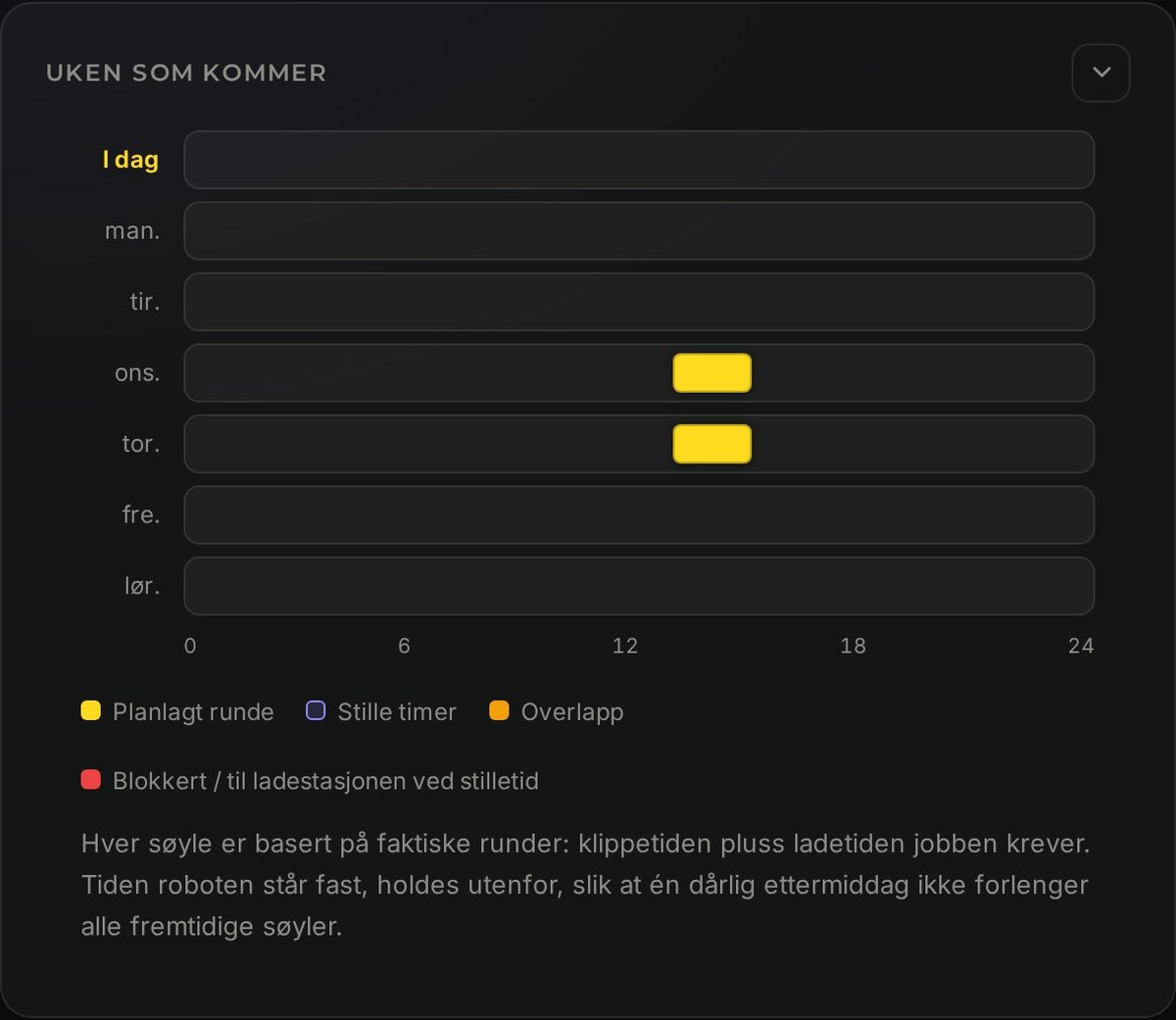
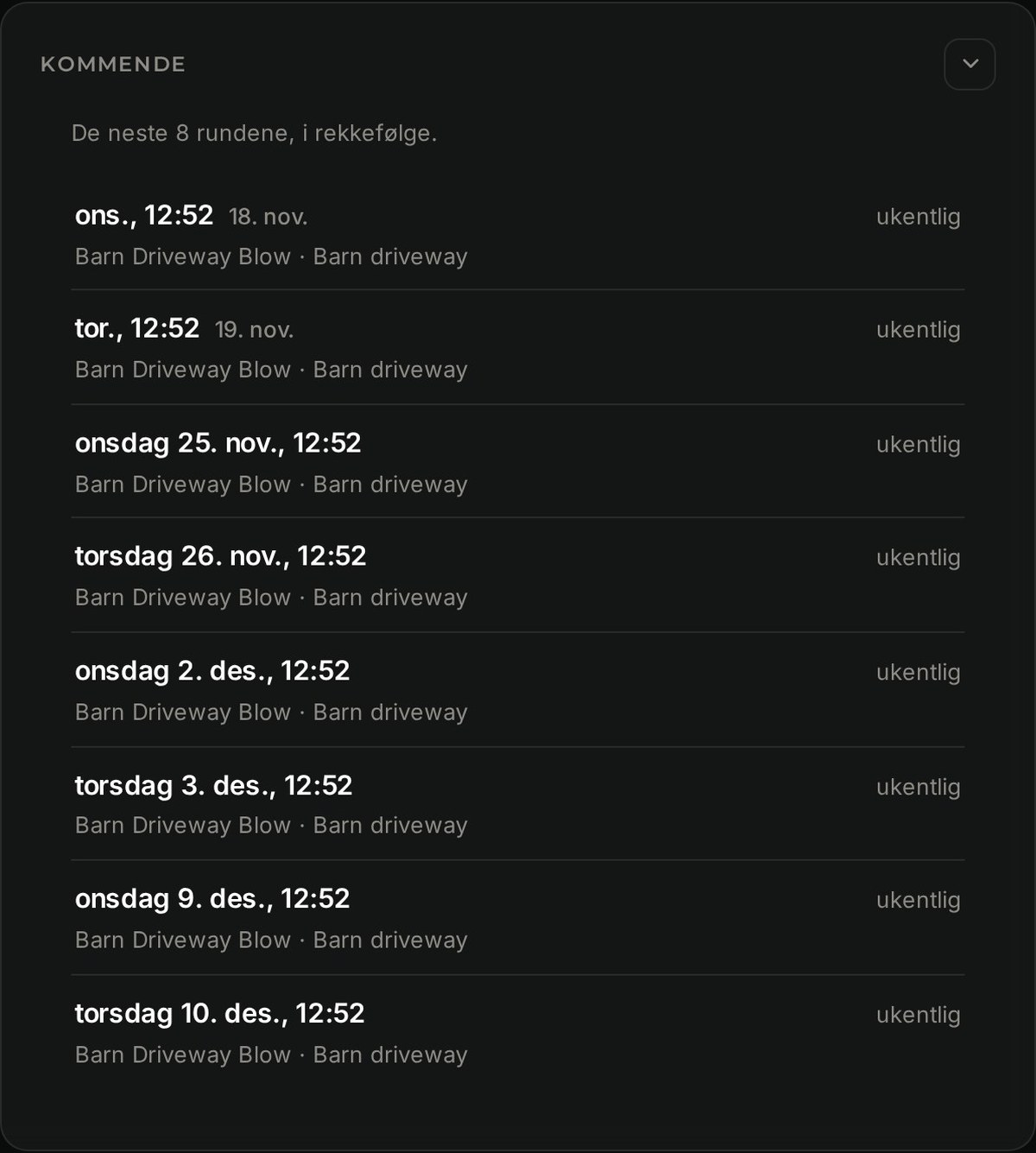
Se hva som kommer
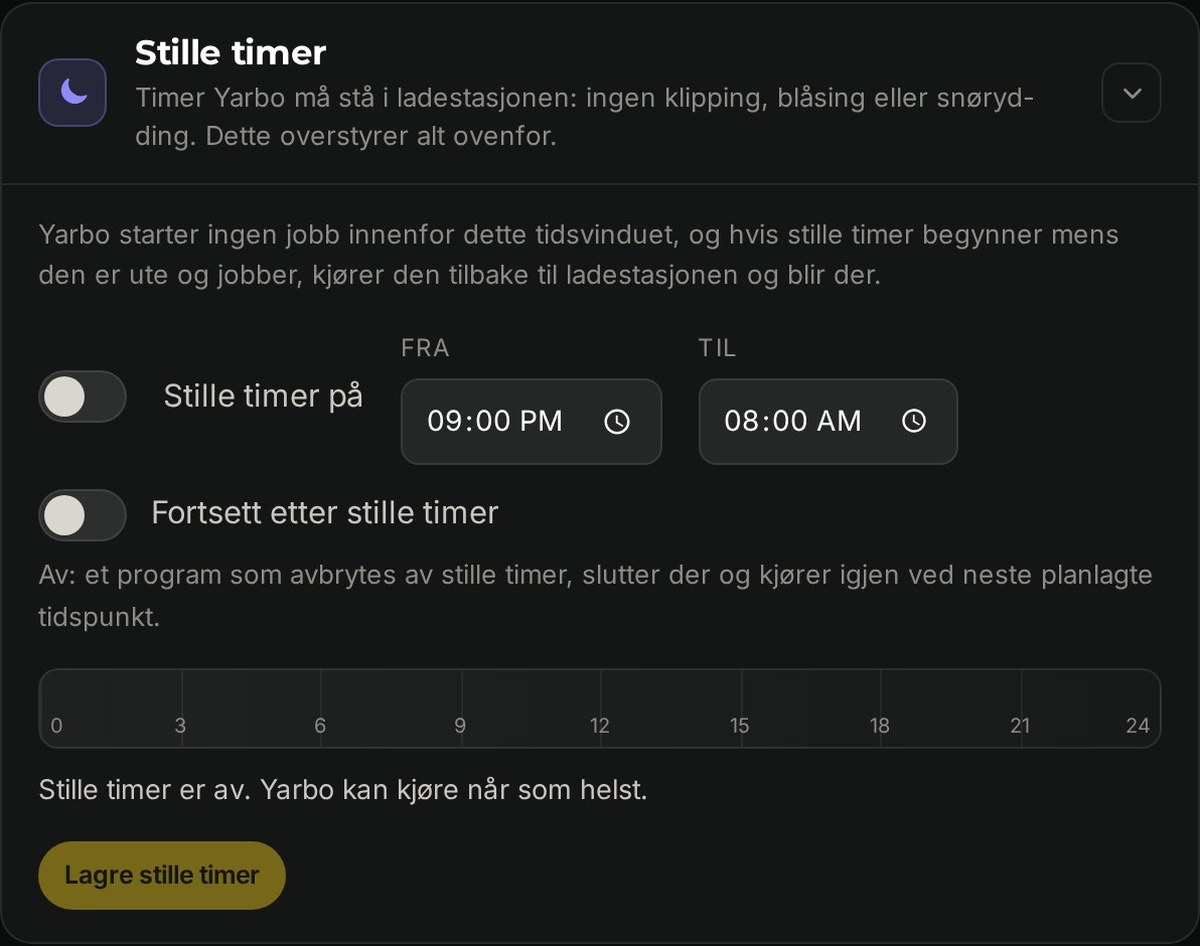
Stille timer
Stille timer overstyrer alt annet på siden. Yarbo vil ikke starte en jobb i dette tidsrommet, og hvis det begynner mens roboten er ute og jobber, returnerer den til ladestasjonen og blir der.
Når noe ikke ble kjørt
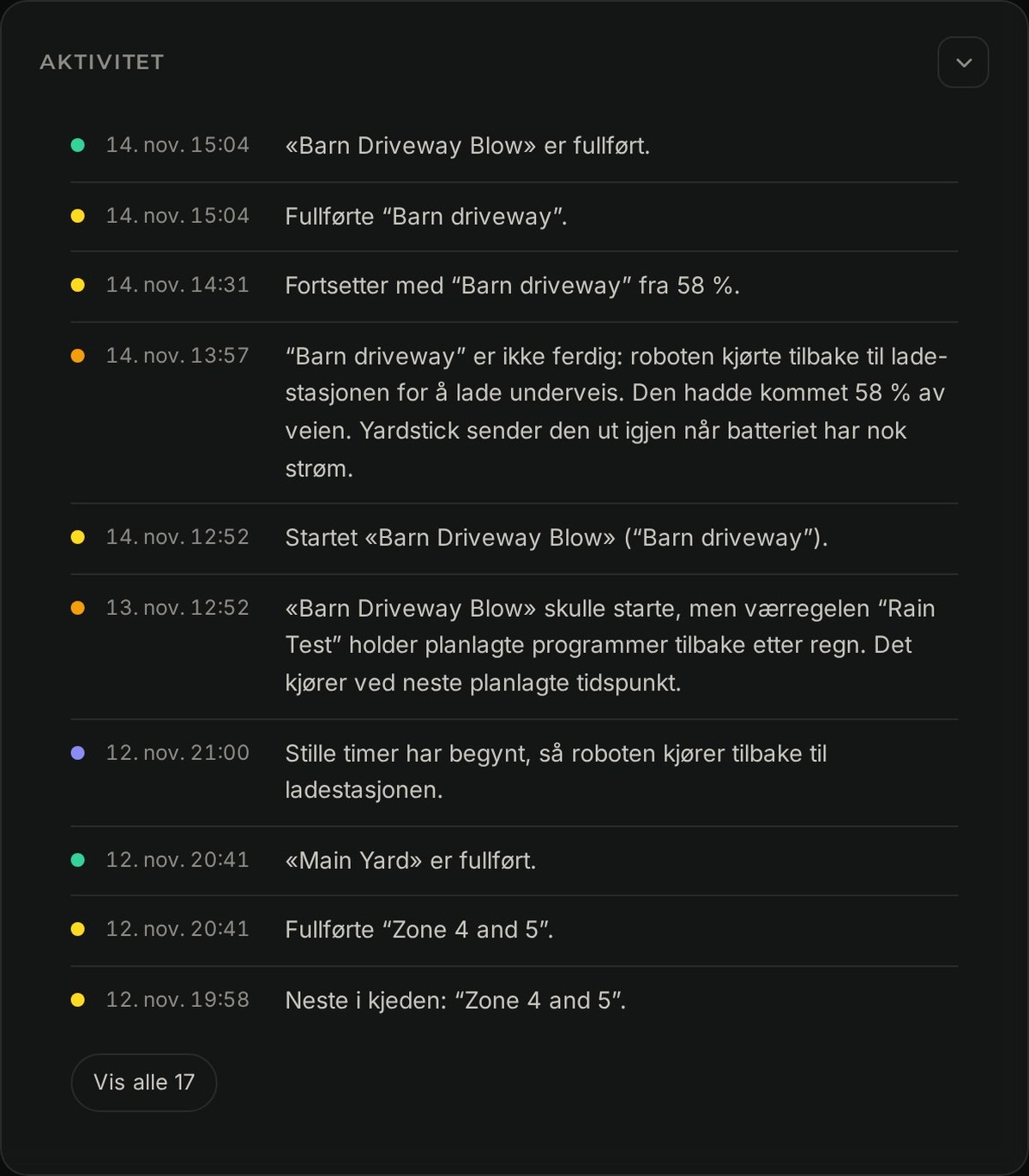
Åpne Tidsplan, og klikk på Aktivitet for å utvide den lukkede delen. Hvis tidsplanen hoppet over en runde eller stoppet for tidlig, kan du lese oppføringen for det forventede starttidspunktet. Hvis roboten er frakoblet, sjekk tilkoblingen. Ved regnpause, sjekk Værregler og værkilden. Hvis en plan mangler, sjekk Planer.
Før du stoler på tidsplanleggingen
Datamaskinen må være på
Tidsplaner kjøres bare mens Yardstick kjører, og strømbrudd eller nettverksbrudd kan hindre en planlagt start. Ikke regn tidsplanlegging som en sikkerhetsfunksjon. Yarbos egne sikkerhetssystemer har alltid forrang.
Bare én tidsplanlegger om gangen
Når du slår på tidsplanleggeren i Yardstick, slås tidsplanene i Yarbo-appen av, slik at de to aldri kommer i konflikt. Så lenge den er på, sjekker Yardstick på nytt ved oppstart og hver gang du åpner denne siden. Tidsplaner i Yarbo-appen som er blitt slått på igjen, blir slått av, og du får beskjed om hvilke. For å bytte tilbake må du først slå av tidsplanleggeren i Yardstick og deretter aktivere tidsplanene i Yarbo-appen igjen.
Yardstick venter på en frakoblet robot
Hvis Yarbo er frakoblet når et program skal starte, venter Yardstick i opptil 30 minutter og starter programmet så snart roboten er tilkoblet igjen. I aktivitetslisten står det hvor forsinket starten ble. Hvis roboten forblir frakoblet hele tiden, hoppes runden over, og du får beskjed.
En slettet plan slår av programmet
Hvis en plan som brukes av et program, blir slettet, slår Yardstick av programmet og forteller hva som mangler. Da slipper du at programmet starter som planlagt og i det stille gjør mindre enn det lover. Hvis du sletter en sone eller blindvei i kartredigeringen, beholdes planene dine, så det utløser ikke dette.
Du får beskjed når et program stopper underveis
Hvis et program avsluttes før alle sonene er kjørt, får du et varsel som forteller det og oppgir hvilke soner som ikke blir kjørt denne gangen.
Ladingen kan ta kortere tid
Slå på Kjør ut igjen med delvis ladet batteri, så fortsetter en jobb som stopper for å lade, så snart batteriet har nok strøm til resten, i stedet for å vente til det er fullt. Dette gjelder programmene dine og planer du starter fra Yardstick (siden Planer eller mobilsiden). Jobber som startes i Yarbo-appen, overlates til roboten.