Pomoc / Automatyczne koszenie / Harmonogram Szukaj w pomocy
Harmonogram: jak zaplanować samodzielną pracę Yarbo
Programy określają dla Yarbo, co robić, w jakie dni i o której godzinie. Yardstick je uruchamia, nadzoruje i przechodzi od jednego obszaru do następnego. Godziny ciszy mają nadrzędne znaczenie i są zawsze przestrzegane.
Gdzie znaleźć
Otworzyć Harmonogram z górnego menu nawigacyjnego. Programy znajdują się po lewej; Strefy zakazane, Reguły pogodowe i Godziny ciszy są na szerokich ekranach w prawej kolumnie. Sekcja Aktywność jest początkowo zwinięta. Aby ustawić kierunek koszenia, otworzyć Pasy na trawniku z menu nawigacyjnego.
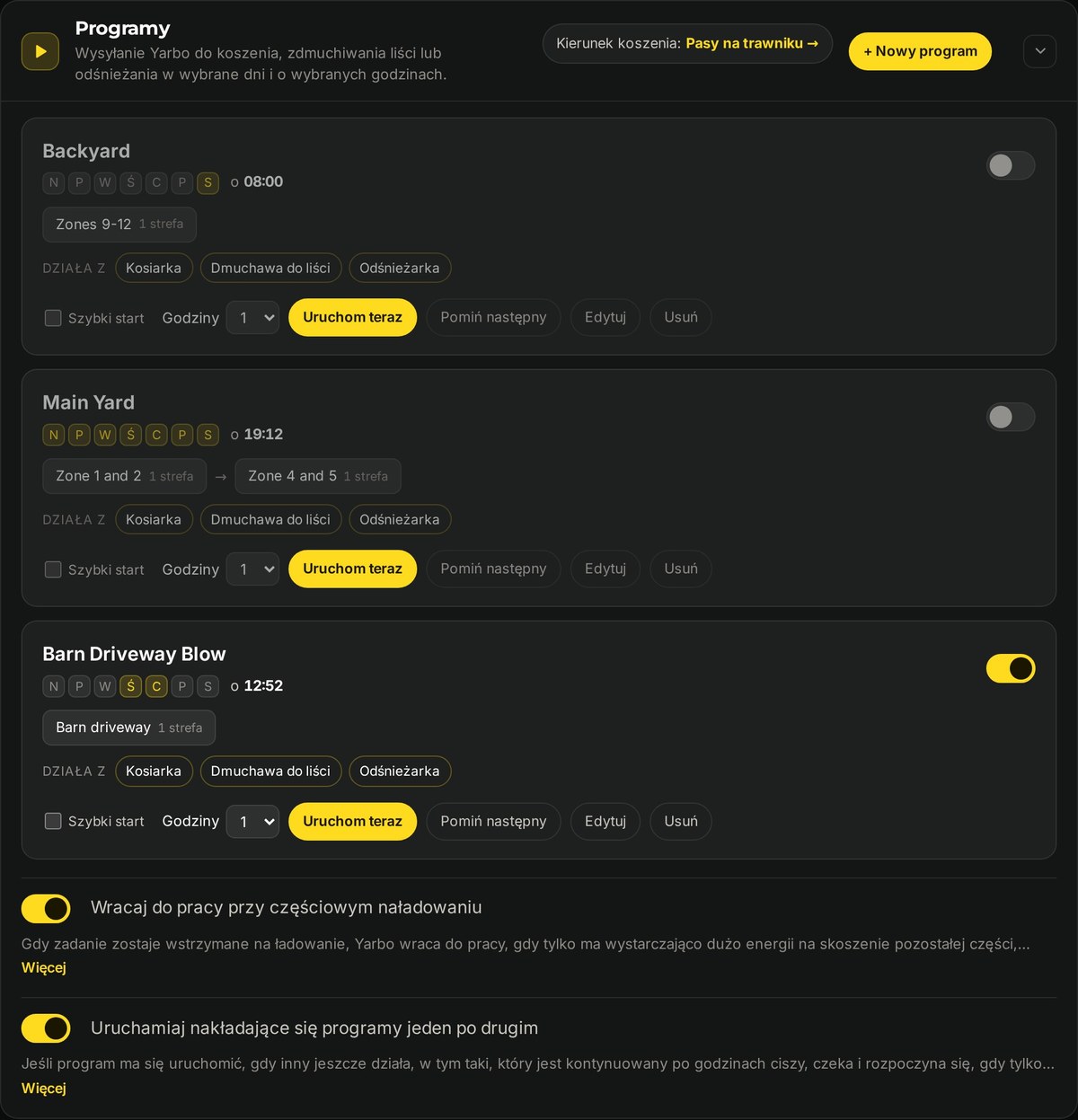
Tworzenie programu
Nadać nazwę
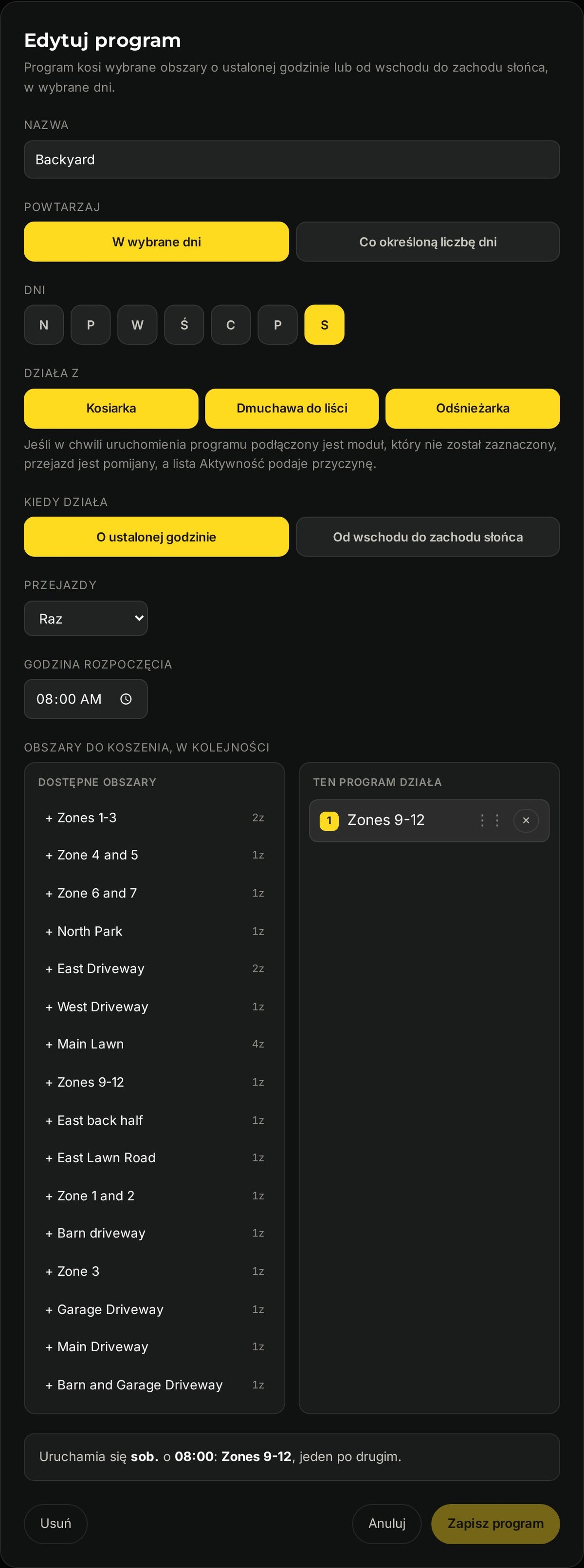
Taką, którą później łatwo będzie rozpoznać. Na przykład Poranki w dni robocze lub Teren z tyłu.
Wybrać sposób powtarzania
W wybrane dni tygodnia lub co określoną liczbę dni, jeśli praca ma odbywać się w regularnym cyklu zamiast według dni tygodnia.
Ustawić godzinę rozpoczęcia
Godzina wyjazdu robota. Każdy program ma jedną godzinę rozpoczęcia.
Wybrać moduły do pracy
W sekcji Pracuje z zaznaczyć odpowiednie opcje: Kosiarka, Dmuchawa do liści i Odśnieżarka. Jeśli w porze uruchomienia programu zamontowany będzie niezaznaczony moduł, przejazd zostanie pominięty, a lista Aktywność poda przyczynę. Dzięki temu programy koszenia pozostaną bez zmian podczas korzystania z odśnieżarki. Domyślnie każdy program ma zaznaczone wszystkie trzy opcje.
Wybrać obszary i ich kolejność
Wybrać obszary z listy po lewej stronie i przeciągnąć je, aby zmienić kolejność. Yarbo pracuje na nich po kolei, wracając w międzyczasie do stacji, jeśli potrzebuje ładowania.
Wybrać liczbę wykonań
W sekcji Liczba wykonań pozostawić Raz lub wybrać od 2 razy do 5 razy, aby wykonać pracę na całej liście obszarów tyle razy z rzędu. Po zakończeniu ostatniego planu lista jest wykonywana ponownie od początku. Program z ustawionymi powtórzeniami pokazuje na swojej karcie Wykonanie 2 razy (maksymalnie 5).
Uruchom teraz, pomiń następne
Uruchom teraz
Uruchamia program natychmiast, niezależnie od harmonogramu. Przydaje się, gdy trawa za bardzo urośnie. Opcja Liczba powtórzeń obok przycisku (od 1 do 5) pozwala wykonać program kilka razy z rzędu. Przycisk Uruchom teraz pozostaje jaskrawożółty także przy wyłączonym programie, więc nadal można uruchomić go ręcznie.
Pomiń następne
Pomija tylko najbliższe zaplanowane wykonanie. Na przykład gdy na wtorek zapowiadany jest deszcz, później program wraca do normalnego działania. Aby automatycznie pomijać pracę ze względu na pogodę, należy użyć reguły pogodowej opisanej poniżej.
Przełącznik
Wyłącza program bezterminowo, bez usuwania go. Wyłączony program nadal można uruchomić ręcznie przyciskiem Uruchom teraz.
Wielokrotne wykonywanie programu
Program można wykonać od 2 do 5 razy z rzędu (opcja Liczba wykonań w edytorze programu). To samo dotyczy pracy uruchamianej przyciskiem Uruchom teraz, opcją Szybki start na mapie lub przyciskiem Start na stronie Plany (opcja Liczba powtórzeń). Po zakończeniu ostatniego planu lista jest wykonywana ponownie od początku. Przydaje się to do rozdrabniania liści na jednym obszarze lub dwukrotnego skoszenia całości.
Każde przejście podlega zwykłym zasadom ładowania, godzinom ciszy i regułom pogodowym. Podczas pracy z powtórzeniami strona Harmonogram pokazuje bieżące przejście, na przykład Przejście 1 z 2, a sekcja Aktywność rejestruje początek i koniec każdego przejścia.
Gdy robot jest już zajęty
Jeśli nadejdzie pora programu, gdy Yarbo wykonuje zadanie uruchomione ręcznie w aplikacji Yarbo lub w Yardstick, program nie przejmuje sterowania robotem. Czeka na swoją kolej i uruchamia się po zakończeniu zadania i powrocie robota, niezależnie od tego, jak długo to potrwa. Lista Aktywność podaje powód oczekiwania.
Oczekiwanie na rozpoczęcie
Oczekujący program jest widoczny na stronie Harmonogram w sekcji Oczekiwanie na rozpoczęcie, wraz z informacją, na co czeka.
Anuluj
Jeśli program nie ma być dziś wykonywany, nacisnąć obok niego Anuluj. Uruchomi się ponownie w następnym zaplanowanym terminie.
Zatrzymywanie
Podczas wykonywania programu przycisk Zatrzymaj i wyślij do stacji na tej stronie kończy program i wysyła Yarbo do stacji. Tak samo działają Zakończ zadanie lub Zakończ zadanie & wróć do stacji na stronie Plany oraz Wyślij do stacji lub STOP na stronie na telefonie. W każdym przypadku pozostała część programu zostaje anulowana, podobnie jak wszystkie programy oczekujące na rozpoczęcie, a lista Aktywność odnotowuje ten fakt. Każdy program nadal uruchomi się w następnym zaplanowanym terminie.
Deszczowe dni
Reguła pogodowa może wstrzymywać wyjazdy w ramach programów po deszczu, dając trawie czas na wyschnięcie. Reguły znajdują się w sekcji Reguły pogodowe na tej stronie i wymagają włączonego źródła danych pogodowych w sekcji Ustawienia → Pogoda.
Nacisnąć Nowa reguła pogodowa
Ustawić warunek: po takiej ilości deszczu, podanej w calach, reguła ma obowiązywać przez określoną liczbę godzin po deszczu, od 6 godzin do 7 dni. Kolejny deszcz w tym czasie rozpoczyna odliczanie od nowa.
Wybrać, co ma być wstrzymywane
W sekcji Zaplanowane programy do wstrzymania zaznaczyć Każdy zaplanowany program lub tylko wybrane programy. Ta sama reguła może też zamykać strefy zakazane.
Jak działa wstrzymanie
Wstrzymany program jest pomijany danego dnia i uruchamia się ponownie w następnym zaplanowanym terminie. Wstrzymanie blokuje rozpoczęcie programu oraz ponowny wyjazd po godzinach ciszy, przerwie na ładowanie lub między planami. Alert Włączono wstrzymanie po deszczu informuje, która reguła wstrzymuje pracę i kiedy wstrzymanie się zakończy.
Gdy nie można odczytać danych o opadach
Jeśli źródło danych pogodowych przestanie je przesyłać, reguła nie może ustalić, czy padało, więc na wszelki wypadek wstrzymuje objęte nią programy. Każdy pominięty przejazd powoduje wysłanie alertu o braku możliwości odczytania danych o opadach, aby można było sprawdzić stację. Program już będący w trakcie pracy jest kontynuowany, a naciśnięcie Start zawsze pozwala uruchomić program ręcznie.
Pełny opis edytora reguł znajduje się w poradniku Zamykanie strefy po deszczu.
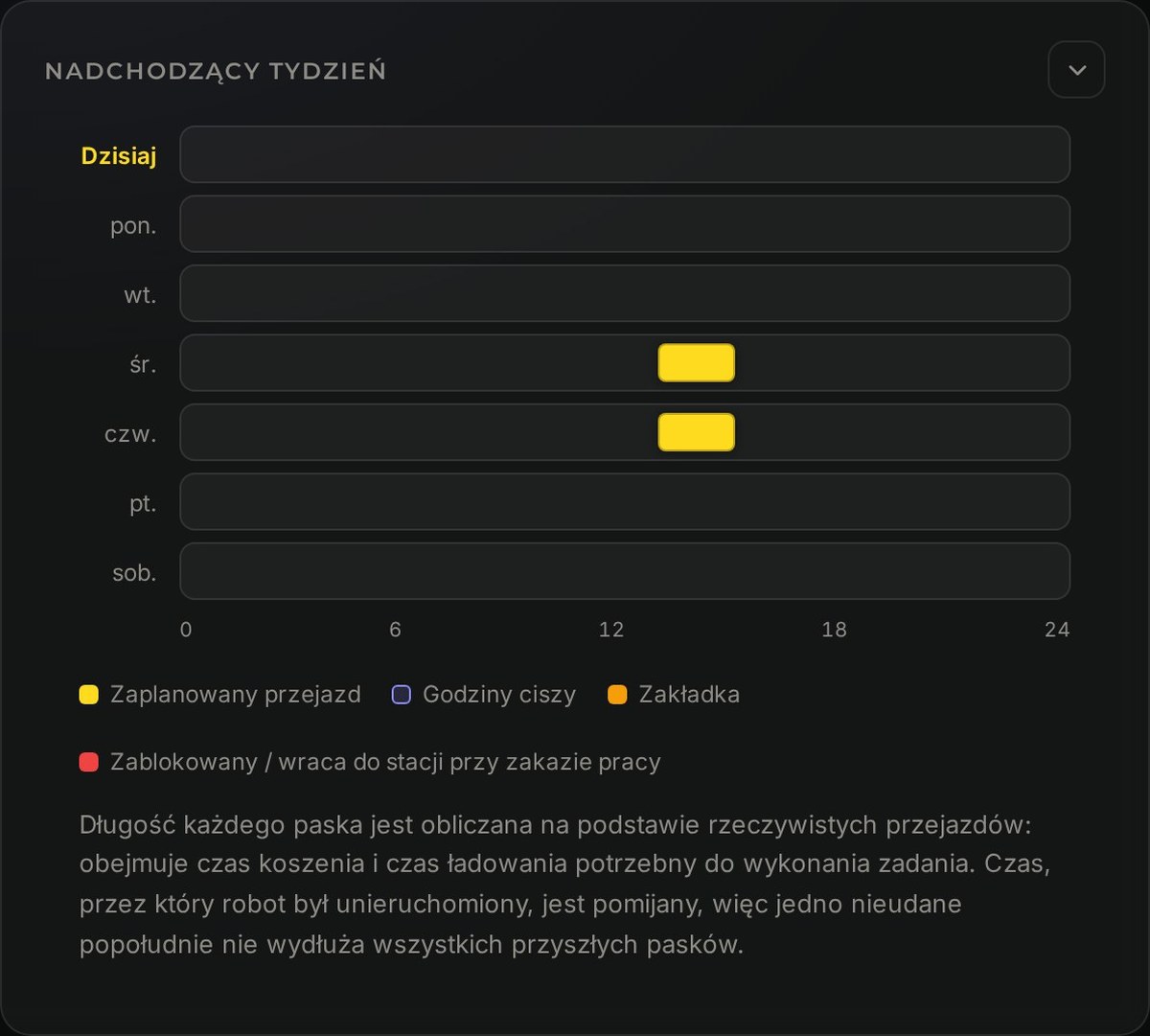
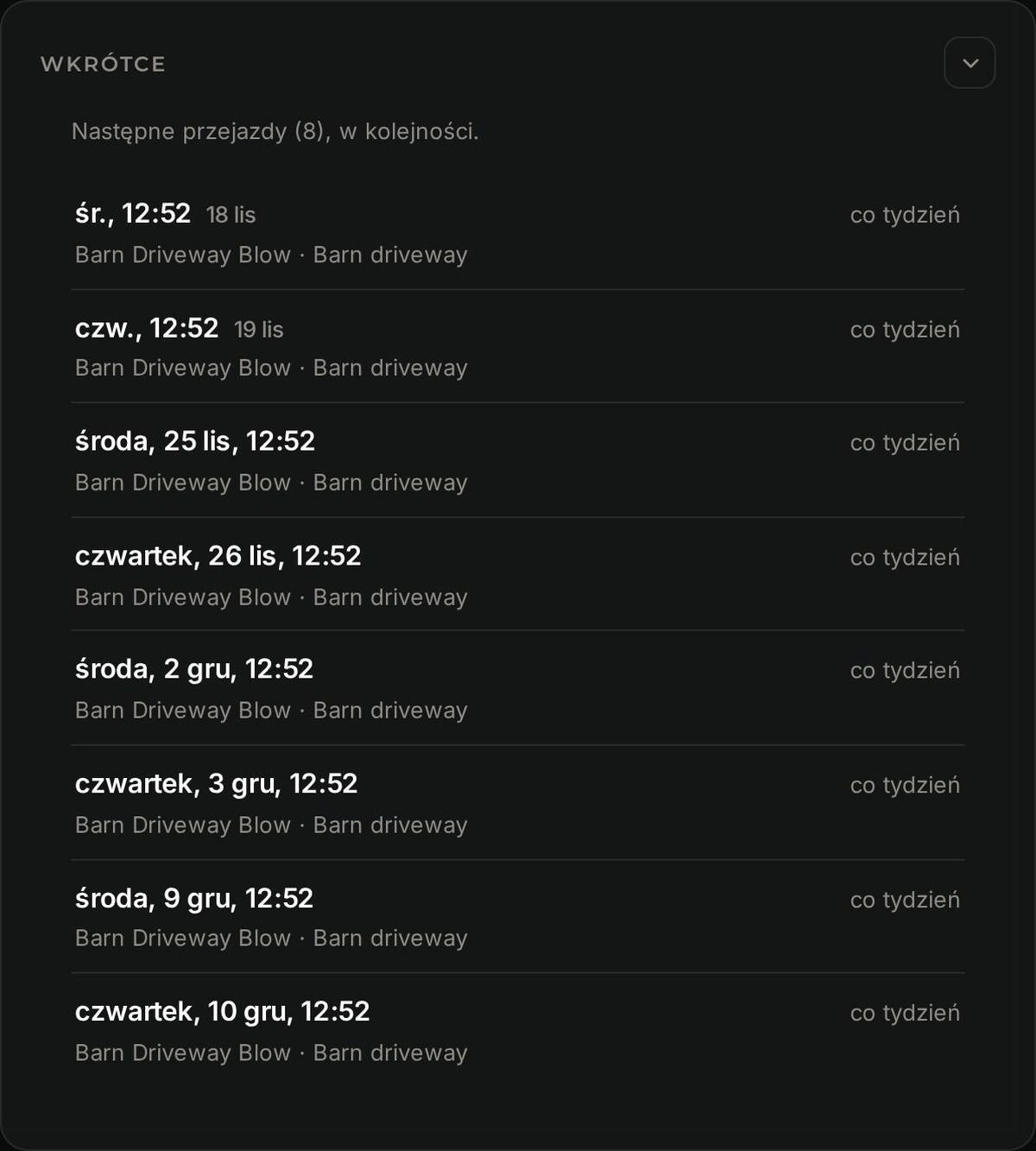
Podgląd nadchodzącej pracy
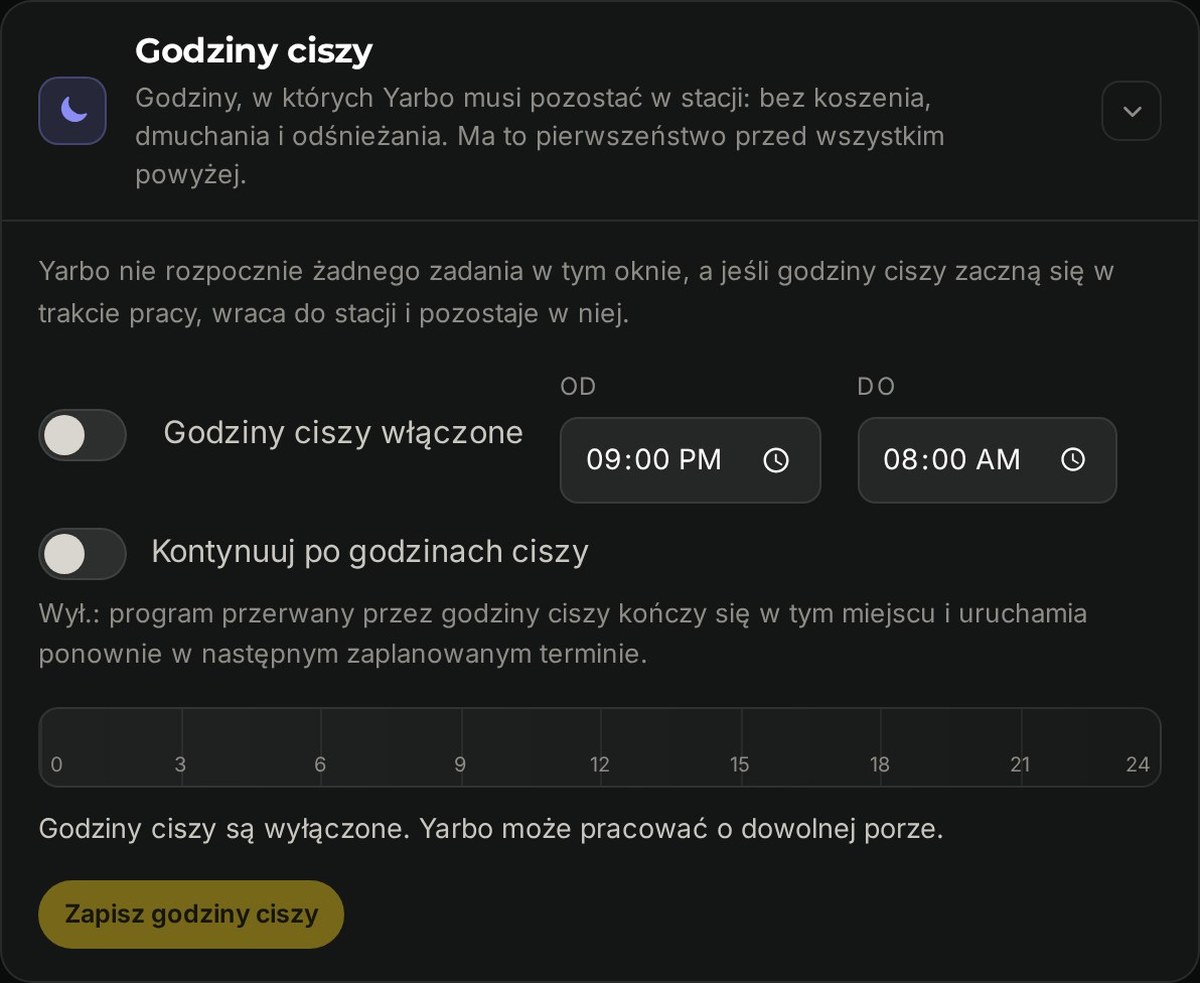
Godziny ciszy
Godziny ciszy mają pierwszeństwo przed wszystkimi innymi ustawieniami na tej stronie. Yarbo nie rozpocznie zadania w tym przedziale czasu, a jeśli godziny ciszy zaczną się podczas pracy, wróci do stacji i w niej pozostanie.
Gdy coś się nie uruchomiło
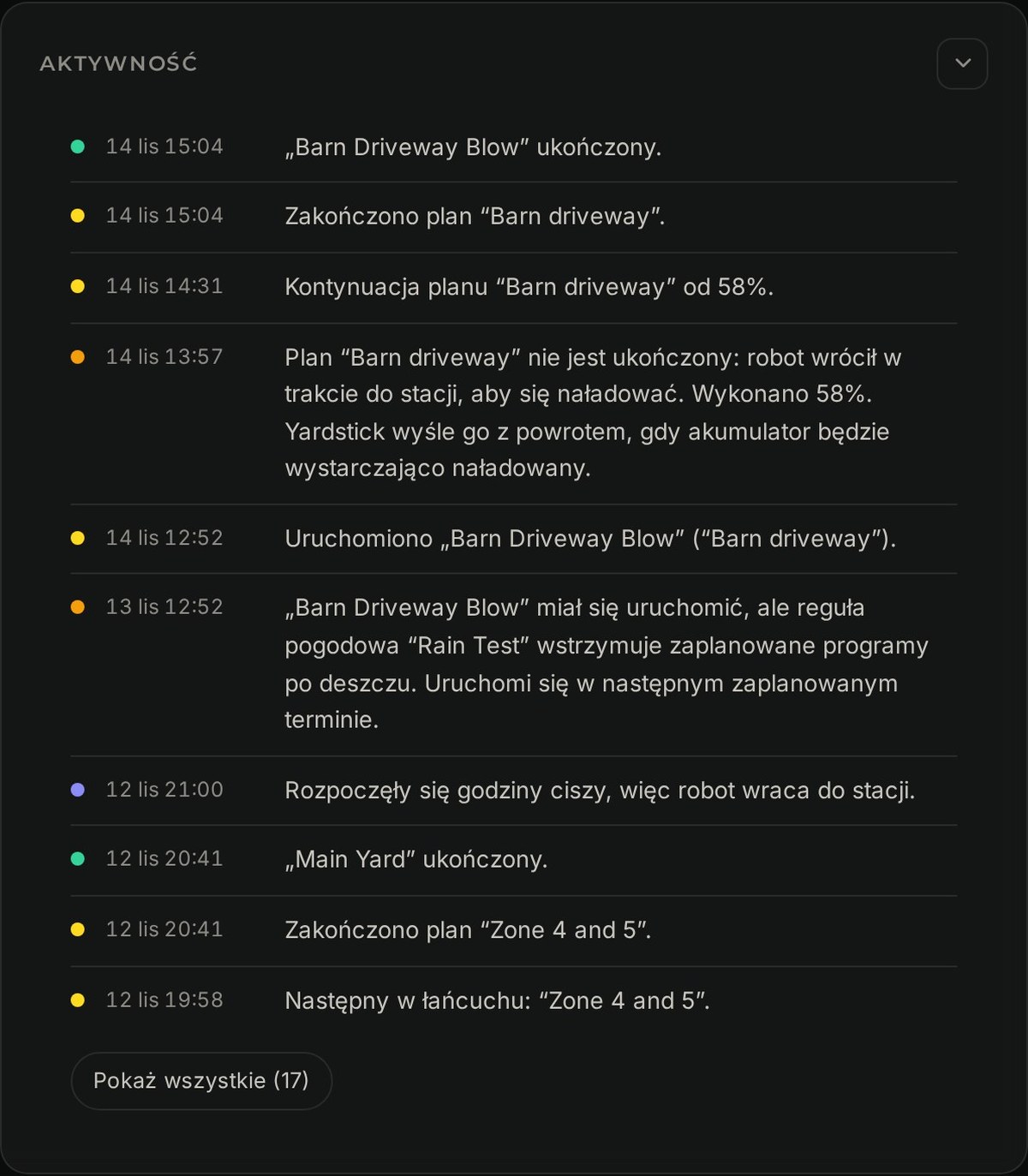
Otworzyć Harmonogram, a następnie kliknąć Aktywność, aby rozwinąć zwiniętą sekcję. Jeśli harmonogram pominął przejazd lub zakończył pracę przed czasem, sprawdzić wpis dotyczący oczekiwanej godziny rozpoczęcia. Jeśli robot jest offline, sprawdzić połączenie. Przy wstrzymaniu z powodu deszczu sprawdzić Reguły pogodowe i źródło danych pogodowych. W przypadku brakującego planu sprawdzić Plany.
Zanim harmonogram przejmie pracę
Komputer musi być włączony
Harmonogramy działają tylko wtedy, gdy uruchomiony jest Yardstick, a przerwa w zasilaniu lub utrata połączenia z siecią może uniemożliwić zaplanowane uruchomienie. Nie należy traktować harmonogramu jako funkcji bezpieczeństwa. Systemy bezpieczeństwa Yarbo zawsze mają pierwszeństwo.
Tylko jeden harmonogram sterujący naraz
Włączenie harmonogramu Yardstick wyłącza harmonogramy w aplikacji Yarbo, aby oba systemy nie wydawały sprzecznych poleceń. Gdy harmonogram Yardstick jest włączony, Yardstick sprawdza je ponownie przy uruchomieniu i przy każdym otwarciu tej strony. Wyłącza każdy harmonogram aplikacji Yarbo, który został ponownie włączony, i informuje, który to był. Aby wrócić do poprzedniego rozwiązania, najpierw wyłączyć harmonogram Yardstick, a następnie ponownie włączyć harmonogramy w aplikacji Yarbo.
Oczekiwanie na robota offline
Jeśli Yarbo jest offline w zaplanowanym momencie rozpoczęcia programu, Yardstick czeka na niego do 30 minut i uruchamia program zaraz po odzyskaniu połączenia, odnotowując opóźnienie na liście Aktywność. Jeśli przez cały ten czas robot pozostaje offline, przejazd zostaje pominięty, a użytkownik otrzymuje o tym informację.
Usunięcie planu wyłącza program
Jeśli plan wykonywany przez program zostanie usunięty, Yardstick wyłącza ten program i wskazuje brakujący element. Dzięki temu program nie uruchomi się o wyznaczonej porze i nie wykona po cichu mniej pracy, niż zapowiedziano. Usunięcie strefy lub ślepego zaułka w edytorze mapy zachowuje plany, więc nie powoduje wyłączenia programu.
Informacja o przerwaniu programu w trakcie
Jeśli program zakończy się przed wykonaniem pracy we wszystkich strefach, pojawi się alert informujący o tym i wymieniający strefy, które tym razem zostaną pominięte.
Ładowanie może trwać krócej
Po włączeniu opcji Wróć do pracy po częściowym naładowaniu robot, który przerwał zadanie na ładowanie, wraca do pracy, gdy tylko ma dość energii na jej dokończenie, zamiast czekać na pełne naładowanie akumulatora. Dotyczy to programów oraz planów uruchamianych z Yardstick (ze strony Plany lub strony na telefonie). W przypadku zadania uruchomionego w aplikacji Yarbo decyzję podejmuje robot.