Soporte / Corte automático / Programador Buscar ayuda
El programador: haz que Yarbo trabaje por su cuenta
Los programas son la forma de decirle a Yarbo qué hacer, qué días y a qué hora. Yardstick los inicia, los supervisa y pasa de una zona a la siguiente. Las horas de silencio tienen prioridad y siempre se respetan.
Dónde encontrarlo
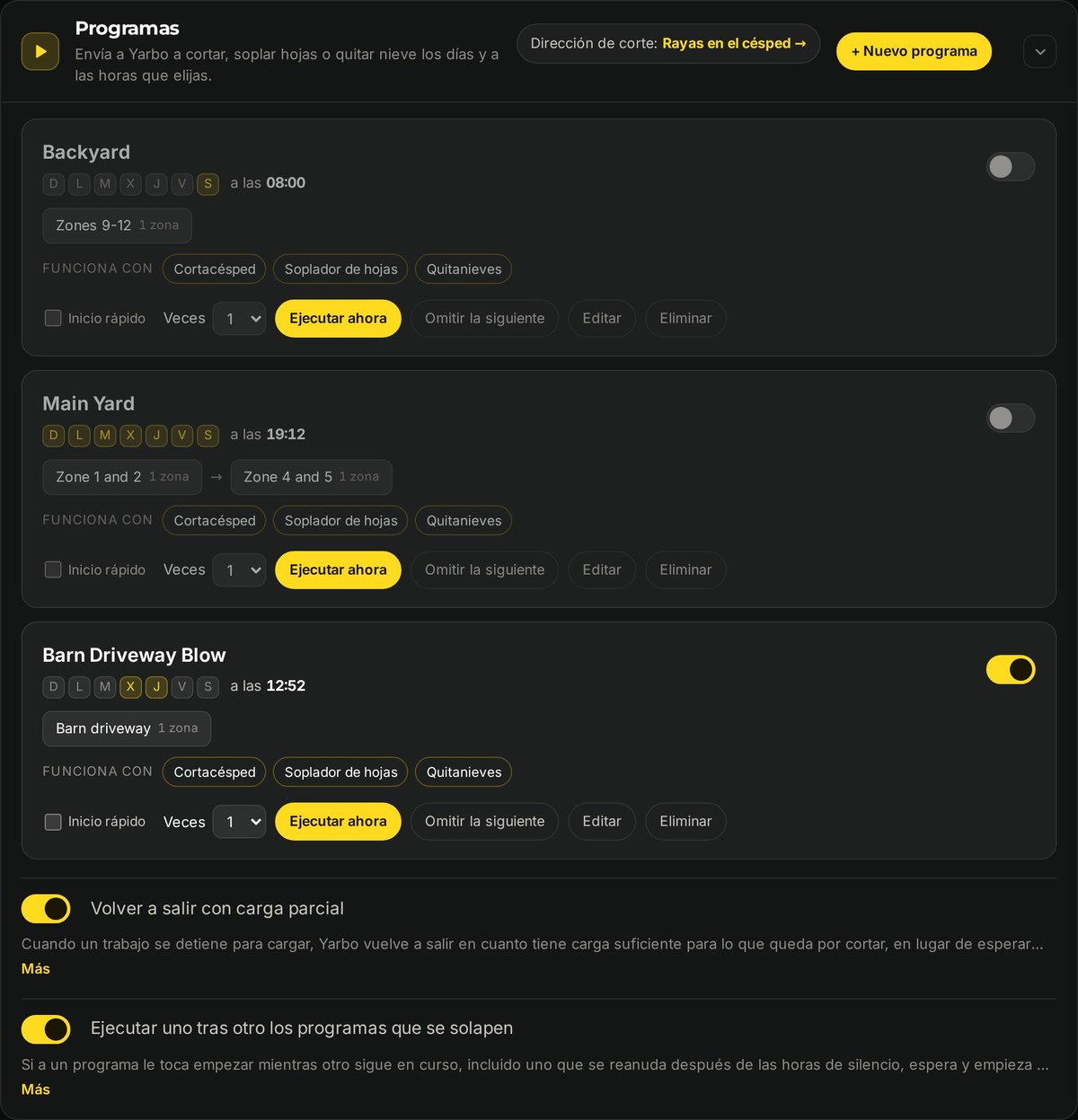
Abre Calendario desde la navegación superior. Los programas están a la izquierda; Zonas prohibidas, Reglas meteorológicas y Horas de silencio están en la columna de la derecha en pantallas anchas. Actividad aparece contraída al principio. Para configurar la dirección de corte, abre Rayas en el césped desde la navegación.
Cómo crear un programa
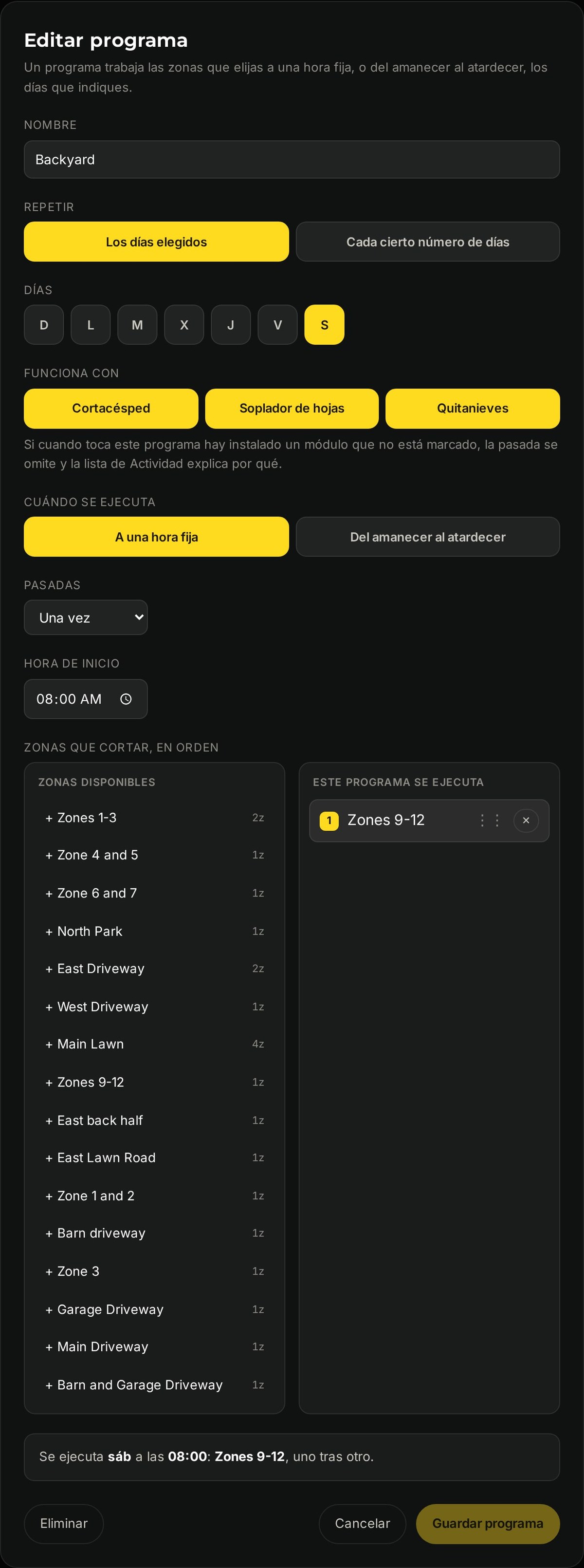
Ponle un nombre
Uno que puedas reconocer después. Mañanas entre semana, Terreno trasero.
Elige cómo se repite
Puede ser los días elegidos de la semana o cada cierto número de días, si prefieres seguir un ciclo en lugar del calendario.
Establece la hora de inicio
La hora a la que sale. Cada programa tiene una sola hora de inicio.
Elige con qué módulos se ejecuta
En Se ejecuta con, marca Cortacésped, Soplador de hojas y Quitanieves según corresponda. Si, cuando llega la hora del programa, hay instalado un módulo que no está marcado, se omite la pasada y la lista de Actividad indica el motivo. Así, tus programas de corte no se ejecutan mientras está instalado el quitanieves. Todos los programas se crean con los tres módulos marcados.
Elige las zonas y su orden
Elígelas en la lista de la izquierda y arrástralas para cambiar el orden. Yarbo las recorre una tras otra y vuelve a la base entre ellas si necesita cargar.
Elige cuántas veces se ejecuta
En Repeticiones, deja Una vez o elige de 2 veces a 5 veces para recorrer toda la lista de zonas ese número de veces seguidas. Cuando termina el último plan, la lista vuelve a empezar desde el principio. La tarjeta de un programa configurado para repetirse muestra Se ejecuta 2 veces (hasta 5).
Ejecutar ahora, omitir la próxima ejecución
Ejecutar ahora
Inicia el programa de inmediato, sea cual sea su horario. Para cuando el césped ha crecido más de la cuenta. Usa Veces, que está al lado (de 1 a 5), para ejecutar el programa varias veces seguidas. Ejecutar ahora sigue apareciendo en amarillo intenso aunque el programa esté desactivado, para que puedas iniciarlo manualmente.
Omitir siguiente
Omite solo la próxima ejecución. Si hay previsión de lluvia el martes, puedes omitirla y después todo vuelve a la normalidad. Para omitir ejecuciones automáticamente según el tiempo, usa una regla meteorológica, como se explica más abajo.
El interruptor
Desactiva un programa indefinidamente sin eliminarlo. Aunque esté desactivado, puedes iniciarlo manualmente con Ejecutar ahora.
Ejecutarlo más de una vez
Un programa puede ejecutarse de 2 a 5 veces seguidas (Repeticiones en el editor de programas). También puedes hacerlo con cualquier trabajo que inicies desde Ejecutar ahora, Inicio rápido en el mapa o Iniciar en la página Planes (Veces). Cuando termina el último plan, la lista vuelve a empezar desde el principio. Úsalo para triturar hojas en una zona o para cortar todo el césped dos veces.
Cada pasada sigue las reglas habituales de carga, horas de silencio y meteorología. Mientras se ejecuta un trabajo con repeticiones, la página Calendario muestra por qué pasada va, por ejemplo, Pasada 1 de 2, y Actividad registra cuándo empieza y termina cada pasada.
Cuando el robot ya está ocupado
Si llega la hora de un programa mientras Yarbo está haciendo un trabajo que has iniciado tú, en la app de Yarbo o desde Yardstick, el programa no toma el control del robot. Espera su turno y empieza cuando tu trabajo termina y el robot vuelve, tarde lo que tarde. La lista de Actividad indica por qué está esperando.
Esperando para iniciar
Los programas en espera aparecen en la página del Programador, en Esperando para iniciar, junto con el motivo de la espera.
Cancelar
Pulsa Cancelar junto al programa si prefieres que no se ejecute hoy. Volverá a ejecutarse en su próxima fecha y hora programadas.
Cómo detenerlo
Mientras se ejecuta un programa, Detener y enviar a la base en esta página lo termina y envía a Yarbo a la base. Terminar trabajo o Terminar trabajo & volver a la base en la página Planes, o Enviar a la base o DETENER en la página para el móvil, hacen lo mismo. En todos los casos, se cancela el resto del programa y todo lo que esté esperando para iniciarse, y la lista de Actividad deja constancia de ello. Todos los programas seguirán ejecutándose en su próxima fecha y hora programadas.
Días de lluvia
Una regla meteorológica puede mantener el robot en la base después de llover, sin ejecutar los programas hasta que el césped haya tenido tiempo de secarse. Las reglas están en la sección Reglas meteorológicas de esta página y necesitan una fuente meteorológica activada en Ajustes → Meteorología.
Pulsa Nueva regla meteorológica
Configura el umbral: tras esta cantidad de lluvia, en pulgadas, mantén la regla activa durante un número de horas después de la lluvia, desde 6 horas hasta 7 días. Si vuelve a llover mientras está activa, el tiempo empieza a contar de nuevo.
Elige qué programas bloquea
En Programas que se bloquearán, marca Todos los programas o solo los que elijas. La misma regla también puede cerrar zonas prohibidas.
Qué hace un bloqueo
Un programa bloqueado se omite ese día y vuelve a ejecutarse en su próxima fecha y hora programadas. El bloqueo impide que un programa se inicie y que el robot vuelva a salir después de las horas de silencio, de una pausa para cargar o entre planes. Recibes una alerta de Bloqueo por lluvia activado que indica qué regla está bloqueando los programas y cuándo termina el bloqueo.
Cuando no se pueden leer los datos de lluvia
Si tu fuente meteorológica deja de enviar datos, la regla no puede saber si ha llovido, así que bloquea los programas a los que se aplica por precaución. Cada pasada omitida te envía una alerta indicando que no se han podido leer los datos de lluvia, para que puedas revisar la estación. Si un programa ya está en marcha, continúa, y al pulsar Iniciar siempre puedes ejecutar un programa manualmente.
El editor de reglas se explica en detalle en Cerrar una zona después de la lluvia.
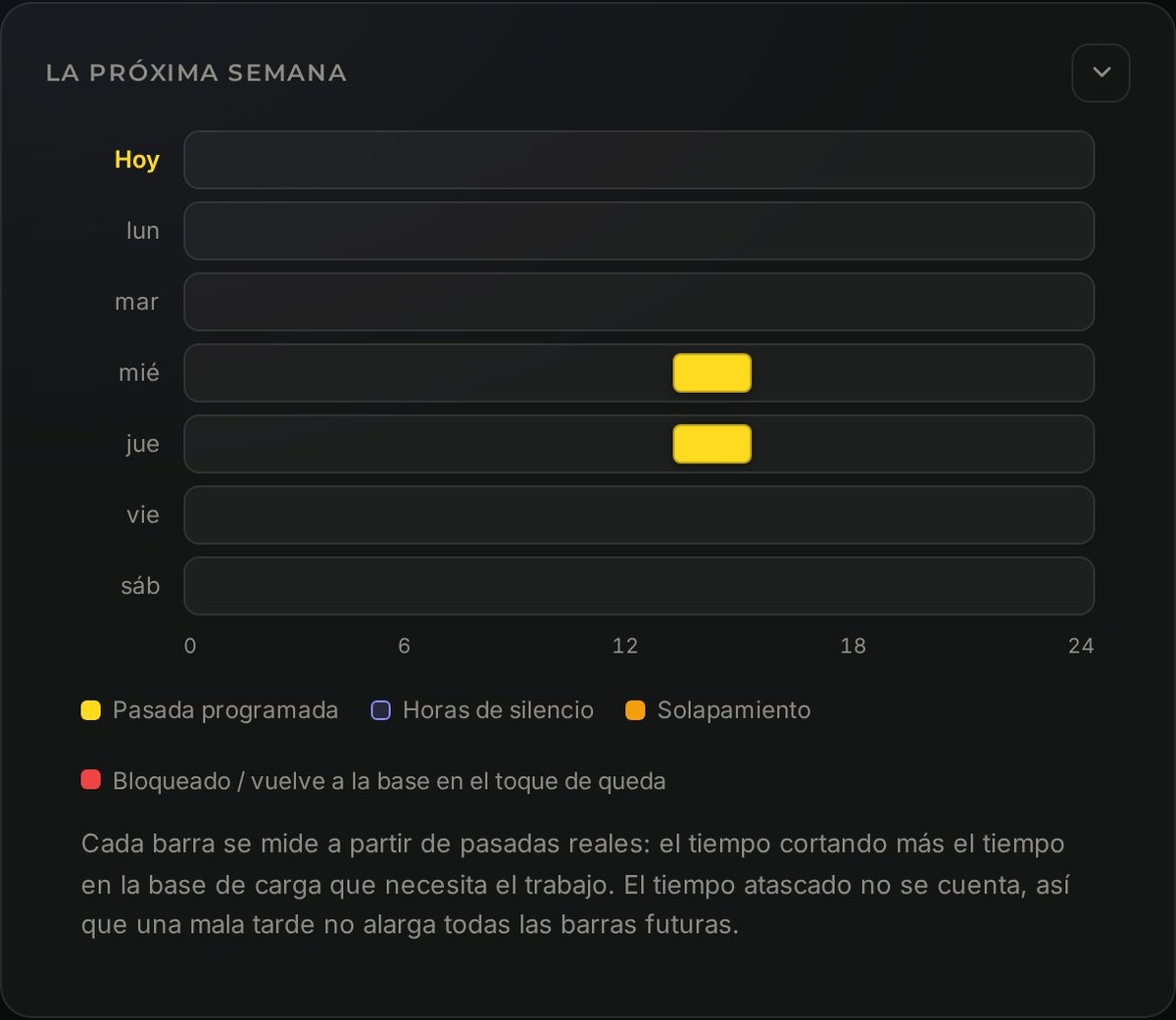
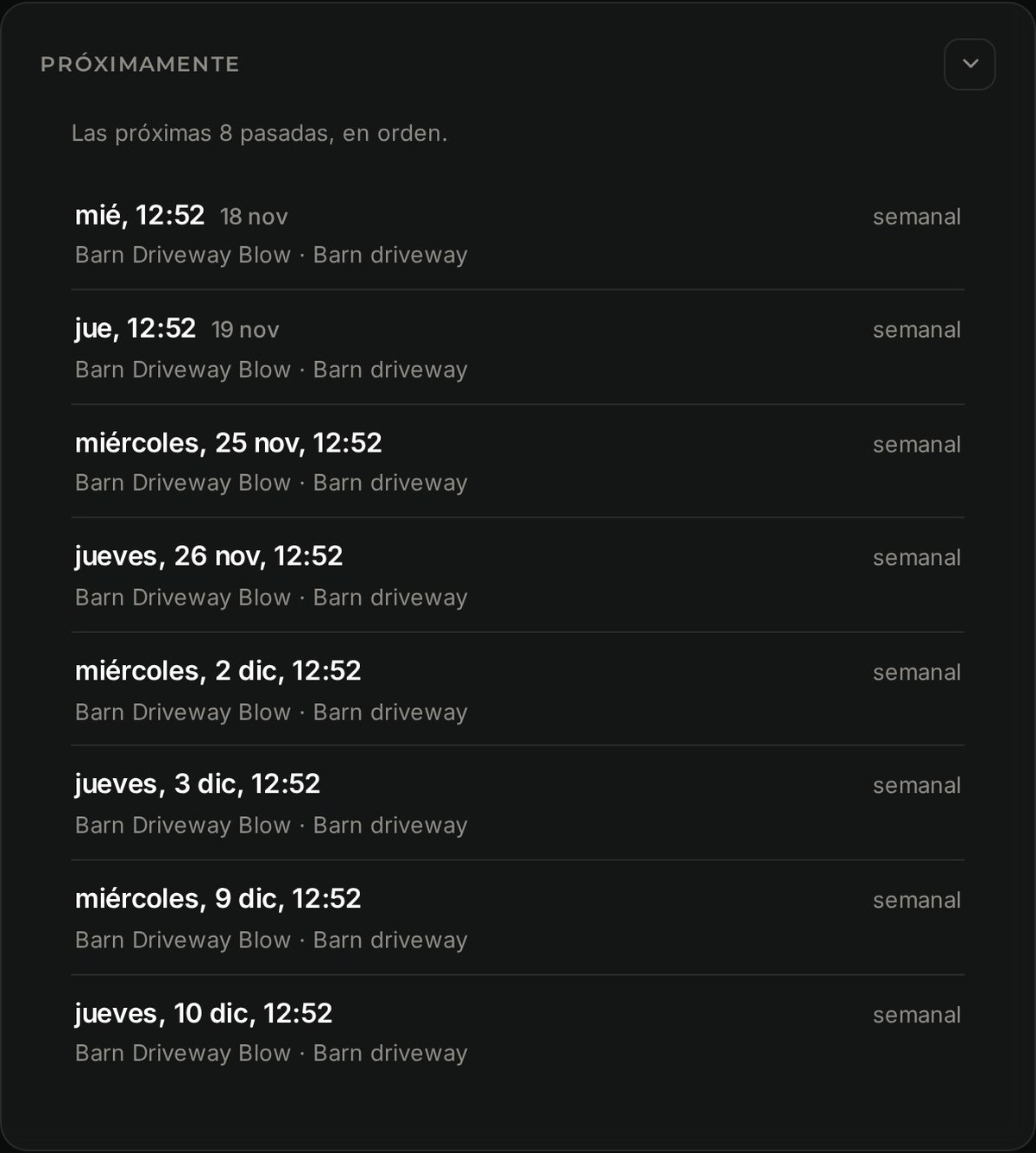
Consulta lo que viene
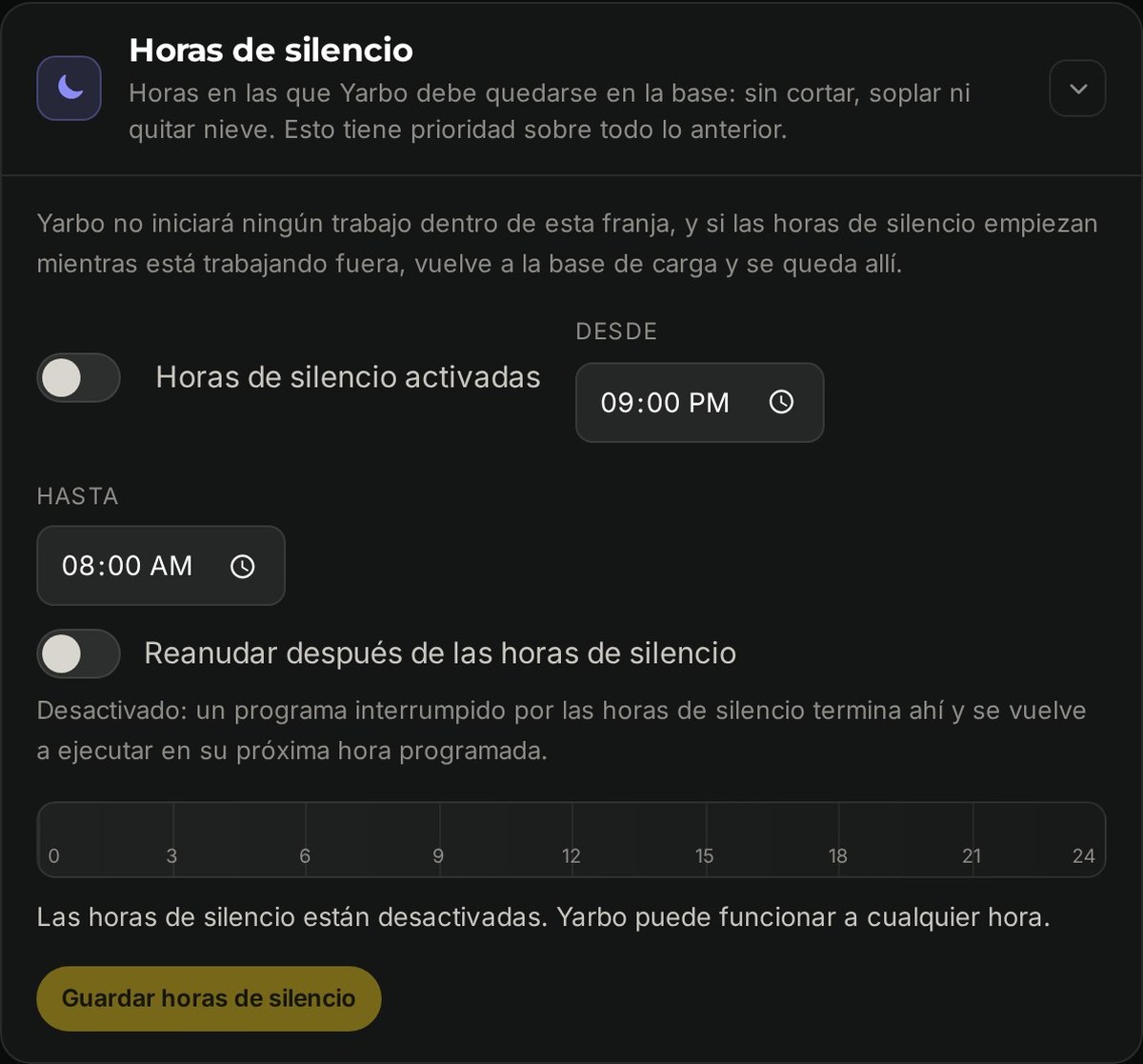
Horas de silencio
Las horas de silencio tienen prioridad sobre todo lo demás en esta página. Yarbo no inicia ningún trabajo durante ese intervalo y, si empieza mientras está trabajando, vuelve a la base y se queda allí.
Cuando algo no se ha ejecutado
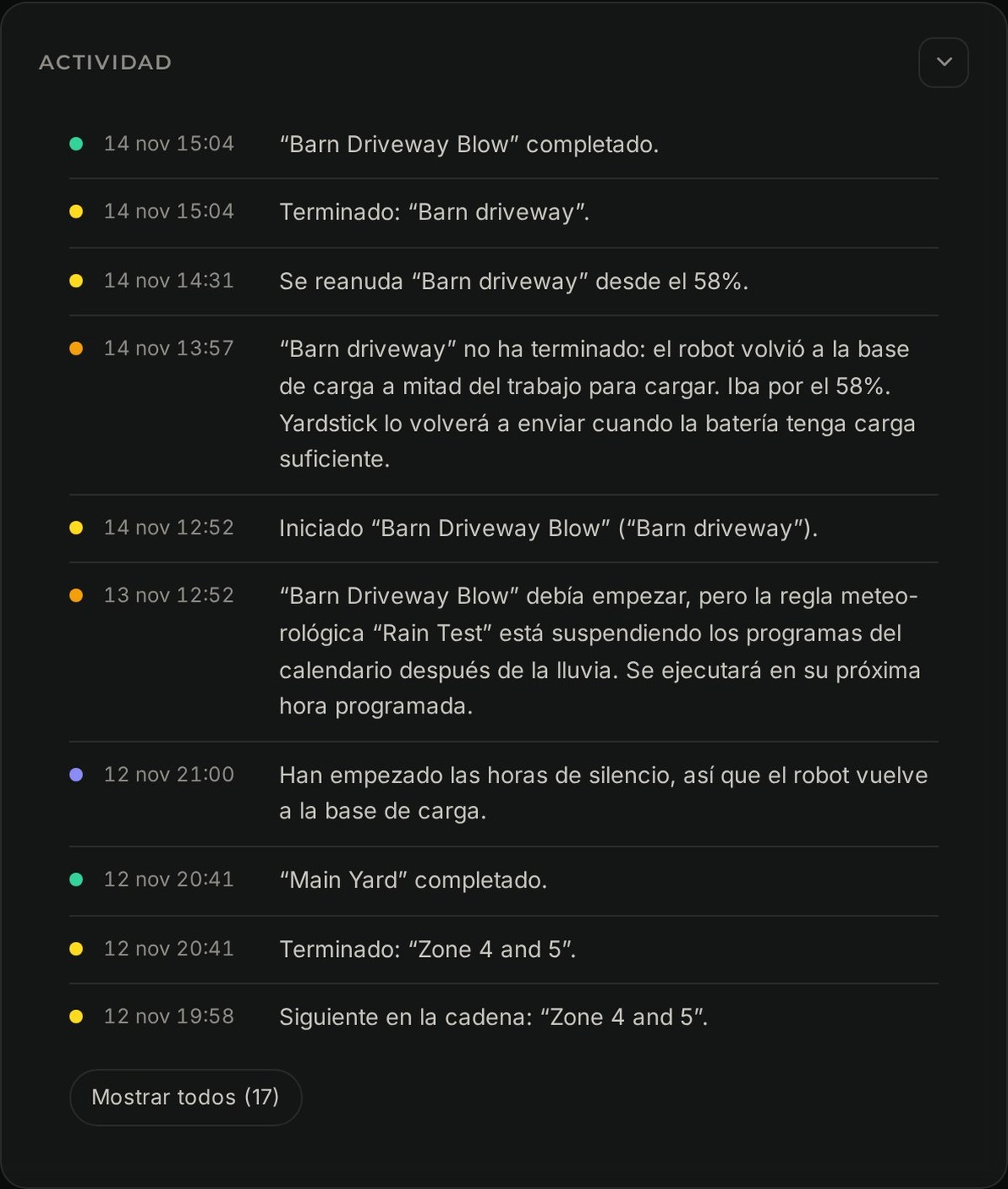
Abre Calendario y haz clic en Actividad para desplegar la sección. Si se ha omitido una pasada programada o se ha detenido antes de tiempo, lee la entrada correspondiente a la hora de inicio prevista. Si el robot está desconectado, comprueba la conexión. Si está en espera por lluvia, revisa las Reglas meteorológicas y la fuente de datos meteorológicos. Si falta un plan, revisa Planes.
Antes de confiar en la programación
El ordenador debe estar encendido
Los horarios solo se ejecutan mientras Yardstick está en marcha, y un corte de luz o de red puede impedir que se activen. No consideres la programación una función de seguridad. Los sistemas de seguridad de Yarbo siempre tienen prioridad.
Solo un programador a la vez
Al activar el Programador de Yardstick, se desactivan los horarios de la app de Yarbo para evitar conflictos entre ambos. Mientras está activado, Yardstick vuelve a comprobarlos al iniciarse y cada vez que abres esta página, desactiva cualquier horario de la app de Yarbo que se haya vuelto a activar y te indica cuál es. Para volver a usar la programación de Yarbo, desactiva primero el programador de Yardstick y después vuelve a activar los horarios en la app de Yarbo.
Se espera al robot si está desconectado
Si tu Yarbo está desconectado cuando toca ejecutar un programa, Yardstick espera hasta 30 minutos e inicia el programa en cuanto vuelve a conectarse. En la lista de Actividad queda anotado cuánto se ha retrasado el inicio. Si sigue desconectado durante todo ese tiempo, se omite la pasada y se te avisa.
Al eliminar un plan, se desactiva el programa que lo usa
Si se elimina un plan que ejecuta un programa, Yardstick desactiva ese programa e indica qué falta, en lugar de dejar que llegue su hora y haga menos de lo previsto sin avisar. Eliminar una zona o un callejón sin salida en el editor de mapa mantiene tus planes intactos, por lo que no provoca esta desactivación.
Te avisamos si un programa se detiene a medias
Si un programa termina antes de completar todas sus zonas, recibirás una alerta que lo indica y enumera las zonas que no se trabajarán esta vez.
La recarga puede durar menos
Activa Volver a salir con una carga parcial y, si un trabajo se detiene para recargar, el robot volverá a salir en cuanto tenga carga suficiente para terminarlo, sin esperar a que la batería esté llena. Se aplica a tus programas y a los planes que inicies desde Yardstick (desde la página Planes o la página para el móvil). Si inicias un trabajo en la app de Yarbo, el robot se encarga de gestionarlo.