Pagalba / Automatinis pjovimas / Planuoklis Ieškoti pagalbos
Planuoklis: kaip nustatyti Yarbo dirbti savarankiškai
Programomis nurodote Yarbo, ką daryti, kuriomis dienomis ir kokiu laiku. Yardstick jas paleidžia, stebi ir perkelia darbą iš vienos srities į kitą. Tylos valandos turi pirmenybę ir jų visada laikomasi.
Kur tai rasti
Viršutiniame naršymo meniu atidarykite Tvarkaraštis. Programos yra kairėje, o Draudžiamosios zonos, Orų taisyklės ir Tylos valandos plačiuose ekranuose rodomos dešiniajame stulpelyje. Skiltis Veikla iš pradžių būna suskleista. Norėdami nustatyti pjovimo kryptį, naršymo meniu atidarykite Vejos juostos.
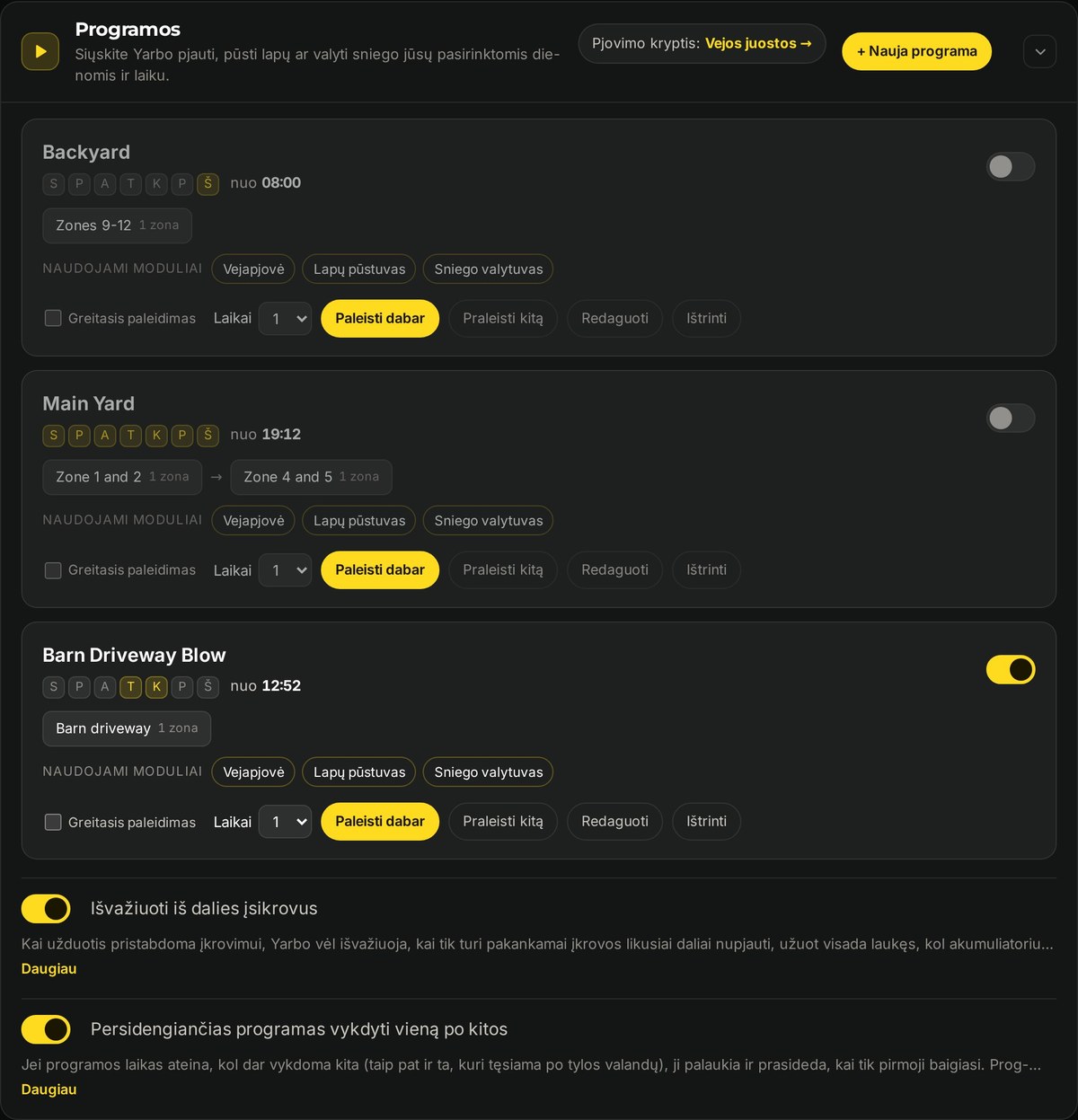
Programos kūrimas
Suteikite pavadinimą
Pasirinkite tokį, kurį vėliau lengvai atpažinsite. Pavyzdžiui, Darbo dienų rytai ar Galinis laukas.
Pasirinkite kartojimo būdą
Galite vykdyti pasirinktomis savaitės dienomis arba kas kelias dienas, jei norite reguliaraus ciklo, nesusieto su savaitės dienomis.
Nustatykite pradžios laiką
Tai laikas, kada robotas išvažiuoja. Kiekvienai programai nustatomas vienas pradžios laikas.
Pasirinkite, su kuriais moduliais vykdyti
Skiltyje Vykdyti su pagal poreikį pažymėkite Vejapjovė, Lapų pūstuvas ir Sniego valytuvas. Jei atėjus programos laikui prijungtas nepažymėtas modulis, važiavimas praleidžiamas, o priežastis nurodoma veiklos sąraše. Taip pjovimo programos nevykdomos, kol prijungtas sniego valytuvas. Kuriant programą visi trys moduliai būna pažymėti.
Pasirinkite sritis ir jų eilę
Pasirinkite sritis iš sąrašo kairėje ir vilkdami pakeiskite jų eilę. Yarbo jose dirba paeiliui, prireikus tarp darbų grįžta į stotelę įsikrauti.
Pasirinkite, kiek kartų vykdyti
Skiltyje Važiavimai palikite Vieną kartą arba pasirinkite nuo 2 kartų iki 5 kartų, kad visas sričių sąrašas būtų vykdomas tiek kartų iš eilės. Baigus paskutinį planą, sąrašas vėl pradedamas nuo viršaus. Kartojamos programos kortelėje rodoma Vykdoma 2 kartus (iki 5).
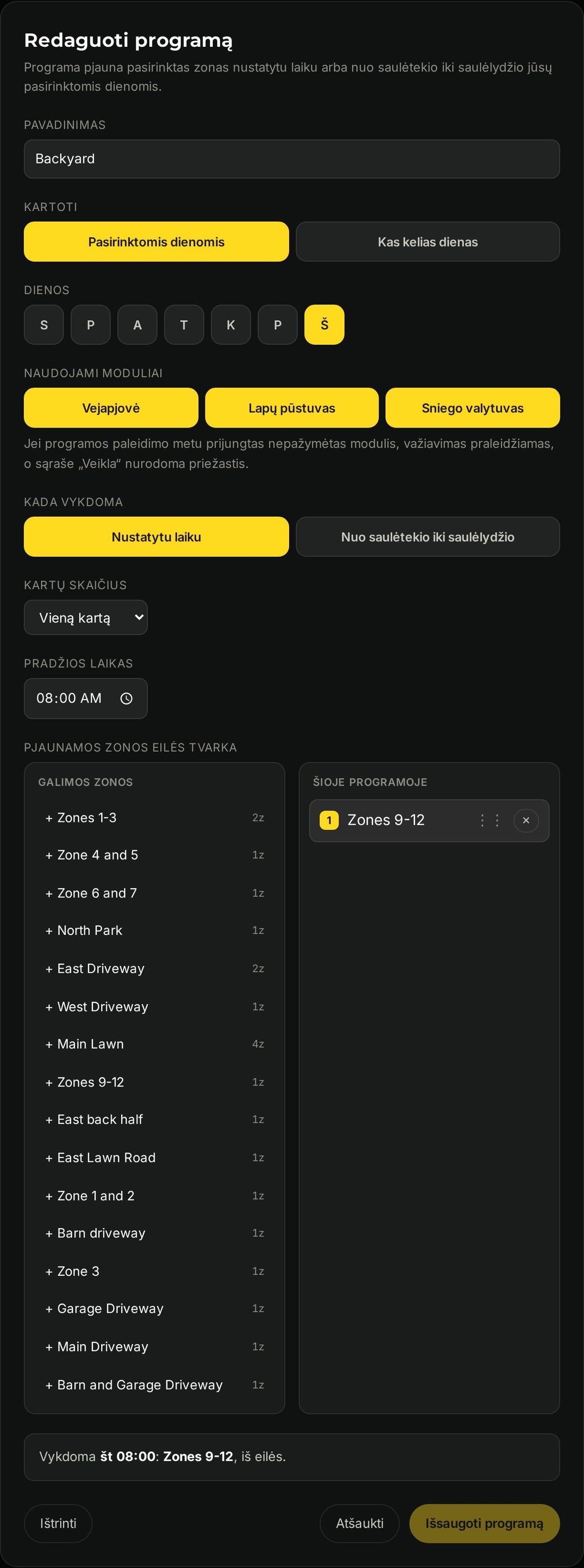
Paleisti dabar, praleisti kitą
Paleisti dabar
Iš karto paleidžia programą, nepaisant tvarkaraščio. Praverčia, kai žolė spėjo peraugti. Šalia esančiame lauke Kartai pasirinkite skaičių (nuo 1 iki 5), jei norite programą vykdyti kelis kartus iš eilės. Išjungtos programos mygtukas Paleisti dabar lieka ryškiai geltonas, todėl ją vis tiek galite paleisti rankiniu būdu.
Praleisti kitą
Praleidžiamas tik artimiausias vykdymas. Pavyzdžiui, antradienį numatomas lietus, o vėliau vėl dirbama įprastai. Jei norite automatiškai praleisti vykdymą dėl oro, naudokite toliau aprašytą orų taisyklę.
Jungiklis
Išjungia programą neribotam laikui jos neištrindamas. Išjungtą programą vis tiek galite paleisti rankiniu būdu mygtuku Paleisti dabar.
Vykdymas kelis kartus
Programą galima vykdyti nuo 2 iki 5 kartų iš eilės (laukas Važiavimai programos redaktoriuje). Taip pat galima kartoti darbus, paleidžiamus mygtuku Paleisti dabar, naudojant Greitąjį paleidimą žemėlapyje arba mygtuką Pradėti puslapyje Planai (laukas Kartai). Baigus paskutinį planą, sąrašas vėl pradedamas nuo viršaus. Tai praverčia smulkinant lapus vienoje srityje arba norint viską nupjauti du kartus.
Kiekvienam perėjimui taikomos įprastos įkrovimo, tylos valandų ir orų taisyklės. Vykstant kartojamam važiavimui, puslapyje Tvarkaraštis rodoma, kuris perėjimas atliekamas, pavyzdžiui, 1 perėjimas iš 2, o skiltyje Veikla įrašoma kiekvieno perėjimo pradžia ir pabaiga.
Kai robotas jau užimtas
Jei ateina programos laikas, o Yarbo vykdo užduotį, kurią patys paleidote Yarbo programėlėje arba Yardstick, programa neperima roboto valdymo. Ji laukia savo eilės ir prasideda tik baigus jūsų užduotį bei robotui grįžus, kad ir kiek tai užtruktų. Veiklos sąraše nurodoma, kodėl laukiama.
Laukiama pradžios
Laukianti programa rodoma planuoklio puslapio skiltyje Laukiama pradžios, kartu nurodoma, ko ji laukia.
Atšaukti
Jei nenorite, kad programa būtų vykdoma šiandien, šalia jos paspauskite Atšaukti. Ji vėl bus vykdoma kitu numatytu laiku.
Sustabdymas
Vykstant programai, šio puslapio mygtukas Sustabdyti ir siųsti į stotelę ją užbaigia ir siunčia Yarbo į stotelę. Tą patį daro Baigti užduotį arba Baigti užduotį & grįžti į stotelę puslapyje „Planai“, taip pat Siųsti į stotelę arba STOP telefono puslapyje. Bet kuriuo atveju likusi programos dalis ir visos pradžios laukiančios programos atšaukiamos. Tai nurodoma veiklos sąraše. Visos programos ir toliau vykdomos kitu numatytu laiku.
Lietingos dienos
Orų taisyklė gali neleisti robotui vykdyti programų po lietaus, kol žolė spės išdžiūti. Taisykles rasite šio puslapio skiltyje Orų taisyklės. Kad jos veiktų, skiltyje Nustatymai → Orai turi būti įjungtas orų duomenų šaltinis.
Paspauskite „Nauja orų taisyklė“
Nustatykite sąlygą: iškritus tokiam lietaus kiekiui, nurodytam coliais, taisyklė galios pasirinktą laiką po lietaus, nuo 6 valandų iki 7 dienų. Jei jai galiojant vėl palyja, laikas pradedamas skaičiuoti iš naujo.
Pasirinkite, kurių programų vykdymą sulaikyti
Skiltyje Sulaikomos suplanuotos programos pažymėkite Visos suplanuotos programos arba tik pasirinktas. Ta pati taisyklė gali užverti ir draudžiamąsias zonas.
Kaip veikia sulaikymas
Sulaikyta programa tą dieną praleidžiama ir vėl vykdoma kitu numatytu laiku. Sulaikymas neleidžia pradėti programos ir vėl išvažiuoti po tylos valandų, įkrovimo pertraukos arba tarp planų. Gaunate įspėjimą Įjungtas sulaikymas dėl lietaus, kuriame nurodoma, kuri taisyklė sulaiko vykdymą ir kada sulaikymas baigsis.
Kai nepavyksta gauti kritulių duomenų
Jei orų duomenų šaltinis nustoja juos teikti, taisyklė negali nustatyti, ar lijo, todėl jos valdomos programos atsargumo sumetimais sulaikomos. Kiekvieną kartą praleidus važiavimą gaunate įspėjimą, kad nepavyko gauti kritulių duomenų, ir galite patikrinti stotį. Jau vykdoma programa tęsiama, o paspaudę Pradėti visada galite paleisti programą rankiniu būdu.
Visas taisyklių redaktorius aprašytas skiltyje Zonos užvėrimas po lietaus.
Artimiausių darbų peržiūra
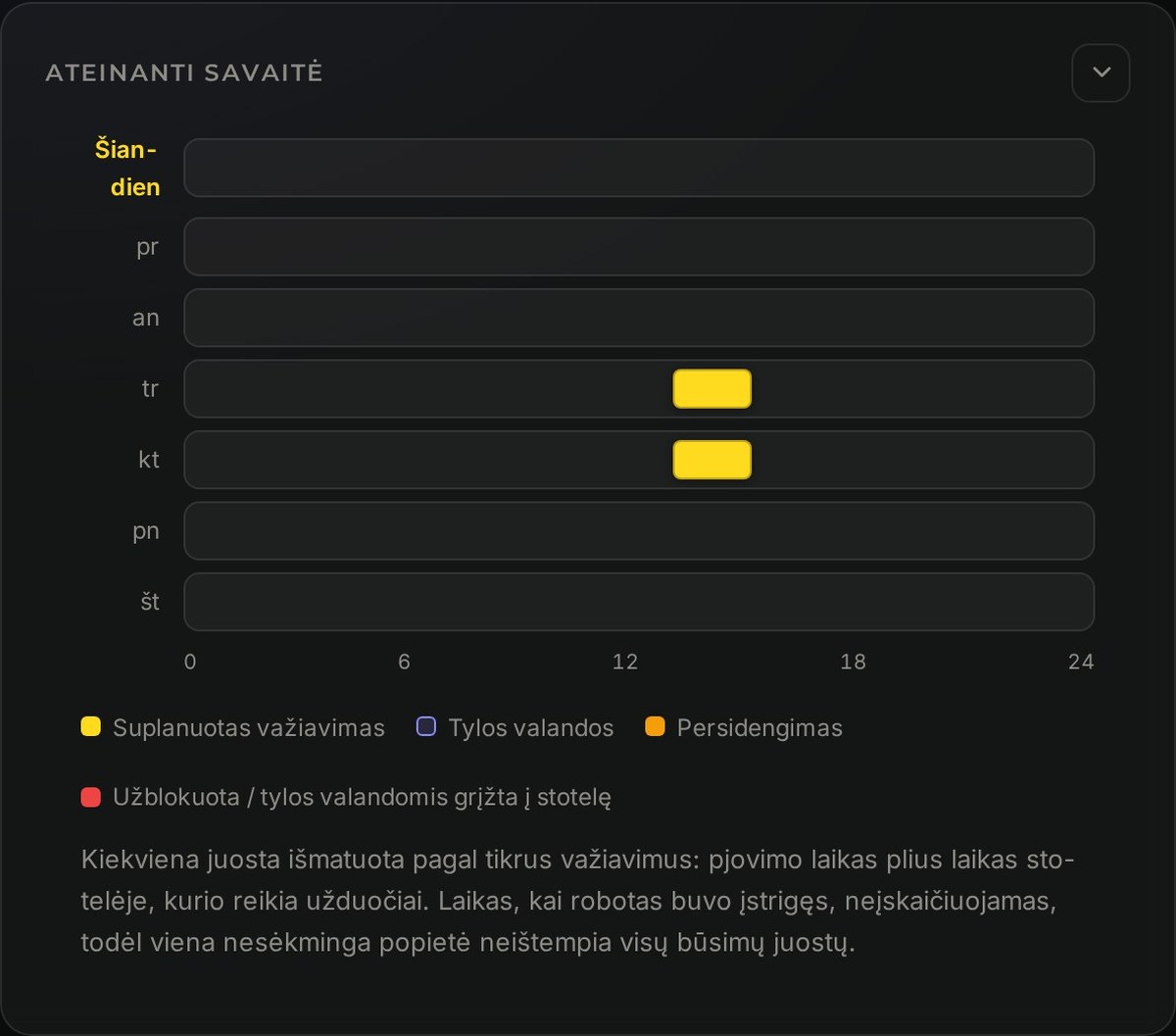
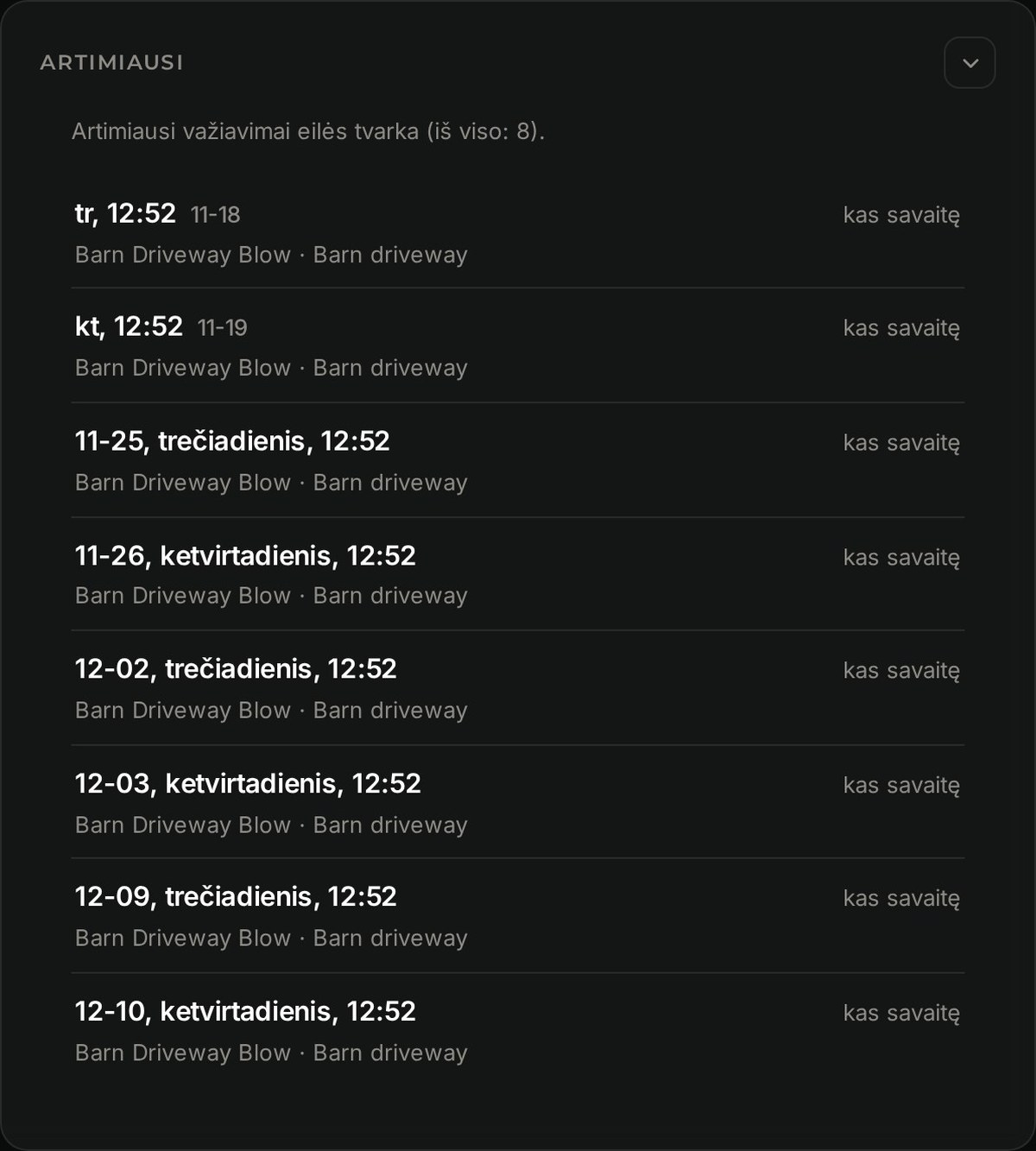
Tylos valandos
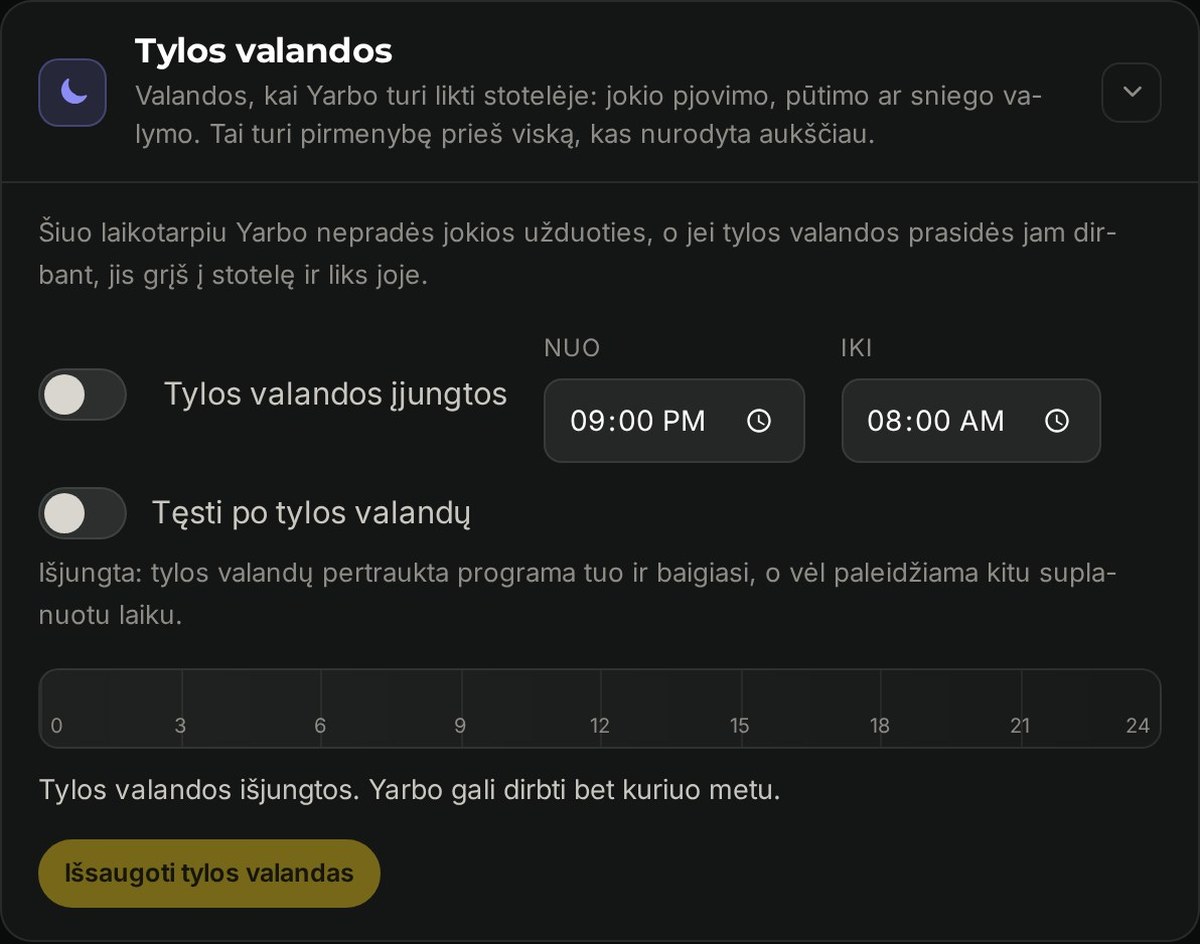
Tylos valandos turi pirmenybę prieš visus kitus šio puslapio nustatymus. Tuo laikotarpiu Yarbo nepradės užduoties, o jei tylos valandos prasidės jam dirbant, jis grįš į stotelę ir joje liks.
Kai kas nors nebuvo paleista
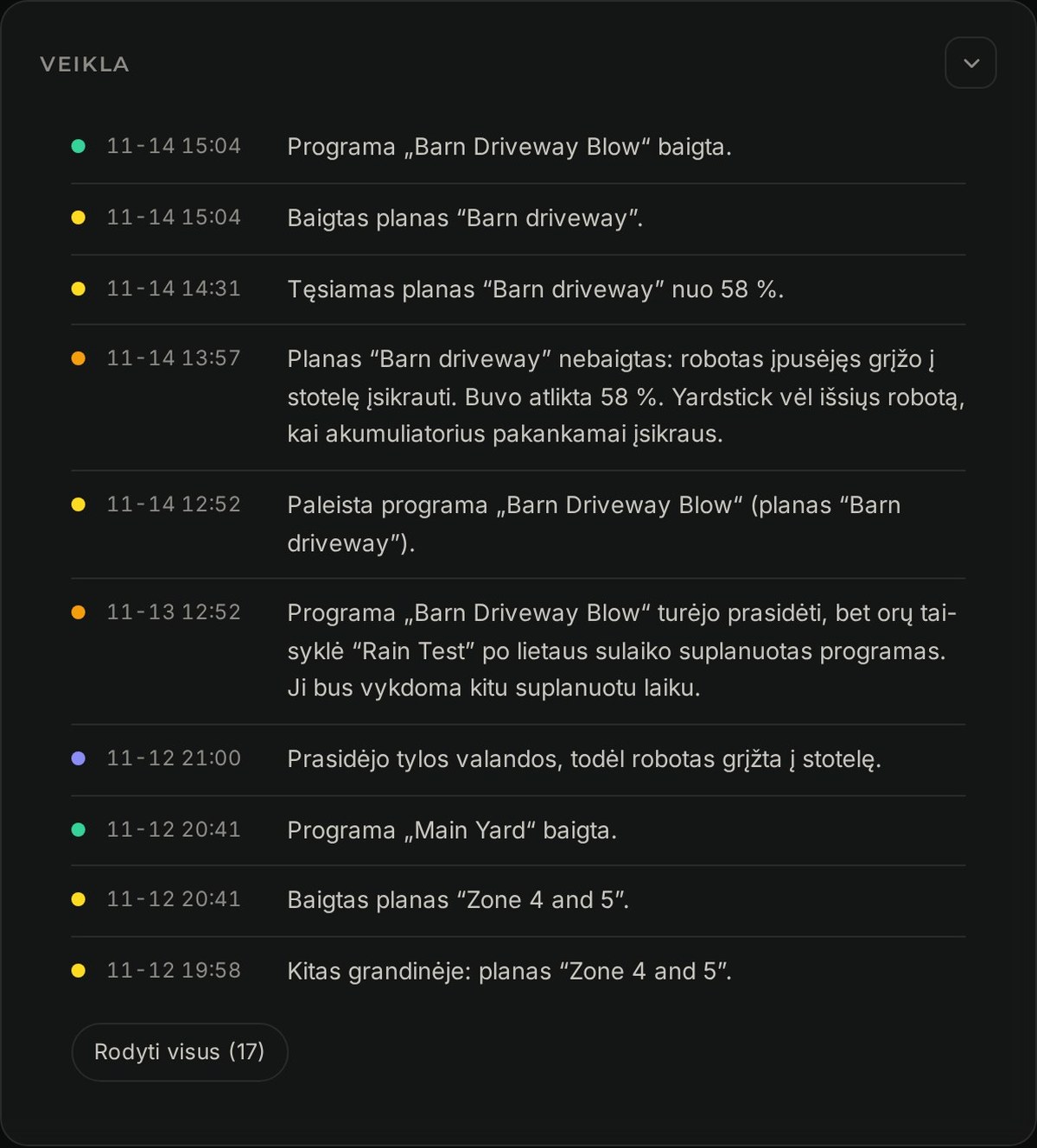
Atverkite Tvarkaraštį, tada spustelėkite Veikla, kad išskleistumėte užvertą skiltį. Jei tvarkaraštyje numatytas važiavimas buvo praleistas arba baigtas per anksti, perskaitykite įrašą ties numatytu pradžios laiku. Jei robotas neprisijungęs, patikrinkite ryšį. Jei darbą sulaikė lietus, patikrinkite orų taisykles ir orų duomenų šaltinį. Jei trūksta plano, patikrinkite Planus.
Prieš pradėdami tuo pasikliauti
Kompiuteris turi būti įjungtas
Tvarkaraščiai vykdomi tik veikiant Yardstick, o nutrūkus elektros tiekimui ar tinklo ryšiui suplanuotas darbas gali nepasileisti. Nelaikykite planavimo pagal tvarkaraštį saugos funkcija. Paties Yarbo saugos sistemos visada turi pirmenybę.
Vienu metu veikia tik viena planavimo sistema
Įjungus Yardstick planavimą pagal tvarkaraštį, Yarbo programėlės tvarkaraščiai išjungiami, kad abi sistemos nesikirstų. Kol ši funkcija įjungta, Yardstick patikrina tvarkaraščius paleidimo metu ir kaskart atvėrus šį puslapį, išjungia visus vėl įjungtus Yarbo programėlės tvarkaraščius ir praneša, kuriuos išjungė. Norėdami grįžti prie ankstesnio būdo, pirmiausia išjunkite Yardstick planavimą pagal tvarkaraštį, tada vėl įjunkite tvarkaraščius Yarbo programėlėje.
Laukiama, kol robotas prisijungs
Jei atėjus programos laikui Yarbo neprisijungęs, Yardstick jo laukia iki 30 minučių ir paleidžia programą vos jam prisijungus. Veiklos sąraše pažymima, kiek pavėluota pradėti. Jei per visą šį laiką robotas neprisijungia, važiavimas praleidžiamas ir jums apie tai pranešama.
Ištrynus planą, programa išjungiama
Jei ištrinamas programos vykdomas planas, Yardstick išjungia tą programą ir nurodo, ko trūksta, kad numatytu laiku ji tyliai neatliktų mažiau, nei joje numatyta. Žemėlapio redaktoriuje ištrynus zoną ar aklavietę, planai išlieka, todėl programa dėl to neišjungiama.
Sužinosite, jei programa sustos nebaigta
Jei programa baigiasi dar neapdorojus visų jos zonų, gaunate įspėjimą, kuriame tai paaiškinama ir nurodomos šį kartą neapdorotos zonos.
Įkrovimas gali trukti trumpiau
Įjunkite Grįžti į darbą iš dalies įsikrovus, ir įsikrauti sustojęs robotas tęs užduotį vos sukaupęs pakankamai energijos likusiam darbui, nelaukdamas, kol akumuliatorius visiškai įsikraus. Tai taikoma jūsų programoms ir planams, kuriuos paleidžiate iš Yardstick (puslapyje „Planai“ arba telefonui skirtame puslapyje). Jei užduotis paleista Yarbo programėlėje, įkrovimą valdo pats robotas.