Tuki / Automaattinen leikkuu / Ajastin Hae ohjeista
Ajastin: Yarbo työskentelemään itsenäisesti
Ohjelmilla kerrot Yarbolle, mitä tehdään, minä päivinä ja mihin aikaan. Yardstick käynnistää ohjelmat, seuraa niitä ja siirtyy alueelta toiselle. Hiljaiset tunnit ovat aina etusijalla, eikä niitä koskaan ohiteta.
Mistä se löytyy
Avaa Aikataulu yläreunan navigaatiosta. Ohjelmat ovat vasemmalla. Kieltoalueet, Sääsäännöt ja Hiljaiset tunnit ovat leveillä näytöillä oikeanpuoleisessa sarakkeessa. Toiminta-osio on aluksi suljettu. Määritä leikkuusuunta avaamalla Nurmikon raidoitus navigaatiosta.
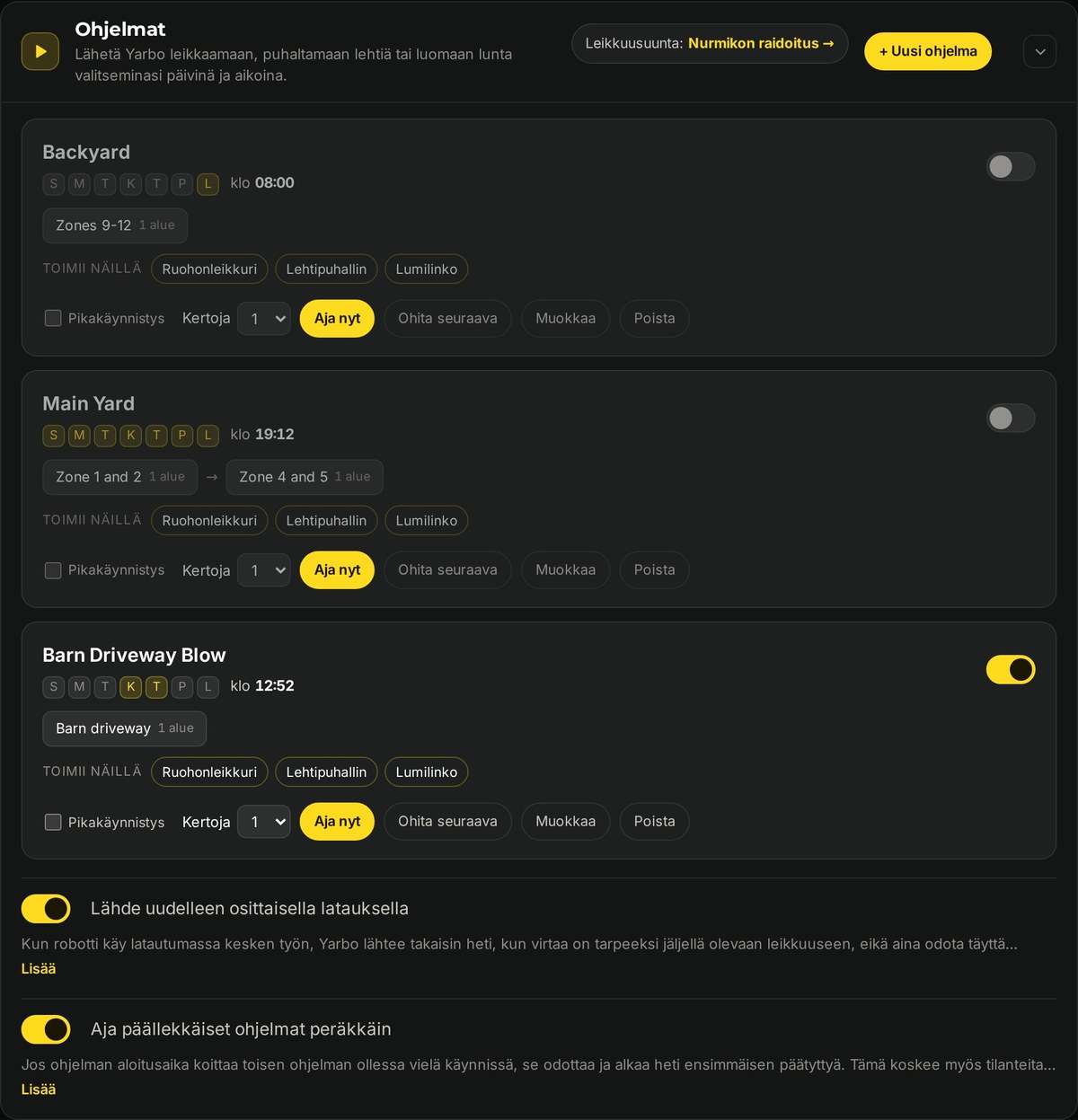
Ohjelman luominen
Anna nimi
Valitse nimi, jonka tunnistat myöhemminkin. Esimerkiksi Arkiaamut tai Takapelto.
Valitse toistotapa
Joko valittuina viikonpäivinä tai tietyn päivävälin mukaan, jos haluat ohjelman toistuvan säännöllisin välein tiettyjen viikonpäivien sijaan.
Aseta aloitusaika
Milloin robotti lähtee töihin. Jokaisella ohjelmalla on yksi aloitusaika.
Valitse käytettävät moduulit
Valitse kohdassa Käytettävät moduulit tarpeen mukaan Ruohonleikkuri, Lehtipuhallin ja Lumilinko. Jos ohjelman aloitushetkellä kiinnitettynä on moduuli, jota ei ole valittu, kierros ohitetaan ja syy näkyy Tapahtumat-luettelossa. Näin leikkuuohjelmat eivät käynnisty, kun lumilinko on käytössä. Uudessa ohjelmassa kaikki kolme ovat oletuksena valittuina.
Valitse alueet suoritusjärjestyksessä
Valitse alueet vasemmanpuoleisesta luettelosta ja muuta järjestystä vetämällä. Yarbo käsittelee ne peräkkäin ja palaa välillä latausasemalle, jos sen täytyy ladata.
Valitse suorituskertojen määrä
Jätä kohtaan Suorituskerrat valinta Kerran tai valitse 2 kertaa–5 kertaa, jolloin koko alueluettelo käsitellään niin monta kertaa peräkkäin. Kun viimeinen suunnitelma valmistuu, luettelo alkaa uudelleen alusta. Toistuvaksi asetetun ohjelman kortissa näkyy Suoritetaan 2 kertaa (enintään 5).
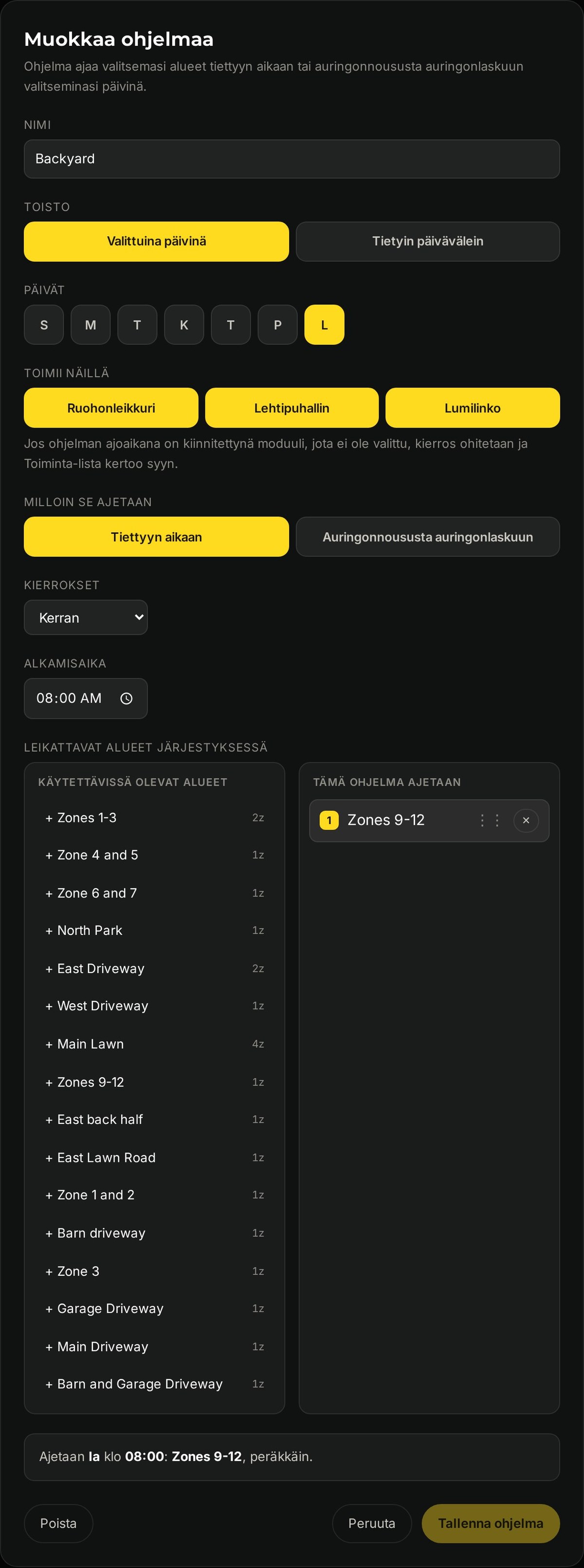
Suorita nyt, ohita seuraava
Suorita nyt
Käynnistää ohjelman heti aikataulusta riippumatta. Kätevä, kun nurmi on päässyt kasvamaan pitkäksi. Valitse vieressä olevasta Kerrat-kohdasta määrä (1–5), jos haluat suorittaa ohjelman useamman kerran peräkkäin. Suorita nyt pysyy kirkkaankeltaisena myös käytöstä poistetussa ohjelmassa, joten voit silti käynnistää sen käsin.
Ohita seuraava
Ohittaa vain seuraavan suorituskerran. Jos tiistaille on luvattu sadetta, voit ohittaa sen ja palata sitten normaaliin aikatauluun. Jos haluat ohittaa suorituskertoja automaattisesti sään perusteella, käytä alempana kuvattua sääsääntöä.
Kytkin
Poistaa ohjelman käytöstä toistaiseksi poistamatta itse ohjelmaa. Voit silti käynnistää sen käsin painamalla Suorita nyt.
Useampi suorituskerta
Ohjelman voi suorittaa 2–5 kertaa peräkkäin (ohjelmaeditorin Suorituskerrat). Sama onnistuu myös käynnistettäessä painikkeella Suorita nyt, kartan Pikakäynnistys-toiminnolla tai Suunnitelmat-sivun Käynnistä-painikkeella (Kerrat). Kun viimeinen suunnitelma valmistuu, luettelo alkaa uudelleen alusta. Käytä tätä esimerkiksi lehtien silppuamiseen yhdellä alueella tai koko pihan leikkaamiseen kahdesti.
Jokaisella kierroksella noudatetaan tavallisia lataussääntöjä, hiljaisia tunteja ja sääsääntöjä. Kun usean kierroksen työ on käynnissä, Aikataulu-sivulla näkyy meneillään oleva kierros, esimerkiksi Kierros 1/2. Tapahtumat-luetteloon kirjataan kunkin kierroksen aloitus ja päättyminen.
Kun robotti on jo töissä
Jos ohjelman aloitusaika koittaa Yarbon tehdessä työtä, jonka olet käynnistänyt itse Yarbo-sovelluksesta tai Yardstickista, ohjelma ei ota robottia hallintaansa. Se odottaa vuoroaan ja käynnistyy, kun työsi on valmis ja robotti on palannut, kesti se kuinka kauan tahansa. Odotuksen syy näkyy Tapahtumat-luettelossa.
Odottaa aloitusta
Odottava ohjelma näkyy ajastinsivun kohdassa Odottaa aloitusta, jossa kerrotaan myös, mitä se odottaa.
Peruuta
Paina ohjelman vierestä Peruuta, jos et halua suorittaa sitä tänään. Se suoritetaan jälleen seuraavana ajastettuna ajankohtana.
Pysäyttäminen
Kun ohjelma on käynnissä, tämän sivun Pysäytä ja lähetä latausasemalle lopettaa sen ja lähettää Yarbon latausasemalle. Saman tekevät Suunnitelmat-sivun Lopeta työ ja Lopeta työ & palaa latausasemalle sekä puhelinsivun Lähetä latausasemalle ja SEIS. Kaikissa tapauksissa ohjelman loppuosa ja kaikki aloitusta odottavat työt perutaan, ja siitä tulee merkintä Tapahtumat-luetteloon. Jokainen ohjelma suoritetaan silti seuraavana ajastettuna ajankohtanaan.
Sadepäivät
Sääsääntö voi estää ohjelmien käynnistymisen sateen jälkeen, kunnes nurmi on ehtinyt kuivua. Säännöt ovat tämän sivun Sääsäännöt-osiossa. Ne edellyttävät säätietolähteen käyttöönottoa kohdassa Asetukset → Sää.
Paina Uusi sääsääntö
Aseta ehto: kun sadetta on kertynyt näin paljon tuumina, sääntö pysyy voimassa määritetyn ajan sateen jälkeen, 6 tunnista 7 päivään. Jos sääntö on voimassa ja sataa lisää, ajan laskenta alkaa alusta.
Valitse estettävät ohjelmat
Valitse kohdassa Estettävät ajastetut ohjelmat joko Kaikki ajastetut ohjelmat tai vain haluamasi ohjelmat. Sama sääntö voi myös sulkea kieltoalueita.
Mitä esto tekee
Estetty ohjelma ohitetaan siltä päivältä ja suoritetaan jälleen seuraavana ajastettuna ajankohtana. Esto estää ohjelman käynnistymisen sekä töihin palaamisen hiljaisten tuntien tai lataustauon jälkeen ja suunnitelmien välillä. Saat Sade-esto käytössä -hälytyksen, joka kertoo eston aiheuttavan säännön ja eston päättymisajan.
Kun sademäärää ei voida lukea
Jos säätietolähteesi lakkaa lähettämästä tietoja, sääntö ei pysty päättelemään, onko satanut. Siksi sen ohjaamien ohjelmien käynnistyminen estetään varmuuden vuoksi. Jokaisesta ohitetusta kierroksesta lähetetään hälytys, jossa kerrotaan, ettei sademäärää voitu lukea, jotta voit tarkistaa sääaseman. Jo käynnissä oleva ohjelma jatkuu, ja Käynnistä-painikkeella voit aina suorittaa ohjelman käsin.
Sääntöeditori on kuvattu kokonaisuudessaan ohjeessa Alueen sulkeminen sateen jälkeen.
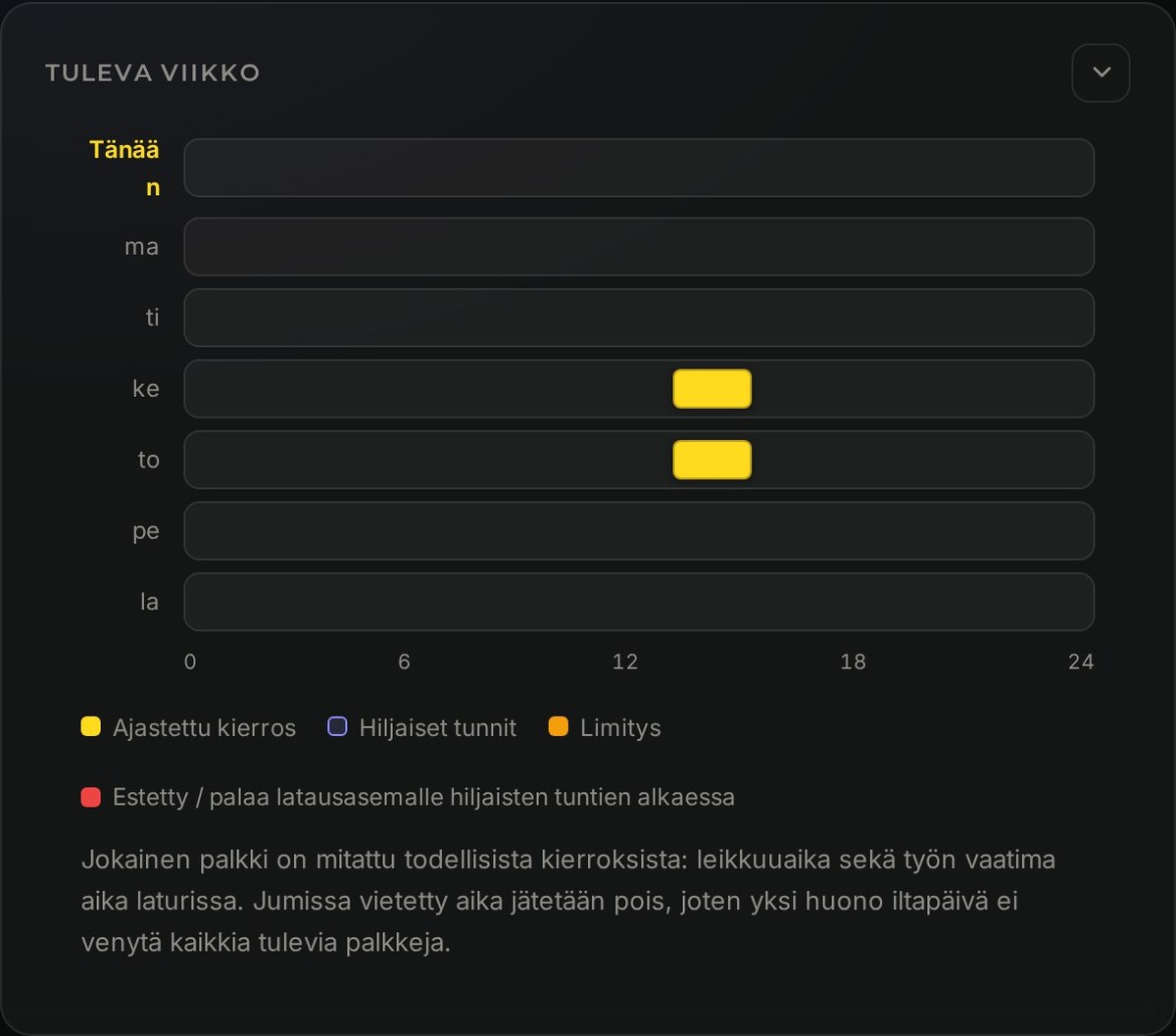
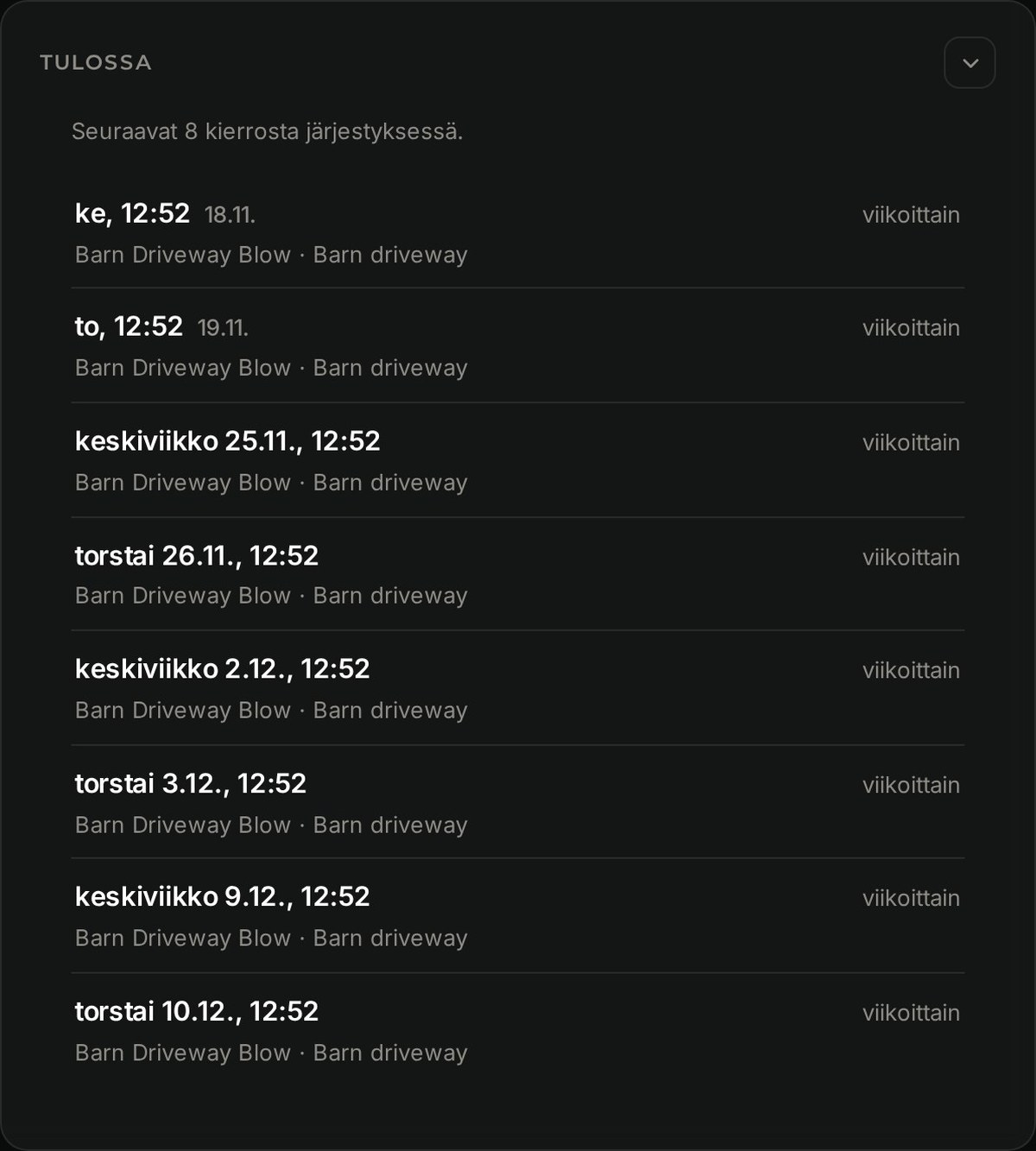
Tulevien töiden tarkastelu
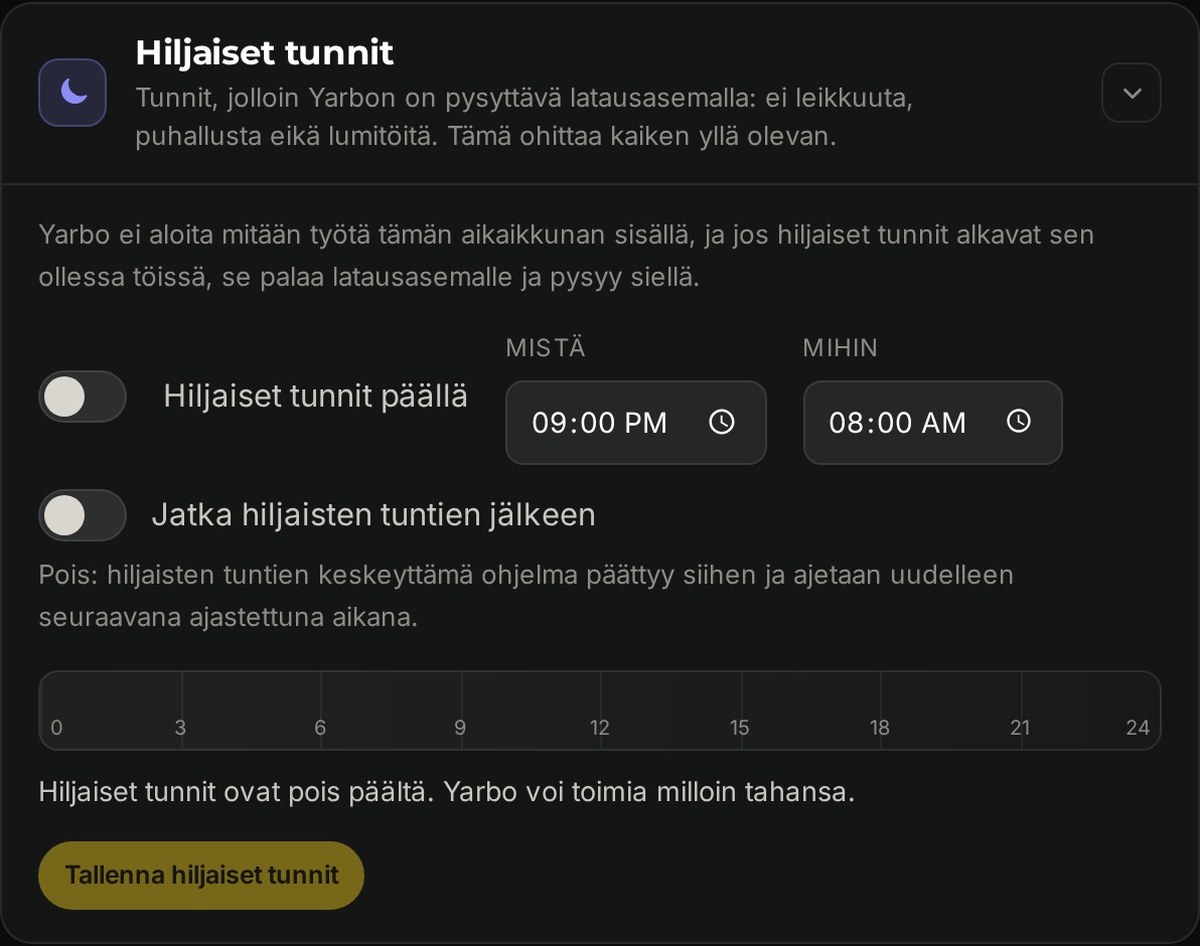
Hiljaiset tunnit
Hiljaiset tunnit ohittavat kaikki muut tämän sivun asetukset. Yarbo ei aloita työtä niiden aikana. Jos hiljaiset tunnit alkavat robotin ollessa töissä, se palaa latausasemalle ja pysyy siellä.
Kun jokin jäi suorittamatta
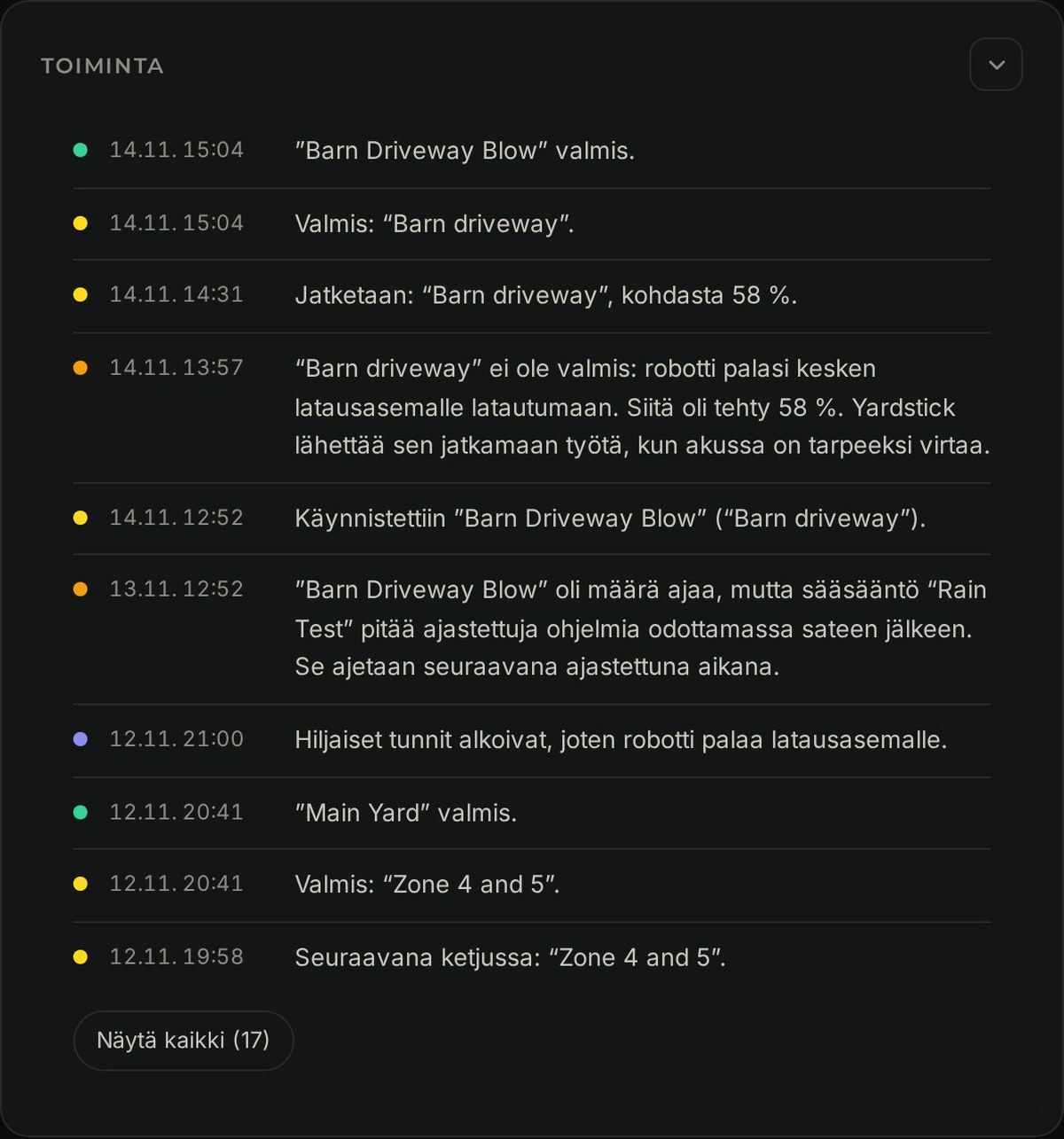
Avaa Aikataulu ja avaa sitten suljettu osio napsauttamalla Tapahtumat. Jos ajastettu kierros jäi väliin tai päättyi etuajassa, lue odotetun aloitusajan kohdalla oleva merkintä. Jos robotti ei ole verkossa, tarkista yhteys. Jos sade estää työn, tarkista Sääsäännöt ja säätietojen lähde. Jos suunnitelma puuttuu, tarkista Suunnitelmat.
Ennen kuin luotat ajastukseen
Tietokoneen on oltava päällä
Ajastukset toimivat vain Yardstickin ollessa käynnissä, ja sähkökatko tai verkkoyhteyden katkeaminen voi estää ajastetun käynnistyksen. Älä pidä ajastusta turvaominaisuutena. Yarbon omat turvajärjestelmät ovat aina etusijalla.
Vain yksi ajastin kerrallaan
Yardstickin ajastimen käyttöönotto poistaa Yarbo-sovelluksen aikataulut käytöstä, jotta ne eivät toimi ristiriidassa keskenään. Ajastimen ollessa käytössä Yardstick tarkistaa tilanteen käynnistyessään ja aina, kun avaat tämän sivun. Se poistaa uudelleen käyttöön otetut Yarbo-sovelluksen aikataulut käytöstä ja kertoo, mitkä ne olivat. Jos haluat palata Yarbo-sovelluksen ajastukseen, poista ensin Yardstickin ajastin käytöstä ja ota sitten aikataulut uudelleen käyttöön Yarbo-sovelluksessa.
Verkosta poissa olevaa robottia odotetaan
Jos Yarbo ei ole verkossa ohjelman alkamisaikaan, Yardstick odottaa sitä enintään 30 minuuttia ja käynnistää ohjelman heti yhteyden palauduttua. Tapahtumat-luetteloon kirjataan, kuinka paljon aloitus myöhästyi. Jos yhteys ei palaudu odotusaikana, kierros jätetään väliin ja siitä kerrotaan sinulle.
Suunnitelman poistaminen poistaa ohjelman käytöstä
Jos ohjelmaan kuuluva suunnitelma poistetaan, Yardstick poistaa ohjelman käytöstä ja kertoo, mikä osa puuttuu. Näin ohjelma ei käynnisty ajallaan ja suorita huomaamatta vähemmän kuin lupaa. Alueen tai umpikujan poistaminen karttaeditorissa säilyttää suunnitelmat ennallaan, joten se ei poista ohjelmaa käytöstä.
Saat tiedon ohjelman keskeytymisestä
Jos ohjelma päättyy ennen kuin kaikki sen alueet on käsitelty, saat hälytyksen, joka kertoo tästä ja nimeää tällä kertaa käsittelemättä jäävät alueet.
Latausaika voi lyhentyä
Ota käyttöön Jatka työtä osittaisella latauksella, niin lataukseen pysähtynyt työ jatkuu heti, kun varausta on riittävästi loppuosaan. Akun ei tarvitse latautua täyteen. Tämä koskee ohjelmiasi ja Yardstickistä käynnistämiäsi suunnitelmia (Suunnitelmat-sivulta tai puhelinsivulta). Yarbo-sovelluksesta käynnistetyn työn latauksesta huolehtii robotti itse.