Assistenza / Taglio automatico / Programmazione Cerca nella guida
La programmazione: far lavorare Yarbo in autonomia
Con i programmi dici a Yarbo cosa fare, in quali giorni e a che ora. Yardstick li avvia, li monitora e passa da un'area alla successiva. Le ore di silenzio hanno la precedenza su tutto e vengono sempre rispettate.
Dove si trova
Apri Calendario dalla barra di navigazione in alto. I programmi sono a sinistra; sugli schermi larghi, Zone vietate, Regole meteo e Ore di silenzio si trovano nella colonna a destra. La sezione Attività è inizialmente chiusa. Per la direzione di taglio, apri Strisce sul prato dalla barra di navigazione.
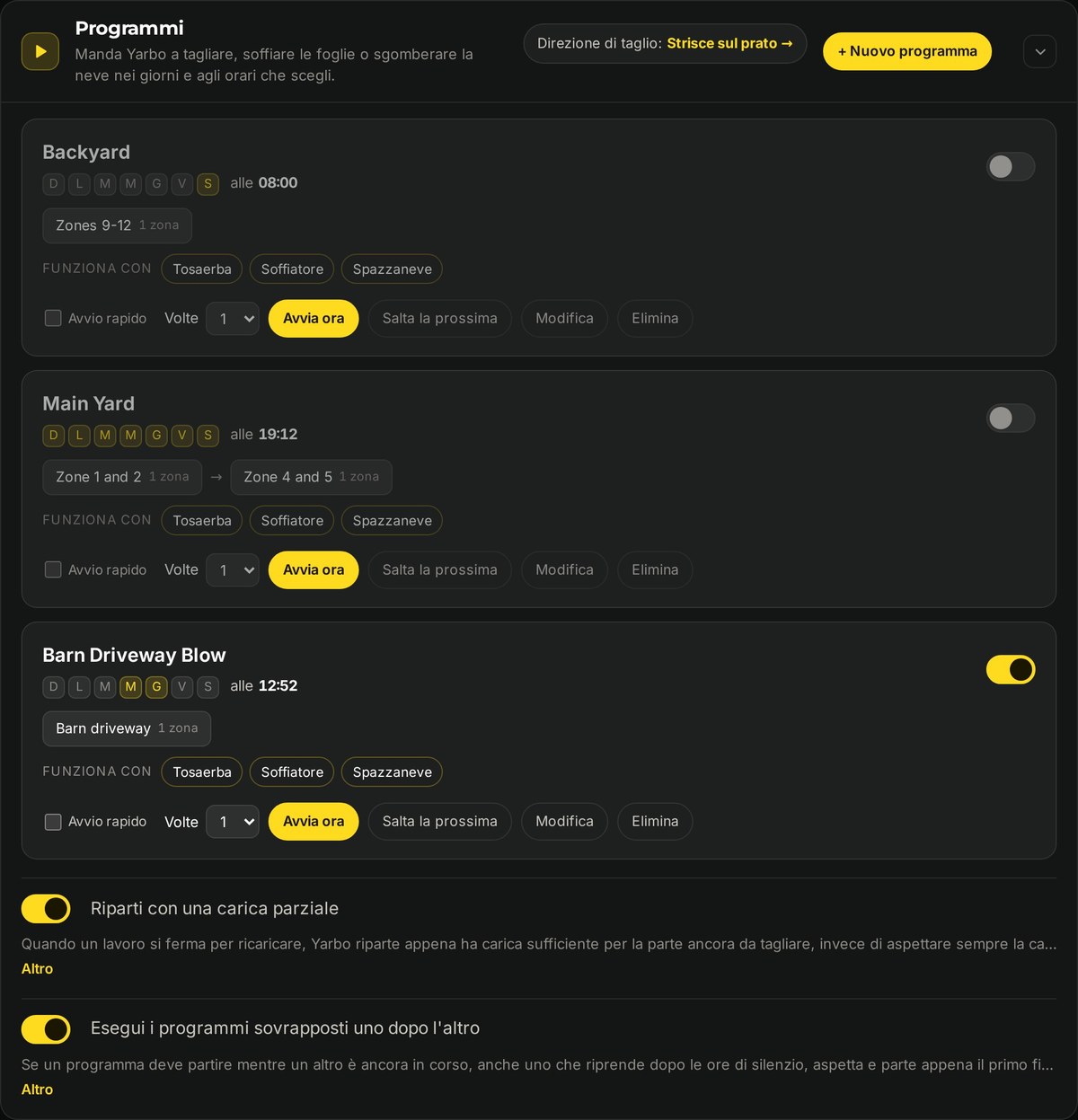
Creare un programma
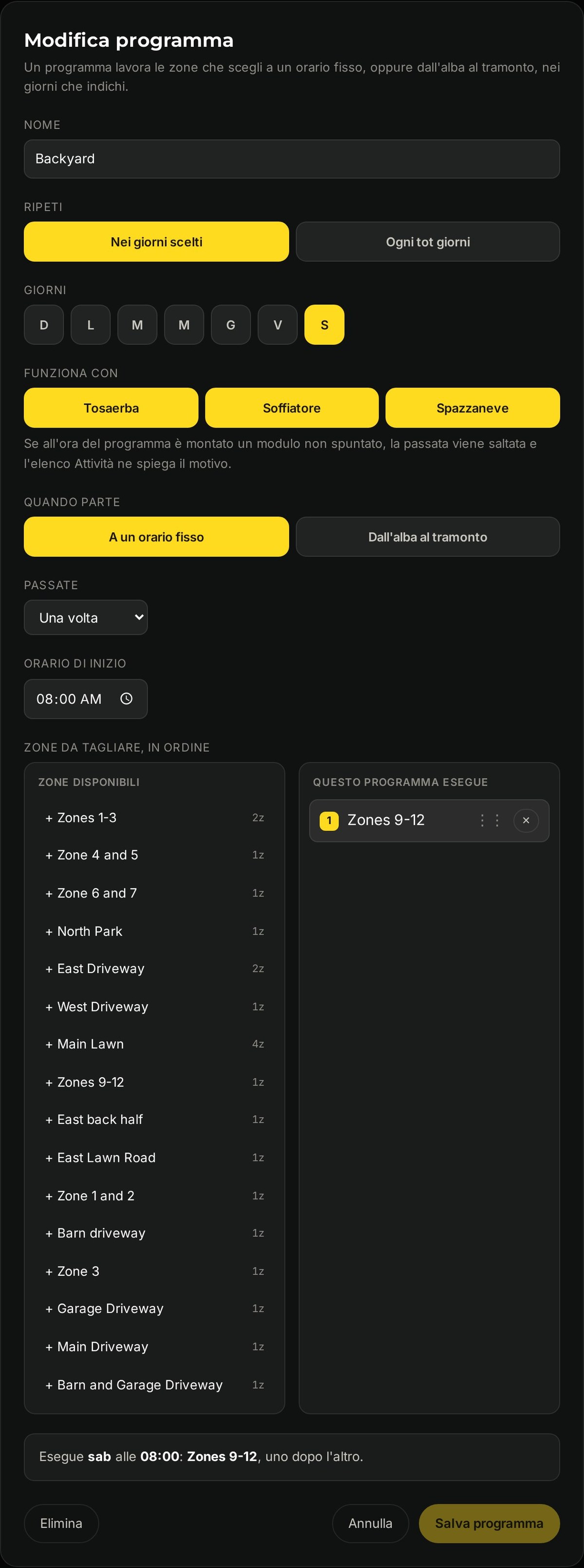
Dagli un nome
Scegli un nome che riconoscerai facilmente, come Mattine infrasettimanali o Prato sul retro.
Scegli come si ripete
Puoi scegliere in giorni specifici della settimana oppure ogni tot giorni, se preferisci un intervallo regolare ai giorni fissi del calendario.
Imposta l'ora di partenza
L'ora in cui il robot parte. Un solo orario di partenza per programma.
Scegli con quali moduli può lavorare
In Esegui con, seleziona Tosaerba, Soffiatore e Spazzaneve secondo necessità. Se all'orario previsto è montato un modulo non selezionato, l'esecuzione viene saltata e l'elenco Attività ne indica il motivo. Così i programmi di taglio restano fermi mentre è montato lo spazzaneve. Ogni nuovo programma ha tutti e tre i moduli selezionati.
Scegli le aree e il loro ordine
Sceglile dall'elenco a sinistra e trascinale per cambiarne l'ordine. Yarbo le lavora una dopo l'altra, tornando alla base tra un'area e l'altra se deve ricaricarsi.
Scegli quante volte eseguirlo
In Esecuzioni, lascia Una volta oppure scegli da 2 volte a 5 volte per ripetere consecutivamente l'intero elenco di aree quel numero di volte. Al termine dell'ultimo piano, l'elenco ricomincia dall'inizio. La scheda di un programma con ripetizioni mostra Esegui 2 volte (fino a 5).
Esegui ora, salta la prossima esecuzione
Esegui ora
Avvia subito il programma, indipendentemente dall'orario previsto. Utile quando l'erba è cresciuta più del previsto. Usa il campo Volte accanto al pulsante (da 1 a 5) per eseguire il programma più volte di seguito. Esegui ora resta di colore giallo acceso anche quando il programma è disattivato, così puoi comunque avviarlo manualmente.
Salta il prossimo
Salta solo la prossima esecuzione. È prevista pioggia martedì? Salti quella, poi tutto torna alla normalità. Per saltare automaticamente un'esecuzione in base al meteo, usa una delle regole meteo descritte qui sotto.
L'interruttore
Disattiva un programma a tempo indeterminato senza eliminarlo. Puoi comunque avviarlo manualmente con Esegui ora.
Eseguire più volte
Un programma può essere eseguito da 2 a 5 volte di seguito (Esecuzioni nell'editor del programma). Lo stesso vale per ciò che avvii con Esegui ora, Avvio rapido sulla mappa o Avvia nella pagina Piani, usando il campo Volte. Al termine dell'ultimo piano, l'elenco ricomincia dall'inizio. Puoi usarlo per sminuzzare le foglie in un'area o tagliare tutto il prato due volte.
Ogni passaggio segue le consuete regole di ricarica, ore di silenzio e meteo. Durante un'esecuzione con ripetizioni, la pagina Calendario mostra il passaggio in corso, ad esempio Passaggio 1 di 2, e Attività registra l'inizio e la fine di ogni passaggio.
Quando il robot è già occupato
Se arriva l'ora di un programma mentre Yarbo sta svolgendo un lavoro che hai avviato tu dall'app Yarbo o da Yardstick, il programma non prende il controllo del robot. Aspetta il suo turno per tutto il tempo necessario e parte quando il tuo lavoro è terminato e il robot è tornato alla base. L'elenco Attività indica il motivo dell'attesa.
In attesa di avvio
Un programma in attesa compare nella pagina di programmazione sotto In attesa di avvio, con il motivo per cui sta aspettando.
Annulla
Premi Annulla accanto al programma se preferisci non eseguirlo oggi. Ripartirà al prossimo orario previsto.
Interrompere un programma
Mentre un programma è in esecuzione, Interrompi e invia alla base in questa pagina lo termina e fa tornare Yarbo alla base. Lo stesso vale per Termina lavoro o Termina lavoro & torna alla base nella pagina Piani, oppure Invia alla base o STOP nella pagina per telefono. In tutti i casi, il resto del programma viene annullato, insieme a tutto ciò che è in attesa di avvio, e l'elenco Attività lo segnala. Ogni programma verrà comunque eseguito al prossimo orario previsto.
Giorni di pioggia
Una regola meteo può impedire la partenza dei programmi dopo la pioggia, finché l'erba non ha avuto il tempo di asciugarsi. Le regole si trovano nella sezione Regole meteo di questa pagina e richiedono una fonte meteo attiva in Impostazioni → Meteo.
Premi Nuova regola meteo
Imposta la soglia: dopo questa quantità di pioggia, espressa in pollici, la regola resta attiva per un certo periodo dopo la pioggia, da 6 ore a 7 giorni. Se piove ancora mentre la regola è attiva, il conteggio ricomincia.
Scegli cosa sospendere
In Programmi da sospendere, seleziona Tutti i programmi oppure solo quelli che desideri. La stessa regola può anche chiudere le zone vietate.
Cosa comporta una sospensione
Un programma sospeso viene saltato per quel giorno e riparte al prossimo orario previsto. La sospensione impedisce al programma di avviarsi e di riprendere dopo le ore di silenzio, una pausa di ricarica o tra un piano e l'altro. Ricevi un avviso Sospensione per pioggia attiva che indica quale regola sta bloccando l'esecuzione e quando terminerà la sospensione.
Quando i dati sulla pioggia non sono disponibili
Se la fonte meteo smette di inviare dati, la regola non può sapere se ha piovuto, quindi i programmi che controlla vengono sospesi per precauzione. A ogni esecuzione saltata ricevi un avviso che segnala l'impossibilità di leggere i dati sulla pioggia, così puoi controllare la stazione. Un programma già in corso continua e puoi sempre eseguirne uno manualmente premendo Avvia.
L'editor completo delle regole è descritto in Chiudere una zona dopo la pioggia.
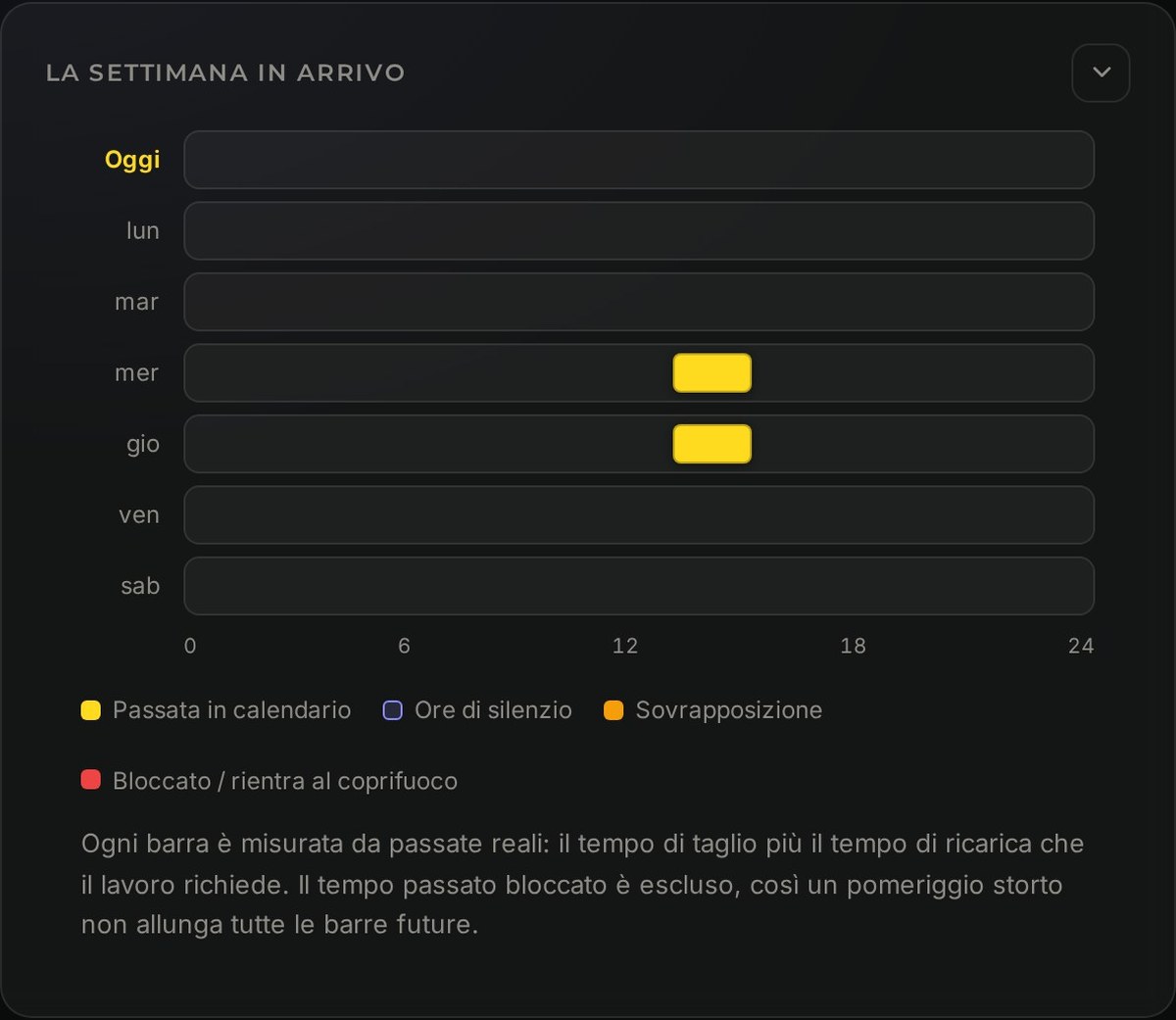
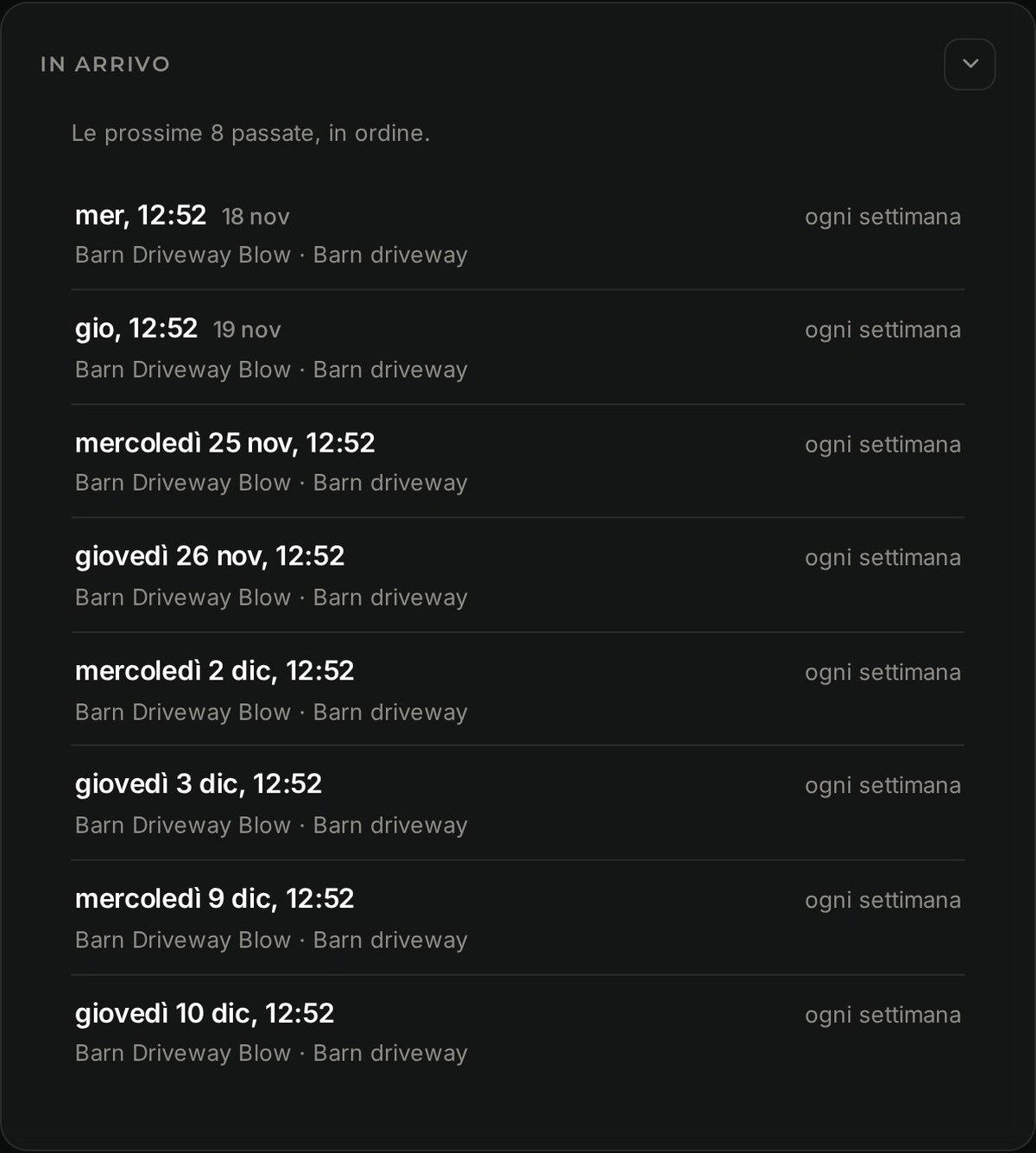
Vedere i prossimi lavori
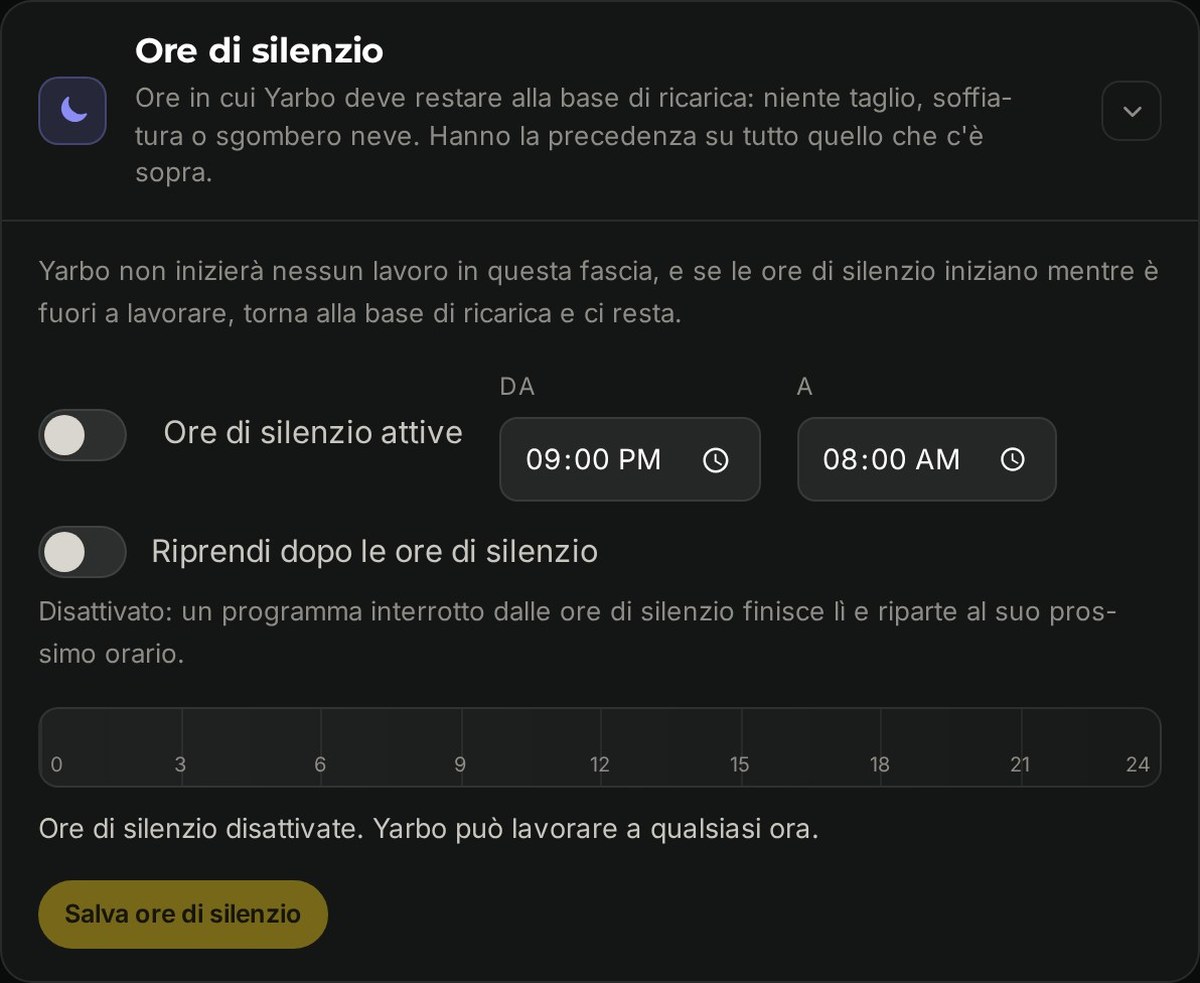
Ore di silenzio
Le ore di silenzio hanno la precedenza su tutto il resto della pagina. Yarbo non avvia lavori durante questa fascia oraria e, se la fascia inizia mentre sta lavorando, torna alla base e ci rimane.
Quando qualcosa non è partito
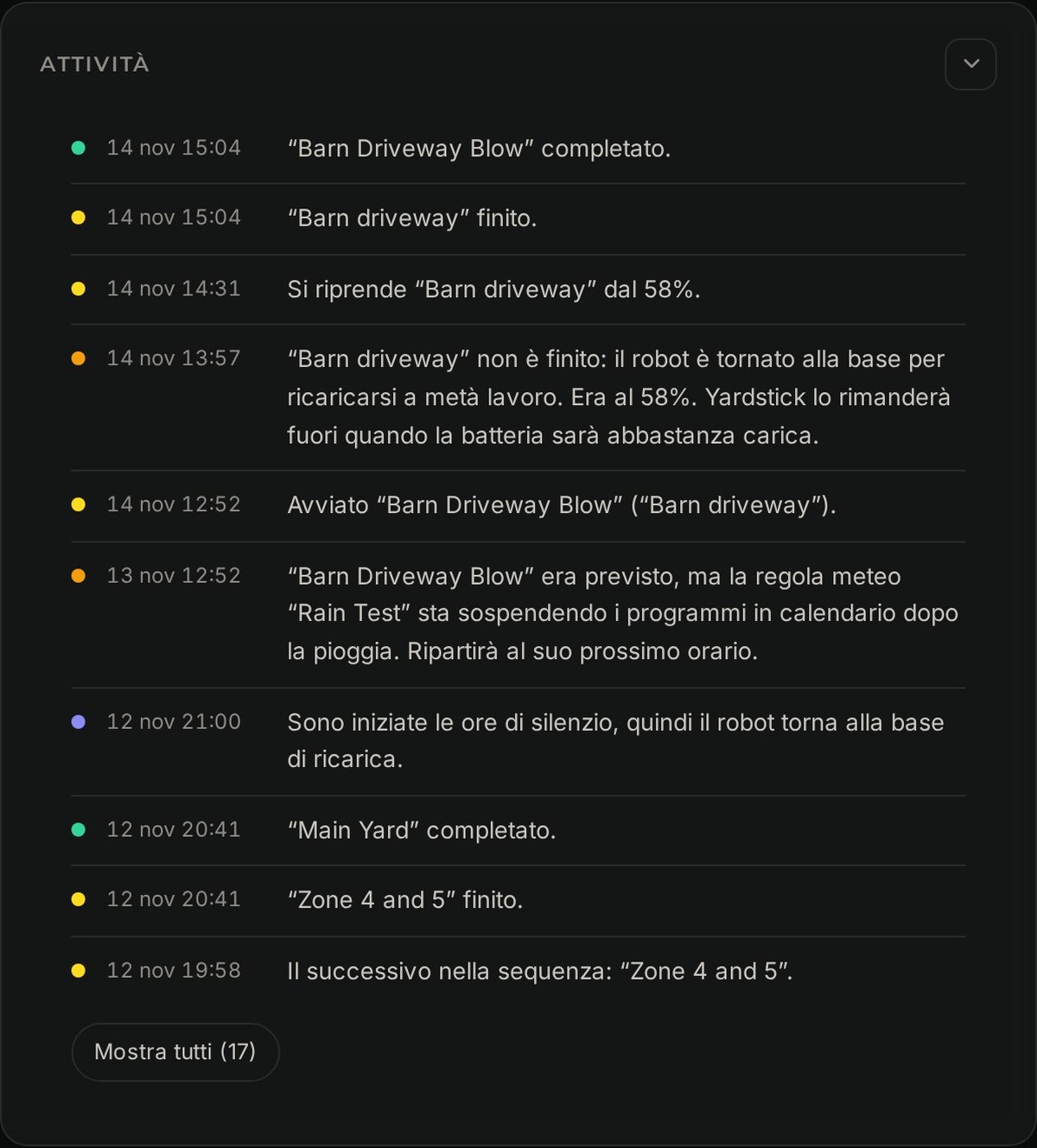
Apri Calendario, poi fai clic su Attività per espandere la sezione. Se la programmazione ha saltato una passata o si è interrotta in anticipo, leggi la voce relativa all'orario di avvio previsto. Se il robot è offline, controlla la connessione. Se il programma è sospeso per la pioggia, controlla le Regole meteo e la fonte meteo. Se manca un piano, controlla Piani.
Prima di affidarti alla programmazione
Il computer deve restare acceso
La programmazione funziona solo mentre Yardstick è in esecuzione e un'interruzione di corrente o di rete può impedire un avvio. Non considerare la programmazione una funzione di sicurezza. I sistemi di sicurezza di Yarbo hanno sempre la precedenza.
Una sola programmazione alla volta
Attivando la programmazione di Yardstick, gli orari programmati nell'app Yarbo vengono disattivati, così i due sistemi non entrano mai in conflitto. Finché la programmazione è attiva, Yardstick ricontrolla al proprio avvio e ogni volta che apri questa pagina, disattiva gli orari dell'app Yarbo che sono stati riattivati e ti indica quali. Per tornare a usare l'app Yarbo, disattiva prima la programmazione di Yardstick, poi riattiva gli orari nell'app Yarbo.
Se il robot è offline, Yardstick lo aspetta
Se il tuo Yarbo è offline all'orario previsto per un programma, Yardstick lo aspetta fino a 30 minuti e avvia il programma appena torna online, annotando il ritardo nell'elenco Attività. Se rimane offline per tutto il tempo, l'esecuzione viene saltata e ricevi un avviso.
Eliminare un piano disattiva il programma che lo usa
Se elimini un piano usato da un programma, Yardstick disattiva quel programma e indica cosa manca, invece di lasciarlo partire all'orario previsto e fargli svolgere meno lavoro di quanto indicato senza avvisarti. Eliminare una zona o un vicolo cieco nell'editor mappa lascia intatti i piani, quindi non provoca questa disattivazione.
Ricevi un avviso se un programma si interrompe a metà
Se un programma termina prima di aver lavorato in tutte le sue zone, ricevi un avviso che lo segnala e indica le zone che questa volta non verranno lavorate.
La ricarica può durare meno
Attiva Riparti con una carica parziale e un lavoro interrotto per la ricarica riprende non appena la carica basta per completarlo, senza aspettare che la batteria sia piena. Vale per i programmi e per i piani che avvii da Yardstick (dalla pagina Piani o dalla pagina per il telefono). I lavori avviati nell'app Yarbo restano gestiti dal robot.